- Optimizar Windows, drivers y ajustes gráficos puede recuperar muchos FPS sin necesidad de cambiar de hardware.
- La combinación de buen plan de energía, gestión de procesos y ajustes de red reduce tirones y baja la latencia en juegos.
- Actualizar RAM y GPU suele ser el mejor punto de partida; el salto de plataforma a DDR5 compensa cuando la CPU ya limita demasiado.
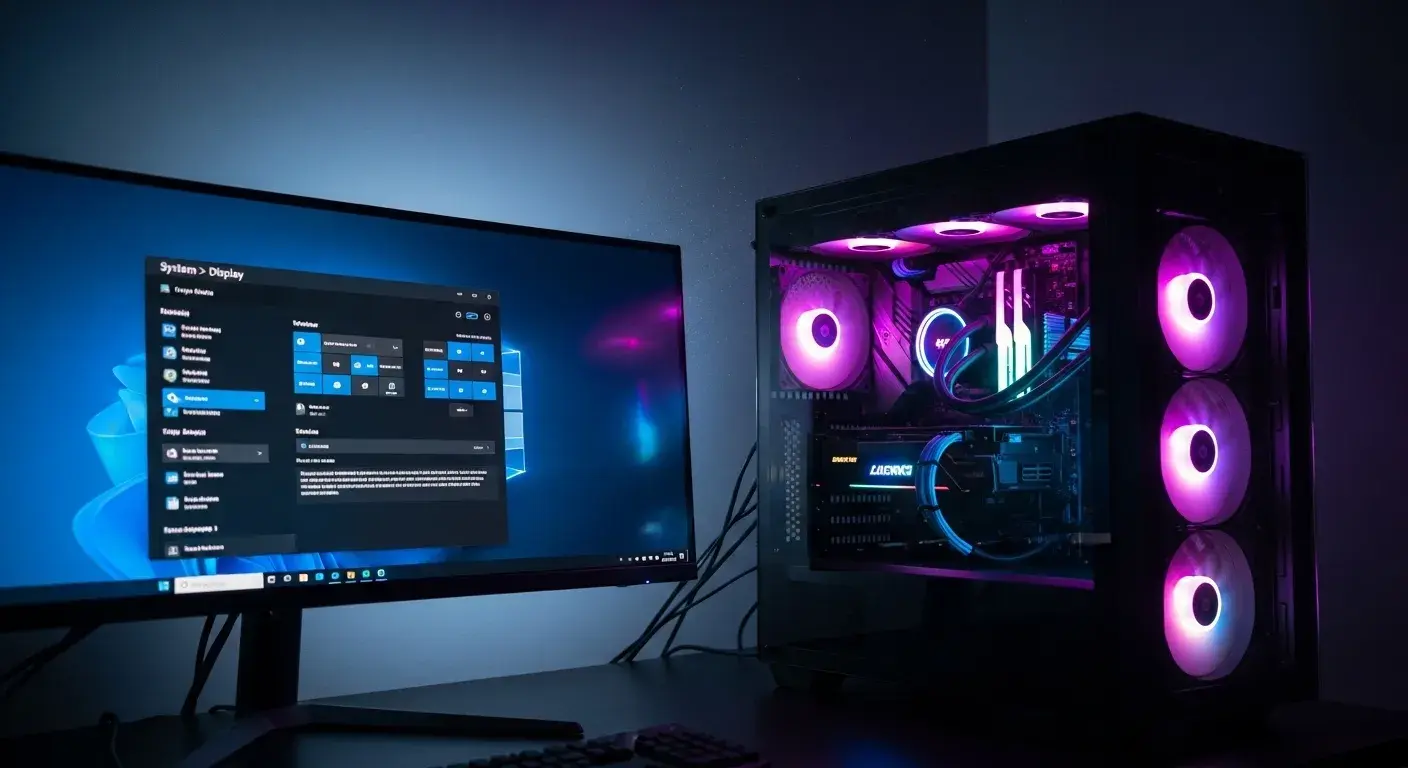
Si notas que tu ordenador se arrastra cada vez que abres un juego moderno, tranquilo, no eres el único. Muchos jugadores llegan a 2026 pensando que la única salida es cambiar de PC entero, cuando en realidad hay un montón de ajustes, trucos y actualizaciones inteligentes que permiten estirar el hardware varios años más sin arruinarte.
En las próximas líneas vamos a verlo todo: desde las mejoras de software que dan FPS “gratis”, hasta qué componentes merece la pena actualizar (y cuáles no) para evitar cuellos de botella. También repasaremos configuraciones clave de Windows 11 para exprimirlo al máximo, hacks de almacenamiento para que los juegos carguen más rápido y consejos de red para bajar la latencia en partidas online.
Cuándo tiene sentido actualizar tu PC y cuándo basta con optimizar
Antes de lanzarte a comprar piezas, conviene parar un segundo y analizar el equipo. Hay casos en los que un buen ajuste de sistema y juegos basta para ganar muchos FPS, y otros en los que el hardware ya va demasiado justo y toca rascarse el bolsillo sí o sí.
Un ejemplo real: alguien que planeaba pasar de un Ryzen 7 5700X a un 5700X3D para evitar el salto a DDR5 se encontró con que el 5700X3D estaba agotado o a precios absurdos. La alternativa fue cambiar directamente de plataforma a un Ryzen 5 7500F con placa B650 y 32 GB DDR5, y al final el coste, tras vender piezas antiguas, no fue tan diferente al de pagar el sobreprecio del 5700X3D.
En ese caso, el resultado fue claro: la RTX 5070 que tenía dejó de estar limitada por la CPU y el equipo ganó mucha vida útil, todo montado en una caja compacta tipo ITX (Deepcool CH160+) que parece pequeña al lado de un monitor de 27″, pero hace el trabajo sin problema.
Si tu situación es parecida a la de muchos usuarios con equipos de hace unos años —por ejemplo, un Ryzen 5 2600, una RX 580 de 8 GB, 8 GB de RAM DDR4 y un SSD de 1 TB—, es normal que te preguntes por dónde empezar a mejorar para jugar a 60 FPS a títulos actuales. Más abajo veremos qué upgrade rinde mejor por euro invertido, pero antes vas a exprimir al máximo lo que ya tienes.
Optimizar los gráficos de los juegos para ganar FPS sin gastar dinero
Una de las formas más rápidas de mejorar el rendimiento es ajustar las opciones de vídeo de cada juego. Mucha gente juega con ajustes demasiado altos para su hardware, y con unos retoques bien pensados se pueden ganar decenas de FPS sin que el juego se vea horrible.
Algunos parámetros que conviene bajar primero porque penalizan mucho el rendimiento y afectan poco a la calidad visual son:
- Sombras y reflejos: ponerlos en medio o bajo suele dar un salto de FPS importante.
- Calidad de texturas: puedes bajarla si vas justo de VRAM, pero si tienes 8 GB o más no es lo primero a sacrificar.
- Efectos como motion blur, profundidad de campo exagerada o grano de película: aportan poco y consumen recursos, sobre todo en competitivos.
En títulos online tipo shooters, battle royale o MOBAs, priorizar FPS sobre gráficos es casi obligatorio si quieres jugar de forma competitiva. Pasar de ultra a alto o medio, con resolución adaptada a tu GPU, puede marcar la diferencia entre un juego a trompicones y una experiencia fluida.
No olvides revisar también la resolución interna y, cuando exista la opción, usar tecnologías de reescalado como DLSS, FSR o XeSS. Renderizar a menos resolución y escalar con IA es una de las mejores formas de ganar rendimiento sin perder demasiada nitidez.
Ajustes clave de Windows 10 y 11 para mejorar el rendimiento en juegos
Windows ha pasado de ser casi un enemigo del gaming a ofrecer herramientas bastante decentes para jugar, especialmente en Windows 11. El problema es que muchas de esas funciones vienen mal configuradas de serie o directamente desactivadas, y hay parches que incluso empeoran las cosas si no los controlas.
Un caso crítico en 2026 es la actualización KB5074109 en sistemas con tarjetas NVIDIA. Este parche de seguridad provoca caídas de 15-20 FPS, artefactos gráficos y pantallazos negros en muchos equipos. Si tienes una gráfica NVIDIA y de repente tu rendimiento se ha ido al suelo, conviene comprobarlo.
Para revisar y desinstalar esa actualización problemática debes ir a Configuración > Windows Update > Historial de actualizaciones > Desinstalar actualizaciones y buscar KB5074109. Una vez la elimines, reinicia el PC y pausa actualizaciones automáticas un tiempo hasta que Microsoft saque un parche corregido. Existe un parche opcional (KB5074105) que soluciona pantallazos negros, pero aún arrastra otros fallos, así que mejor ir con cuidado.
Si tu gráfica es AMD, puedes respirar algo más tranquilo, ya que este problema concreto no te afecta, aunque igualmente es buena idea revisar de vez en cuando cómo van los últimos parches de Windows y de los drivers de tu GPU.
Game Mode, Xbox Full Screen Experience y HAGS: cómo configurarlos bien
El Modo Juego de Windows 11 ha mejorado una barbaridad en las últimas versiones. En 2026 ya no es un simple placebo: gestiona mejor la prioridad de procesos y ayuda a que los FPS mínimos (los famosos 1% y 0.1% lows) suban, reduciendo tirones.
Al activarlo desde Configuración > Juegos > Modo de juego, el sistema limita las tareas en segundo plano, frena las actualizaciones de Windows Update mientras juegas y da prioridad de CPU y GPU al proceso del juego. Es un ajuste que en la mayoría de equipos merece la pena dejar encendido.
Dicho esto, algunos usuarios con hardware de AMD reportan que, en su caso concreto, el Game Mode puede generar microcortes o un pelín más de input lag. Si tienes una GPU AMD y notas algo raro al activarlo, prueba simplemente a desactivarlo y compara sensaciones.
Otra novedad muy interesante es la llamada Xbox Full Screen Experience (FSE), que hasta hace nada estaba reservada a portátiles y dispositivos gaming muy específicos, pero en 2026 ya se puede activar en PCs de sobremesa a través del programa Xbox Insiders. Básicamente, crea un entorno tipo consola en el que solo el juego se queda con los recursos principales y todo lo demás se minimiza al mínimo necesario.
Para aprovecharlo, tienes que unirte a Xbox Insiders desde la app de Xbox, entrar en la configuración de juegos y activar la experiencia de pantalla completa. Si no quieres meterte en programas Insider, hay formas de activarlo desde el registro, aunque están más orientadas a usuarios avanzados y conviene ir con pies de plomo.
Por último, está la Programación de GPU acelerada por hardware (HAGS), que permite que la propia GPU gestione su cola de tareas sin pasar tanto por la CPU. El impacto medio en FPS no es espectacular en números brutos, pero sí suele notarse en la estabilidad de los fotogramas, con menos micro-tirones.
Puedes activarlo o desactivarlo en Configuración > Sistema > Pantalla > Gráficos > Cambiar la configuración de gráficos predeterminada. Si tu gráfica tiene 8 GB de VRAM o más, en general compensa dejarlo encendido; con 6 GB o menos, a veces es mejor desactivarlo para no desperdiciar memoria de vídeo.
Planes de energía y servicios en segundo plano: sacar músculo a la CPU
Otro ajuste que mucha gente pasa por alto es el plan de energía. Windows 11 viene de serie con el plan “Equilibrado”, que busca ahorrar consumo reduciendo el rendimiento máximo de la CPU, algo que no interesa nada si el objetivo es jugar.
Dos planes son especialmente interesantes: “Alto rendimiento” y el oculto “Máximo rendimiento” (Ultimate Performance). El primero ya ofrece una mejora clara, pero si quieres exprimir de verdad el procesador, es recomendable desbloquear el segundo.
Para hacerlo, necesitas abrir una terminal con permisos de administrador y ejecutar el comando que añade ese plan avanzado (el famoso powercfg con el GUID de Ultimate Performance). Después, desde las opciones de energía del Panel de control podrás seleccionarlo. Esto evita que Windows juegue tanto con la frecuencia de la CPU y reduce picos de bajada de rendimiento en juegos exigentes.
Igual de importante es limitar los procesos y servicios en segundo plano que no aportan nada mientras juegas. Aplicaciones en segundo plano, launchers que se cargan solos, software de RGB, sincronización en la nube, etc., se comen RAM, CPU y a veces también disco.
Desde Configuración > Aplicaciones > Inicio puedes desactivar todo lo que no sea imprescindible. Para ir un paso más allá, en services.msc hay servicios de Windows que se pueden desactivar si no los utilizas, como la indexación de búsqueda, SysMain/Superfetch, la cola de impresión si no tienes impresora o servicios de fax. Eso sí, no toques nada que no sepas qué hace; si después algo deja de funcionar, vuelve y pon ese servicio en Automático.
Almacenamiento y hack NVMe: menos tiempos de carga y menos stuttering
Un disco casi lleno o muy fragmentado puede destrozar el rendimiento, sobre todo en juegos que hacen streaming constante de texturas. Conviene mantener al menos un 20 % de espacio libre en la unidad principal para que Windows y los juegos respiren.
Pasar una limpieza periódica para borrar temporales, desinstalar programas que no usas y ordenar un poco las unidades ayuda más de lo que parece. Herramientas como CCleaner pueden automatizar parte del trabajo, pero siempre es buena idea revisar manualmente qué estás borrando.
En Windows 11 25H2 hay un truco avanzado especialmente goloso si utilizas un SSD NVMe: activar un driver NVMe nativo oculto (nvmedisk.sys) en lugar del estándar stornvme.sys. Este cambio, accesible mediante ajustes en el registro, puede suponer hasta un 80 % más de IOPS en lectura aleatoria, un 85 % en escritura aleatoria y una caída notable en el uso de CPU por operación de E/S.
Traducido a lenguaje gamer: los juegos cargan más rápido, se reduce el stuttering por carga de texturas en tiempo real y el sistema se siente más ágil. Eso sí, es un ajuste no soportado oficialmente en ediciones de consumo, puede romper software de gestión de SSD de algunos fabricantes y requiere crear un punto de restauración antes de tocar nada, porque si algo sale mal necesitarás volver atrás.
Drivers de GPU, RAM y memoria virtual: que nada haga cuello de botella
Los controladores de la tarjeta gráfica son fundamentales para el rendimiento. Tanto NVIDIA como AMD lanzan constantemente drivers optimizados para los últimos juegos, corrigiendo bugs y mejorando FPS en títulos concretos.
En el caso de NVIDIA, lo ideal es usar GeForce Experience o la nueva app oficial para actualizar a la última versión Game Ready. Si vienes de instalar drivers encima de otros durante años, es recomendable hacer una instalación limpia con herramientas como DDU (Display Driver Uninstaller) en Modo Seguro y después instalar desde cero.
Con AMD, la suite Adrenalin permite actualizar directamente y activar funciones como Anti-Lag+, reintroducida en 2026 tras solucionar problemas previos. Anti-Lag+ ayuda a reducir la latencia de entrada en juegos compatibles, algo muy agradecido en shooters y títulos competitivos.
La memoria RAM también pesa mucho. Para un PC gaming actual, 8 GB se quedan claramente cortos; 16 GB es el mínimo recomendable y 32 GB empieza a ser lo ideal para jugar y tener cosas abiertas a la vez sin sufrir. Si no puedes ampliar todavía, cerrar programas en segundo plano antes de jugar y usar herramientas como Razer Cortex para liberar memoria de forma temporal puede ayudar.
Aun teniendo 16 o 32 GB de RAM, la memoria virtual (archivo de paginación) sigue siendo necesaria en 2026, porque muchos juegos AAA sencillamente esperan que exista y se cuelgan o dan errores si está desactivada. Configurarla de forma manual permite asegurar estabilidad.
Desde las opciones avanzadas del sistema puedes desactivar la gestión automática de Windows y fijar un tamaño inicial y máximo acorde a la RAM del equipo, siempre en un SSD. Por ejemplo, con 16 GB conviene un archivo de paginación de unos 24-49 GB, mientras que con 32 GB puedes dejarlo en valores más bajos sin perder estabilidad. Lo importante es que exista y que esté en una unidad rápida.
Optimizar la red y la latencia para jugar online
Si lo tuyo son los juegos online, el rendimiento no se mide solo en FPS: la latencia manda. Y ahí hay varias cosas que hacer antes de culpar al servidor. La regla de oro es sencilla: siempre que puedas, conecta el PC por cable Ethernet. El Wi‑Fi, por muy bueno que sea, introduce variaciones de ping imposibles de eliminar vía software.
Más allá del cable, hay tweaks de Windows que ayudan a reducir la latencia. Desactivar el algoritmo de Nagle en el registro evita que el sistema agrupe paquetes pequeños para ahorrar ancho de banda a costa de aumentar el ping. También se puede desactivar el “throttling” de red multimedia para que Windows no limite el tráfico pensando que estás viendo un vídeo.
Otro ajuste sencillo es cambiar los servidores DNS a opciones más rápidas como Cloudflare (1.1.1.1) o Google (8.8.8.8) desde la configuración de red. No te van a bajar milagrosamente el ping a la mitad, pero sí pueden acelerar la resolución de nombres y hacer que la conexión a servidores de juego y servicios online sea más rápida y estable.
Nuevas funciones de Windows para juegos: Auto SR y Advanced Shader Delivery
Windows 11 sigue incorporando funciones enfocadas al gaming que merecen atención. Una de las más llamativas es Auto Super Resolution (Auto SR), un sistema de reescalado por IA integrado en el propio sistema operativo que funciona sin que los desarrolladores tengan que implementarlo juego a juego.
Auto SR renderiza el juego a menor resolución interna y utiliza IA para escalarlo al tamaño nativo del monitor. En equipos con hardware compatible, como PCs con procesadores Copilot+ (Snapdragon X) y, progresivamente, Ryzen con motor de IA, permite ganar rendimiento en títulos como The Witcher 3, God of War, Control, Dark Souls III, Resident Evil 2/3, Sekiro, Borderlands 3 y otros, activándolo desde las opciones de gráficos de Windows.
Otra tecnología interesante es Advanced Shader Delivery (ASD), pensada para eliminar los típicos tirones que aparecen la primera vez que juegas a un título nuevo mientras el sistema compila shaders en segundo plano. ASD se basa en distribuir shaders ya compilados junto con el juego para reducir tiempos de carga inicial y evitar micro‑stuttering.
En pruebas con juegos como Avowed se han visto reducciones de hasta un 85 % en el tiempo de primer arranque gracias a ASD. De momento su adopción está más avanzada en dispositivos tipo ROG Xbox Ally y dependerá de que plataformas como Steam, Epic y compañía lo integren de forma generalizada, pero pinta muy bien de cara al futuro.
Tweaks avanzados de registro y gestión de procesos
Para usuarios con cierta experiencia, el registro de Windows ofrece algunos ajustes extra que pueden afinar aún más el comportamiento del sistema al jugar. Uno de ellos es aumentar la prioridad de los procesos en primer plano, cambiando el valor correspondiente en la rama PriorityControl para que el juego activo tenga más peso que lo que corre en segundo plano.
También se puede tocar la gestión de caché del sistema de archivos elevando el parámetro LargeSystemCache, lo cual puede mejorar el rendimiento en cargas pesadas de lectura/escritura, aunque no es un cambio milagroso en todos los equipos. En cualquier caso, antes de tocar el registro es fundamental crear un punto de restauración, porque escribir un valor donde no toca puede dejar Windows inestable.
Otro tema es el llamado core parking, una función que “apaga” núcleos de la CPU bajo carga ligera para ahorrar energía. En juegos con picos de carga irregulares, desactivar o suavizar este aparcado de núcleos con herramientas como ParkControl ayuda a tener todos los cores disponibles cuando el motor del juego pega un subidón repentino de uso de CPU.
Combinando estos ajustes con un plan de energía agresivo, menos servicios en segundo plano y drivers limpios, se consigue que el procesador aguante mejor los escenarios más exigentes sin bajones bruscos de frecuencia ni tirones a mitad de partida.
Qué actualizar primero si tu PC se queda corto para jugar
Después de aplicar todos estos ajustes, puede que el equipo siga sufriendo en juegos modernos. En ese punto, toca valorar qué componente ofrece más rendimiento por euro gastado para alargar la vida del PC unos cuantos años más.
Usando como referencia un equipo tipo Ryzen 5 2600, RX 580 8 GB, 8 GB DDR4 y SSD de 1 TB, las prioridades suelen ser:
- Pasar de 8 a 16 GB de RAM como mínimo, idealmente 32 GB si el presupuesto lo permite.
- Cambiar la GPU por un modelo actual de gama media que pueda mover 1080p/1440p a más de 60 FPS.
- Valorar salto de plataforma (CPU + placa + RAM DDR5) si la CPU empieza a hacer cuello de botella.
La RAM suele ser la mejora más barata y, a la vez, una de las que más se nota cuando te quedas corto. Si el presupuesto es muy ajustado, ampliar memoria y optimizar al máximo Windows y los juegos puede ser suficiente para seguir jugando dignamente un par de años más.
Si el cuello de botella está en la GPU (algo habitual con gráficas como la RX 580 en 2026), cambiarla por una tarjeta moderna de gama media es el siguiente paso lógico. Eso sí, conviene asegurarse de que la CPU no va a limitar demasiado la nueva gráfica; de lo contrario, pagarás por potencia que tu procesador no puede aprovechar.
Cuando el procesador también se queda corto —como le pasaba al usuario que quería ir de un 5700X a un 5700X3D—, quizá tenga más sentido dar el salto completo a una plataforma nueva con DDR5, aunque la RAM sea cara. Como se vio en el ejemplo del 7500F con B650 y 32 GB DDR5, si vendes el hardware antiguo el coste extra real puede no ser tan dramático y el salto de rendimiento, sobre todo en combinación con una GPU potente, es muy grande.
En paralelo, no hay que olvidar que el cloud gaming es cada vez una opción más viable para quien no quiere o no puede invertir en hardware. No sustituye a un PC gaming clásico para todo, pero sí puede ser una alternativa para disfrutar de títulos muy exigentes sin actualizar tu equipo local.
Tras aplicar estas optimizaciones de Windows, ajustar la configuración de los juegos, mantener drivers al día, mimar el SSD con el driver adecuado, afinar la memoria virtual y reducir a tope los procesos y la latencia de red, te encontrarás con un PC que rinde y responde mucho mejor; a partir de ahí, cualquier mejora de hardware bien elegida —más RAM, una GPU moderna o un cambio de plataforma tipo Ryzen 7000 con DDR5— servirá para rematar el conjunto y disfrutar en 2026 de juegos fluidos, tiempos de carga cortos y menos dolores de cabeza técnicos.