
- La estabilidad del Wi‑Fi depende en gran medida de la ubicación del router, la gestión de interferencias y la correcta elección de bandas y canales.
- Actualizar firmware, asegurar la red y usar QoS y apertura de puertos mejora de forma clara la calidad de la conexión en juegos, streaming y teletrabajo.
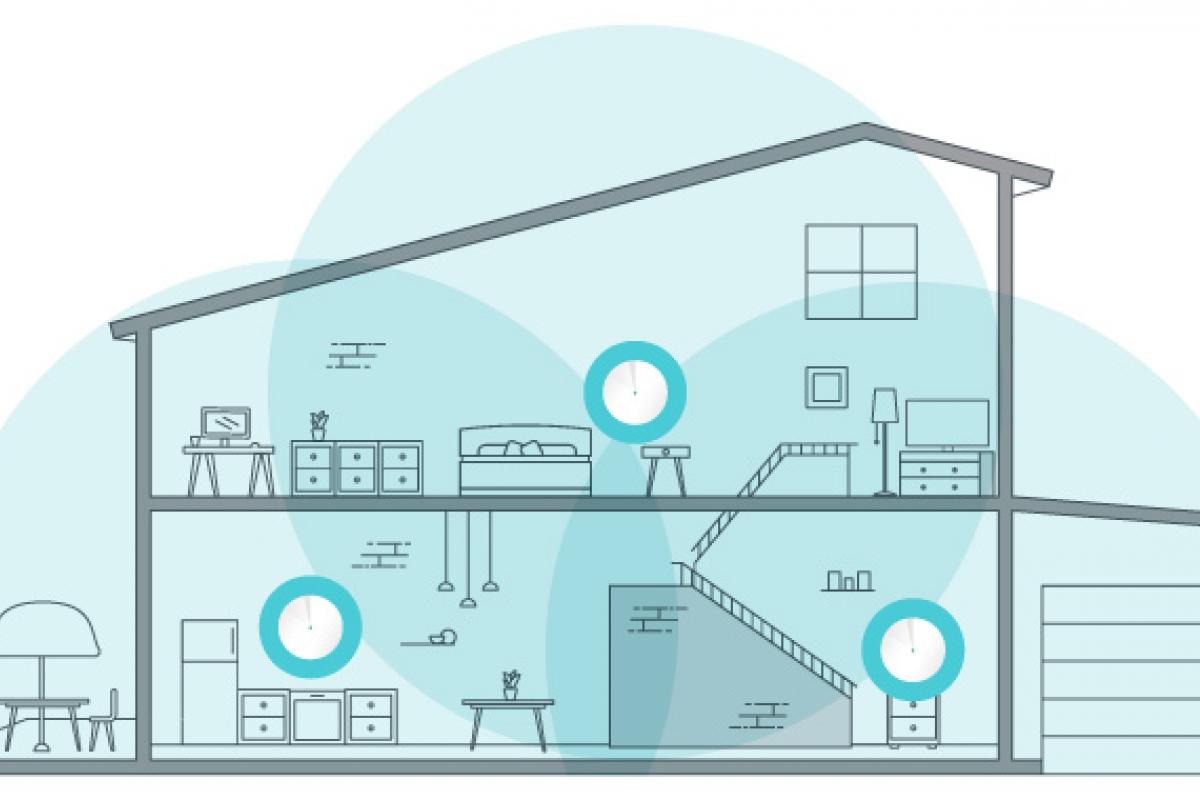
- Repetidores, PLC y sistemas Wi‑Fi Mesh permiten ampliar y homogeneizar la cobertura en viviendas grandes o de varias plantas.
- Combinar Wi‑Fi optimizado con conexiones por cable Ethernet en dispositivos clave ofrece la red doméstica más estable y fiable posible.

Hoy dependemos del Wi-Fi para prácticamente todo: trabajar desde casa, ver series en streaming, jugar online, hacer videollamadas o manejar dispositivos de domótica. Cuando la conexión se corta unos segundos o la señal se queda pillada, la experiencia se vuelve desesperante, sobre todo si te echa de una partida en línea o te congela la imagen en mitad de una reunión importante. Por eso, tener un Wi-Fi estable y sin cortes ya no es un capricho, sino algo tan básico como tener luz o agua.
La buena noticia es que, con unos cuantos ajustes bien pensados, puedes pasar de una red inestable y llena de problemas a una conexión mucho más sólida. A lo largo de esta guía vas a ver, paso a paso, cómo configurar tu router, organizar tus dispositivos y colocar bien el equipo para reducir al mínimo las caídas, mejorar la velocidad real y exprimir de verdad la conexión que pagas a tu operador.
Por qué tu Wi‑Fi se corta o va inestable
Antes de ponerse a tocar opciones a lo loco, conviene entender de dónde suelen venir los problemas. La mayoría de veces, los cortes y microcortes no son culpa directa del proveedor, sino de cómo está montada y configurada la red dentro de casa.
Entre los motivos más habituales que provocan inestabilidad suelen estar una mala ubicación del router, interferencias de otros aparatos, mala elección de banda o canal Wi‑Fi, demasiados dispositivos conectados a la vez o un firmware desactualizado. También influyen mucho los obstáculos físicos como paredes gruesas, muros de carga, techos o muebles metálicos.
En casas grandes, de varias plantas o con el router “tirado” en una esquina, es fácil que la señal llegue muy debilitada a ciertas habitaciones; en esos casos merece la pena valorar el uso de puntos de acceso o sistemas complementarios para reforzar la cobertura. Esa señal floja se traduce en pérdidas de paquetes, ping inestable, bajones bruscos de velocidad y esos cortes de unos segundos que te tiran de un juego online o de una videollamada.
A esto hay que sumarle todos los aparatos que emiten en las mismas frecuencias: microondas, teléfonos inalámbricos, dispositivos Bluetooth, monitores de bebé, otros routers cercanos… Si la red está mal ajustada, las interferencias pueden convertir un buen plan de 1 Gbps en una conexión que se cuelga cada dos por tres.
Colocar bien el router y las antenas para máxima estabilidad
La ubicación del router es, con diferencia, uno de los factores que más se pasa por alto y, sin embargo, es clave para lograr un Wi‑Fi estable y bien repartido por toda la casa. Los routers no están pensados para esconderlos detrás de la tele ni metidos en un armario.
Para empezar, intenta colocar el router en una zona lo más céntrica posible de la vivienda. Si lo dejas en un extremo (por ejemplo, en la entrada o en un salón pegado a la fachada), gran parte de la cobertura se desperdicia hacia la calle o zonas en las que ni siquiera tienes dispositivos. Piensa en la señal como un “anillo” o esfera alrededor del router: si está en una esquina, media esfera se pierde.
También es muy importante situarlo a cierta altura. Los routers suelen irradiar mejor hacia los lados y ligeramente hacia abajo, así que es recomendable colocarlo a media altura o en lo alto de un mueble, nunca en el suelo. Además, evita pegarlo a paredes muy gruesas o a pilares de hormigón, porque absorben gran parte de la señal.
Otro error típico es esconderlo en un mueble, falso techo o detrás de otros aparatos. Para una buena estabilidad, el router debe respirar por todos los lados, sin obstáculos cercanos ni objetos metálicos tapando las antenas. Cuanto más despejado esté, más uniforme será la cobertura en toda la casa.
Si tu router tiene antenas externas orientables, no las dejes siempre todas hacia arriba “porque queda más bonito”. Para mejorar la recepción en distintos planos, se recomienda colocar una antena en vertical y otra en horizontal (formando 90 grados). Esto ayuda a que los dispositivos, que tienen sus propias antenas internas con distintas orientaciones, reciban mejor la señal, sobre todo si están algo alejados.
Interferencias: enemigos invisibles de tu Wi‑Fi
Incluso con el router bien situado, tu Wi‑Fi puede sufrir si está rodeado de aparatos que emiten en las mismas frecuencias o generan ruido electromagnético. Para disfrutar de una conexión más estable y con menos cortes, conviene minimizar estas interferencias lo máximo posible.
Lo más recomendable es mantener el router alejado de electrodomésticos potentes y bases de teléfono fijo inalámbrico, así como de televisores grandes, chasis metálicos y espejos de gran tamaño. Estos pueden reflejar o absorber parte de la señal y generar zonas “muertas” o con mucho rebote.
También influyen mucho los routers de los vecinos, sobre todo en edificios con muchas viviendas. Si varios routers emiten en el mismo canal o en canales solapados, la red se satura y tu Wi‑Fi puede notar cortes, bajadas de velocidad y una calidad muy irregular. Más adelante veremos cómo elegir mejor los canales para esquivar este problema.
En plantas grandes o viviendas de varias alturas, una buena estrategia pasa por combinar una buena ubicación del router con el uso de repetidores, PLC o sistemas Wi‑Fi Mesh repartidos de forma lógica, evitando coincidir con zonas llenas de electrodomésticos o estructuras metálicas que frenen la señal.
Elegir bien la banda: 2,4 GHz, 5 GHz y 6 GHz
La mayoría de routers actuales ofrecen, como mínimo, dos bandas Wi‑Fi: 2,4 GHz y 5 GHz. Algunos modelos más modernos añaden también una banda de 6 GHz (Wi‑Fi 6E). Cada banda tiene sus pros y sus contras, y utilizarlas bien marca una gran diferencia en estabilidad y velocidad.
La banda de 2,4 GHz es la que más alcance ofrece y la que mejor atraviesa paredes y obstáculos. Es ideal para dispositivos alejados del router, como sensores, enchufes inteligentes, bombillas Wi‑Fi o móviles que se conectan desde el otro extremo de la casa. A cambio, es la que más interferencias sufre (por compartir frecuencia con muchos otros aparatos) y la que menor velocidad real y más saturación suele tener.
La banda de 5 GHz ofrece más velocidad y menos interferencias, con muchos más canales disponibles. Es perfecta para equipos donde prima la estabilidad, la latencia baja y el ancho de banda, como ordenadores de sobremesa, consolas, Smart TV o portátiles cercanos al router. Su punto débil es que el alcance es menor y le cuesta más atravesar paredes gruesas.
Si tu router y tus dispositivos son compatibles con 6 GHz (Wi‑Fi 6E), tendrás aún más velocidad, menos latencia y canales muy limpios, pero con un alcance más limitado. Es una banda ideal para estancias cercanas al router donde quieras exprimir al máximo tu conexión de fibra.
Muchos routers permiten unificar las bandas bajo un mismo nombre de red (band steering). En ese caso, ves un único SSID y el router decide automáticamente si te conecta a 2,4 o 5 GHz. Esta opción simplifica la conexión, pero a veces no elige lo óptimo. Si quieres tener el máximo control, es más práctico separar las redes 2,4 GHz y 5 GHz con nombres distintos y decidir tú a cuál conectas cada aparato.
Canales Wi‑Fi: cómo evitar los más saturados
Aunque tengas la banda adecuada, si tu router emite en un canal saturado, el rendimiento y la estabilidad bajan. Cada banda Wi‑Fi se divide en canales que pueden solaparse entre sí, y es muy frecuente que varios vecinos usen el mismo canal o los contiguos.
En Europa, la banda de 2,4 GHz utiliza canales del 1 al 13, que abarcan de 2.401 a 2.483 MHz. Muchos routers vienen configurados en modo “auto”, pero este sistema automático no siempre acierta y puede dejarte en un canal con demasiados routers peleando por el mismo espacio.
Para saber qué canal te conviene, puedes usar herramientas como WiFi Analyzer en Android u otras apps de análisis Wi‑Fi que muestran todas las redes cercanas, los canales que usan y el nivel de ocupación. Así podrás ver de un vistazo si tu router está mal posicionado en el espectro.
Una vez que sepas qué canal está menos saturado, entra en la interfaz web del router (normalmente con 192.168.1.1 o 192.168.0.1) y busca la opción de ajustar el canal Wi‑Fi. Suele aparecer como “Channel” o “Control Channel” dentro de la configuración inalámbrica. Cambia de “Automático” al canal recomendado y guarda los cambios.
Tras unos segundos sin conexión, el router reactivará el Wi‑Fi en el nuevo canal. Si has elegido bien, deberías notar menos cortes, una cobertura algo mejor y una latencia más estable, sobre todo en viviendas con muchos routers cercanos.
Actualizar el firmware del router y los controladores Wi‑Fi
Otro punto que muchos usuarios pasan por alto es el software que hace funcionar el router y las tarjetas de red. Un firmware desactualizado puede provocar fallos de estabilidad, problemas de seguridad y un rendimiento peor de lo que debería.
Los fabricantes suelen publicar versiones nuevas de firmware para corregir errores, cerrar agujeros de seguridad y mejorar la gestión de la red. Algunos routers se actualizan automáticamente, pero en muchos casos hay que hacerlo a mano desde el panel de administración, entrando con la IP del router y buscando el apartado de Actualización de firmware o Administración.
El proceso suele consistir en pulsar un botón para que el router busque nuevas versiones online, o bien descargar el archivo desde la web del fabricante y subirlo manualmente. Durante la actualización, es importante no apagar el router ni desconectarlo de la corriente para evitar que se quede “a medias”.
Del lado del ordenador, también conviene llevar al día los controladores de la tarjeta Wi‑Fi. Un driver antiguo puede generar desconexiones aleatorias, incompatibilidades con nuevas bandas o cortes al cambiar de canal. Desde el Administrador de dispositivos de Windows o la web del fabricante de la tarjeta o del portátil puedes descargar la última versión compatible.
En dispositivos móviles, televisores y otros aparatos conectados, mantener el sistema operativo y las apps al día ayuda a corregir errores que puedan afectar a cómo gestionan la red inalámbrica, reduciendo bloqueos y cuelgues que a veces se confunden con fallos del Wi‑Fi.
Seguridad y configuración básica del router
Una red mal protegida no solo es un riesgo de seguridad, también puede provocar inestabilidad si otras personas se cuelan en tu Wi‑Fi y consumen ancho de banda. Por eso es esencial cambiar las contraseñas por defecto y configurar bien la seguridad desde el primer día.
Lo primero es modificar el nombre de la red (SSID) y la contraseña Wi‑Fi que vienen de fábrica. En el panel del router encontrarás la sección de configuración inalámbrica, normalmente separada por banda (2,4 y 5 GHz). Crea nombres reconocibles para cada red y usa contraseñas largas, con combinación de letras, números y símbolos, que el propio router marque como “seguras”.
También es muy recomendable cambiar la contraseña de acceso a la interfaz del router. Esa clave, que suele venir en una pegatina o en el manual, es la que da acceso al panel de control. Si alguien entra con ella desde tu red, podría cambiar ajustes críticos. Busca el apartado de seguridad o administración y establece una clave distinta a la del Wi‑Fi.
Activa siempre el tipo de cifrado más moderno disponible, como WPA2 o WPA3. Evita protocolos antiguos como WEP o WPA, que hoy en día se consideran inseguros. Esto no solo protege tus datos, también evita que vecinos espabilados se enganchen a tu conexión y saturen la red.
Si sueles tener invitados en casa o quieres separar tus dispositivos IoT del resto, merece la pena habilitar la red de invitados del router (si está disponible). Esta red suele funcionar en 2,4 GHz, da acceso a Internet pero no permite ver ni acceder a otros dispositivos de tu red principal, lo que mejora tanto la privacidad como la seguridad.
Band steering, dispositivos antiguos y gestión de equipos
Muchos routers actuales incluyen una función de “red única” o band steering, que unifica la banda de 2,4 y 5 GHz bajo el mismo nombre de red. Con esta función activada, los dispositivos se conectan automáticamente a la banda que el router considera más apropiada en cada momento.
Esta solución es cómoda, pero puede dar guerra con dispositivos antiguos o con algunos aparatos de domótica que solo son compatibles con 2,4 GHz. En esos casos, es habitual encontrar errores al intentar conectarlos o cortes aleatorios, porque el router intenta moverlos de una banda a otra o no negocia bien la conexión.
Si tienes este tipo de problemas, prueba a desactivar el band steering y a separar las bandas en dos redes distintas. De esta forma podrás conectar, por ejemplo, tu PC gamer, consola y Smart TV a la red de 5 GHz, mientras dejas móviles lejanos, impresoras y dispositivos IoT en la red de 2,4 GHz.
Otra buena práctica es hacer limpieza de vez en cuando y desconectar de la Wi‑Fi los dispositivos que no estés usando, especialmente si descargan cosas en segundo plano, como consolas o aplicaciones de actualización automática. Cuantos menos equipos estén consumiendo ancho de banda a la vez, más estable será la conexión en los que realmente te importan.
En routers algo más avanzados puedes encontrar herramientas para ver qué dispositivos están conectados, cuánto consumen y en qué banda. Revisar este listado de vez en cuando te ayuda a detectar intrusos o aparatos que acaparan el ancho de banda sin que te des cuenta.
QoS y apertura de puertos: clave para jugar online sin cortes
Si eres de los que sufren desconexiones de 10-30 segundos en plena partida online, te interesa ir un paso más allá y aprovechar las funciones avanzadas del router. Dos de las más útiles para gaming, videollamadas y streaming son QoS (Quality of Service) y la apertura de puertos.
La función QoS permite priorizar el tráfico de ciertos dispositivos o aplicaciones. Por ejemplo, puedes indicar que tu PC de juegos o tu consola tengan prioridad sobre móviles, tablets o aparatos secundarios. Así, si en tu casa alguien se pone a descargar a tope o a ver vídeos en 4K, el router reservará ancho de banda para tus partidas y evitará picos de latencia y cortes.
Dependiendo del router, QoS puede configurarse por dispositivo (basado en la IP o la MAC) o por tipo de tráfico (juegos, videollamadas, streaming…). En los routers de operadora básicos a veces no está disponible, pero en modelos de gama media o alta suele incluirse una sección específica para asignar prioridades y límites de ancho de banda.
La otra pieza clave para una experiencia online fluida es la apertura de puertos (port forwarding). Muchos juegos y consolas necesitan que ciertos puertos estén accesibles desde Internet para conseguir una NAT “abierta” y comunicarse bien con los servidores. Si esos puertos están bloqueados, puedes notar dificultades para conectarte, limitaciones al jugar en grupo o mayor inestabilidad.
El procedimiento general consiste en asignar una IP fija local a tu PC o consola (desde las opciones de la tarjeta de red en el sistema operativo) y luego, en el router, crear reglas de reenvío de puertos indicando el rango, el protocolo (TCP/UDP) y la IP interna del dispositivo. Una vez guardados los cambios, el tráfico que llegue a esos puertos se dirigirá correctamente a tu equipo.
Algunos routers ofrecen también UPnP (Universal Plug and Play), que abre y cierra puertos automáticamente para ciertas aplicaciones. Es cómodo, pero menos fino que configurarlos a mano, y no siempre funciona perfecto. Si buscas la mayor estabilidad posible en juegos exigentes, es recomendable abrir los puertos manualmente según las indicaciones del juego o la consola.
Extensores, PLC y redes Wi‑Fi Mesh: cómo ampliar la cobertura
En muchos pisos basta con un buen router bien colocado para cubrir todo el espacio. Pero si vives en una casa grande, de varias plantas o con zonas muy alejadas del punto de acceso, es probable que necesites algún sistema para ampliar la cobertura y mantener la estabilidad en todos los rincones.
Un primer recurso son los repetidores o extensores Wi‑Fi. Estos dispositivos captan la señal del router principal y la vuelven a emitir para llegar más lejos. Deben colocarse en un punto intermedio donde todavía reciban buena señal del router original; si los pones en una zona donde casi no llega Wi‑Fi, lo único que harán será repetir una señal ya mala.
Otra alternativa muy popular son los adaptadores PLC, que utilizan la instalación eléctrica de la casa para llevar la conexión desde el router a otra habitación. Un PLC se conecta al router por cable y a un enchufe, y el otro se enchufa en la zona con mala cobertura, creando allí un nuevo punto de acceso Wi‑Fi o un puerto Ethernet. Son muy útiles cuando hay muchas paredes por medio o la distancia es grande.
La solución más avanzada y cómoda, sobre todo en viviendas grandes, son los sistemas Wi‑Fi Mesh. Están formados por varios nodos que trabajan juntos como una única red inteligente, repartiendo el tráfico entre ellos y decidiendo en cada momento a qué nodo conviene conectar cada dispositivo para garantizar mejor rendimiento.
En una red Mesh, tus dispositivos no se conectan necesariamente al nodo más cercano, sino al que el sistema considera más eficiente según carga y calidad de señal. Esto se traduce en menos cortes al moverte por la casa, transiciones casi imperceptibles entre nodos y una experiencia mucho más homogénea. A cambio, suelen ser soluciones más caras que un repetidor o unos PLC.
Cuándo usar cable Ethernet en lugar de Wi‑Fi
Por muy bien que ajustes tu Wi‑Fi, para ciertos usos es imbatible utilizar conexión por cable Ethernet. Si tu objetivo es tener la mínima latencia posible y eliminar casi por completo los cortes, lo ideal es conectar por cable los dispositivos clave.
En un escenario típico con fibra de 1 Gbps, router en el sótano y PC gamer en la planta de arriba, una buena solución pasa por bajar un cable Ethernet directo al PC o a un punto de acceso cercano, o en su defecto usar PLC de calidad conectados por cable al ordenador. De este modo, el tramo crítico no depende de la Wi‑Fi, que siempre será más sensible a interferencias.
El cable es especialmente recomendable para ordenadores de sobremesa, consolas, televisores y equipos de trabajo que necesiten una conexión muy estable, mientras que el Wi‑Fi puede reservarse para móviles, tablets, domótica y dispositivos que realmente necesiten movilidad.
Combinando un buen cableado en los puntos clave con una red Wi‑Fi bien configurada para el resto, conseguirás aprovechar de verdad todo el ancho de banda del plan contratado y reducirás al mínimo los cortes molestos.
Cuidar la ubicación del router, elegir bien bandas y canales, mantener el firmware al día, proteger la red con buenas contraseñas, priorizar el tráfico importante con QoS, abrir los puertos que necesiten tus juegos y apoyarte en repetidores, PLC o redes Mesh cuando la casa lo requiera son pasos que, sumados, marcan una diferencia enorme: así es como se consigue un Wi‑Fi doméstico mucho más estable, rápido y preparado para aguantar sin despeinarse el teletrabajo, el streaming 4K, la domótica y las partidas online sin cortes.
