
- Planifica tu red (tipo de conexión, router, ubicación y cableado) antes de instalar nada para evitar problemas de cobertura, rendimiento y seguridad.
- Configura correctamente Red e Internet en Windows y Linux (NetworkManager, ifupdown), definiendo bien perfiles de red, TCP/IP, DHCP y DNS.
- Refuerza la seguridad del router: cambia credenciales por defecto, usa WPA2/WPA3, desactiva WPS, crea red de invitados y limita la exposición de puertos.
- Mantén la red con firmware actualizado, monitorización de dispositivos y, si es necesario, repetidores, PLC o puntos de acceso para mejorar la cobertura.
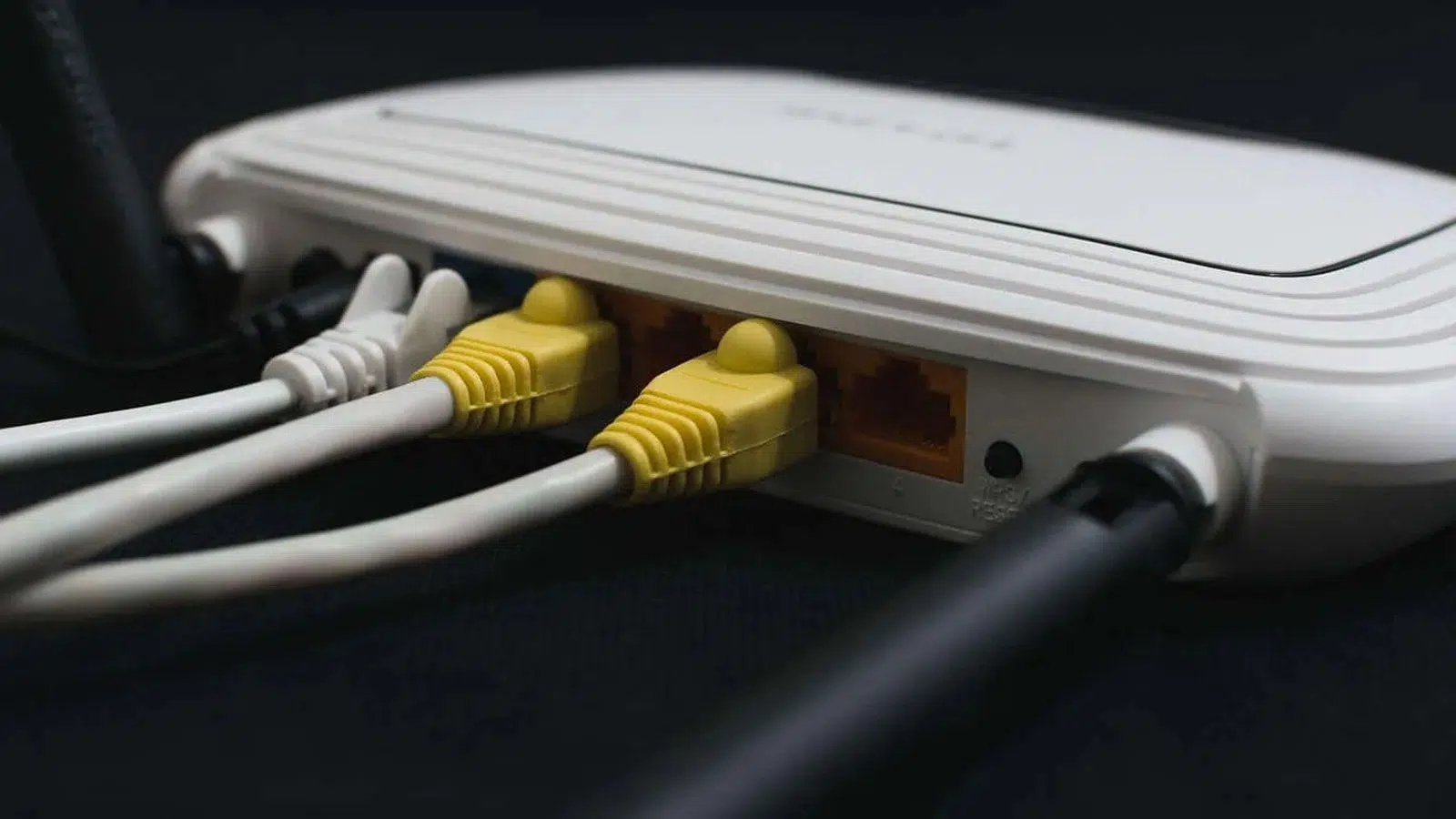
Si el mundo de las redes es tu punto débil pero te apetece montarte un buen homelab, una red doméstica sólida o entender qué narices hace tu router, estás en el sitio adecuado. En las próximas líneas vas a encontrar una guía muy completa, pensada para usuarios de nivel básico e intermedio que quieren dejar de ir dando palos de ciego con la configuración de red.
Vamos a repasar desde la configuración de Red e Internet en Windows, pasando por cómo montar bien una red doméstica desde cero, hasta cómo compartir archivos en red local en distintas versiones de Windows o manejar conexiones en Linux (Debian) con NetworkManager e ifupdown. Además, tocaremos seguridad, errores típicos y dispositivos extra para mejorar cobertura y rendimiento.
Configuración de Red e Internet en Windows 10 y Windows 11
En Windows, el panel de Configuración > Red e Internet es el centro de mando para todo lo relacionado con conexiones Wi‑Fi, Ethernet, VPN y estado general de la red. Desde ahí puedes conectarte a redes inalámbricas, controlar la conexión por cable, ver si hay problemas y ajustar detalles avanzados como TCP/IP o límites de datos.
Para abrir esta sección, basta con que abras el menú Inicio y busques “Configuración”. Después entra en “Red e Internet”. Otra forma rápida es hacer clic derecho sobre el icono de red o Wi‑Fi en la barra de tareas y elegir “Configuración de red e Internet”. En la parte superior verás siempre el estado de la conexión actual para tener claro si tienes acceso a Internet o no.
Uno de los ajustes básicos que conviene aprender es cómo consultar tu dirección IP local IPv4. Dentro de Red e Internet, si estás con Wi‑Fi entra en “Wi‑Fi” y pulsa sobre la red a la que estás conectado; si usas Ethernet, entra en “Ethernet” y selecciona la conexión. En el bloque de “Propiedades” verás la IP al lado de “Dirección IPv4”.
Otra opción útil es el límite de datos para controlar el consumo, muy práctico si navegas con conexiones medidas (datos móviles, tethering, etc.). En el estado de la red a la que estás conectado, entra en “Uso de datos”, pulsa “Introducir límite”, elige si el límite es mensual, único o sin fecha fija, añade la cantidad contratada y guarda. Windows te avisará cuando te acerques al tope y cuando lo superes.
El famoso modo avión es otra herramienta rápida para cortar toda comunicación inalámbrica. Este modo desactiva Wi‑Fi, datos móviles, Bluetooth y NFC de un plumazo. Puedes activarlo desde el panel rápido de la barra de tareas pulsando sobre los iconos de red, volumen o batería y eligiendo “Modo avión”, o desde Configuración > Red e Internet > Modo avión, con un simple interruptor.
Redes públicas, privadas y configuración básica de seguridad
Cuando conectas un equipo con Windows 11 por primera vez a una red, el sistema suele marcarla como red pública por defecto. Esta opción limita la visibilidad del equipo para otros dispositivos de la red, priorizando la seguridad frente a la comodidad. No es mala idea dejarla así cuando no tengas muy claro quién más está conectado.
Una red pública hace que tu PC permanezca oculto para otros: no podrán ver tus recursos compartidos ni usar tu equipo como servidor de archivos o impresora. Una red privada, en cambio, permite que tu PC sea visible y apto para compartir recursos. Es el tipo ideal para casa o el trabajo, siempre que confíes en los dispositivos presentes.
Para cambiar el tipo de perfil, vuelve a Configuración de Red e Internet, entra en “Wi‑Fi” y selecciona tu red si estás usando inalámbrico, o en “Ethernet” si estás por cable. En la pantalla de la red verás la opción “Tipo de perfil de red” y podrás elegir entre Público o Privado según lo que necesites.
Además de esto, dentro de las propiedades de red de Windows es posible cambiar el comportamiento de TCP/IP. Lo habitual es dejar que el router gestione las IP mediante DHCP automático (“Automático (DHCP)” en Windows), lo que te evita tener que tocar parámetros cada vez que cambies de red o router. Solo tiene sentido pasar a modo “Manual” cuando necesitas un control estricto de IPs o DNS.
En esa misma pantalla también se puede configurar DNS sobre HTTPS (DoH) para cifrar las consultas DNS. Encontrarás opciones como “Desactivado” (todas las peticiones DNS van en texto claro), “Activado (plantilla automática)” y “Activado (plantilla manual)”, además del ajuste “Fallback a texto sin formato” para permitir o no que, si DoH falla, el sistema vuelva a DNS sin cifrar.
Planteamiento inicial de una red doméstica u oficina
Antes de empezar a enchufar cables y comprar aparatos como si no hubiera un mañana, merece la pena parar un momento y hacer un pequeño plan de cómo será tu red. Es demasiado habitual ver casas con routers carísimos y puntos de acceso de gama alta desaprovechados porque la base está mal montada.
Lo primero es tener claro qué tipo de conexión a Internet tienes o vas a contratar: fibra óptica, ADSL, WiMax, satélite… Hoy en día lo más normal es fibra, que te da buen ancho de banda y baja latencia. Tu ISP suele orientarte sobre la velocidad adecuada según uso (streaming, teletrabajo, juegos online, etc.), pero conviene que hagas una estimación realista de cuántos dispositivos se conectarán y qué van a hacer.
El siguiente elemento clave es el router principal. Puedes usar el que te deja tu operadora o comprar uno de terceros si quieres más control o mejores prestaciones. Debe soportar, como mínimo, la velocidad de la línea y ofrecer funciones que se adapten a tu escenario: Wi‑Fi 5/6, red de invitados, control parental, QoS, soporte para VLAN, etc. Hay muchísimos modelos y marcas, así que es normal invertir tiempo comparando.
Una vez elegido el router, toca estudiar tu vivienda u oficina. Piensa en dónde necesitas una buena cobertura Wi‑Fi (salón, despacho, dormitorios) y qué dispositivos prefieres llevar por cable (PC de trabajo, tele, NAS, consola…). La red cableada da estabilidad y menor latencia, por lo que siempre que puedas conectar por Ethernet, mejor. Sobre esta base luego puedes añadir repetidores, PLC, redes mesh o puntos de acceso.
Es muy importante que los equipos de red (router, switches, puntos de acceso) sean de calidad aceptable y cumplan normativas. Comprar el chollo más barato puede salir caro, no solo porque no rindan como prometen, sino porque en ocasiones son verdaderas chapuzas a nivel de seguridad.
Elegir y colocar correctamente el router
La ubicación del router es uno de esos detalles que se suelen improvisar y que luego provocan la mitad de los problemas. La posición del equipo condiciona qué tipo de red vas a terminar usando: si tirarás más de Wi‑Fi, si vas a poner muchos cables o si al final acabarás llenando la casa de amplificadores porque la señal no llega.
Lo ideal es colocar el router en una zona lo más céntrica posible de la vivienda, en un lugar accesible y elevado, sin esconderlo en muebles ni esquinas remotas. Cuanto más equilibrado sea el reparto de distancias, más homogénea será la cobertura. Si lo pones en una punta de la casa, casi seguro que en la otra punta vas a necesitar equipos adicionales para que llegue la señal con decencia.
Si tienes previsto montar una red cableada parcial (por ejemplo, del router a un despacho y a la tele), intenta situarlo cerca de alguna toma de red existente o de un punto desde el que sea fácil pasar cables por canaletas o falso techo. De esta forma, la instalación queda mucho más limpia y evitas marañas de cables a la vista.
Con los dispositivos Wi‑Fi, conviene evitar zonas con muchos aparatos electrónicos que puedan generar interferencias (microondas, bases de teléfonos inalámbricos, etc.) o muros muy gruesos. Tampoco es buena idea esconder el router detrás de muebles o metido en armarios. Ese tipo de “trampas” reducen drásticamente la potencia de la señal y crean zonas muertas.
No olvides las condiciones de temperatura. Tener el router pegado a un radiador, sobre una ventana donde le da el sol todo el día o metido en un espacio sin ventilación es receta para el sobrecalentamiento. El calor excesivo baja el rendimiento y acorta la vida útil del equipo. Lo mejor es un lugar fresco, seco, con algo de ventilación alrededor.
Puesta en marcha del router y acceso a la configuración
Cuando estrenas router, lo primero que deberías hacer (aunque dé pereza) es echar un vistazo rápido al manual para ubicar bien los puertos Ethernet, el conector de alimentación, LEDs y botones como el de reset o WPS, antes de ponerte a conectar cosas a lo loco.
Con todo localizado, conecta la fuente de alimentación al router y enchúfala. Espera un par de minutos hasta que veas que ha arrancado del todo (los LED suelen estabilizarse). Luego llega el momento de conectar el cableado según tu tipo de línea. Si estás cambiando de router, un truco muy útil es hacer una foto al router antiguo para copiar la posición de los cables.
En instalaciones de fibra con ONT separada, el cable Ethernet que sale de la ONT va al puerto del router etiquetado normalmente como “Internet” o “WAN”. Si tienes un router con ONT integrada (los típicos HGU de algunas operadoras), conectas directamente el latiguillo de fibra a la roseta óptica.
En conexiones ADSL, el router lleva un puerto “DSL” donde se conecta un cable RJ‑11 hacia la roseta telefónica; si quieres tener teléfono fijo, hay que usar microfiltros en las rosetas para separar voz y datos. Después, conecta un cable de red desde un puerto LAN del router a tu PC o portátil para hacer la configuración inicial. Se puede hacer por Wi‑Fi, pero es más cómodo y estable hacerlo por cable la primera vez.
La mayoría de routers de operadora o de gama doméstica utilizan una puerta de enlace del estilo 192.168.1.1 (a veces 192.168.0.1 o similar). En la parte inferior del equipo suele haber una pegatina con IP, usuario y contraseña de acceso a la interfaz web. En muchos modelos el usuario es “admin” y la contraseña “admin” o “1234”, aunque cada vez más se usan claves únicas.
Para evitar líos, en Windows conviene que el TCP/IP esté configurado en automático, dejando que el DHCP del router asigne la IP. En Windows 10/11 puedes ir a “Ver conexiones de red”, abrir las propiedades de tu adaptador Ethernet o Wi‑Fi, y en “Protocolo de Internet versión 4 (TCP/IPv4)” marcar que obtenga IP y DNS automáticamente.
Hecho esto, escribe la IP del router en la barra del navegador, pulsa intro y te aparecerá la pantalla de login. Introduce usuario y contraseña y ya estarás dentro de la interfaz de administración para poder ajustar la configuración.
Seguridad básica del router y del Wi‑Fi
Una de las primeras cosas que deberías tocar es la contraseña de acceso al router. Si se queda la de fábrica, cualquiera con acceso a tu red puede probar cuatro combinaciones típicas y entrar. En muchos equipos la propia interfaz obliga a cambiarla en el primer inicio; si no es tu caso, busca un apartado tipo “Sistema”, “Administración” o similar.
También es recomendable cambiar el SSID o nombre de la red Wi‑Fi. No es tanto un tema de seguridad como de claridad: usar un nombre único, que no coincida con el de tus vecinos, te evita confusiones cuando hay muchas redes cerca. Evita meter datos personales en el nombre (nada de “PisoPepe3B”).
En cuanto a cifrado, hoy por hoy lo mínimo aceptable es WPA2‑PSK, y si tu router y tus dispositivos soportan WPA3, mejor todavía. Configura una contraseña robusta, con al menos 12 caracteres mezclando mayúsculas, minúsculas, números y símbolos. Hay webs que te indican cuánto tardaría un ataque de fuerza bruta en romperla; si ves “segundos” o “minutos”, esa clave no es buena idea.
Sobre WPS, aunque resulte muy práctico para conectar dispositivos mediante un botón o PIN, en la práctica abre puertas innecesarias. Muchas vulnerabilidades explotan precisamente ese mecanismo, así que lo más prudente es desactivar el WPS en el menú inalámbrico del router.
Merece la pena crear, si el router lo permite, una red Wi‑Fi de invitados. Esta red se aísla de tu red principal, de forma que los invitados (o tus dispositivos IoT) solo tienen acceso a Internet y no ven tus PCs, NAS, impresoras o carpetas compartidas. En muchos routers puedes incluso limitar el ancho de banda de esta red para que no saturen tu conexión.
Por último, ten cuidado con abrir puertos en el router. Solo deberías hacerlo si realmente necesitas exponer un servicio (servidor web, FTP, juego online, etc.). Y si lo haces, abre el menor número posible de puertos y documenta qué has tocado. Para los servidores DNS, mucha gente usa los de Google (8.8.8.8 y 8.8.4.4) o alternativas como Cloudflare (1.1.1.1), aunque los del propio ISP también suelen funcionar correctamente.
Configurar red local doméstica en Windows 10 y 11
Una vez tienes la conexión a Internet estable, llega el turno de montar de forma ordenada la red local para compartir archivos, carpetas, impresoras y gestionar permisos entre usuarios. En Windows 10 y 11 esto se hace a base de cuentas de usuario, perfiles de red privados y ajustes avanzados de uso compartido.
Lo primero es crear los usuarios que vayan a usar el PC o acceder a recursos compartidos. Puedes hacerlo desde Configuración o desde el Panel de control clásico (Cuentas de usuario > Administrar otra cuenta). La opción más sencilla es crear cuentas locales para cada persona, con su contraseña correspondiente, y asignarles bien el tipo de cuenta (estándar o administrador) según el nivel de acceso que necesiten.
Para compartir archivos de forma segura, interesa que la red esté marcada como Privada. En Windows 10, ve a Configuración > Red e Internet, selecciona “Ethernet” si estás por cable o “Wi‑Fi” si estás por inalámbrico y haz clic en la red actual. Marca el perfil de red como privada. Esto permite que el equipo sea visible en la red local.
Después, en “Estado” > “Centro de redes y recursos compartidos”, entra en “Cambiar configuración de uso compartido avanzado”. Ahí deberías activar la detección de redes, el uso compartido de archivos e impresoras y, si te interesa, el uso compartido de la carpeta pública. Lo recomendable es usar cifrado de 128 bits para proteger las conexiones de uso compartido.
También es clave que el direccionamiento IP esté bien configurado. Puedes dejarlo en automático con DHCP o, si prefieres IPs fijas, asignar direcciones dentro del mismo rango de red y sin duplicados. Por ejemplo, si el router es 192.168.1.1 y su DHCP reparte de la 192.168.1.100 a la 192.168.1.200, podrías usar IPs fijas como 192.168.1.2, 192.168.1.3, etc., fuera del rango DHCP.
Para que todos los equipos se vean correctamente, en Panel de control > Sistema > Configuración avanzada del sistema > pestaña “Nombre de equipo” puedes asignar un nombre único para cada PC y un mismo grupo de trabajo (por ejemplo, “OFICINA” o “CASA”). Todos deben compartir el mismo nombre de grupo de trabajo para poder encontrarse sin problemas.
Compartir archivos en Windows 7 y Windows 8.1
En Windows 7 y 8.1, el concepto de Grupo Hogar tuvo bastante protagonismo para simplificar el uso compartido de archivos y carpetas. Aunque hoy en día esté en desuso en versiones modernas, sigue siendo útil conocer cómo se gestionaba la red local en estos sistemas si aún los tienes en casa o en el trabajo.
En Windows 7, lo primero es ir a “Inicio > Panel de control” y entrar en “Cuentas de usuario” para crear usuarios adicionales con sus contraseñas. Es recomendable que las cuentas que vayas a compartir con otras personas sean usuarios estándar y no administradores, para evitar que puedan cambiar ajustes sensibles del sistema.
Después, desde el “Centro de redes y recursos compartidos”, verifica que la red esté configurada como “Red doméstica” (no como pública), porque el firewall de Windows Defender se comporta de forma mucho más restrictiva en redes públicas y puede bloquear todo el tráfico de compartición de archivos.
En la configuración de “Uso compartido avanzado” deberás activar la detección de redes, el uso compartido de archivos e impresoras y el uso compartido con protección por contraseña. También puedes decidir si la carpeta pública va a ser accesible para lectura y escritura por parte de otros o si prefieres compartir solo ciertas carpetas específicas.
Windows 8.1 sigue una filosofía similar, aunque el asistente para Grupo Hogar está algo más pulido. Lo importante es que todos los equipos tengan direcciones IP distintas pero dentro de la misma red (por ejemplo, 192.168.2.2 y 192.168.2.3, ambos con máscara /24). Luego, cada PC debe tener un nombre distinto, pero pertenecer al mismo grupo de trabajo.
Una vez creado el Grupo Hogar en uno de los equipos, el asistente genera una contraseña que deberás introducir en los demás PCs para unirse. Después podrás elegir qué bibliotecas (Documentos, Imágenes, Vídeos, Música, impresoras) deseas compartir a través de ese grupo.
Conexiones y configuración de red en Linux (Debian)
En entornos Linux, especialmente en Debian y derivados, la configuración de red puede gestionarse de varias formas. En equipos de escritorio modernos, lo más habitual es que NetworkManager se encargue automáticamente de casi todo, mientras que en servidores es más común utilizar ifupdown y archivos de configuración en /etc/network.
Durante la instalación de Debian, la red suele quedar configurada de forma automática si hay un servidor DHCP en la red. Si instalaste un entorno de escritorio completo, es muy probable que tengas NetworkManager activo y realmente no necesites toquetear nada salvo en casos especiales (IP fija, Wi‑Fi con parámetros concretos, VPN, etc.).
NetworkManager guarda sus perfiles de conexión en /etc/NetworkManager/system-connections/. Desde el applet gráfico (icono en el área de notificación) puedes cambiar fácilmente entre redes cableadas e inalámbricas, introducir contraseñas Wi‑Fi o crear conexiones manuales. El demonio principal corre como root y la interfaz gráfica se comunica con él usando PolicyKit, que suele permitir a los usuarios del grupo “netdev” gestionar conexiones.
En servidores, lo típico es usar ifupdown y el archivo /etc/network/interfaces. Ahí defines interfaces con configuración dinámica (DHCP) o estática. Para una interfaz Ethernet, puedes elegir entre dejar que el DHCP asigne parámetros o especificar tú mismo la IP, máscara, gateway y, si quieres, direcciones de red y broadcast.
Las tarjetas inalámbricas suelen requerir firmware propietario que no viene instalado por defecto. Dependiendo del chip, necesitarás paquetes como firmware-iwlwifi (Intel), firmware-atheros, firmware-ralink, etc. Si no sabes cuál instalar, el paquete isenkram y su comando isenkram-autoinstall-firmware pueden ayudarte. Tras instalar el firmware, conviene reiniciar para que el driver del kernel lo cargue.
Para configurar Wi‑Fi con WPA/WPA2 desde ifupdown, se utiliza el paquete wpasupplicant. En /etc/network/interfaces, además de definir la interfaz, añades parámetros como el SSID (nombre de red) y la clave, usando directivas tipo wpa-ssid y wpa-psk. Esta última puede contener la frase de contraseña en claro o una versión en hash generada con wpa_passphrase. Si la red es abierta (sin cifrado), se usaría wpa-key-mgmt NONE. Es muy importante restringir los permisos de lectura de /etc/network/interfaces, ya que ahí se guardan claves privadas.
Debian también soporta conexiones PPP para módems tradicionales y ADSL. Para un módem de teléfono clásico, se utiliza el comando pppconfig, que crea un perfil (por defecto llamado “provider”) con número de teléfono, usuario, contraseña y protocolo de autenticación (PAP suele funcionar en la mayoría de casos). Luego se conecta con pon y se desconecta con poff, siempre que el usuario pertenezca al grupo “dip”.
En el caso de ADSL con PPPoE, la herramienta pppoeconf se encarga de detectar el módem, configurar /etc/ppp/peers/dsl-provider y guardar credenciales en /etc/ppp/pap-secrets y /etc/ppp/chap-secrets. Para levantar la conexión basta con ejecutar pon dsl-provider y para bajarla poff dsl-provider.
Errores típicos al montar una red y cómo evitarlos
Configurar la red “a ojo” muchos días parece que funciona, hasta que empiezan los cortes aleatorios, la lentitud o aparecen agujeros de seguridad que nadie esperaba. Hay una serie de meteduras de pata muy comunes que conviene tener en el radar para evitarlas desde el principio.
Uno de los fallos más frecuentes es dejar las contraseñas por defecto o cifrados obsoletos (como WEP) en el Wi‑Fi. Esto hace que cualquiera con un mínimo de conocimientos pueda colarse en tu red y chuparte el ancho de banda o, peor, fisgonear el tráfico. Siempre hay que usar WPA2 o WPA3 y contraseñas largas y complejas.
Otro clásico es mantener el WPS activado sin necesidad. Aunque sea cómodo para conectar dispositivos con un PIN o un botón, es una puerta de entrada innecesaria. Si no lo necesitas de forma muy concreta, mejor desactivarlo y olvidarte.
La ubicación desastrosa del router también es muy habitual: escondido detrás de un televisor, en una esquina baja, pegado a un radiador, dentro de un mueble cerrado… Todo esto reduce la cobertura, crea zonas sin señal y castiga la electrónica por temperatura. Muchas veces se intenta arreglar con repetidores, cuando el verdadero problema es de colocación.
En la banda de 2,4 GHz, saturada por naturaleza, es fácil que se acumulen demasiados dispositivos y fuentes de interferencias (Bluetooth, microondas, etc.). Conviene aprovechar la banda de 5 GHz o Wi‑Fi 6 siempre que se pueda, repartir los dispositivos según capacidades y, si el router lo permite, seleccionar canales menos congestionados.
Otro error gordo es jugar con las IPs fijas sin tener claro el rango DHCP del router. Poner IPs manuales dentro del mismo rango que reparte el servidor DHCP provoca conflictos de dirección y cortes “fantasma”. O bien se define un segmento fuera del rango DHCP para las IPs fijas, o se ajusta el servidor para que no pise IPs que has reservado.
También vemos a menudo puertos abiertos “porque sí”, solo para probar cosas y luego se quedan así para siempre, exponiendo servicios innecesarios a Internet. Lo mismo con ajustes de QoS o DNS tocados sin tener claro qué se hace. Si algo no mejora, lo mejor es volver a valores seguros.
Red de invitados, mantenimiento y dispositivos extra
Montar una red de invitados separada es casi obligatorio si en tu red principal tienes equipos de trabajo, NAS con datos importantes o dispositivos de domótica algo “cutres”. Esta red secundaria evita que invitados o gadgets poco seguros tengan visibilidad directa sobre tus dispositivos sensibles.
Además, muchos routers permiten limitar el ancho de banda de la red de invitados para que, aunque haya varios usuarios descargando o viendo vídeo, no se coma toda la capacidad y perjudique a los equipos de la red principal. Esta red se puede dejar desactivada y encenderla solo cuando venga gente, usando una clave fácil de dictar sin tener que revelar la contraseña del Wi‑Fi principal.
En cuanto al mantenimiento, un aspecto clave es mantener el firmware del router actualizado. Los fabricantes publican con regularidad parches que corrigen vulnerabilidades, arreglan errores y añaden compatibilidad con nuevos estándares. Algunos routers se actualizan solos, pero otros requieren que seas tú quien entre en el panel y lance la actualización, así que no está de más revisarlo cada cierto tiempo.
Otra buena práctica es monitorizar qué dispositivos están conectados. Desde el propio router (sección “Clientes DHCP” o “Dispositivos conectados”) o con apps como Fing puedes listar todos los equipos de la red y comprobar si hay algo que no reconoces. Si detectas un intruso, puedes bloquear su MAC/IP y, de paso, cambiar la contraseña del Wi‑Fi.
Si quieres ir un paso más allá, existen soluciones como UniFi, que ofrecen paneles muy completos con consumo de ancho de banda por dispositivo, mapas de calor de cobertura y alertas. Aunque se salgan un poco del ámbito doméstico puro, en un homelab son una opción muy interesante.
Antes de hacer cambios grandes (reconfigurar VLANs, tocar mucho las reglas del firewall, etc.), es oro puro hacer un backup de la configuración del router. Casi todos permiten descargar un archivo .cfg o similar desde el menú de administración. Guárdalo en un sitio seguro; si algo sale mal, restaurarlo te ahorra horas.
Si pese a todo colocas bien el router y la cobertura sigue sin ser suficiente, tienes varias opciones. Un repetidor Wi‑Fi puede extender la señal, aunque rara vez da el mejor rendimiento. Los adaptadores PLC usan el cableado eléctrico de casa para llevar la red de un punto a otro, y pueden ser una solución muy cómoda cuando el Wi‑Fi no llega bien o no quieres tirar cable.
Si quieres algo más serio, puedes tirar un cable Ethernet hasta la zona conflictiva y colocar allí un punto de acceso Wi‑Fi dedicado, que suele ofrecer mejor experiencia que un repetidor. Y si te quedas corto de puertos LAN en el router, añadir un switch de red es barato y te permite conectar más equipos por cable sin complicarte la vida.
Con una combinación razonable de buena planificación, contraseñas robustas, ubicación sensata del router, perfiles de red bien elegidos y un poco de mantenimiento, es posible tener una red doméstica u homelab estable, segura y fácil de gestionar, sin necesidad de volverte loco cambiando de tutorial en tutorial ni gastando de más en hardware que no vas a aprovechar.
