
- Los SSD superan a los HDD en velocidad, resistencia y consumo energético al eliminar las piezas mecánicas.
- Existen diversas tecnologías de memoria NAND (SLC, MLC, TLC, QLC) que equilibran el coste con la durabilidad.
- El error de nombre SATAFIRM S11 indica un fallo de firmware que puede comprometer los datos si se intenta reparar sin equipo profesional.

Seguro que has oído hablar mil veces de que cambiar el disco duro de tu ordenador por un SSD es como darle una segunda vida. Pero, ¿realmente sabemos qué pasa ahí dentro? Básicamente, estamos hablando de pasar de un sistema de discos que giran, parecido a un tocadiscos antiguo, a un almacenamiento electrónico basado en chips que no se mueven, lo que marca una diferencia abismal en el día a día.
No se trata solo de que el PC arranque en unos segundos, sino de toda una arquitectura compleja de circuitos integrados y firmware que gestionan la información. En este artículo vamos a desgranar desde lo más básico hasta esos fallos raros donde el disco, de repente, decide cambiar su nombre y dejarnos con el corazón en un puño.
SSD frente a HDD: El duelo tecnológico
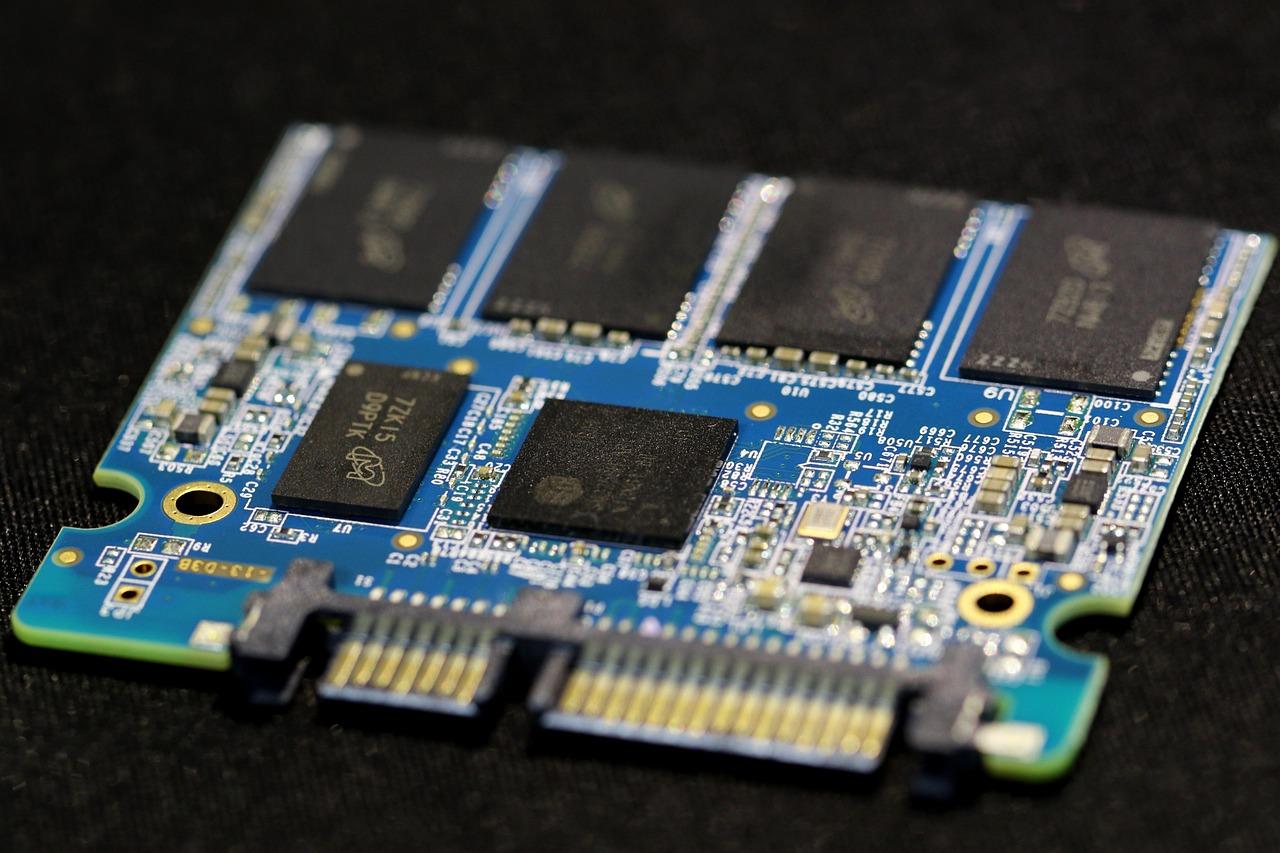
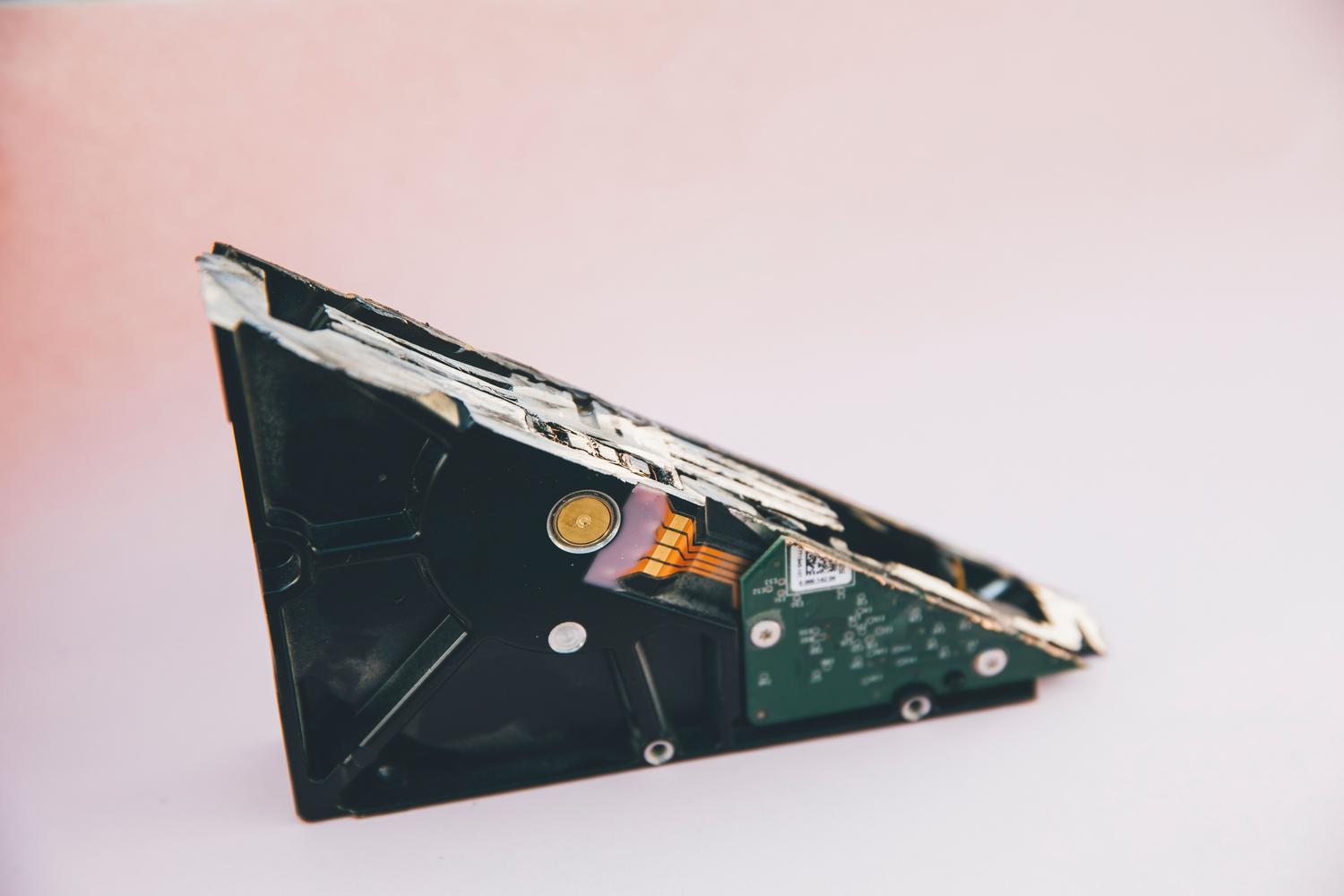
Para entender por qué los SSD son tan populares, hay que compararlos con los HDD. Los discos mecánicos usan un brazo que se mueve sobre platos giratorios para leer y escribir datos. Esto implica que hay una latencia física: el tiempo que tarda el brazo en llegar al sector correcto. En cambio, el SSD es puro silencio y electricidad; el controlador busca la dirección del bloque y lee la carga al instante, sin esperar a que nada gire.
En cuanto a la escritura, el HDD simplemente cambia la carga de los bits en una ubicación. El SSD es más complejo: para modificar datos, debe actualizar todo el bloque flash, copiando lo antiguo a un espacio libre y borrando el original. Para que esto no destroce el disco, usan el llamado nivelado de desgaste, que reparte las escrituras por todas las celdas para que ninguna se queme antes que las demás.
Rendimiento, capacidad y resistencia
Si hablamos de velocidad, no hay color. Mientras que un HDD se queda en unos 150 Mbps, un SSD moderno puede volar a 3500 Mbps o incluso más en interfaces NVMe. Esto se nota sobre todo al mover archivos pesados o lanzar aplicaciones exigentes. Además, al no tener piezas que choquen o se desgasten por fricción, son mucho más resistentes a los golpes; si se te cae un portátil con SSD, hay más probabilidades de que sobreviva que si tuviera un HDD.
- Consumo y calor: Los SSD gastan menos energía y se calientan menos, lo que alarga la vida de la batería en portátiles.
- Coste por GB: Aquí ganan los HDD, ya que siguen siendo más rentables para almacenamientos masivos (como backups de varios Terabytes).
- Fiabilidad: Aunque el SSD es más robusto físicamente, tiene un número limitado de ciclos de escritura, aunque para un usuario normal es casi imposible agotarlos.
Tipos de memoria y formatos
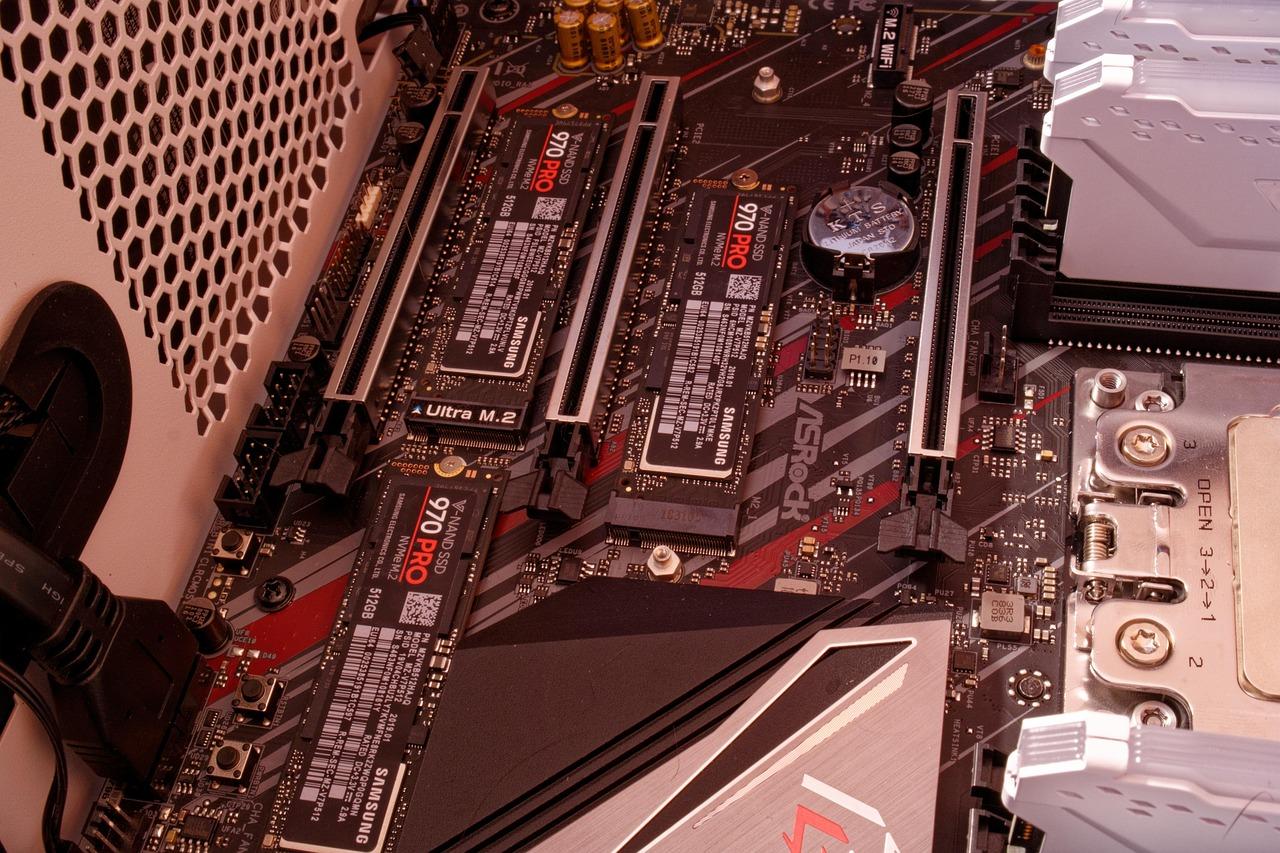
No todos los SSD son iguales. La clave está en cuántos bits guardan por celda. Las SLC (Single-Level Cell) son las más rápidas y duraderas, pero carísimas. En el otro extremo tenemos las QLC (Quad-Level Cell), que almacenan mucho más pero son más lentas y tienen menos vida útil. Entre medias están las MLC y TLC, que son el estándar en la mayoría de consumos.
En cuanto a cómo se conectan, hemos pasado del clásico SATA (que cabe en cualquier hueco de disco duro antiguo) al formato M.2 con interfaz NVMe, que va pinchado directamente a la placa base y aprovecha el bus PCIe para alcanzar velocidades brutales. También existen los SSHD (híbridos), que intentan mezclar lo mejor de los dos mundos: un disco mecánico con una pequeña pizca de memoria flash para acelerar lo más usado.
El misterio de SATAFIRM S11 y los cambios de nombre
A veces ocurre algo inquietante: vas al administrador de discos y, en lugar del nombre de tu marca (como Kingston o Crucial), lees «SATAFIRM S11». Esto no es un virus ni que el disco haya sido sustituido. Significa que el controlador (muy probablemente un Phison S11) ha entrado en modo seguro de fábrica porque el firmware se ha corrompido o la tabla de traducción de datos ha fallado.
Esto puede pasar por un apagón repentino mientras el disco escribía datos críticos o por el desgaste natural de la NAND. El problema real viene cuando intentamos arreglarlo con programas de foros que «reflashean» el firmware. Estas herramientas suelen inicializar el disco de fábrica, lo que significa que el SSD vuelve a funcionar, pero tus archivos desaparecen para siempre porque se borra el mapa de acceso a los datos.
Recuperación profesional y gestión de software
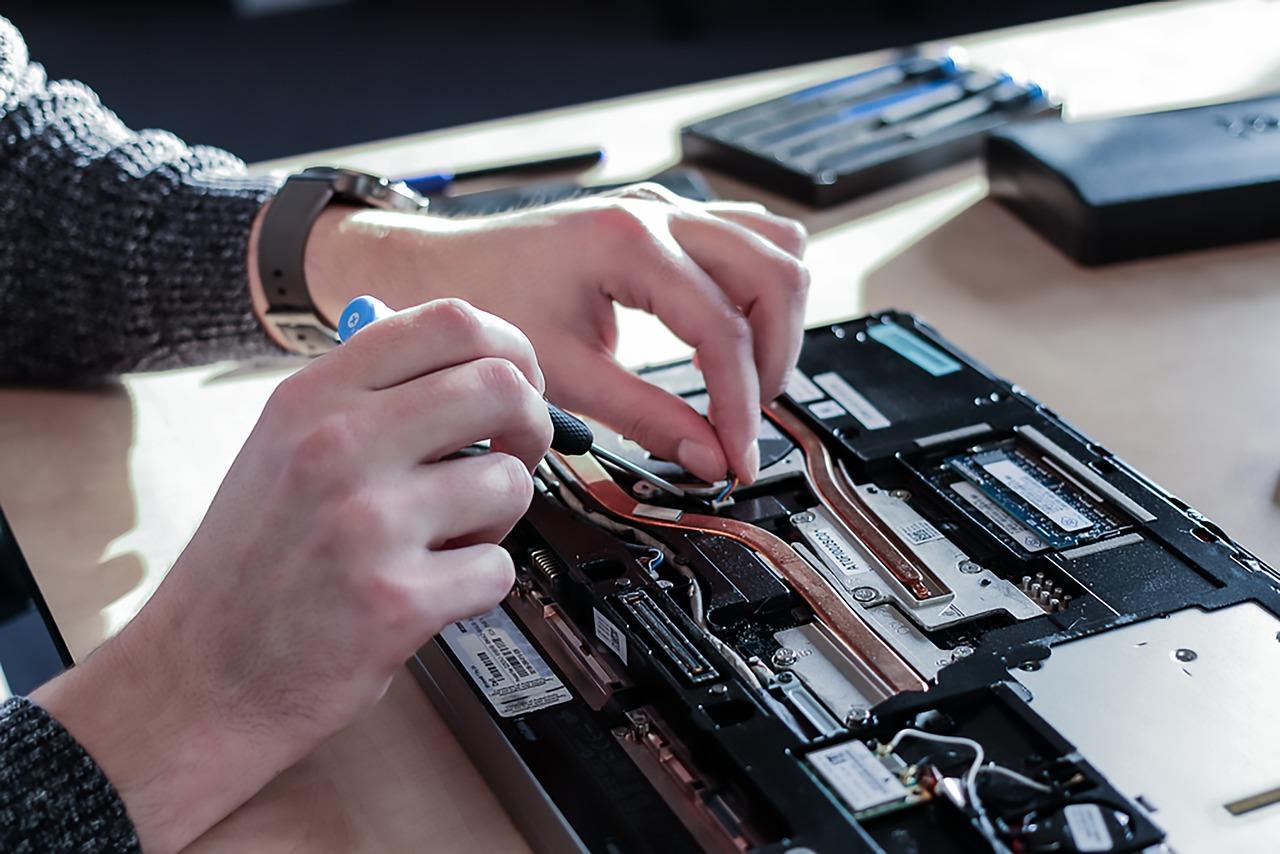
Cuando la prioridad es salvar la información, la única vía segura es el trabajo en laboratorio. Con herramientas como PC-3000, los técnicos pueden cargar un programa en la RAM del controlador para reconstruir la tabla de traducción sin borrar nada. Solo así se puede extraer la información antes de que el dispositivo falle definitivamente.
Desde el lado del software, es vital que el sistema operativo use el comando TRIM. Esta función avisa al SSD qué bloques ya no contienen datos útiles, permitiendo que el disco los limpie y optimice el espacio. Por eso, nunca se debe desfragmentar un SSD como se hacía con los HDD; hacer eso solo añade ciclos de escritura innecesarios y acorta su vida útil sin aportar ninguna mejora de velocidad.
Otras cuestiones sobre nombres y servidores
No hay que confundir el fallo de hardware SATAFIRM con el simple cambio de etiqueta de una unidad en Windows o el cambio de hostname en un servidor VPS. Cambiar el nombre de un volumen en el explorador de archivos es una cuestión estética, mientras que cambiar el hostname de un servidor se hace desde el panel de control del proveedor para identificar la máquina en la red.
la tecnología de almacenamiento ha evolucionado desde los primeros dispositivos de 20 MB en los 90 hasta unidades de cientos de Terabytes hoy en día, sustituyendo la mecánica por la electrónica para ganar velocidad y durabilidad, aunque enfrentando retos como la gestión del desgaste de las celdas y fallos críticos de firmware que requieren intervención experta para no perder la información.