
- Los fallos del sensor de huella en pantalla suelen deberse a registro deficiente, suciedad, protector inadecuado o temperatura extrema.
- Antes de pensar en avería conviene probar limpieza, nuevo registro, modo seguro, actualización del sistema y, en último término, restablecimiento de fábrica.
- Cambios de pantalla con piezas de baja calidad o sin calibración específica son una causa frecuente de errores permanentes del lector.
- Si tras todas las comprobaciones el sensor sigue sin funcionar, lo razonable es acudir a un servicio técnico y valorar reparación en garantía.
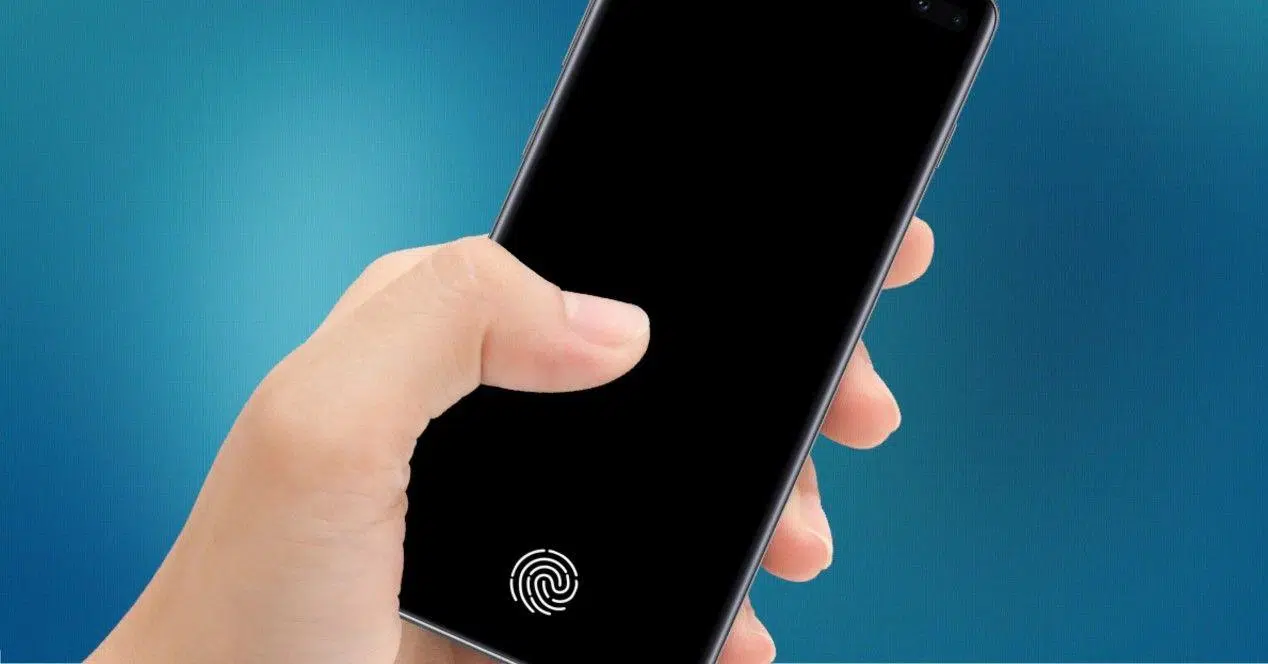
El sensor de huella en pantalla se ha convertido en uno de los métodos de seguridad más cómodos del móvil: apoyas el dedo, se desbloquea y a otra cosa. Pero cuando empieza a fallar, a tardar más de la cuenta o directamente deja de reconocer tu dedo, pasas de la comodidad al agobio en cuestión de segundos.
La parte buena es que, en la mayoría de casos, estos fallos del lector de huellas bajo la pantalla no significan que el sensor esté roto para siempre. Muchas veces se deben a suciedad, a cómo colocas el dedo, a un protector de pantalla poco compatible o a un simple error de software que se arregla con unos cuantos ajustes. En esta guía vas a ver, paso a paso, todo lo que puedes hacer antes de rendirte y llevar el móvil al servicio técnico.
Cómo funciona un sensor de huella en pantalla y por qué puede fallar
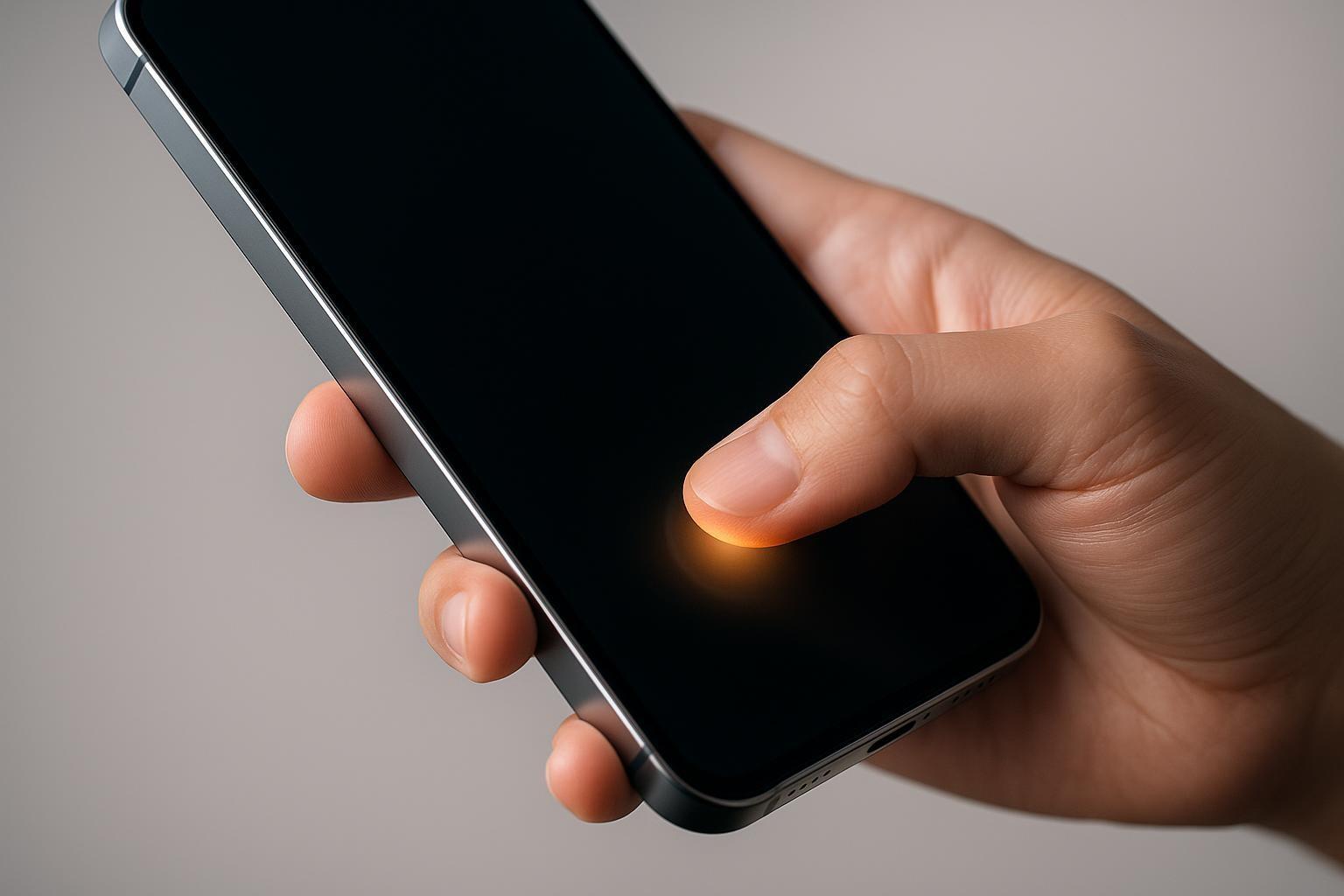
Lo primero para entender sus fallos es saber, aunque sea por encima, cómo lee tu huella un sensor integrado bajo la pantalla. Hoy en día se usan sobre todo dos sistemas: ópticos y ultrasónicos, cada uno con sus manías y puntos débiles.
En los lectores ópticos, el panel ilumina una zona concreta cuando vas a desbloquear. Esa luz atraviesa el cristal y el posible protector, rebota en tu dedo y el sistema captura una imagen detallada de los surcos de la huella. Si la imagen coincide con la que tiene registrada el móvil, te deja pasar; si no, repites intento.
¿Qué problema hay? Que cualquier cosa que empeore esa “foto” reduce la precisión: suciedad en la pantalla, grasa, un protector demasiado grueso, rayones o un dedo mal apoyado. Todo eso hace que la imagen llegue borrosa y el móvil empiece a fallar o a tardar más.
En los sensores ultrasónicos el enfoque cambia. Aquí el lector emite ondas ultrasónicas que rebotan en el relieve del dedo y construyen un mapa 3D de la huella. Son algo más tolerantes a una ligera humedad o a algo de suciedad, y en general suelen ser más consistentes… pero tampoco son mágicos: una mala calibración, golpes en esa zona de la pantalla o una pantalla de reemplazo de mala calidad pueden arruinar la lectura igual.
También influye mucho cómo registraste la huella la primera vez. Si lo hiciste con el dedo demasiado seco, sin cubrir bien bordes y punta o en una posición muy concreta, cualquier cambio posterior (frío, sudor, crema de manos, pequeñas heridas) hará que el dedo “real” ya no se parezca tanto al registro guardado. Y ahí comienzan las lecturas erráticas.
Primeros pasos: revisa configuración y registro de huellas
Antes de ponerte en lo peor y pensar en avería física, conviene revisar la parte más básica: cómo tienes configuradas tus huellas en el sistema. Un registro mal hecho o desajustado es la causa más habitual de que el desbloqueo falle.
Lo ideal es borrar las huellas guardadas y volver a registrarlas desde cero. En prácticamente cualquier Android el proceso es similar (el nombre de los menús puede variar un poco según la capa): entra en Ajustes > Seguridad (o Seguridad y privacidad) > Huella digital. El sistema te pedirá tu PIN, patrón o contraseña; una vez dentro, elimina todas las huellas que ya tengas guardadas.
Después toca añadir de nuevo la huella que usas habitualmente. Coloca el dedo elegido sobre la zona de la pantalla donde se indica el sensor y ve levantando y apoyando el dedo repetidas veces hasta que la barra de progreso se complete. Es importante que durante el registro gires ligeramente el dedo para que el sistema capture centro, bordes y punta; si solo registras una postura muy concreta, cualquier mínimo cambio en el uso diario provocará fallos.
Una vez terminada la configuración, entra de nuevo al menú de huellas y revisa las que has añadido. Desde ahí puedes comprobar si se han guardado correctamente e incluso hacer una pequeña prueba de lectura antes de bloquear la pantalla, solo para ver si reconoce rápido y sin errores.
Si después de este primer intento el sensor integrado en pantalla sigue fallando, merece la pena repetir el registro, pero esta vez añadiendo la misma huella en varias posiciones. Muchos móviles permiten guardar varias entradas; usar ese margen para registrar el mismo dedo inclinándolo en diferentes ángulos suele mejorar muchísimo la tasa de acierto.
Añadir huellas alternativas y colocar bien el dedo
Otro truco sencillo pero muy efectivo es registrar más de un dedo. Lo normal es usar el pulgar de la mano con la que coges el móvil, pero registrar también el índice o un dedo de la otra mano te puede salvar cuando tienes la mano ocupada o cuando ese pulgar está frío, húmedo o con una pequeña herida.
Mucha gente da por hecho que los dos pulgares son idénticos y se extraña cuando el móvil no desbloquea con el pulgar contrario al registrado. Cada dedo tiene su huella distinta, así que si quieres usar otro, tendrás que registrarlo de forma independiente. No hay atajos.
También conviene revisar algo tan básico como cómo estás apoyando el dedo. Si lo colocas demasiado ladeado, solo con la punta, o a la carrera sin llegar a apoyar la zona que el sensor espera, la lectura fallará. Algunos móviles avisan con una pequeña vibración o animación de que no se ha colocado bien el dedo; si te ocurre a menudo, tómate un segundo más y apoya el dedo plano y con cierta firmeza.
Ten en cuenta además que no todos los sensores son igual de precisos. Hay modelos que exigen una postura bastante exacta, sobre todo en gamas medias o móviles con lectora óptica algo justa. Para elegir el dispositivo adecuado en función del sensor, consulta nuestra . Eso no significa que estén rotos, simplemente que su tolerancia es menor y te obligan a ser más preciso al apoyar el dedo.
Si tras registrar varias huellas y cuidar la postura sigues teniendo un fallo constante, toca pasar a descartar si el problema viene de la pantalla, del protector, del software… o de tu propio dedo.
Descartar problemas físicos: pantalla, suciedad y protector
El siguiente paso lógico es comprobar si hay algo físico que impida que el sensor haga bien su trabajo. Aquí entran en juego suciedad, polvo, rayones, golpes, protectores de pantalla y fundas que no encajan como deberían.
Con los lectores en pantalla, el enemigo número uno suele ser el propio protector. Si es demasiado grueso, de baja calidad o simplemente no es compatible con el modelo concreto de tu móvil, puede interferir en la luz del sensor óptico o en la transmisión de ondas en el ultrasónico. El síntoma típico: con el protector puesto falla casi siempre, lo quitas y de repente empieza a leer perfecto.
Para salir de dudas, retira el protector de pantalla, limpia bien la zona del lector con un paño de microfibra ligeramente humedecido y prueba varias veces. Si sin protector el sensor responde de maravilla, ya tienes al culpable localizado. Lo ideal en este caso es comprar un protector específicamente compatible con el lector de huellas en pantalla, preferiblemente del fabricante o con certificación para tu modelo (en el caso de los Pixel, la etiqueta “Made for Google”).
La funda también puede jugar en tu contra. Hay carcasas con bordes gruesos o mal recortados que empujan o sombrean parte de la pantalla en la zona del sensor, o incluso presionan ligeramente el panel, desajustando la lectura. Quítala un rato y prueba el desbloqueo varias veces; si notas mejoría, busca una funda con un diseño más respetuoso con la zona del lector.
No hay que olvidarse de la suciedad. Aunque el sensor esté debajo del cristal, si la superficie está llena de grasa, restos de crema, polvo o pequeñas partículas, la luz o las ondas que necesita el lector no atraviesan el cristal como deberían. Pasa un paño de microfibra limpio o una toallita específica para pantallas, sin empapar, insistiendo justo sobre el área del sensor.
Testear la pantalla táctil para localizar zonas muertas
Si sospechas que el problema no es solo del lector, sino de la propia pantalla táctil (por ejemplo, en móviles que han sufrido golpes o pantallas cambiadas en tiendas no oficiales), te interesa hacer una pequeña prueba desde las opciones de desarrollo de Android.
El truco consiste en activar la función “Ubicación del puntero”, que dibuja líneas y trazos allí donde tocas la pantalla. Para usarla, entra en Ajustes > Acerca del teléfono y pulsa siete veces seguidas sobre “Número de compilación” hasta que se activen las opciones de desarrollador. Después ve a Ajustes > Sistema > Opciones de desarrollador y activa “Ubicación del puntero”.
Una vez activado, verás en la pantalla unas líneas horizontales y verticales que indican el recorrido de tus toques. Desliza el dedo lentamente por toda la superficie del panel, poniendo especial atención en la zona donde está el sensor de huellas en pantalla. Si en algún punto las líneas se cortan, no se dibujan o hacen cosas raras justo ahí, es bastante probable que haya una zona muerta o dañada en el táctil.
Cuando detectas este tipo de interrupciones en el área del lector, hablamos ya de un problema de hardware en el panel. En ese caso, por muchos registros o ajustes que hagas, lo más normal es que necesites cambiar la pantalla en un servicio técnico competente y, muy importante, con una pieza compatible con tu sistema de huella.
Limpieza de dedos, temperatura y otros factores “humanos”
No siempre es culpa del móvil. Muchas veces el sensor falla porque el dedo no está en condiciones ideales. Parece una tontería, pero humedad, sudor, grasa, polvo o pequeñas heridas en la piel complican mucho la lectura.
Si trabajas con aceites, productos químicos, yeso, tierra o estás todo el día manipulando cosas que resecan o ensucian la piel, es bastante probable que tu lector de huellas falle más. En estas situaciones, lo mejor es lavarte bien las manos y secarlas por completo antes de intentar desbloquear. Evita también intentar leer la huella con el dedo recién mojado.
La temperatura es otro factor clave. Con frío intenso, la piel se reseca y aparecen microgrietas que interrumpen el patrón de la huella; con calor fuerte, el sudor genera una película que hace de “filtro” y dispersa la luz del lector óptico. Es muy típico que el sensor empiece a fallar nada más salir a la calle en invierno o después de dejar el móvil al sol en una terraza.
Para minimizar esto, evita desbloquear el móvil justo al salir de un sitio con climatización muy distinta al exterior: espera 20-30 segundos o frota suavemente el dedo contra la palma para recuperar la temperatura y la circulación normales. Si el móvil está recalentado, apágalo un minuto, quítale la funda y deja que vuelva a un rango razonable (entre unos 15 ºC y 35 ºC) antes de seguir probando el lector.
Muchos fabricantes incluyen además un ajuste tipo “Lector de huellas mejorado” o similar en la configuración de pantalla o de seguridad. Activarlo aumenta la intensidad de iluminación del área de lectura, lo que ayuda en entornos fríos o con luz complicada, a costa de gastar algo más de batería.
Comprobaciones de software: reinicio, modo seguro y actualizaciones
Si la parte física no parece tener problemas, toca centrarse en el software. En Android, una buena parte de los fallos de sensores, incluidas las huellas, viene de procesos bloqueados, apps conflictivas o errores tras una actualización.
El paso más básico es reiniciar el teléfono. Mantén pulsado el botón de encendido y selecciona “Apagar” o “Reiniciar”. Si el móvil te deja apagarlo, déjalo apagado 20-30 segundos antes de encenderlo de nuevo. Ese tiempo extra permite que se terminen de vaciar ciertos procesos y se limpie parte de la caché temporal.
Si después del reinicio sigue igual, revisa si tienes alguna actualización del sistema pendiente. Entra en Ajustes > Sistema (o Actualización de software) > Actualizaciones del sistema y comprueba si hay una nueva versión disponible. Muchas marcas lanzan parches que mejoran específicamente el rendimiento del lector de huellas o corrigen errores que aparecieron en la versión anterior.
Algunos usuarios notan que el sensor empieza a fallar justo después de una actualización importante. Si es tu caso, puede que haya un bug conocido que el fabricante todavía esté puliendo. En ese punto poco más puedes hacer que mantener el dispositivo actualizado y estar atento a los foros oficiales, donde suele comentarse cuándo llega el parche que lo corrige.
Otra herramienta clave es el Modo seguro. Al iniciarlo, el móvil arranca solo con las apps del sistema, deshabilitando todo lo que hayas instalado tú. Esto sirve para ver si alguna aplicación de terceros está interfiriendo con el desbloqueo por huella, sobre todo aquellas que gestionan seguridad, bloqueo de apps, mods visuales o accesos rápidos.
Usar el Modo seguro para detectar apps problemáticas
Entrar en Modo seguro es bastante sencillo en la mayoría de Android. Mantén pulsado el botón de encendido hasta que aparezca el menú de apagado y, en lugar de tocar sin más en “Reiniciar”, mantén pulsada la opción de Reiniciar durante unos segundos hasta que el sistema te pregunte si quieres reiniciar en Modo seguro. Aceptas y esperas a que arranque.
Cuando el teléfono encienda, verás algo como “Modo seguro” en una esquina de la pantalla y comprobarás que muchas apps no están disponibles. Ahora prueba a desbloquear el móvil varias veces usando el sensor de huella en pantalla: enciende, apaga, intenta pagar con el banco si lo usas para ello, etc.
Si en Modo seguro el lector de huellas funciona a la perfección, prácticamente seguro que alguna aplicación que instalaste está interfiriendo en el proceso normal. Sal de Modo seguro reiniciando el móvil de forma normal y empieza a desinstalar, en orden inverso, las últimas apps instaladas o aquellas que gestionan permisos de sistema, bloqueos, modos de ahorro agresivo, etc.
En cambio, si incluso en Modo seguro el lector sigue fallando exactamente igual, es menos probable que una app de terceros sea la culpable. Volvemos entonces a la sospecha de un fallo más profundo de software o de hardware.
En móviles Pixel, por ejemplo, Google recomienda además asegurarse de que usas un protector certificado Made for Google y, si has cambiado de protector recientemente, borrar las huellas y volver a registrarlas ya con el nuevo protector puesto. También sugieren combinar el desbloqueo por huella con el desbloqueo facial para tener un plan B cuando la huella se resiste.
Restablecer ajustes y formatear el móvil como último recurso
Si has llegado hasta aquí y el sensor sigue sin funcionar como debe, es posible que el problema sea un fallo de sistema más profundo o incluso malware. Antes de tirar la toalla, todavía quedan algunas balas en la recámara.
Una opción intermedia es restablecer únicamente ciertos ajustes relacionados con seguridad, bloqueo de pantalla y biometría. Algunas capas de Android permiten resetear solo estos parámetros sin borrar tus datos personales. Echa un vistazo en Ajustes > Sistema > Opciones de restablecimiento, por si existe la opción de “Restablecer ajustes” o similar sin tocar fotos ni archivos.
Si eso tampoco ayuda, el recurso más radical es el restablecimiento de fábrica. Este proceso devuelve el móvil a su estado original de software, borrando apps, cuentas, ajustes y datos. También elimina configuraciones corruptas y posibles infecciones que puedan estar afectando al lector de huellas.
Antes de hacerlo, haz una copia de seguridad completa: fotos, vídeos, documentos, chats, contraseñas y todo lo que no quieras perder. Puedes usar la copia en la nube de Google, el software del fabricante o un backup manual a tu PC. Cuando estés seguro de que lo importante está a salvo, entra en Ajustes > Sistema o Configuración adicional > Opciones de restablecimiento > Borrar todos los datos / Volver al estado de fábrica.
Confirma la operación introduciendo tu PIN o contraseña y deja que el móvil haga el proceso. La primera configuración tras el formateo puede llevar algo más de tiempo. Una vez tengas el sistema limpio, configura el móvil como nuevo y registra la huella antes de instalar tus aplicaciones habituales. Así verás si el sensor funciona correctamente en un entorno “limpio”.
Qué hacer tras un cambio de pantalla si la huella deja de funcionar
Un caso muy común hoy en día: se rompe la pantalla, la cambias en una tienda cualquiera y, al recoger el móvil, el sensor de huella en pantalla deja de funcionar o da errores constantes. Aquí hay varios factores que influyen y que conviene conocer para no llevarte sorpresas.
Para empezar, no todas las pantallas de sustitución tienen el mismo grosor, transparencia o calidad de los materiales. Si la pieza no es original o no está realmente pensada para tu modelo concreto, puede interferir directamente en el funcionamiento del lector. En lectores ópticos, un cristal más opaco o grueso arruina la imagen; en ultrasónicos, una laminación distinta puede distorsionar las ondas.
Además, muchos sistemas de huella integrados necesitan un proceso de calibración específico tras el cambio de pantalla. Algunos fabricantes disponen de herramientas internas (como menús CIT o software de servicio) que permiten recalibrar el lector con patrones en blanco y negro o procedimientos similares. Sin esa calibración, aunque el sensor esté bien conectado, el móvil puede negarse a usarlo o mostrar mensajes del tipo “no se puede usar la huella digital”.
Si el SAT oficial hace el cambio de pantalla, lo normal es que usen piezas compatibles y realicen este proceso. En cambio, en determinadas tiendas de terceros pueden montar una pantalla más barata sin tener en cuenta la compatibilidad con el lector o sin herramientas para calibrarlo bien. El resultado: el sensor deja de funcionar o lo hace fatal.
Cuando esto pasa, lo más sensato es reclamar directamente en la tienda que hizo la reparación y dejar claro que necesitas una pantalla plenamente compatible con el lector de huellas de tu móvil. En algunos casos, un técnico experto puede volver a calibrar el sensor con la herramienta correcta y dejarlo como nuevo; en otros, es necesario sustituir de nuevo la pantalla por una pieza de mayor calidad o incluso cambiar el propio módulo del sensor.
Cuándo acudir al servicio técnico y qué tener en cuenta
Si después de comprobar configuración, pantalla, protector, modo seguro, actualizaciones y, en su caso, restablecimiento de fábrica, el lector integrado en pantalla sigue sin responder o ni siquiera te deja registrar huellas, lo más probable es que haya un daño físico en el sensor o en las conexiones internas.
Los golpes fuertes, torsiones del chasis, caídas con grieta justo sobre la zona del lector o chapuzas al abrir el móvil pueden dañar tanto el propio sensor como los flex y conectores que lo unen a la placa. En ese escenario, poco puedes hacer en casa sin herramientas y experiencia: lo recomendable es acudir a un servicio técnico de confianza.
Si el problema ha aparecido de repente, sin golpes ni manipulación previa, revisa si tu teléfono sigue dentro del periodo de garantía. La lectura de huella es una función de seguridad básica hoy en día, y muchos fabricantes asumen su reparación si el fallo es espontáneo y no hay signos de mal uso.
Cuando lo lleves al SAT, explica con detalle lo que ocurre y, si te cambiaron la pantalla en otro sitio antes, coméntalo también. Pide que te confirmen si la pantalla de reemplazo es compatible con el lector de huellas y si van a realizar el proceso de calibración necesario. En muchas ocasiones el coste de la reparación compensa frente a cambiar de móvil, sobre todo en terminales de gama media-alta.
Tomarse un rato para repasar todos estos puntos, desde lo más simple (limpiar pantalla y dedos, registrar bien las huellas, quitar protector) hasta lo más avanzado (prueba de táctil, modo seguro, calibración tras cambio de pantalla), suele sacar a la luz al verdadero culpable de los fallos del sensor de huella en pantalla. Y solo cuando ninguna de esas medidas funciona tiene sentido plantearse que el lector está definitivamente dañado y que ha llegado la hora de dejarlo en manos de un profesional.
