- El Lenovo IdeaPad Z470 combina un Intel Core i5-2410M con una GPU NVIDIA GeForce GT 525M, suficiente para ofimática, multimedia y juegos ligeros.
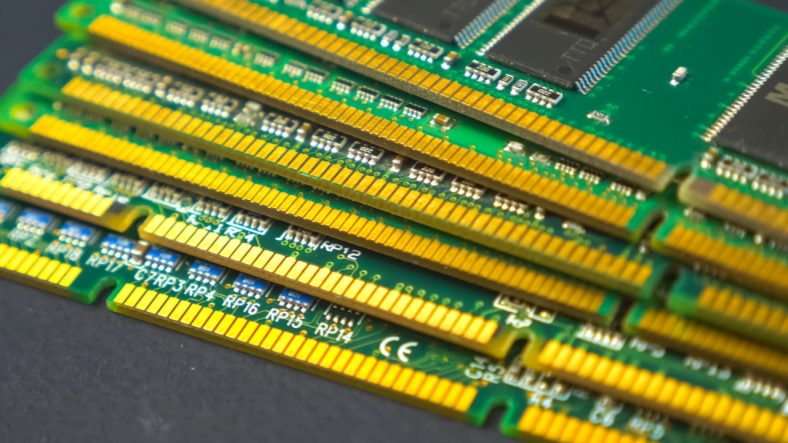
- La memoria RAM del Z470 se reparte en dos ranuras SO-DIMM, con una capacidad máxima que depende de la revisión, por lo que es esencial conocer límites y configuración actual.
- Es posible mezclar módulos de distinta capacidad y velocidad, aunque lo ideal para aprovechar el doble canal es usar pares idénticos y respetar las frecuencias soportadas.
- Ampliar la RAM, especialmente si se acompaña de un SSD, puede alargar notablemente la vida útil del IdeaPad Z470 para un uso cotidiano moderado.
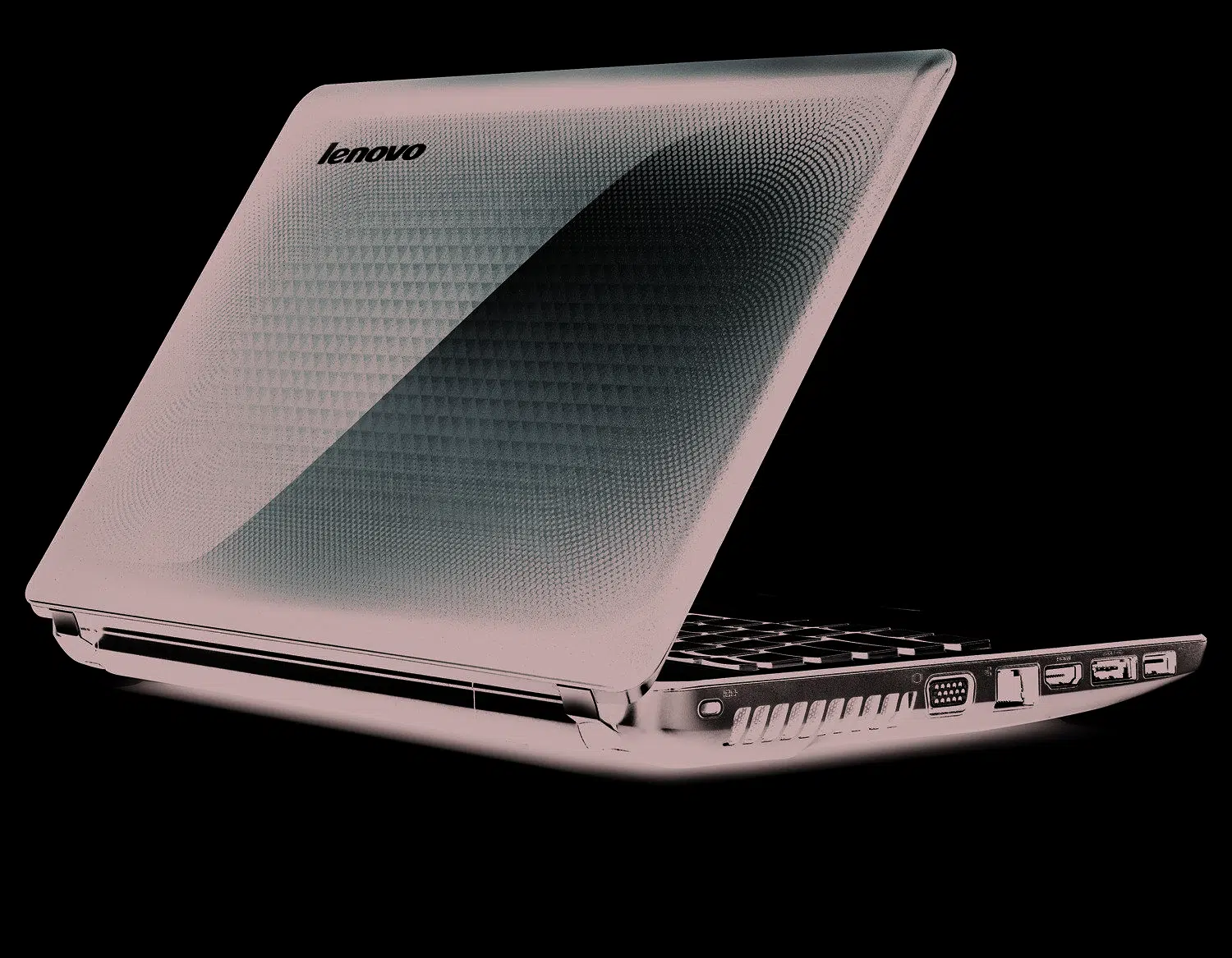
El Lenovo IdeaPad Z470 fue en su momento uno de esos portátiles todoterreno pensados para quienes querían algo más que ofimática básica, pero sin llegar a un equipo puramente gaming. Aunque hoy está descatalogado y no disponible en las tiendas oficiales, sigue siendo un modelo muy presente en el mercado de segunda mano, y es habitual que sus dueños quieran alargarle la vida con ampliaciones de memoria RAM o simplemente conocer mejor su hardware.
En esta guía vas a encontrar una explicación detallada del IdeaPad Z470, de su procesador, su tarjeta gráfica, su comportamiento en juegos de la época y, sobre todo, de cómo gestionar la memoria: qué significan conceptos como memoria máxima, ranuras, módulos individuales o kits, y cómo saber cuánta RAM tienes instalada. Todo ello está redactado en español de España, con un tono cercano, para que puedas entenderlo sin necesidad de ser un experto en hardware.
Ficha técnica básica del Lenovo IdeaPad Z470
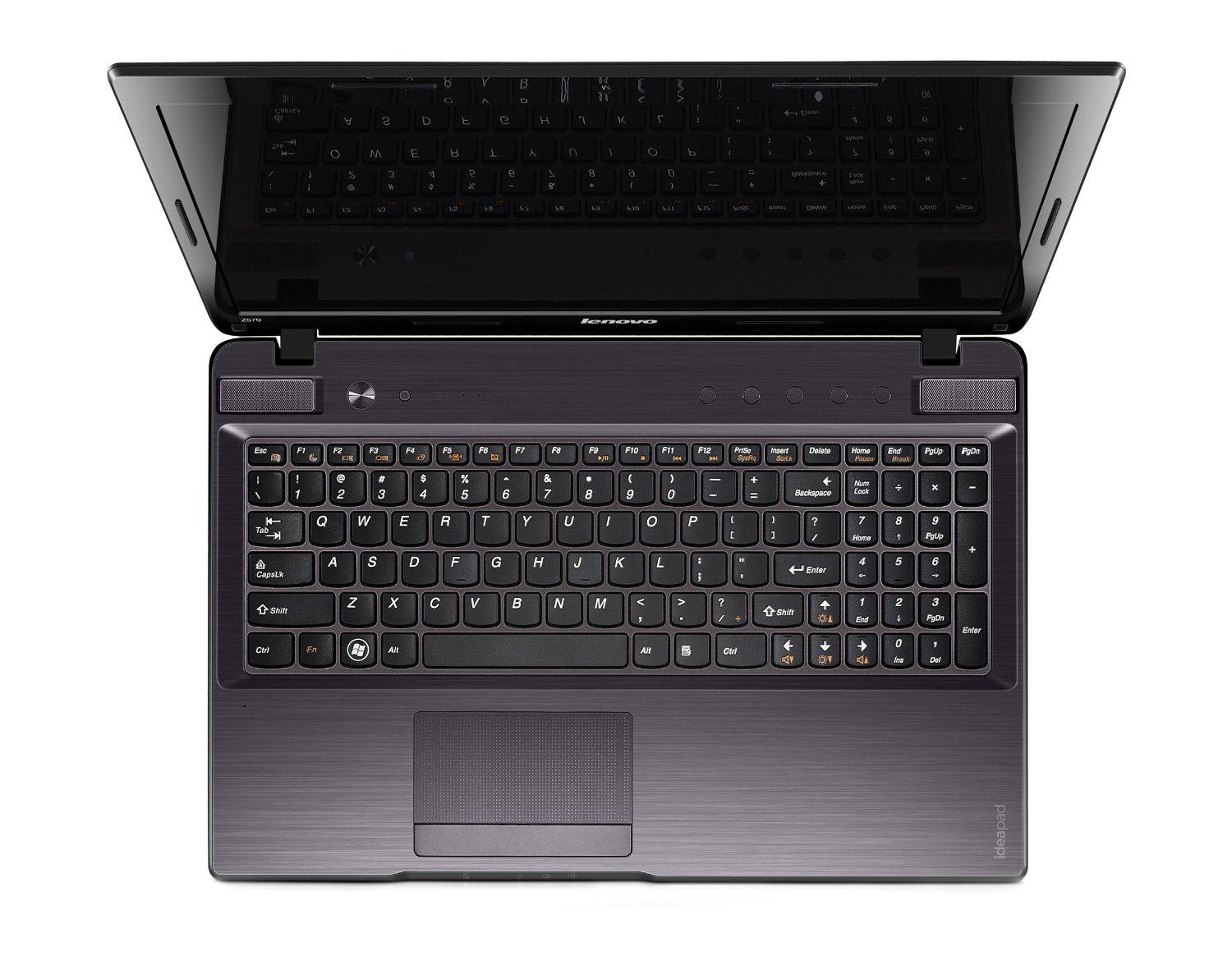
El Lenovo IdeaPad Z470 pertenece a la serie Z de portátiles de Lenovo, una gama que combinaba diseño relativamente moderno con componentes suficientes para trabajo diario, multimedia y algo de juego ligero. Dentro de esta familia existieron varias configuraciones, pero una de las más representativas montaba un procesador Intel Core i5 de segunda generación y una gráfica dedicada de NVIDIA.
En concreto, muchas unidades del Z470 equipaban un Intel Core i5-2410M, un procesador móvil de la arquitectura Sandy Bridge con dos núcleos físicos y cuatro hilos (gracias a Hyper-Threading). Este chip funciona a una frecuencia base de 2,3 GHz, con capacidad de aumentar dinámicamente mediante Turbo Boost hasta rangos aproximados de 2,6-2,9 GHz según la carga y la temperatura. Incorpora además controlador de memoria DDR3 de doble canal y una GPU integrada básica, que en este modelo suele quedar en un segundo plano frente a la gráfica dedicada.
En la parte gráfica, uno de los puntos más interesantes del Z470 es la NVIDIA GeForce GT 525M, una GPU dedicada de gama media para su época. Esta tarjeta está basada en la arquitectura Fermi y deriva directamente de la GeForce GT 425M, pero con frecuencias ligeramente superiores, lo que se traduce en un pequeño extra de rendimiento. Para el usuario final, eso significaba poder disfrutar de juegos no excesivamente exigentes con calidad media o baja, y mover con soltura contenidos multimedia en alta definición.
Conviene recordar que estamos hablando de un portátil que se lanzó alrededor de 2011, por lo que su rendimiento actual frente a juegos modernos es muy limitado. Sin embargo, para navegar, ofimática, reproducción de vídeo y títulos antiguos o poco demandantes, sigue siendo perfectamente utilizable si se acompaña de suficiente RAM y, preferiblemente, de un SSD.
Rendimiento del procesador Intel Core i5-2410M

El corazón del IdeaPad Z470 en muchas de sus configuraciones es el Intel Core i5-2410M. Este procesador, pese a ser de hace varias generaciones, supuso un salto importante frente a la serie anterior gracias a la arquitectura Sandy Bridge. Es un chip de 32 nm con dos núcleos y cuatro hilos, lo que le permite gestionar varias tareas simultáneas con bastante soltura para su época: edición ligera de fotos, navegación con muchas pestañas, reproducción de vídeo en alta definición, etc.
La frecuencia base de 2,3 GHz se complementa con la tecnología Turbo Boost, que eleva dinámicamente la velocidad de uno o varios núcleos dependiendo de la carga y del margen térmico disponible. En escenarios monohilo, el procesador puede llegar a valores cercanos a 2,9 GHz, mientras que en cargas más repartidas suele mantenerse en torno a 2,6 GHz. Esto hace que el equipo se perciba bastante ágil en tareas diarias, siempre que no esté lastrado por poca memoria RAM o un disco duro muy lento.
Otro aspecto relevante es el controlador de memoria integrado, que admite DDR3 en configuración de doble canal. Esto significa que, al instalar dos módulos de memoria idénticos, el ancho de banda disponible aumenta, lo que se traduce en una mejora general del rendimiento del sistema, especialmente en aplicaciones que hacen un uso intensivo de la RAM o de la GPU integrada. En el Z470, donde suele usarse la gráfica dedicada, el efecto se nota sobre todo en la rapidez global del sistema.
En resumen, el i5-2410M fue y sigue siendo un procesador perfectamente válido para un uso de oficina, multimedia e incluso algo de creación de contenidos ligera. No es un chip comparable con los modelos actuales, pero si lo acompañas de suficiente RAM y almacenamiento veloz, aún puede dar bastante juego en un equipo veterano como el IdeaPad Z470.
Gráfica NVIDIA GeForce GT 525M: qué puede dar de sí
La tarjeta gráfica NVIDIA GeForce GT 525M fue un componente clave para posicionar el IdeaPad Z470 como un portátil algo más capaz que los típicos equipos de oficina. Esta GPU, basada en la GT 425M pero a velocidades algo superiores, ofrece rendimiento de gama media dentro de su generación, orientado a juegos casuales y tareas multimedia.
En la práctica, esto se traduce en que el Z470 puede ejecutar títulos de su época (aprox. 2010-2012) con ajustes gráficos medios o bajos y resoluciones cercanas a 1366×768, manteniendo tasas de fotogramas aceptables. Juegos más modernos o muy exigentes quedarán fuera de su alcance o requerirán bajar mucho los detalles, pero para contenidos menos pesados sigue siendo una opción aprovechable.
Además de juegos, la GT 525M ayuda bastante en la reproducción de vídeo en alta definición y en tareas de aceleración por GPU en programas compatibles. Para quienes usan el portátil para ver películas, series o vídeos en streaming, esta gráfica alivia el trabajo del procesador y mejora la fluidez general.
No obstante, conviene ser realista: hablamos de una GPU móvil con varios años a sus espaldas, sin soporte para las tecnologías más recientes de juegos ni para códecs modernos tan exigentes como algunos perfiles de 4K. Aun así, para un uso cotidiano y juegos ligeros, la GT 525M sigue cumpliendo con dignidad dentro de los límites de su generación.
Conceptos clave de la memoria RAM en el IdeaPad Z470
Cuando se plantea ampliar la memoria del Lenovo IdeaPad Z470, aparecen una serie de conceptos que conviene tener muy claros. Entender qué significan memoria máxima, memoria instalada por defecto y número de ranuras te ahorrará muchos quebraderos de cabeza y posibles errores de compra.
El término “memoria máxima” hace referencia a la cantidad total de RAM que la placa base y el chipset del portátil son capaces de gestionar de forma estable. Es el techo teórico de memoria que puedes instalar. Aunque los valores concretos varían según la configuración y revisiones de BIOS, en un equipo de esta generación es habitual encontrarse con capacidades máximas de 8 GB o 16 GB de DDR3, dependiendo del modelo exacto y de las limitaciones del fabricante.
Por otro lado, la “memoria instalada por defecto” es la cantidad de RAM con la que el equipo salió de fábrica. Puede tratarse de un solo módulo (por ejemplo, 2 GB) o de dos módulos (por ejemplo, 2 × 2 GB). Algunos fabricantes ofrecían la posibilidad de configurar la memoria en el momento de la compra, por lo que la cantidad base podía variar según la opción elegida por el usuario original.
El “número de ranuras” indica cuántos huecos físicos para módulos de RAM tiene la placa base del portátil. El IdeaPad Z470, como muchos otros equipos de su generación, suele disponer de dos ranuras SO-DIMM. Eso significa que la memoria total se reparte entre esos dos zócalos, y no puedes instalar, por ejemplo, un único módulo que exceda el máximo soportado por ranura o por el conjunto del sistema.
Estos tres datos —memoria máxima, memoria instalada de serie y número de ranuras— son la base para poder planificar correctamente una ampliación de RAM. Sin ellos, es fácil comprar módulos inadecuados o incompatibles, o simplemente no aprovechar al máximo la capacidad real del equipo.
Ejemplo práctico: cómo se reparte la memoria máxima en las ranuras
Una duda bastante frecuente es cómo se traduce la memoria máxima en módulos concretos. Para verlo claro, piensa en un caso tipo muy sencillo: un portátil con capacidad máxima de 4 GB de RAM, con 2 GB instalados de fábrica y dos ranuras disponibles.
En este escenario, aunque la memoria máxima sea 4 GB, eso no implica que puedas poner un módulo único de 4 GB y dejar la otra ranura vacía, porque el sistema puede estar limitado a 2 GB por ranura (o a determinada capacidad por combinación). Lo habitual en este ejemplo sería tener un módulo de 2 GB ya instalado y añadir otro módulo de 2 GB en la ranura libre para alcanzar la capacidad total de 4 GB.
Llevado al terreno del IdeaPad Z470, el planteamiento es similar: la memoria total se distribuye siempre entre las dos ranuras. Según la configuración de fábrica, puedes encontrar el equipo con un solo módulo (por ejemplo 4 GB) o con dos módulos (por ejemplo 2 + 2 GB). Antes de comprar más RAM debes saber qué tienes exactamente montado y qué límite admite cada ranura.
Este reparto de la memoria no solo afecta a la capacidad, sino también al rendimiento. Si utilizas dos módulos idénticos, el sistema puede trabajar en modo de doble canal (dual channel), lo que incrementa el ancho de banda y mejora el comportamiento general. Por eso, en muchos casos es más interesante instalar dos módulos iguales (por ejemplo, 2 × 4 GB) que uno solo más grande, siempre que el portátil lo soporte.
En definitiva, para llegar de forma segura a la memoria máxima soportada por el IdeaPad Z470, es imprescindible tener presente que la capacidad total es la suma de lo que instales en cada ranura, dentro de los límites por zócalo y por sistema que marque el fabricante.
Cómo saber cuánta memoria RAM tienes instalada ahora mismo
Antes de meterte a comprar módulos nuevos, lo más sensato es comprobar cuánta memoria tiene actualmente tu IdeaPad Z470. De esta forma sabrás cuánto estás usando y cuánto podrías añadir sin sobrepasar la capacidad máxima.
Si utilizas Windows, basta con seguir un camino muy sencillo: abre el menú de inicio, entra en el Panel de control, luego en «Sistema» (o «Sistema y seguridad» → «Sistema», dependiendo de la versión), y dentro del apartado de información del sistema verás una línea similar a «Memoria (RAM): 4,00 GB» o la cantidad que corresponda. Esa cifra te indica la cantidad total de memoria reconocida por el sistema operativo.
En el caso de que el Z470 se esté utilizando con macOS a través de soluciones como Hackintosh (algo menos común pero posible en algunos equipos), el camino sería seleccionar «Acerca de este Mac» en el menú de Apple. En la ventana que se abre, el campo de memoria mostrará cuánta RAM tiene instalada el sistema, de nuevo como una cifra global.
Sin embargo, tanto en Windows como en Mac, esta pantalla solo te dice la cantidad total de RAM, no cómo está repartida entre las ranuras ni qué tipo exacto de módulos se han instalado. Por ejemplo, si ves 4 GB, eso puede significar un único módulo de 4 GB o dos módulos de 2 GB, y desde el sistema no siempre queda claro.
La única forma realmente precisa de saber la configuración física de la memoria (tamaños, número de módulos y, a veces, velocidad exacta) es examinar los propios SO-DIMM. Para ello hay que apagar el portátil, desconectarlo de la corriente, retirar la batería si es posible y abrir la tapa de acceso a la memoria. Allí verás uno o dos módulos con su etiqueta, donde se indica la capacidad (por ejemplo, 2 GB o 4 GB) y la velocidad (por ejemplo, DDR3-1066, DDR3-1333, etc.). Esta inspección también te ayudará a saber si necesitas quitar algún módulo para dejar hueco a uno nuevo.
Dudas habituales al ampliar la memoria del Lenovo IdeaPad Z470
A la hora de ampliar la RAM del Z470, es normal que surjan varias preguntas prácticas. Algunas de las más frecuentes tienen que ver con el uso de módulos individuales, la necesidad (o no) de que todos los módulos tengan la misma capacidad, y las diferencias de velocidad entre memorias aparentemente compatibles.
Una cuestión recurrente es si puedes instalar un módulo individual junto a la memoria original. En general, si el proveedor indica un módulo suelto como compatible con tu portátil, es que puedes añadirlo sin problema junto al que ya tienes instalado. Cuando el sistema requiere módulos en pareja para funcionar correctamente —por ejemplo, por cuestiones de dual channel muy estrictas o por diseño de la placa—, los fabricantes y vendedores suelen ofrecer directamente kits de dos módulos para minimizar riesgos de incompatibilidad.
Otra duda típica es si los módulos de RAM deben tener exactamente la misma capacidad. La respuesta corta es que no es obligatorio: puedes combinar, por ejemplo, un módulo de 2 GB con otro de 4 GB. El sistema los reconocerá sin problemas en la mayoría de los casos y utilizará la suma de ambas capacidades. Eso sí, para aprovechar al máximo el modo de doble canal, lo ideal es que los módulos sean idénticos en tamaño y características, aunque no es una exigencia estricta para que el portátil arranque o funcione.
También es común encontrarse con que, al buscar memoria para el IdeaPad Z470, aparecen módulos con diferentes velocidades sugeridos como compatibles con el mismo modelo. Esto se debe a que dentro de una misma serie de portátiles puede haber distintas variantes con chipsets o BIOS que admiten frecuencias algo diferentes. Como norma general, si el vendedor te indica varias velocidades como válidas, todas deberían funcionar, pero si vas a añadir RAM a la ya existente es muy recomendable que compruebes la velocidad de tus módulos actuales para elegir algo lo más parecido posible.
Si no tienes claro qué velocidad exacta estás usando, suele aparecer en la etiqueta del propio módulo (algo como PC3-10600, PC3-12800, DDR3-1333, DDR3-1600, etc.). Recuerda que la memoria más rápida tenderá a ajustarse a la frecuencia más baja disponible del conjunto, así que no tiene demasiado sentido pagar de más por módulos muy rápidos si el portátil no va a aprovechar esa frecuencia adicional.
¿Merece la pena ampliar RAM en un Lenovo IdeaPad Z470 antiguo?
Llegados a este punto, puede que te preguntes si de verdad compensa invertir dinero y algo de tiempo en ampliar la memoria de un equipo como el Lenovo IdeaPad Z470, que ya cuenta con bastantes años a sus espaldas. La respuesta depende mucho del uso que le vayas a dar y del estado general del portátil.
Si el equipo está físicamente bien, la pantalla se ve correcta, el teclado responde y no hay problemas graves de temperatura, una ampliación de RAM combinada con la instalación de un SSD puede alargarle la vida de forma muy notable. Pasar de 2 GB o 4 GB a 8 GB (siempre que el modelo lo permita) se nota muchísimo en la fluidez con varias aplicaciones abiertas, en navegadores con muchas pestañas y en tareas como edición ligera de fotos o vídeo a baja resolución.
Además, teniendo en cuenta que la GT 525M y el i5-2410M siguen siendo válidos para tareas de ofimática, navegación, multimedia y juegos poco exigentes, añadir memoria es una de las formas más baratas de sacarles algo más de partido. No va a convertir al Z470 en un portátil moderno, pero puede evitar que tengas que cambiar de equipo de inmediato; si prefieres apostar por un equipo nuevo, elegir un portátil nuevo puede ser la opción adecuada.
Ahora bien, si tu objetivo principal es jugar a títulos AAA recientes, trabajar con proyectos de vídeo en alta resolución o usar software muy pesado, quizá tenga más sentido invertir directamente en un portátil nuevo. Por mucha RAM que añadas, el procesador y la gráfica del Z470 tienen un límite que no se puede superar sin renovar todo el hardware.
En general, para un uso diario moderado y si valoras aprovechar el equipo unos años más, la ampliación de memoria en el IdeaPad Z470 suele ser una mejora muy agradecida, especialmente si venías de una configuración muy justa de fábrica.
En conjunto, el Lenovo IdeaPad Z470 fue un portátil equilibrado para su época, combinando un procesador Intel Core i5-2410M competente, una gráfica dedicada NVIDIA GeForce GT 525M capaz de manejar juegos ligeros y multimedia, y una configuración de memoria ampliable que, bien aprovechada, aún hoy permite un uso cómodo del equipo para tareas cotidianas; conocer bien sus límites de RAM, las ranuras disponibles y las compatibilidades de módulos es la clave para sacarle todo el partido posible a un portátil veterano que, con un poco de mimo, todavía puede rendir sorprendentemente bien.