- Configura desde el inicio idioma, red Wi‑Fi, cuenta de Google y seguridad para que tu Poco quede bien preparado.
- Personaliza pantalla, temas, notificaciones y apps esenciales para adaptar el móvil a tu forma de uso.
- Activa copias de seguridad, mantén el sistema actualizado y controla el almacenamiento para alargar la vida del dispositivo.
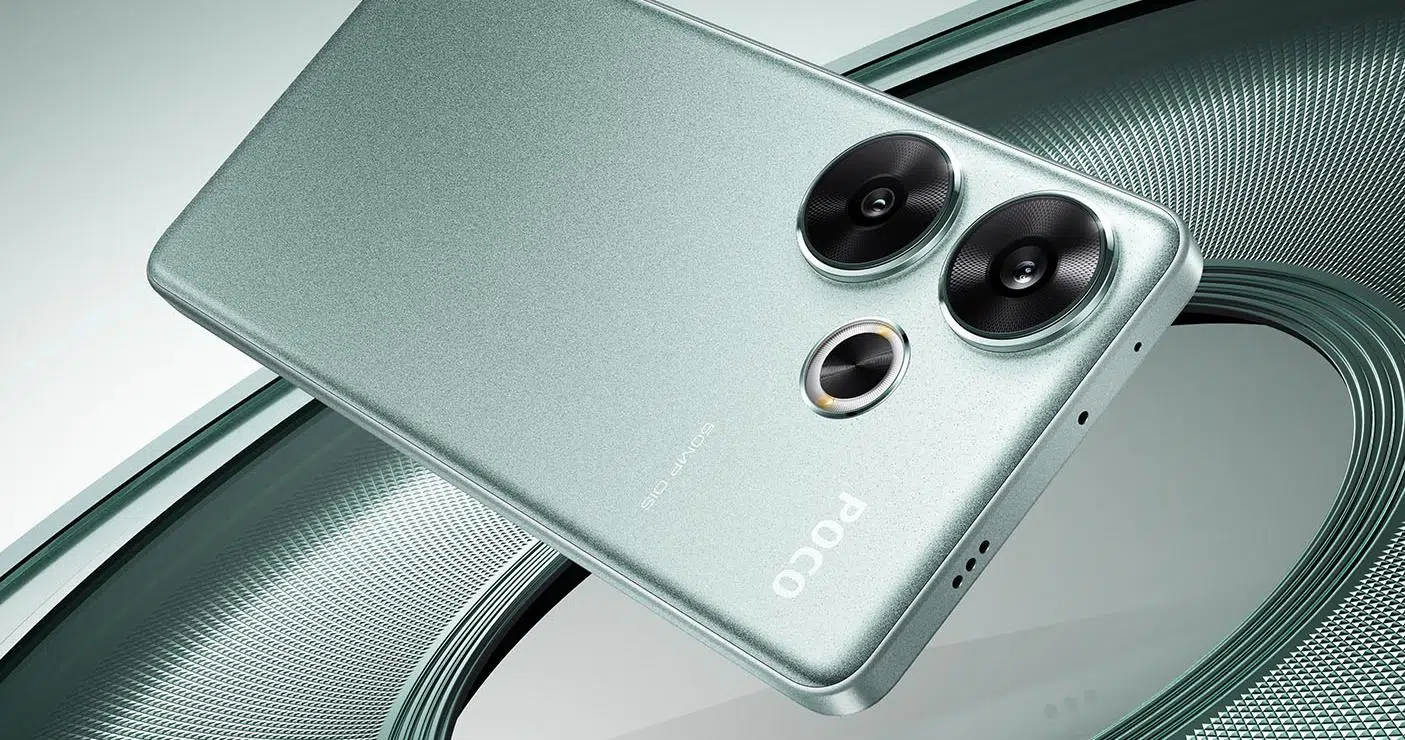
Si acabas de estrenar un móvil Poco, ya sea un modelo potente de la serie F, un equilibrado de la serie X o uno más básico de las series M o C, es normal que tengas mil dudas sobre por dónde empezar. Configurar bien tu teléfono Poco desde el primer minuto marca la diferencia: rendimiento más fluido, más seguridad y menos problemas en el día a día.
A lo largo de esta guía vamos a recorrer paso a paso todo el proceso, desde el desempaquetado hasta la optimización final, para que tu smartphone quede fino, fino. Verás cómo encenderlo, conectarlo a internet, añadir tu cuenta de Google, ajustar la seguridad, personalizar la apariencia e instalar las apps imprescindibles, además de solucionar algunos fallos típicos como errores al iniciar sesión o problemas al transferir datos.
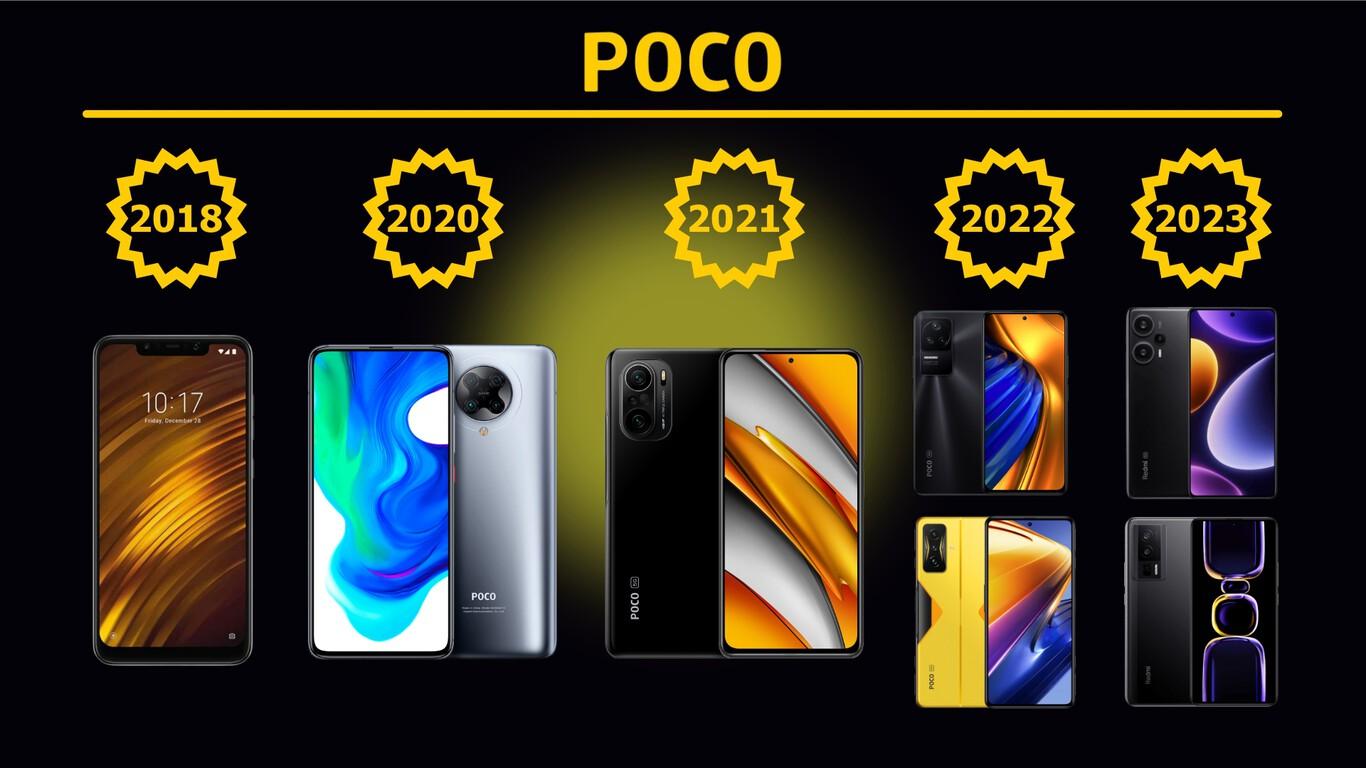
Series de teléfonos Poco y qué puedes esperar de cada una
Antes de entrar en harina con la configuración, viene bien saber en qué categoría encaja tu móvil. La gama Poco se divide en varias series principales, cada una pensada para un tipo de usuario concreto.
La serie Poco F es la más orientada al rendimiento y suele montar procesadores de gama alta, pantallas rápidas y muy buenos sistemas de refrigeración. Son los típicos móviles recomendados para juegos exigentes, multitarea pesada o quien quiere mucha potencia al mejor precio; puedes consultar una comparativa Poco F5 Pro para ver ejemplos de modelos de esta familia.
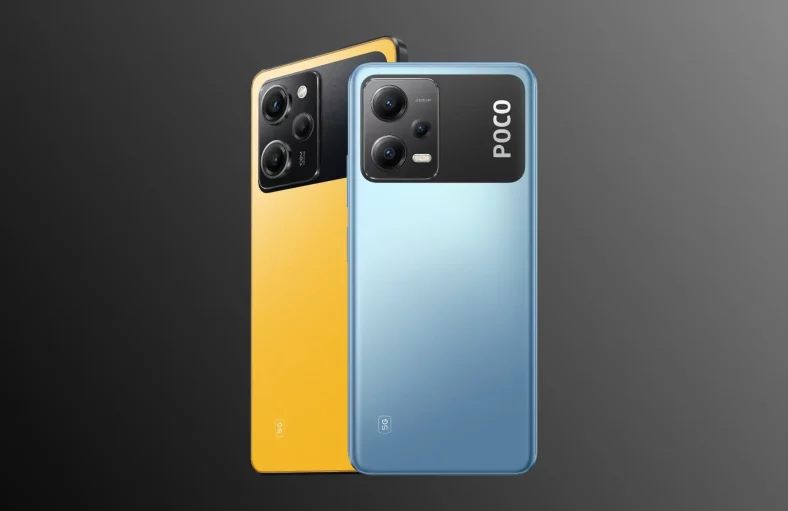
La serie Poco X se sitúa en un punto intermedio: gran relación calidad-precio, buen hardware para el uso diario e incluso gaming casual, cámaras competentes y baterías generosas. El conocido Poco X3 NFC, por ejemplo, se hizo popular precisamente por ofrecer un equilibrio muy interesante; consulta la comparativa Poco X5 Pro vs Poco X5 para ver cómo han evolucionado estos modelos.
Si lo que buscas es algo más económico, la serie Poco M es la gama media de corte asequible, con batería muy grande, buen rendimiento para redes sociales, mensajería, multimedia y alguna partida ocasional, pero sin llegar a la potencia de las series F o X.
Por último, la serie Poco C está enfocada a la gama de entrada, pensada para quienes quieren un smartphone básico para llamar, WhatsApp, navegar y poco más, ajustando al máximo el presupuesto sin renunciar a Android y a las apps habituales.
Preparativos iniciales antes de configurar tu teléfono Poco
Con el modelo ya claro, es momento de empezar a usarlo. Los preparativos iniciales son clave para evitar sustos y alargar la vida del dispositivo, así que conviene hacer las cosas con calma.
Desempaquetado y revisión del contenido
Nada más abrir la caja, revisa que todo está en orden. Normalmente encontrarás el teléfono, el cargador, el cable USB, la herramienta para abrir la bandeja SIM y la documentación (manual rápido y garantía). Comprueba que el terminal no tiene golpes ni marcas extrañas y, si incluye funda transparente, te aconsejo ponerla desde el minuto uno.
Antes de encenderlo, localiza la bandeja SIM, que suele estar en uno de los laterales. Con la aguja metálica incluida, abre la bandeja con suavidad e introduce tu tarjeta SIM (y, si quieres, una microSD en los modelos que lo permiten). Asegúrate de que queda bien colocada y vuelve a cerrarla con cuidado.
Carga inicial de la batería
Aunque muchos usuarios encienden el móvil directamente, es recomendable darle una primera carga decente. Conecta el Poco al cargador oficial y deja que llegue al menos al 70‑80% de batería antes de empezar con la configuración completa. No es obligatorio, pero ayuda a evitar que se apague a medias durante el asistente inicial.
Los Poco suelen contar con carga rápida, así que en muy poco tiempo tendrás batería de sobra. Durante esta primera carga puedes ir retirando plásticos protectores, leyendo el manual rápido y preparando los datos de tu cuenta de Google para tener todo listo cuando pulsemos el botón de encendido.
Encendido y configuración básica del teléfono Poco
Con la tarjeta SIM colocada y algo de batería en el depósito, ha llegado el momento de encender tu nuevo terminal. La primera puesta en marcha incluye un asistente que te guiará por los ajustes básicos, pero conviene saber qué estás tocando en cada pantalla.
Primer encendido del dispositivo
Para encender el Poco, mantén pulsado el botón de encendido unos segundos hasta que aparezca el logotipo. La primera carga del sistema puede tardar un poco más de lo normal, así que no te asustes si está varios segundos en la pantalla de bienvenida.
En cuanto arranque el asistente, MIUI para Poco (la capa de Xiaomi adaptada a esta marca) te irá mostrando pasos sencillos. Sigue las instrucciones en pantalla y no tengas prisa; siempre podrás modificar estos ajustes más tarde desde el menú de configuración si te equivocas en algo.
Selección de idioma y región
La primera pantalla suele pedirte que elijas el idioma. Selecciona «Español (España)» para tener el sistema adaptado al castellano de aquí y evitar expresiones raras o formatos distintos en fecha y hora.
Justo después, podrás indicar el país o región. Elige España si vives aquí o la región donde vayas a usar el teléfono; esto afecta a la zona horaria, a algunas recomendaciones de apps y, en ocasiones, a funciones concretas relacionadas con servicios locales.
Conexión a Wi‑Fi y datos móviles
El siguiente paso importante es conectar el móvil a internet. Lo ideal es usar una red Wi‑Fi estable durante la configuración inicial, porque se descargarán actualizaciones, apps y copias de seguridad, que pueden consumir bastantes datos.
Selecciona tu red Wi‑Fi, introduce la contraseña y espera a que se conecte. Si no tienes Wi‑Fi disponible, puedes continuar únicamente con la tarifa de datos móviles, aunque no es lo más recomendable si tienes un plan limitado. Dentro de los ajustes posteriores también podrás activar o configurar los datos móviles manualmente.
En modelos concretos como el Xiaomi Poco X3 NFC, verás un menú específico de «Configuración de Wi‑Fi» y «Configuración de datos móviles» donde podrás definir si quieres que el teléfono use datos en segundo plano, el tipo de red preferida (4G/5G) o si se permite el uso de datos en roaming.
Configuración de la cuenta en tu Poco
Con el móvil ya conectado a internet, el sistema te pedirá que asocies tus cuentas. La cuenta de Google es prácticamente imprescindible para sacarle todo el partido a Android, así que dedicaremos un momento a configurarla bien.
Inicio de sesión con cuenta de Google
En la pantalla de acceso, introduce tu dirección de Gmail y la contraseña. Si ya tenías un Android anterior, usar la misma cuenta te permitirá recuperar contactos, apps y otros datos de forma casi automática.
En algunos casos, Google puede pedirte una verificación adicional (código por SMS, correo de seguridad, confirmación en otro dispositivo, etc.). Ten tu móvil anterior o tu correo de recuperación a mano por si salta este paso, especialmente si hace tiempo que no iniciabas sesión en esa cuenta.
Crear una nueva cuenta de Google
Si no tienes cuenta o prefieres empezar de cero, puedes crear una nueva. El asistente te dará la opción de registrar un correo Gmail en pocos pasos, incluyendo nombre, fecha de nacimiento y contraseña segura. Anota estos datos en un lugar de confianza, porque luego los usarás para todo el ecosistema de Google.
Sincronización de datos y copias de seguridad
Una vez dentro, el sistema te mostrará opciones para activar la sincronización. Es muy recomendable dejar activada la copia de seguridad en Google Drive, de forma que se guarden tus contactos, ajustes de apps, historial de llamadas e incluso algunos datos de aplicaciones.
En el apartado «Copia de seguridad» o «Backup» encontrarás opciones como «Activación de copias de seguridad en Google Drive» y «Restauración de copias de seguridad». Esto es útil si vienes de otro dispositivo Android o incluso si ya has tenido un Poco antes y quieres recuperar tu configuración anterior.
Transferencia de datos desde otro móvil
MIUI para Poco incluye un asistente para mover tus datos desde otro teléfono. Podrás elegir entre transferencia desde un dispositivo Android o desde un dispositivo iOS, ya sea mediante cable, conexión Wi‑Fi directa o a través de tu cuenta de Google.
Si eliges la opción de transferir desde Android, generalmente se te pedirá instalar una app específica en el móvil antiguo y seguir unos pasos guiados. Para transferir desde iOS, el proceso suele pasar por tu cuenta de Google y la nube, importando contactos, calendario y algunos datos compatibles.
Seguridad y privacidad en los teléfonos Poco
Con la cuenta lista, toca una parte clave: proteger tu información. Los móviles Poco ofrecen varias capas de seguridad, desde bloqueo con PIN hasta reconocimiento facial, y conviene configurarlas bien desde el principio.
PIN, patrón o contraseña de desbloqueo
El primer nivel de protección es el bloqueo de pantalla. Puedes elegir entre un PIN numérico, un patrón o una contraseña alfanumérica. Mi recomendación para la mayoría de usuarios es un PIN de al menos 6 dígitos, fácil de recordar pero difícil de adivinar.
En modelos como el Poco X3 NFC verás opciones como «Establecer un PIN, patrón o contraseña» dentro del apartado de seguridad. Evita combinaciones como 1234, 0000 o fechas demasiado obvias, y no compartas este código con nadie en quien no confíes totalmente.
Huella dactilar y reconocimiento facial
Además del PIN, puedes añadir desbloqueo biométrico. Configurar la huella dactilar es muy cómodo para desbloquear la pantalla sin teclear nada, ya sea con un lector lateral (en el botón de encendido) o bajo la pantalla, según el modelo.
El asistente te pedirá que pongas el dedo varias veces en el sensor hasta registrar bien la huella. Es recomendable añadir más de un dedo, por ejemplo ambos pulgares, para que funcione mejor en diferentes posiciones.
También puedes activar el reconocimiento facial, que usa la cámara frontal para identificar tu rostro. Suele ser rápido, aunque algo menos seguro que la huella o el PIN, sobre todo en condiciones de poca luz. Mi consejo es usarlo como complemento y no como único método de seguridad.
Otros ajustes de privacidad
Dentro del menú de seguridad encontrarás más ajustes interesantes. Desde ahí podrás gestionar el bloqueo de pantalla, el contenido que se muestra en las notificaciones y el acceso de las apps a tu ubicación. Dedicar unos minutos a revisar estos permisos te ahorrará sorpresas con aplicaciones demasiado curiosas.
Personalización: apariencia, temas y notificaciones
Una vez que el móvil está seguro, toca dejarlo a tu gusto. MIUI para Poco permite modificar la pantalla de inicio, los temas, los fondos y el comportamiento de las notificaciones de forma muy flexible.
Configuración de la pantalla de inicio
Desde los ajustes o haciendo una pulsación larga en el escritorio, accederás a las opciones de inicio. Podrás escoger si quieres cajón de aplicaciones o todas las apps en las pantallas de inicio, cambiar el tamaño de los iconos y agruparlas en carpetas.
En muchos Poco se incluye una sección específica de «Configuración de la pantalla de inicio» donde puedes decidir animaciones, distribución de iconos y si se muestran o no los nombres debajo de cada app.
Fondos de pantalla y temas
La app de Temas de MIUI te permite cambiar por completo la apariencia del sistema. Puedes instalar temas gratuitos con iconos, fondos y estilos diferentes, además de elegir fondos de pantalla estáticos o animados (live wallpapers).
Para un mejor rendimiento, sobre todo en modelos de gama más baja como algunos Poco M o C, es preferible usar fondos estáticos y temas no demasiado recargados. Los fondos animados y efectos muy complejos pueden consumir más batería y recursos.
Configuración de notificaciones
El sistema de notificaciones de MIUI es bastante completo. Desde el apartado de «Configuración de notificaciones» podrás decidir qué apps pueden enviar avisos, si quieres que aparezcan en la pantalla de bloqueo, que se muestre el contenido completo o solo el icono.
Asimismo, es posible ajustar el estilo del centro de control, sonidos de notificación, vibración y el indicador LED (si tu modelo lo incluye). Dedicar tiempo a configurar esto reduce el ruido y hace que solo las notificaciones importantes reclamen tu atención.
Instalación y gestión de aplicaciones en tu Poco
Con la base del sistema ya a punto, toca instalar las aplicaciones que vas a usar a diario. Google Play Store será tu principal fuente de apps, juegos y herramientas, aunque MIUI puede incluir también una tienda propia con sugerencias.
Google Play Store: instalar y actualizar apps
Abre Play Store y asegúrate de que estás conectado con la misma cuenta de Google que configuraste antes. Desde la pestaña de búsqueda podrás descargar cualquier aplicación compatible con tu dispositivo. Es recomendable instalar solo apps de desarrolladores fiables y revisar las valoraciones.
En el menú de tu perfil, encontrarás el apartado de actualizaciones. Activa las actualizaciones automáticas por Wi‑Fi para que las apps se mantengan al día sin gastar datos móviles ni tener que hacerlo manualmente.
Aplicaciones esenciales recomendadas
Más allá de las apps que trae el sistema, hay una serie de aplicaciones casi imprescindibles para la mayoría de usuarios. Estas son algunas de las más habituales y para qué sirven:
- WhatsApp para mensajería instantánea con tus contactos, grupos y envío de fotos, vídeos y notas de voz.
- Facebook e Instagram para redes sociales, seguir a tus amigos, páginas y creadores de contenido.
- Spotify para escuchar música en streaming, crear listas de reproducción y descubrir nuevos artistas.
- Google Drive para almacenamiento en la nube, respaldo de documentos y sincronización de archivos entre dispositivos.
- Microsoft Office (Word, Excel, PowerPoint, etc.) para productividad, edición de documentos y trabajo desde el móvil.
Instala estas apps desde la Play Store y, una vez dentro de cada una, inicia sesión con tus cuentas correspondientes para recuperar chats, archivos o listas. Muchas ofrecen también copias de seguridad en la nube, algo muy útil si cambias de móvil en el futuro.
Gestión de permisos de aplicaciones
Tras instalar varias aplicaciones, es importante controlar a qué pueden acceder. En el menú de ajustes de MIUI encontrarás una sección específica para los permisos de apps, donde podrás configurar el acceso a la cámara, micrófono, ubicación, contactos, almacenamiento, etc.
Lo ideal es revisar periódicamente este apartado y revocar permisos que no tengan sentido. Por ejemplo, una app de notas no necesita acceder a tu ubicación, y una linterna no requiere tus contactos. Esto mejora tanto la privacidad como el consumo de recursos.
Configuración de NFC y pagos móviles
En modelos como el Poco X3 NFC y otros con chip NFC integrado, podrás usar el móvil para pagos sin contacto y transferencias rápidas. Activa el NFC desde el centro de control o el menú de conexiones y asegúrate de que está habilitado cuando quieras pagar.
Para los pagos móviles, necesitarás una app bancaria compatible o Google Wallet (antes Google Pay). Configura tus tarjetas siguiendo las indicaciones de tu banco y, a partir de ahí, podrás pagar acercando el móvil al datáfono, con la pantalla desbloqueada.
Configuración de servicios adicionales: correo y redes sociales
Con el núcleo del sistema listo, queda ajustar algunas herramientas que usarás casi a diario. El correo electrónico y las redes sociales son básicos para la mayoría de usuarios, así que vamos a ver cómo dejarlos a punto.
Configuración de correo electrónico
Aunque la cuenta de Google ya incluye Gmail, mucha gente usa direcciones adicionales de trabajo o estudios. Puedes añadir otras cuentas (Outlook, Yahoo, correo corporativo, etc.) desde la app de correo o desde Ajustes > Cuentas.
Para cada cuenta podrás elegir la frecuencia de sincronización, las notificaciones y si quieres descargar archivos adjuntos automáticamente. Reducir la frecuencia de sincronización puede ahorrar batería si recibes muchos correos, pero quieres que el móvil esté algo más tranquilo.
Redes sociales y mensajería
Además de Facebook e Instagram, quizás quieras instalar otras apps como X (Twitter), TikTok, Telegram o Discord. Crea carpetas en la pantalla de inicio para agrupar redes sociales y mensajería y así tenerlo todo organizado.
En cada una de estas apps tendrás también su propio sistema de notificaciones. Es buena idea entrar en los ajustes internos de cada red social y limitar las alertas a lo realmente importante, para que el móvil no esté vibrando sin parar todo el día.
Optimización del rendimiento y gestión del almacenamiento
Una vez instalado todo lo que necesitas, conviene asegurarse de que el móvil se mantiene en forma. Los Poco suelen tener una herramienta de seguridad y optimización propia que ayuda a limpiar basura, liberar memoria y revisar el consumo.
Actualización de software del sistema
Antes de nada, revisa si hay nuevas versiones del sistema. En el menú de «Actualización del sistema» o «Actualización de software» podrás comprobar si existe alguna actualización pendiente. Es recomendable instalarla, ya que suele traer mejoras de rendimiento, seguridad y corrección de errores.
Puedes activar también la opción de «Verificación de actualizaciones de software» periódica y «Configuración de actualizaciones automáticas», normalmente limitadas a Wi‑Fi para no gastar datos. Asegúrate de tener suficiente batería o conectar el cargador durante el proceso.
Gestión del almacenamiento interno
Conforme vas instalando apps y descargando archivos, el espacio interno se va llenando. En el apartado de almacenamiento podrás ver qué ocupa más: apps, fotos, vídeos, archivos, caché, etc.
MIUI suele incluir un limpiador que ayuda a borrar archivos temporales y caché innecesaria. Úsalo de vez en cuando para liberar espacio, pero sin obsesionarte, ya que parte de esa caché ayuda a que las apps carguen más rápido.
Si tu modelo permite microSD, también puedes mover fotos, vídeos y algunos archivos pesados a la tarjeta externa. Configurar la cámara para que guarde directamente en la microSD es una buena forma de evitar llenar la memoria interna demasiado rápido.
Configuración de copias de seguridad
Además de las copias de Google, MIUI puede ofrecer opciones propias de respaldo. Desde la sección de «Configuración de copias de seguridad» podrás activar copias locales o en la nube, según el modelo y la región.
Lo importante es que tengas al menos una copia en la nube y, si es posible, otra local en el ordenador. Así, si el móvil se pierde o se estropea, tus datos más importantes estarán a salvo y podrás restaurarlos en otro dispositivo sin demasiados quebraderos de cabeza.
Solución de problemas frecuentes al configurar un Poco
Incluso siguiendo todos los pasos, a veces aparecen pequeños fallos. Los más habituales durante la configuración inicial suelen estar relacionados con la cuenta de Google o con la transferencia de datos. Por suerte, casi siempre tienen solución sencilla.
No puedo iniciar sesión en Google
Si te da error al meter tu cuenta de Google, revisa primero la conexión. Asegúrate de que tienes Wi‑Fi o datos móviles funcionando correctamente y que la hora y fecha del dispositivo son correctas, ya que un desfase grande puede generar problemas de autenticación.
Comprueba también que la contraseña es la correcta y que no tienes activada alguna verificación en dos pasos que no puedas confirmar. Si el error persiste, prueba a reiniciar el móvil y volver a intentarlo o inicia sesión primero en un navegador para revisar si Google te muestra algún aviso de seguridad.
Problemas con la transferencia de datos
En la migración desde otro dispositivo pueden fallar cosas como la conexión entre ambos móviles o la restauración de ciertas apps. Si la transferencia desde Android o iOS se queda bloqueada, cancela el proceso y repítelo de nuevo, asegurándote de que ambos terminales están conectados a la misma red Wi‑Fi y con batería suficiente.
Algunas apps, por políticas de seguridad, no permiten transferir todos sus datos entre dispositivos (por ejemplo, aplicaciones bancarias). En esos casos tendrás que iniciar sesión de nuevo manualmente y seguir el procedimiento de verificación que marque cada servicio.
Cuando la copia a través de Google Drive no restaura todo lo que esperabas, comprueba en el móvil antiguo si la copia de seguridad estaba realmente activa y reciente. A veces hay que forzar una copia nueva y luego volver a restaurar en el Poco para que aparezcan más datos.
Con todos estos pasos, tu móvil Poco debería quedar totalmente preparado para el día a día: seguro, personalizado, con tus cuentas al día y optimizado para rendir al máximo. Dedicando un rato a una buena configuración inicial evitas muchos problemas futuros y consigues que el dispositivo se adapte mejor a tu forma de usarlo, tanto si vienes de otro Android como si es tu primer smartphone de la marca.