- Una mala elección o combinación de componentes (RAM, placa, fuente, caja, GPU) provoca incompatibilidades, cuellos de botella y temperaturas elevadas.
- Errores de montaje habituales como slots de RAM incorrectos, ventiladores mal orientados, disipadores mal instalados o cables sin conectar pueden impedir el arranque o recortar mucho el rendimiento.
- Cuidar la fuente de alimentación, la refrigeración y el flujo de aire es clave para la estabilidad, el ruido y la vida útil del equipo, sobre todo con hardware potente.
- Mantener BIOS, drivers y Windows actualizados protege frente a vulnerabilidades críticas y asegura la mejor compatibilidad con el hardware actual y futuro.
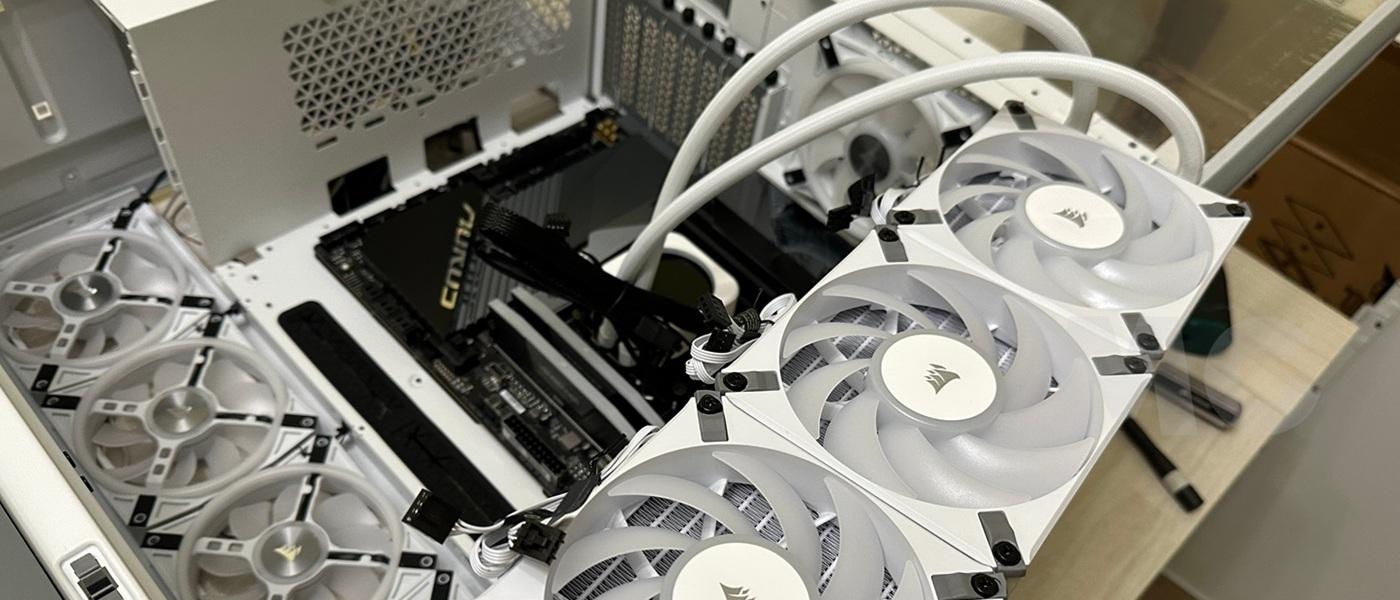
Montar un ordenador por tu cuenta puede parecer casi un juego de piezas de LEGO, pero basta un pequeño despiste para que el PC no arranque, se apague solo o rinda muy por debajo de lo esperado. A medida que el hardware se ha vuelto más potente y complejo, también se han multiplicado los puntos donde es fácil meter la pata, incluso si ya has montado varios equipos.
Si estás preparando tu primer montaje, quieres actualizar un PC gaming moderno o simplemente te apetece revisar tu máquina con lupa, conocer los errores más comunes al montar un PC en 2026 te ahorrará tiempo, dinero y algún que otro susto. Vamos a repasar los fallos típicos (tanto de novatos como de usuarios avanzados) y cómo evitarlos con trucos muy prácticos.
1. RAM: slots equivocados, single channel y mala configuración
Uno de los clásicos sigue siendo montar la memoria RAM donde no toca: instalar solo un módulo o colocarlos en las ranuras incorrectas y perder el dual channel sin darte cuenta. La mayoría de placas modernas están diseñadas para trabajar en doble canal y, si no lo aprovechas, estás regalando rendimiento en juegos y tareas exigentes.
En placas con cuatro bancos de memoria, lo normal es que los recomendados para usar dos módulos sean las ranuras A2 y B2, es decir, las de color alterno. Si los pones en A1 y A2 o en B1 y B2, probablemente la placa los tome como single channel. Siempre conviene mirar el esquema del manual antes de encajar los módulos “a ojo”.
Además del lugar físico, otro fallo muy habitual es dejar la RAM funcionando con los valores básicos de la BIOS. Cuando instalas memoria DDR4 o DDR5 suele arrancar a frecuencia estándar (por ejemplo, 4800 MT/s en DDR5) aunque el kit sea mucho más rápido.
Para sacarle partido hay que entrar a la BIOS y activar el perfil XMP (Intel) o EXPO (AMD). Con un solo cambio, la placa ajusta de forma automática la frecuencia, el voltaje y las latencias que ha definido el fabricante, logrando un ancho de banda superior y unos cuantos FPS extra en juegos sin tocar nada más.
Otro punto que muchos olvidan revisar es el QVL (Qualified Vendor List) de la placa base. En esa lista aparecen los modelos de RAM que la marca ha probado y validado oficialmente. No es obligatorio comprar de ese listado para que la memoria funcione, pero elegir un kit que aparezca ahí reduce al mínimo los fallos más frecuentes en cada componente y arranques fallidos.
2. Hardware incompatible o mal equilibrado
Un fallo que todavía vemos con frecuencia es comprar piezas por separado sin comprobar a fondo si casan entre sí. La incompatibilidad de hardware puede ser eléctrica, de formato físico o una mezcla de ambas, y en el mejor de los casos solo te limita el rendimiento; en el peor, que el PC no enciende.
A nivel eléctrico, el típico ejemplo es usar procesadores para un socket concreto en placas que, aunque comparten el mismo zócalo físico, no los soportan por chipset. Pasó con Intel Coffee Lake y Kaby Lake (ambos LGA1151) y sigue ocurriendo con generaciones nuevas que requieren chipsets específicos. También sucede con la RAM: no puedes montar memoria DDR5 en placas solo DDR4 aunque el conector se parezca.
En cuanto al formato, abundan los casos de tarjetas gráficas enormes que no entran en cajas compactas, o disipadores de CPU que chocan con el cristal templado. El componente “encaja” en teoría, pero las medidas reales del chasis no dan de sí. De ahí salen montajes en los que no se puede cerrar la tapa o se bloquea el flujo de aire frontal.
Luego está la incompatibilidad menor, cuando todo funciona pero no aprovechas el hardware al 100%. Por ejemplo, instalar un SSD PCIe 5.0 en una ranura limitada a PCIe 4.0 o usar RAM de 8000-9000 MT/s en una placa que solo llega estable a 6400 MT/s. El sistema arranca, pero lo hace limitado por el componente más lento o por la placa.
Fantasma distinto, pero muy relacionado, son los componentes desequilibrados. Montar un Intel Core i3 básico con una GPU tope de gama o, al revés, un Ryzen 9 de gama entusiasta con una gráfica modesta, es tirar el dinero. El cuello de botella hará que una de las piezas esté permanentemente desaprovechada.
En un PC orientado a juegos es buena referencia que la gráfica se lleve un tercio (o algo más) del presupuesto, y que el procesador ronde la mitad del coste de esa GPU. También es clave no racanear en placa base, memoria ni SSD, porque una placa con VRM pobre, poca RAM o un almacenamiento muy lento tensan todo el sistema.
3. Caja, espacio interno y flujo de aire
Intentar ahorrar al máximo en la torre es típico y comprensible… hasta que llegan los problemas. Montar un equipo caro en una caja demasiado barata o pequeña suele convertirse en un quebradero de cabeza: falta de espacio, mala ventilación y puertos desaprovechados.
Cuando el chasis es muy básico puedes encontrarte con que no cabe bien la placa base por el factor de forma, que solo admite micro‑ATX y tú has comprado una ATX estándar. O que tiene pocas bahías y, en cuanto montas un par de discos y una GPU grande, la caja queda saturada de componentes y cables.
La ventilación es otro drama. Muchas torres baratas traen uno o dos ventiladores de poca calidad, y a veces ni eso. Un PC de gama media o alta con una sola entrada de aire mal colocada se calentará más, hará más ruido y reducirá la vida útil de la GPU y la CPU. Por ahorrarte unos euros puedes terminar con un horno a 80-90 °C en verano; además, conviene detectar puntos calientes en tu PC para localizar problemas térmicos.
Tampoco conviene olvidar la compatibilidad entre la caja y la longitud/altura de la tarjeta gráfica y del disipador. Las gráficas modernas de tres ventiladores ocupan varios slots y pueden superar con facilidad los 30 cm; muchos chasis “normalitos” simplemente no están preparados para eso. Y lo mismo con disipadores por aire altos que chocan con el cristal lateral.
Un extra que mucha gente pasa por alto son las conexiones del panel frontal: si la torre es muy básica y la placa tiene puertos USB 3.2 o superiores, es posible que parte de esas conexiones queden infrautilizadas o directamente sin poder usarse en el frontal. No es que el PC funcione peor, pero pierdes comodidad y conectividad.
4. Ventiladores mal orientados y mala gestión del polvo
Los ventiladores son baratos, pero colocarlos al revés o sin una estrategia clara de flujo de aire puede arruinar la refrigeración del equipo. Más de uno monta tres ventiladores frontales “porque quedan bonitos” y descubre tiempo después que en realidad estaban sacando aire en lugar de meterlo.
Cada ventilador tiene unas flechas en el marco que indican la dirección de giro y de flujo de aire. Como regla sencilla, la cara “bonita”, donde normalmente se ven las aspas con el logo centrado, suele corresponder al lado que sopla aire hacia fuera. Colocando esa cara hacia el interior de la caja, el ventilador extrae aire; colocándola hacia el exterior, mete aire.
Lo ideal es configurar el equipo con un flujo coherente: entrada de aire fresco por el frontal (y a veces por la parte inferior) y salida por la parte trasera y superior. Dependiendo de cuántos ventiladores tengas, puedes buscar presión positiva (más aire entrando que saliendo) para reducir polvo, o negativa (más salida) para evacuar calor con rapidez.
Otro clásico es olvidarse de limpiar filtros y ventiladores. El polvo actúa como una manta aislante: tapona rejillas, ensucia radiadores y eleva varios grados la temperatura interna. Cada dos o tres meses conviene retirar los filtros, sacudirlos o lavarlos y usar aire comprimido sobre ventiladores y disipadores, siempre sujetando las aspas para que no giren a lo loco.
Si a esto sumas un cableado caótico atravesando el flujo de aire, el resultado es un horno. Organizar los cables por la parte trasera de la caja y usar unas cuantas bridas baratas mejora la estética, pero sobre todo ayuda a que el aire circule sin obstáculos y a que los ventiladores trabajen con menos esfuerzo.
5. Tarjeta gráfica: montaje, soporte y conexión de pantalla
Las GPUs actuales se han vuelto enormes y pesadas, y ahí han llegado nuevos errores. El primero es montar la gráfica en un slot PCIe secundario que no ofrece x16 completos. Algunas placas reservan el carril x16 al primer slot; el segundo trabaja a x8, x4 o incluso comparte líneas con otros dispositivos. Resultado: rendimiento recortado sin saber por qué.
Siempre que la caja lo permita, la gráfica debe ir en el primer slot PCIe x16 de la placa base. Es el que suele venir reforzado con metal y está conectado directamente al procesador con el mayor número de líneas posibles.
Otro despiste típico es no usar un soporte en tarjetas gráficas muy voluminosas. Una GPU de triple slot, con radiador enorme y backplate grueso, ejerce mucha palanca sobre la ranura PCIe y sobre su propio PCB. Con el tiempo eso se traduce en curvatura visible, mal contacto o incluso grietas.
Si tu gráfica supera tranquilamente los 24-26 cm y ocupa dos o tres ranuras, merece la pena colocar una base de apoyo ajustable. Muchos modelos de gama alta ya la incluyen en la caja, y si no, son accesorios baratos que evitan disgustos caros.
Y no olvidemos uno de los errores más “tontos” pero más repetidos: conectar el monitor al HDMI o DisplayPort de la placa base en lugar de a la GPU dedicada. En ese caso, aunque hayas gastado un dineral en gráfica, estarás usando la integrada del procesador (si la tiene) y preguntándote por qué los juegos van mal o no puedes activar ciertas opciones.
6. Fuente de alimentación: potencia, calidad y conectores
La fuente es el corazón del equipo y, aun así, mucha gente la elige solo por los vatios que pone en la pegatina y por el precio más bajo. Es uno de los errores más peligrosos que puedes cometer, porque una fuente deficiente puede fallar, dañar otros componentes o limitar el rendimiento del PC.
Lo primero es calcular un consumo aproximado del conjunto (CPU, GPU, discos, ventiladores, etc.) mediante un análisis de hardware para PC y añadirle un margen de seguridad de al menos un 25 %. Si el equipo ronda los 600 W en carga, una fuente de 750 W de calidad es una elección sensata. Apostar por fuentes justas en potencia o de marcas desconocidas es pedir problemas de estabilidad.
La certificación de eficiencia (80 Plus Bronze, Gold, Platinum, etc.) no es solo marketing: indica cómo de bien convierte la energía de la red en potencia útil, desperdiciando menos en forma de calor. A partir de 80 Plus Gold se encuentra un equilibrio muy bueno entre precio, calidad interna y eficiencia para un PC gaming o de trabajo exigente.
También es importante revisar los conectores disponibles. Las gráficas modernas demandan cables PCIe 8 pines en cantidad o el nuevo conector 12VHPWR/12V-2×6, y algunas placas necesitan dos EPS de 8 pines para la CPU. Antes de comprar, asegúrate de que la fuente trae todos los cables necesarios sin tener que recurrir a adaptadores chinos dudosos.
En cuanto al formato, una fuente modular o semi‑modular ayuda mucho a mantener un interior limpio y con menos cables colgando. No es imprescindible, pero sí muy cómodo para el montaje y para el flujo de aire.
7. Disipador, pasta térmica y errores de montaje
La refrigeración de la CPU da para muchos fallos: desde confiar ciegamente en el disipador de stock hasta olvidar retirar el plástico protector de la base. Este último puede disparar las temperaturas 30-40 grados y provocar que el PC se apague del susto.
Los disipadores incluidos de serie han mejorado con los años, especialmente en algunos modelos de AMD, pero siguen siendo soluciones mínimas pensadas para salir del paso. En climas calurosos o con cajas mal ventiladas, una torre sencilla de 20-30 € o una AIO decente marcan una diferencia enorme en temperatura y ruido.
Al instalar el disipador (tanto por aire como líquido) hay que comprobar siempre que no queda interferido por módulos de RAM altos ni por tapas del chasis. Conviene revisar la ficha técnica del disipador y del chasis para saber la altura máxima permitida, o el espacio disponible para radiadores en frontal y techo.
Respecto a la pasta térmica, siguen circulando muchos mitos. El truco está en adaptar el método de aplicación a la forma del IHS del procesador. En CPUs cuadradas (la mayoría de Ryzen y muchos Intel anteriores) basta una pequeña gota en el centro, del tamaño de un guisante o lenteja. En procesadores con IHS alargado (como los Intel más recientes), suele funcionar mejor dibujar una pequeña “X” o dos líneas finas que cubran bien la superficie.
Si te quedas corto con la cantidad, la transferencia térmica será pobre y la CPU se calentará más de la cuenta. Si te pasas, el exceso puede salirse por los bordes. Con pastas no conductoras no suele pasar nada grave, pero si acaban entre los pines o contactos del socket pueden causar inestabilidad hasta que lo limpies a conciencia con alcohol isopropílico.
Otro detalle que muchos olvidan es que la pasta térmica se degrada con el tiempo. No hace falta cambiarla cada pocos meses, pero sí es recomendable renovarla cada 1-2 años en equipos que trabajan a menudo bajo carga, aprovechando para limpiar bien tanto el IHS como la base del disipador.
8. CPU, sockets delicados y BIOS desactualizadas
La instalación del procesador parece sencilla, pero los sockets actuales son extremadamente delicados. En placas LGA (Intel), los pines están en la placa base; en AM4/AM5 (AMD), los pines están en la CPU. En ambos casos, un mal gesto puede doblarlos y dejar el conjunto inutilizable.
Para evitar sustos, hay que alinear la marca de la esquina del procesador con la marca del socket, dejarlo caer suavemente en su posición sin arrastrar ni forzar y cerrar el mecanismo de retención tal y como indica el manual. Nunca intentes “enderezar” un procesador encajándolo a presión.
En el caso de muchos procesadores AM4 con disipadores muy pegajosos, hay un truco importante: no retirar el disipador en frío. Si lo haces, es fácil que la pasta térmica actúe como pegamento y la CPU salga pegada, doblando pines al tirar. Es mucho más seguro calentar el equipo jugando unos minutos o pasando un test y, con el sistema aún templado, girar ligeramente el disipador antes de tirar hacia arriba.
Otro punto crítico en 2026 es la compatibilidad entre CPU y BIOS. Las tiendas pueden tener placas base con revisiones de BIOS antiguas que aún no reconocen las últimas generaciones de procesadores. El resultado es un PC que parece muerto al montar todo correctamente.
Antes de comprar conviene mirar en la web del fabricante qué versión mínima de BIOS requiere tu procesador. Si la placa no la trae de fábrica, tendrás que actualizar usando una CPU compatible más antigua o, en las placas que lo permiten, usar funciones como BIOS Flashback para actualizar sin instalar procesador ni RAM.
Una vez montado el equipo y estable, es muy recomendable actualizar la BIOS a una versión reciente. En AMD esto suele traer mejoras de AGESA, compatibilidad con nuevas memorias y correcciones de estabilidad; en Intel también se pulen bugs y se amplía el soporte de hardware. Eso sí, cuando el sistema esté fino, lo mejor es actualizar solo ante problemas conocidos o cambios de hardware importantes.
9. Almacenamiento: SSD frente a HDD y elección de unidades
A día de hoy, seguir montando un PC sin SSD es condenarlo a parecer viejo desde el minuto uno. Los discos duros mecánicos siguen siendo útiles para almacenar muchos datos baratos, pero no como unidad principal. El sistema operativo y los juegos deberían ir, como mínimo, en un SSD SATA; mejor aún si es NVMe.
Instalar un SSD de 240-500 GB para sistema y programas es muy asequible, y marcará la diferencia en tiempos de arranque, carga de juegos y sensación general de fluidez. Los HDD pueden acompañar para guardar bibliotecas grandes, descargas o copias de seguridad, pero no tiene sentido que el día a día pase por ellos salvo que el presupuesto sea muy dramático.
Al elegir SSD conviene fijarse en la interfaz (SATA o NVMe), la versión PCIe (3.0, 4.0, 5.0) soportada por la placa y la presencia de disipador. Un NVMe rápido montado justo debajo de la GPU, sin disipador y en una caja sin flujo de aire, puede calentarse y caer en throttling, reduciendo su velocidad en sesiones largas.
10. Cables: EPS de CPU, panel frontal y USB
Entre las prisas y la maraña de cables, es muy sencillo dejarse algo sin conectar. El olvido más peligroso suele ser el del conector EPS de 8 pines (o doble 8 pines) que alimenta la CPU. Está en la esquina superior de la placa, a menudo mal situado para trabajarlo con la fuente ya montada, y eso hace que se quede fuera sin querer.
Si el EPS no está conectado, el PC puede ni siquiera intentar arrancar, reiniciarse al poco rato o dar problemas de estabilidad bajo carga. Antes de encender por primera vez, es buena idea repasar con calma que el conector ATX principal y todos los EPS de la placa estén bien firmes.
Los cables del panel frontal también dan mucha guerra. Son esos conectores pequeños para botón de encendido, reset y LEDs, que cambian de orden según la placa. Si los pones mal, puede que el botón power no haga nada, que el LED de actividad parpadee cuando no toca o que el reset no funcione. Aquí el manual de la placa es tu mejor amigo.
En cuanto a los USB, hay que distinguir entre los puertos traseros integrados en la placa y los del frontal de la caja. Para dispositivos delicados como teclados, ratones, dongles inalámbricos o webcams es más fiable usar siempre los traseros, ya que los frontales dependen de cables internos y conectores que a veces no hacen buen contacto o provocan cortes ocasionales.
También es fácil olvidar conectar los ventiladores a los headers correctos o al hub correspondiente, dejando algunos girando siempre al máximo o directamente apagados. Tomarse unos minutos para etiquetar cables o seguir un orden a la hora de conectarlos evita muchos quebraderos de cabeza después.
11. Overclock, software y mantenimiento del sistema
Con las CPUs y GPUs modernas, el overclock manual cada vez tiene menos sentido para la mayoría de usuarios. Tocar voltajes y frecuencias sin saber bien lo que haces puede acortar la vida de los componentes y generar inestabilidad a cambio de una ganancia de rendimiento muy pequeña.
En el contexto actual, suele ser más inteligente ajustar límites de potencia y perfiles de ventilación para conseguir temperaturas más contenidas y un ruido razonable, en lugar de exprimir el último MHz. Herramientas de los propios fabricantes permiten afinar esto sin complicarse demasiado.
Tampoco hay que olvidar la parte de software. Una vez montado el equipo, optimizar Windows y mantenerlo al día es tan importante como atornillar bien el hardware. En 2026, Microsoft sigue lanzando parches de seguridad mensuales (los famosos “martes de parches”), corrigiendo decenas de vulnerabilidades, algunas de ellas zero‑day que ya están siendo explotadas.
En las últimas tandas de actualizaciones para Windows 11, por ejemplo, se han solucionado fallos de elevación de privilegios, ejecución remota de código, bypass de funciones de seguridad, filtración de información, denegación de servicio y suplantación. Muchos de estos errores permiten a atacantes tomar control del sistema, saltarse protecciones como SmartScreen o Secure Boot, o provocar reinicios y bloqueos molestos.
Además de los parches de seguridad, Microsoft va introduciendo cambios de plataforma como Windows 11 26H1, una actualización orientada a equipos con hardware de IA dedicado de gama alta (NPUs potentes en CPUs y SoCs modernos). No es una versión pensada para todo el mundo, pero marca la dirección en la que evoluciona el ecosistema.
Tanto en Windows 10 (ya en soporte extendido) como en Windows 11, es fundamental revisar Windows Update con cierta frecuencia, comprobar el historial de actualizaciones y asegurarse de que instalas los parches acumulativos (KB concretos) que correspondan a tu versión. Un sistema sin actualizar es terreno fácil para ransomware, malware y exploits públicos.
Cuidando el montaje físico, seleccionando bien los componentes y manteniendo al día BIOS, drivers y sistema operativo, tu PC funcionará más fresco, estable y seguro durante muchos años, sin cuellos de botella absurdos ni sustos por errores fáciles de evitar.