
- Causas principales del bloqueo como sectores defectuosos, errores de sistema de archivos o lentitud del hardware.
- Diferencias entre el formateo completo y el rápido (Quick) para optimizar el tiempo de proceso.
- Uso de herramientas externas y el Administrador de Discos para saltar errores de Windows.
- Importancia de asignar letras de unidad para evitar el error de volumen no seleccionado.

¿Te ha pasado que estás intentando dejar tu disco a punto con el comando format fs=ntfs y, de repente, la barrita de progreso se queda congelada en el 0% o el 10%? Es un quebradero de cabeza bastante habitual cuando usamos Diskpart en Windows, y la sensación de que el ordenador se ha quedado colgado es desesperante. Pero tranquilos, que no cunda el pánico, porque este bloqueo no siempre significa que tu unidad haya pasado a mejor vida.
En este artículo vamos a desgranar a fondo por qué ocurre este fenómeno y, lo más importante, cómo salir del atasco. Vamos a ver desde los comandos más técnicos hasta herramientas más intuitivas para que cualquier persona, sea un experto en informática o alguien que no sabe ni dónde está el Símbolo del sistema, pueda recuperar su unidad de almacenamiento sin volverse loco en el intento.
¿Por qué se queda colgado el formateo NTFS?
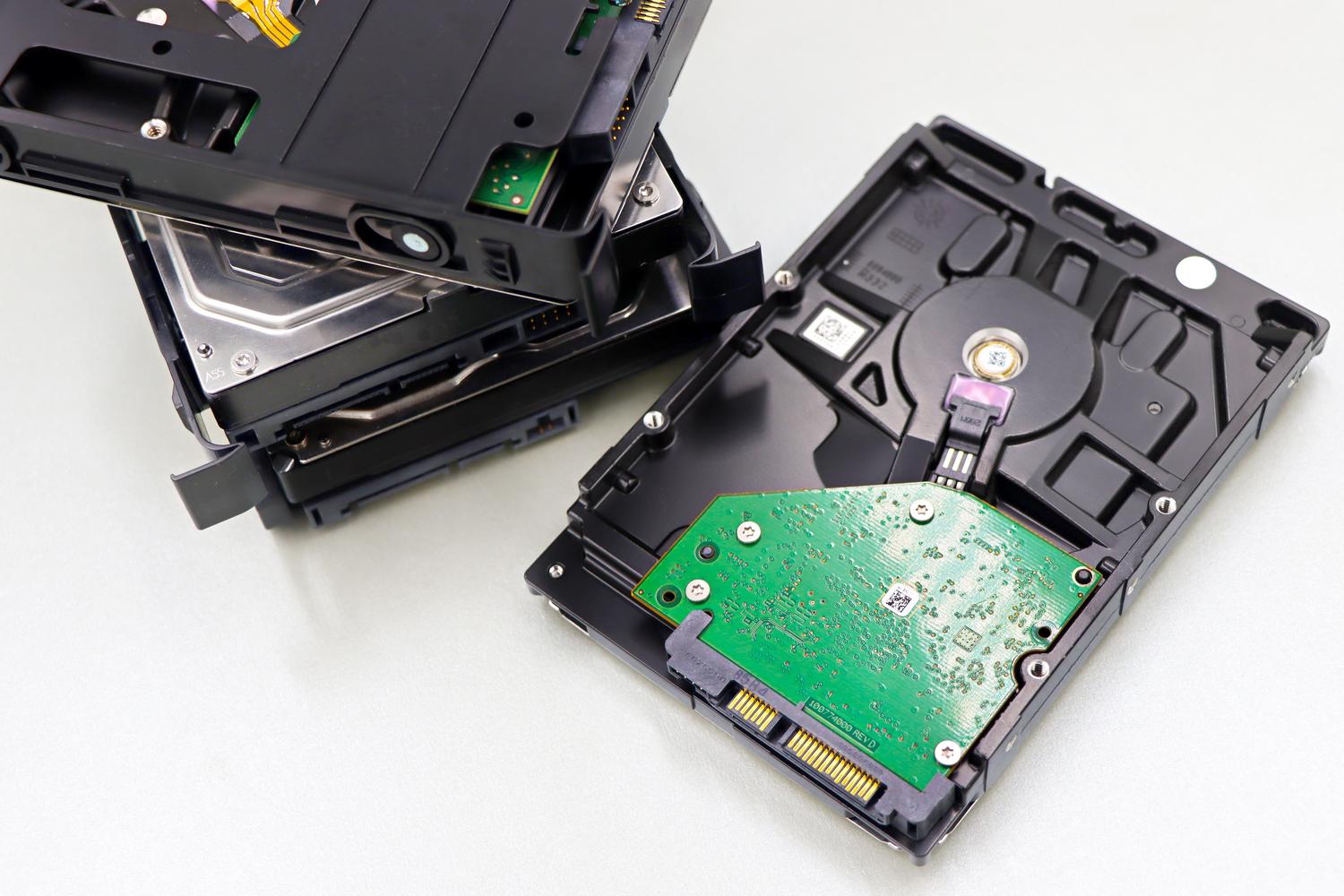
Cuando ejecutamos el comando para cambiar el sistema de archivos a NTFS mediante la consola de comandos, esperamos que el proceso sea fluido. Sin embargo, si el sistema se detiene, suele ser por errores físicos en el disco o fallos lógicos en la estructura de archivos. A veces, el problema reside en que el disco duro externo tiene sectores defectuosos que el sistema no puede escribir, provocando que el proceso se quede en un bucle infinito.
También influyen factores externos como la velocidad del ordenador o el tamaño masivo de la unidad. Si tienes un disco muy grande o el PC va lento, el formateo NTFS puede tardar horas, lo que nos hace pensar que está atascado cuando en realidad solo va a paso de tortuga. Además, si los datos previos estaban muy fragmentados, el sistema puede tardar más en organizar el almacenamiento antes de aplicar el nuevo formato.
El comando Format FS=NTFS Quick: Guía completa

Para evitar esperas eternas, lo ideal es utilizar el parámetro «Quick». Este comando realiza un formateo rápido que, en lugar de analizar cada rincón del disco en busca de errores, simplemente borra la tabla de contenidos. Esto reduce el tiempo de espera de horas a tan solo unos pocos segundos o minutos.
Para ponerlo en práctica, los pasos son sencillos: primero abrimos el Símbolo del sistema (CMD) como administrador. Una vez dentro, escribimos diskpart y pulsamos Enter. A partir de ahí, debemos listar los discos, seleccionar la unidad correcta y ejecutar la instrucción de formateo. Es fundamental no equivocarse de disco para no borrar datos importantes de otras particiones por accidente.
Soluciones efectivas cuando el formato falla

Si el método tradicional de Windows te da el error de que «no se ha podido completar el formato» o se queda clavado en el 0%, tienes varias cartas bajo la manga. Una opción muy solvente es pasar al Administrador de Discos de Windows (escribiendo diskmgmt.msc en Ejecutar). Desde allí, puedes intentar formatear la partición haciendo clic derecho sobre ella, lo cual a veces salta el bloqueo que ocurre en la consola.
Si el problema persiste, puede que estemos ante un error de redundancia cíclica, lo cual es una señal clara de que el disco tiene daños físicos o sectores corruptos. En estos casos, usar herramientas profesionales como EaseUS Partition Master es lo más recomendable, ya que permiten realizar una comprobación avanzada del sistema de archivos y corregir errores que el CMD simplemente no puede gestionar.
- Paso 1: Abrir el software y localizar la partición afectada.
- Paso 2: Acceder a la opción «Avanzado» y seleccionar «Comprobar Sistema de Archivos».
- Paso 3: Activar la casilla para intentar corregir los errores detectados y ejecutar el proceso.
Dudas comunes y casos especiales

Hay usuarios que se encuentran con el mensaje de que no hay ningún volumen seleccionado. Esto suele ocurrir porque la unidad no tiene una letra asignada. Para arreglarlo, basta con ir al Administrador de Discos y usar la opción de «Cambiar la letra y rutas de acceso de unidad» para darle una identidad al volumen.
Otro caso típico es cuando Windows solo permite formatear en FAT32 y da error al intentar pasar a NTFS, especialmente en memorias USB pequeñas. Si ni siquiera herramientas como Rufus logran bootear la memoria, es muy probable que el dispositivo esté en modo de solo lectura debido a un fallo interno del controlador, lo que hace que cualquier intento de formateo sea inútil.
Si te encuentras en una situación donde necesitas detener un formateo que va demasiado lento, puedes hacerlo desconectando la unidad o, si usas Diskpart, empleando el comando «disco desconectado» para romper el proceso de forma segura. Recuerda que la diferencia entre un formato rápido y uno normal es que el segundo escanea todo el disco, eliminando sectores defectuosos, pero a costa de un tiempo de espera considerablemente mayor.
Para solucionar estos bloqueos, lo más eficaz es combinar la limpieza de particiones con herramientas de diagnóstico. Ya sea mediante el uso de comandos rápidos en CMD, la gestión visual del Administrador de Discos o el apoyo de software especializado para reparar sectores, la clave está en identificar si el fallo es lógico o físico. Si el BIOS del ordenador dispone de herramientas de diagnóstico, ejecutarlas ayudará a confirmar si el hardware está sano o si es momento de jubilar la unidad de almacenamiento.