
- HyperOS sigue incluyendo publicidad integrada en apps del sistema, notificaciones y launcher, pero casi toda puede reducirse tocando varios ajustes clave.
- Desactivar msa, limitar la personalización de anuncios y usar DNS privado como AdGuard recorta gran parte de la publicidad y el rastreo.
- Las aplicaciones de sistema (Seguridad, Descargas, Música, Temas, Navegador Mi, etc.) permiten apagar recomendaciones y anuncios desde sus propios ajustes.
- Controlar bloatware, GetApps, el carrusel de pantalla de bloqueo y las sugerencias del launcher ayuda a dejar el móvil mucho más limpio y menos intrusivo.
Si acabas de estrenar un Xiaomi, Redmi o POCO con HyperOS y te has encontrado con publicidad por todas partes en el sistema, no eres el único. Aunque la nueva capa de Xiaomi es más fluida y moderna que MIUI, sigue arrastrando el mismo problema de siempre: anuncios y recomendaciones metidas casi en cada rincón del sistema.
La buena noticia es que puedes reducir la mayoría de esos anuncios en HyperOS con unos cuantos ajustes bien puestos. No existe todavía un botón mágico para apagarlos todos a la vez, pero sumando varios cambios podrás dejar tu móvil casi limpio de publicidad, mejorar algo el rendimiento y usar el teléfono con bastante menos ruido visual.
Por qué hay tantos anuncios en HyperOS y dónde aparecen
Xiaomi apuesta por un modelo de negocio en el que subsidia parte del precio del móvil con publicidad integrada en el sistema. Gracias a eso puede vender teléfonos muy competitivos, pero el peaje son esos banners y recomendaciones que saltan en distintos apartados de HyperOS, igual que pasaba en MIUI 13 y MIUI 14.
En las últimas versiones, incluyendo HyperOS 2, algunos usuarios notan algo menos de publicidad que antes, pero la compañía no la ha eliminado: simplemente la distribuye mejor. Siguen existiendo varios puntos clave donde aparecen anuncios o sugerencias de apps, a veces de forma bastante agresiva.
En líneas generales, la publicidad en HyperOS suele mostrarse en estos sitios concretos del sistema:
- Aplicaciones de sistema: Seguridad, Explorador de archivos, Descargas, Música, Temas, Navegador Mi, Bóveda de aplicaciones o el reproductor de vídeo propio pueden enseñar banners, tarjetas de “recomendaciones” o sugerencias de apps.
- Notificaciones del sistema: el servicio msa (Mobile System Ads o MIUI System Ads) y otros componentes internos pueden lanzar avisos promocionales o de descarga sugerida.
- Proceso de instalación y análisis de apps: el analizador de seguridad que se ejecuta al instalar o actualizar aplicaciones aprovecha para colar un anuncio o recomendación.
- Pantalla de bloqueo y carrusel: el Carrusel de fondos de pantalla, si está activo, puede servir también para mostrar contenido promocional.
- Launcher y escritorio: desde la pantalla de inicio, HyperOS puede mostrar sugerencias de aplicaciones o juegos para instalar.
Todo esto hace que, incluso con un móvil recién configurado, puedas ver anuncios a pantalla completa o tarjetas promocionales mientras navegas por Ajustes o abres apps tan básicas como Seguridad o Descargas. La clave está en ir cerrando el grifo en cada uno de estos puntos.
MSA y otros servicios internos: el núcleo de la publicidad en HyperOS
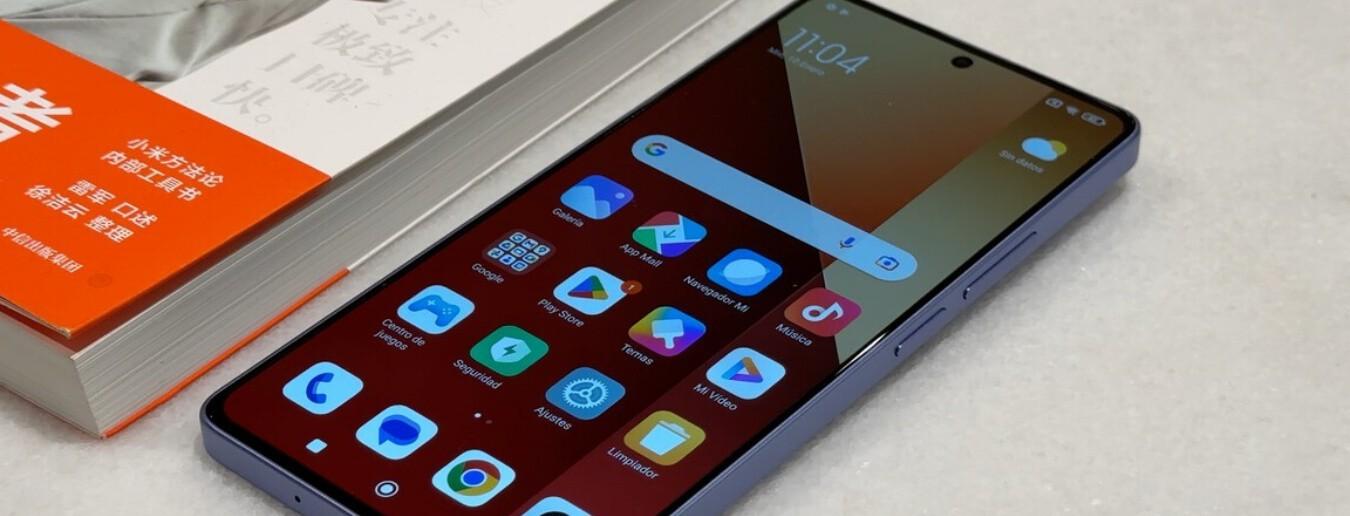
Buena parte de la publicidad que ves en tu móvil Xiaomi viene de un componente interno llamado msa (Mobile System Ads o MIUI System Ads). Es un servicio del sistema que se encarga de gestionar y servir los anuncios, y en muchos modelos aparece combinado con MIUI Daemon u otros procesos de telemetría que recopilan datos para personalizar la publicidad.
Este servicio no se puede desinstalar de forma normal, pero sí se puede inhabilitar y limitar bastante su capacidad tanto para mostrar anuncios como para rastrear tu uso dentro del sistema. Para ello, HyperOS (igual que MIUI) ofrece dos vías: revocar su autorización y bloquear sus notificaciones.
La primera medida es acceder al apartado de permisos especiales para revocar su funcionamiento:
- Entra en Ajustes del sistema desde tu Xiaomi, Redmi o POCO.
- Busca el menú Huellas dactilares, datos faciales y bloqueo de pantalla (el nombre puede variar ligeramente según la versión de HyperOS).
- Dentro, localiza la opción Autorización y revocación.
- En la lista de servicios, encuentra msa y desactívalo para revocar su autorización.
En algunos modelos y regiones, en ese mismo listado también verás procesos como MIUI Daemon o GetApps. Si aparecen, puedes realizar la misma operación y desmarcarlos para reducir todavía más la telemetría y las recomendaciones integradas.
La segunda medida fundamental es bloquear por completo las notificaciones de msa, de forma que no pueda lanzar anuncios al estilo popup desde la barra de notificaciones o en forma de aviso insistente.
Para ello, el recorrido habitual dentro de HyperOS es muy parecido al de MIUI:
- Abre Ajustes y ve al apartado Aplicaciones.
- Entra en Administrar aplicaciones o similar.
- Toca en el menú de los tres puntos de la esquina superior derecha y selecciona Mostrar todas las aplicaciones para ver también las del sistema.
- Usa el buscador para localizar msa.
- Accede a su ficha y entra en el apartado Notificaciones.
- Desactiva la opción Mostrar notificaciones para que no pueda mandarte más anuncios a través de ese canal.
Con estos dos pasos, en la práctica ya no deberían salirte anuncios provenientes de msa. En muchos móviles, solo con esto la cantidad de publicidad se reduce drásticamente, aunque aún quedan otras fuentes que conviene revisar.
Desactivar la personalización de anuncios y servicios publicitarios
Además de msa, HyperOS integra opciones específicas de servicios de anuncios personalizados, pensadas para segmentar mejor la publicidad según tu uso. No eliminan los anuncios por completo, pero sí hacen que se basen menos en tus datos personales.
Hay varias formas de llegar a estas opciones, dependiendo de la versión que tengas instalada:
- En algunos modelos, están dentro de Ajustes > Huellas dactilares, datos faciales y bloqueo de pantalla > Privacidad > Servicios de publicidad.
- En otros, basta con ir a Ajustes > Privacidad y bajar hasta la sección de Anuncios.
- Si no das con ellas, puedes usar la barra de búsqueda de Ajustes y escribir «anuncios» o «publicidad» para ir directo.
Cuando entres en ese menú, normalmente verás varias palancas relacionadas con la privacidad en la publicidad. Es frecuente que aparezcan opciones como:
- Temas de anuncios.
- Anuncios sugeridos por aplicaciones.
- Medición de anuncios o servicios similares.
- Anuncios y servicios personalizados o algún texto equivalente.
En todas ellas, lo recomendable es desactivarlas una por una. Con eso no desaparecerá cada banner, pero evitarás que Xiaomi y sus apps construyan un perfil completo de ti para ajustar la publicidad, ganando algo de privacidad y quitando parte de las sugerencias contextuales.
Bloquear publicidad con un DNS privado (AdGuard DNS)
Más allá de los ajustes internos de HyperOS, es posible bloquear gran parte de la publicidad a nivel de red, tanto la que viene del sistema como la que usan algunas aplicaciones de terceros. La forma más sencilla sin root es configurando un DNS privado que filtre dominios de rastreo y anuncios.
Uno de los servicios más conocidos es AdGuard DNS, que ofrece direcciones preparadas para bloquear trackers y publicidad sin necesidad de instalar aplicaciones adicionales. La mayoría de dispositivos con HyperOS permiten usar DNS privado desde los ajustes de conexión.
Los pasos habituales para configurarlo son estos:
- Abre Ajustes en tu Xiaomi.
- Ve a Conexión y uso compartido (o Más opciones de conectividad, según la traducción).
- Entra en DNS privado.
- Selecciona la opción Nombre de host del proveedor de DNS privado.
- Escribe una de las direcciones disponibles de AdGuard, por ejemplo dns.adguard.com o dns.adguard-dns.com.
- Guarda los cambios y cierra Ajustes.
Desde ese momento, tu móvil enviará las peticiones DNS a AdGuard, que se encarga de bloquear muchos dominios de anuncios y rastreo. Esto no solo reduce la publicidad en HyperOS, también en navegadores y aplicaciones que dependan de esos servidores para mostrar banners.
Ten en cuenta que, en algunos casos, usar DNS filtrados puede hacer que algún servicio concreto cargue más lento o necesite ajustes adicionales, pero en general la experiencia es bastante transparente y el recorte de anuncios merece la pena.
Eliminar y limitar publicidad en las apps de sistema de HyperOS
Aun después de tocar msa y el DNS, muchas de las apps nativas de Xiaomi siguen mostrando recomendaciones si no se desactivan desde su propia configuración. La filosofía de la marca es la misma desde MIUI: casi cada aplicación incorpora una palanca para activar o desactivar sugerencias y anuncios.
La idea es entrar una por una en las apps más problemáticas y localizar la opción de “recomendaciones”, “contenidos recomendados” o “mostrar anuncios” para desactivar todo. Vamos a repasar las más habituales.
Aplicación Seguridad y analizador de apps
La app de Seguridad es una de las que más utilizan la publicidad en HyperOS. Cada vez que instalas o actualizas una aplicación, el sistema lanza un análisis de seguridad que puede mostrar un anuncio en la pantalla de comprobación.
Para desactivar sus recomendaciones publicitarias:
- Abre la aplicación Seguridad en tu Xiaomi.
- Toca el icono del engranaje en la parte superior derecha para ir a Ajustes.
- Localiza la opción Recibir recomendaciones y desactívala.
Si quieres ir un paso más allá, dentro de los Ajustes de Seguridad puedes entrar en Análisis de seguridad y desmarcar Analizar antes de instalar, de modo que el sistema deje de lanzar ese escaneo cada vez que instalas una app desde Google Play o mediante APK.
Descargas
La app de Descargas, responsable de gestionar los archivos que bajas desde el navegador u otras aplicaciones, también suele mostrar contenidos promocionados mezclados con las descargas. Quitarlos es bastante rápido:
- Abre la app Descargas.
- Pulsa el menú de tres puntos verticales en la esquina superior derecha.
- Entra en Ajustes.
- Desactiva la opción Mostrar contenido recomendado.
Navegador Mi
El navegador propio de Xiaomi (Mi Browser) es otra fuente habitual de banners, anuncios integrados y sugerencias. Muchos usuarios optan directamente por usar Chrome, Firefox o Brave, pero si prefieres seguir con el navegador de Xiaomi, al menos puedes cortar su publicidad.
- Abre el Mi Browser.
- Toca el icono de tu perfil en la parte inferior derecha.
- Accede al icono de Ajustes en la parte superior.
- Desciende hasta la sección Avanzados.
- Desactiva la opción Mostrar anuncios y cualquier palanca de recomendaciones personalizadas que aparezca.
Reproductor de vídeo Mi
El reproductor de vídeo integrado también puede mostrar recomendaciones y contenidos sugeridos nada más abrirse o al terminar de reproducir algo. Para recortar esa parte:
- Abre el reproductor de vídeo de Xiaomi.
- Pulsa en el botón de Perfil.
- Accede al menú de Ajustes tocando el engranaje.
- Busca la opción Recomendaciones personalizadas y desactívala.
Aplicación de Música
La app de Música de Xiaomi es una de las que más se presta a mezclar anuncios, recomendaciones y notificaciones permanentes. De fábrica puede mostrar banners e incluso mantener avisos persistentes en segundo plano.
Dependiendo de la versión, tienes dos tipos de ajustes que conviene cambiar:
- Desde el icono de Perfil (normalmente arriba a la izquierda), entra en Ajustes y luego en Ajustes avanzados para desactivar Mostrar anuncios o Recibir recomendaciones si aparecen.
- En ese mismo menú, desmarca también opciones como Permitir notificaciones permanentes, para que la app deje de estar molestando en la barra de estado sin necesidad.
Temas
La aplicación de Temas no solo sirve para cambiar el aspecto del teléfono: también es un escaparate donde Xiaomi muestra promociones, sugerencias y anuncios integrados en forma de recomendaciones de packs, fondos o tipografías.
- Abre la app Temas.
- Toca el icono de tu cuenta, normalmente situado abajo a la derecha.
- En la parte superior, pulsa el icono del engranaje para abrir los Ajustes.
- Desactiva las opciones Mostrar anuncios y Recomendaciones personalizadas.
Bóveda de aplicaciones (App Vault)
La Bóveda de aplicaciones, ese panel lateral o pantalla de acceso rápido que aparece al deslizar a la izquierda del escritorio en algunos lanzadores de Xiaomi, también es terreno habitual para tarjetas promocionales y sugerencias patrocinadas.
- Localiza la Bóveda de aplicaciones o App Vault en tu móvil.
- Pulsa el menú de tres puntos verticales.
- Entra en Gestionar servicios.
- Desactiva las opciones Sugerencias de aplicaciones y Promoción.
Quitar sugerencias del launcher y del carrusel de la pantalla de bloqueo
Además de las apps de sistema, el propio launcher de HyperOS y la pantalla de bloqueo pueden colar publicidad encubierta en forma de sugerencias de aplicaciones y fondos patrocinados.
En el launcher, HyperOS permite apagar esas sugerencias desde las opciones de escritorio:
- Mantén pulsado un hueco vacío en la pantalla de inicio hasta que aparezcan las opciones de personalización.
- Pulsa en Ajustes del launcher.
- Entra en la sección Más si es necesario.
- Desactiva la opción Mostrar sugerencias para que deje de recomendarte apps y juegos.
Por otro lado, si tienes activo el Carrusel de fondos de pantalla en la pantalla de bloqueo, es muy probable que también te estén apareciendo imágenes promocionadas o contenidos patrocinados cada vez que enciendes el móvil.
- Abre Ajustes en tu Xiaomi.
- Ve a Pantalla de bloqueo.
- Entra en Carrusel de fondos de pantalla.
- Desactiva la opción de Carrusel de fondos para dejar de recibir fondos cambiantes y la publicidad asociada.
Al combinar estos cambios con los ajustes en las apps de sistema y msa, la experiencia del launcher pasa a ser mucho más limpia, sin banners ni tarjetas extrañas en el escritorio o al bloquear y desbloquear el teléfono.
Limitar bloatware y apps preinstaladas que incluyen publicidad
Otra fuente de molestias son las apps de terceros preinstaladas en algunos modelos (Netflix, Amazon, servicios de reserva, juegos promocionados, etc.). Aunque técnicamente no forman parte de HyperOS, muchas se instalan de fábrica y pueden contribuir a saturar el teléfono con notificaciones y anuncios.
Lo ideal es revisar el listado de aplicaciones y, siempre que sea posible, desinstalar todo lo que no vayas a usar y aprender a evitar que se instalen aplicaciones. Si más adelante necesitas alguno de esos servicios, siempre puedes descargarlo tú mismo desde Google Play, pero al elegirlo tú tendrás más control sobre permisos y notificaciones.
Además, es recomendable actuar sobre GetApps, la tienda alternativa de Xiaomi que también funciona como canal de recomendaciones de apps:
- Busca la app GetApps y borra todos sus datos desde Ajustes > Aplicaciones > Administrar aplicaciones.
- Después, entra de nuevo en Huellas dactilares, datos faciales y bloqueo de pantalla > Autorización y revocación.
- Localiza GetApps y desactívalo en la lista para cortar sus permisos especiales.
Con estas medidas lograrás un sistema más limpio, con menos procesos corriendo en segundo plano y menos notificaciones invasivas provenientes de aplicaciones que en realidad no te aportan nada.
Qué hacer si sigues viendo anuncios a pantalla completa en HyperOS
En algunos modelos recientes, como ciertos Redmi Note con HyperOS, varios usuarios han reportado anuncios a pantalla completa al abrir Ajustes o incluso al usar apps como WhatsApp, a pesar de haber desactivado msa y las recomendaciones principales.
En esos casos extremos, el origen suele estar en alguna aplicación del sistema con iconos genéricos (por ejemplo, un cohete apuntando en diagonal) que actúa como lanzador de anuncios. A veces se identifica en el panel de apps recientes o en los permisos de superposición sobre otras aplicaciones.
Si te pasa algo así, merece la pena revisar varios puntos adicionales:
- En Ajustes > Aplicaciones > Administrar aplicaciones, activa Mostrar todas las aplicaciones y revisa las apps del sistema menos conocidas, buscando permisos de Mostrar sobre otras aplicaciones.
- Desactiva ese permiso en cualquier componente sospechoso que no sea esencial, ya que muchos adware lo usan para lanzar pantallas completas.
- Comprueba también desde Ajustes > Privacidad > Acceso especial si hay servicios con permisos excesivos que no reconozcas.
Si aun así los anuncios persisten, vale la pena plantearse una revisión completa de apps instaladas recientemente o incluso un restablecimiento de fábrica, configurando luego el móvil desde cero y evitando restaurar copias que puedan arrastrar adware. No es lo habitual, pero algunos casos aislados lo han necesitado para limpiar el sistema por completo.
Con todos estos cambios combinados (msa desactivado, anuncios personalizados apagados, DNS privado filtrando publicidad, recomendaciones deshabilitadas en cada app de sistema, launcher limpio y bloatware controlado), la experiencia con HyperOS pasa de estar llena de banners a ser la de un sistema rápido, fluido y mucho menos intrusivo. Todavía no existe un botón oficial que lo apague todo de golpe, pero con unos minutos de ajustes puedes dejar tu Xiaomi, Redmi o POCO prácticamente libre de anuncios y listo para centrarse en lo que realmente te interesa: usar el móvil sin distracciones.
