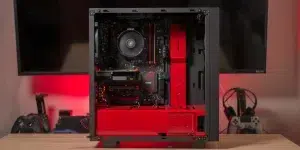
- Detectar el verdadero cuello de botella del PC antes de gastar es esencial para no tirar el dinero al actualizar.
- El equilibrio entre CPU, GPU, placa, fuente y refrigeración evita cuellos de botella y problemas de estabilidad.
- La optimización de Windows (limpieza, inicio, actualizaciones) ofrece grandes mejoras sin coste.
- Actualizar a SSD y ampliar RAM, cuando hace falta, son las mejoras de hardware más rentables.
Si tu ordenador va cada vez más lento, se calienta con solo abrir el navegador o los juegos te van a trompicones, es normal que estés pensando en cambiar de PC. Pero antes de tirar la casa por la ventana, conviene pararse un momento y revisar qué puedes mejorar sin dejarte un dineral y, sobre todo, sin cometer los típicos errores de compra que luego se pagan caros.
Lo bueno es que tienes muchas formas de exprimir tu PC actual mezclando ajustes de Windows y pequeñas mejoras de hardware. En esta guía vas a encontrar, reunido y ampliado, todo lo que suelen explicar los mejores tutoriales: qué componentes tocar, qué no merece la pena, qué hacer en Windows, cómo evitar cuellos de botella y qué errores de novato debes esquivar para no tirar el dinero.
Las 3 grandes claves para mejorar tu PC sin perder dinero
Antes de empezar a comprar nada, es fundamental tener claras tres ideas básicas que marcan la diferencia entre invertir bien o mal en la mejora de un PC. Si las tienes presentes, evitarás el clásico “he gastado y el ordenador sigue igual”.
La primera es que actualizar el componente equivocado es tirar el dinero. Mucha gente se lanza a ampliar RAM o cambiar el SSD porque son piezas “fáciles”, pero el cuello de botella puede estar en la CPU, la gráfica, la fuente o incluso en un mal flujo de aire. Si no identificas bien el origen del problema, gastarás sin notar apenas cambio.
La segunda clave es concretar qué significa para ti “mejorar el PC”. No es lo mismo querer más FPS en juegos que necesitar más fluidez en multitarea o querer trabajar con vídeo 4K. Por ejemplo:
- Más FPS en gaming: normalmente tocará gráfica y, según el caso, procesador.
- Subir resolución o pasar a 1440p / 4K: vas a necesitar una GPU más potente o un monitor nuevo (o ambos).
- Va todo muy lento en el día a día: hay que revisar dónde está instalado el sistema (HDD o SSD), el estado del disco y la carga de programas al inicio.
- Más multitarea y muchas pestañas del navegador: suele ayudar mucho ampliar RAM.
- Te faltan puertos M.2 o SATA: aquí el foco está en la placa base.
La tercera clave es comprar con cabeza y no por impulso. Nada de meter en el carrito la primera gráfica rebajada o la RAM “con más MHz” sin comprobar compatibilidad, consumo, dimensiones o equilibrio con el resto del PC. Revisar bien especificaciones, límites de la placa, requisitos de la GPU y opiniones suele ahorrarte problemas… y devoluciones.
Procesador y tarjeta gráfica: evitar cuellos de botella
El tándem CPU + GPU es el corazón del rendimiento en juegos y tareas pesadas. Un combo desequilibrado provoca cuellos de botella: o bien la gráfica está esperando al procesador, o la CPU está infrautilizada porque la GPU no da para más.
Para orientarte, puedes pensar en las gamas de procesadores actuales de forma aproximada:
- Ryzen 5 / Core Ultra 5: gama media-baja para gaming estándar y uso general.
- Ryzen 7 / Core Ultra 7: gama media “seria”, perfectos para jugar, crear contenido y aguantar años.
- Ryzen 9 / Core Ultra 9: gama entusiasta, pensada para gráficas potentes y cargas muy exigentes.
Con las tarjetas gráficas pasa algo parecido, hay escalones claros de potencia que conviene respetar para no emparejar una GPU muy tocha con un procesador modesto o al revés:
- RX/RTX XX60: podríamos considerarlas gama media-baja, ideales para 1080p.
- RX/RTX XX70: gama media muy capaz, buen punto de equilibrio para 1080p/1440p.
- RX/RTX XX80: gama alta, pensadas para 1440p alto refresco o 4K, mejor con CPUs de gama media-alta o entusiasta.
Una herramienta sencilla para orientarte es usar una calculadora de cuellos de botella (bottleneck calculator). No es perfecta, pero te dice si tu combinación concreta de CPU y GPU está desequilibrada según la resolución a la que juegas.
Como norma general, conviene evitar:
- Gráficas de última generación con procesadores muy antiguos (más de 2 generaciones atrás), porque la CPU no será capaz de alimentarlas.
- Procesadores nuevos con GPUs muy viejas, porque en juegos la limitación será casi siempre la gráfica.
Elegir bien la placa base: el centro de todo
La placa base no es el componente que más rendimiento añade por sí solo, pero es la pieza que marca compatibilidades, límites de expansión y estabilidad. Escoger mal aquí puede dejarte sin margen de mejora o hacerte pagar extras que no necesitas.
Lo primero es el socket del procesador (AM4, AM5, LGA1700, LGA1851, etc.). CPU y placa tienen que coincidir sí o sí. Además, si piensas hacer overclock, te interesa un chipset adecuado: en Intel, los Z; en AMD, las series X/B más completas, con mejores VRM y suministro eléctrico más estable.
Ten en cuenta que el sistema de refrigeración también depende del socket. Disipador por aire o refrigeración líquida AIO deben ser compatibles con el zócalo de tu CPU, algo que se indica claramente en las fichas de producto.
La RAM es el segundo gran punto: la placa define formato (DIMM), tipo de memoria (DDR4, DDR5) y frecuencias máximas soportadas. Comprar un kit de RAM a una frecuencia muy superior al máximo que admite la placa es tirar dinero, porque no podrás exprimirlo. En Intel, el overclock de memoria está reservado a chips B/Z de ciertas gamas; en AMD la flexibilidad suele ser mayor, pero sigue habiendo límites prácticos.
Con la gráfica, lo que manda es la interfaz PCI-Express de la ranura principal. Lo ideal es que GPU y ranura coincidan en versión y número de líneas (por ejemplo, PCIe 5.0 x16 en ambas). Si montas una GPU PCIe 5.0 x16 en una ranura PCIe 4.0 x16, la pérdida suele rondar el 1%, prácticamente inapreciable; pero si la metes en una ranura x8, entonces sí puedes perder bastantes FPS.
En almacenamiento, la placa condiciona mucho. Conviene revisar:
- Puertos SATA: mínimo 4 para ir holgado con HDD y SSD de 2,5″.
- Slots M.2: cuántos tiene, qué tamaños de SSD aceptan y qué interfaz usan (PCIe 3.0/4.0/5.0).
- Compatibilidad PCIe en M.2: montar un SSD PCIe 4.0 en un slot que solo da PCIe 3.0 supone perder bastante velocidad de lectura/escritura.
Por último, revisa que la caja donde vas a montar el PC sea compatible con el factor de forma de la placa (mini-ITX, microATX, ATX, EATX) y que los puertos frontales (USB, audio) encajen con lo que ofrece la placa.
RAM: cuándo ampliarla y qué tener en cuenta
En los últimos tiempos ha habido subidas de precio y cierta “crisis” de la memoria RAM, así que conviene no lanzarse a comprar más gigas sin analizar primero si realmente los necesitas. No siempre más RAM equivale a más rendimiento.
Antes de gastar, abre el Administrador de tareas mientras trabajas o juegas y revisa el uso de memoria en tu día a día. Si rara vez superas el 70%, ampliar no va a cambiarte la vida. Si vas constantemente al 90-100% y notas tirones al cambiar de aplicación o al abrir muchas pestañas del navegador, ahí sí tiene sentido pensar en ampliar.
Además de la cantidad (16 GB es hoy el estándar cómodo para uso general y gaming, 32 GB para edición de vídeo pesada o máquinas virtuales), importa la frecuencia y la latencia, siempre dentro de lo que soporte tu placa. Y, si ya tienes un kit de RAM instalado, lo ideal es que los nuevos módulos sean del mismo tipo y características para evitar problemas de estabilidad.
Fuente de alimentación, refrigeración y caja: la base de un PC estable
Probablemente los componentes menos “sexys”, pero una gran parte de los problemas raros de un PC vienen de aquí. Una buena fuente, una refrigeración decente y una caja con buen flujo de aire previenen fallos, pantallazos, ruido y temperaturas disparadas.
Con la fuente de alimentación, el primer paso es comprobar cuánto consumo real tiene tu equipo (CPU, GPU, discos, ventiladores…) y comparar con los requisitos que marca el fabricante de la gráfica. Conviene no ir justísimo: dejar margen de seguridad y apostar por marcas fiables es clave para no jugártela.
Opciones como fuentes modulares o semimodulares facilitan el montaje y la gestión de cables. Fíjate también en la certificación de eficiencia (80 Plus o, mejor aún, Cybenetics), ya que una mayor eficiencia implica menos calor y menos desperdicio de energía.
En refrigeración, puedes optar por disipador por aire o AIO de líquida. En los disipadores de aire hay que vigilar:
- Altura máxima admitida por la caja, para evitar que choque con el panel lateral.
- Espacio con los módulos de RAM, ya que algunos disipadores voluminosos tapan las ranuras más cercanas.
- Compatibilidad con el socket, que debe venir bien indicada.
- Aplicar correctamente la pasta térmica, ni en exceso ni en defecto.
Con las AIO, el punto crítico es la compatibilidad de la caja con el tamaño del radiador (240, 280, 360 mm) y su ubicación (superior, frontal, etc.), además de montar los tubos y el bloque en la orientación recomendada para evitar bolsas de aire.
En cuanto a la caja, es importante que permita un flujo de aire limpio, con buenas entradas y salidas, y que facilite la gestión del cableado. Una caja mal ventilada hace que tu CPU y GPU trabajen más calientes, bajen frecuencias y acaben rindiendo menos de lo que podrían.
Mantenimiento físico: polvo, temperatura y limpieza interna
Un PC puede perder mucho rendimiento solo por estar lleno de polvo. Los ventiladores se obstruyen, los disipadores se tapan y el aire caliente deja de salir como debe, lo que se traduce en sobrecalentamiento y bajadas de rendimiento.
Cada cierto tiempo, conviene apagar el equipo, desconectarlo y abrir la torre o carcasa para limpiar con aire comprimido los ventiladores, la fuente, el disipador de la CPU y las rejillas de entrada/salida. Unos minutos de limpieza preventiva pueden alargar muchísimo la vida útil de los componentes.
Si quieres hilar fino, puedes usar software de monitorización para vigilar las temperaturas de CPU, GPU y discos. Si ves valores anormalmente altos incluso en tareas sencillas, puede tocar cambiar pasta térmica, mejorar el flujo de aire de la caja o revisar que los ventiladores estén funcionando correctamente.
Ajustes en Windows para ganar velocidad sin gastar dinero
Más allá del hardware, Windows ofrece muchas palancas para rascar rendimiento sin gastar un euro. Con unos cuantos cambios bien hechos puedes recuperar gran parte de la agilidad que tenía el PC el primer día.
El primer paso es desinstalar programas que ya no usas. Desde Configuración > Aplicaciones (o el clásico Panel de control > Programas y características) puedes revisar todo lo instalado y quitar software que hace años que no abres, pruebas de programas, suites que ya no necesitas o bloatware del fabricante.
También es clave controlar qué se ejecuta al iniciar el sistema. En el Administrador de tareas, en la pestaña Inicio, verás las apps que arrancan con Windows y el impacto que tienen. Deshabilitar las que no necesitas de forma constante acelera mucho el arranque y deja más recursos libres para lo que realmente usas.
Otro clásico es liberar espacio en disco. Puedes usar la herramienta integrada “Liberador de espacio en disco” (cleanmgr), que detecta archivos temporales, cachés, instalaciones antiguas de Windows, papelera, etc. Eliminando esta basura digital no solo ganas espacio, también ayudas al sistema a acceder más rápido a los datos que importan.
Si tu sistema sigue usando un disco duro mecánico (HDD) como unidad principal, ejecutar la herramienta de “Desfragmentar y optimizar unidades” de Windows reorganiza los fragmentos de archivos y mejora los tiempos de acceso. Ojo: esto no se hace en SSD, que ya gestionan internamente cómo distribuyen los datos.
Memoria virtual, efectos visuales y energía: pequeños ajustes que suman
Cuando la RAM se queda corta, Windows recurre a la memoria virtual (archivo de paginación), que usa parte del disco como apoyo. Si está mal dimensionada, puedes notar tirones. Desde las Opciones avanzadas del sistema puedes ajustar manualmente el tamaño de la memoria virtual, aumentando unos cuantos gigas para dar aire al sistema si sueles ir justo de RAM.
Los efectos visuales de Windows (animaciones, sombras, transparencias) consumen recursos. En equipos justos merece la pena entrar en Opciones de rendimiento y seleccionar “Ajustar para obtener el mejor rendimiento” o desactivar manualmente algunas animaciones. Visualmente es menos vistoso, pero el sistema se nota más ágil, sobre todo en hardware antiguo.
Algo parecido ocurre con los efectos de transparencia del sistema y el centro de notificaciones. Desactivarlos en Configuración > Personalización > Colores y moderar el bombardeo de notificaciones (o activar modos de “No molestar”) reduce trabajo en segundo plano y ayuda a que el equipo se sienta más ligero.
En cuanto al plan de energía, en el Panel de control > Opciones de energía puedes seleccionar el plan de Alto rendimiento si tu prioridad absoluta es la velocidad. Este plan hace que el procesador mantenga frecuencias más altas a costa de consumir más y calentar un poco más, algo asumible si lo que quieres es exprimir el PC.
Actualizaciones, drivers y seguridad: rendimiento y estabilidad
Tener el sistema operativo y los controladores al día es una de las mejores formas de evitar problemas de rendimiento, errores raros y vulnerabilidades. Muchas actualizaciones de Windows incluyen mejoras de estabilidad y optimizaciones que no ves, pero se notan.
Desde Configuración > Actualización y seguridad > Windows Update puedes buscar actualizaciones, instalarlas y, si procede, aplicar también las opcionales (por ejemplo, nuevos drivers no críticos). Conviene revisar de vez en cuando para no quedarte muy atrás en versiones.
Para los drivers de hardware (gráfica, chipset, red, sonido…) puedes usar tanto las herramientas del propio Windows como las utilidades del fabricante. En el caso de las GPUs de NVIDIA, AMD o Intel, sus aplicaciones oficiales permiten mantener al día los controladores con un par de clics.
No hay que olvidar el papel del antivirus y el antimalware. Un malware activo puede comerse recursos, saturar el disco, generar tráfico de red y dejar el PC tiritando. Windows Defender suele ser suficiente para muchos usuarios, pero puedes apoyarte en herramientas como Malwarebytes o AdwCleaner para analizar a fondo y eliminar software malicioso, adware o barras de herramientas indeseadas.
Optimizar el arranque y, si hace falta, reinstalar Windows
Si tras limpiar programas de inicio y revisar malware el PC sigue tardando siglos en arrancar, hay algunos ajustes avanzados que pueden ayudar. Por ejemplo, revisar la configuración de arranque en msconfig, reducir el tiempo de espera del menú de arranque o desactivar el inicio rápido si te está dando problemas con actualizaciones o drivers.
Cuando todo lo demás falla y el sistema arrastra años de instalaciones, restos de programas y configuraciones tocadas, una opción muy efectiva es restablecer o reinstalar Windows desde cero. Desde Configuración > Sistema > Recuperación puedes iniciar el proceso y elegir si mantienes tus archivos personales o lo borras todo para un comienzo completamente limpio.
Si decides una instalación limpia total, puedes descargar la herramienta oficial de instalación de Windows, crear un USB arrancable y formatear el disco. Es un proceso más largo y requiere hacer copia de seguridad de tus datos, pero el resultado suele ser un sistema que vuelve a ir como la seda, especialmente si lo combinas con un SSD.
Cuándo merece la pena actualizar hardware: RAM, SSD y otros componentes
Llega un punto en el que, aunque lo optimices todo, el límite lo marca el propio hardware. En ese momento, conviene priorizar actualizaciones que den mucho salto de rendimiento por cada euro invertido.
El cambio más notorio hoy en día suele ser pasar de HDD a SSD. Aunque mantengas el mismo procesador y la misma RAM, instalar Windows y tus programas en un SSD hace que el arranque, la apertura de aplicaciones y la carga de archivos sean muchísimo más rápidos. Es, con diferencia, una de las mejoras más agradecidas.
Ampliar RAM es el segundo gran candidato si vas justo. Pasar de 8 a 16 GB en un equipo de trabajo o gaming marca un antes y un después en multitarea, navegación con muchas pestañas y programas pesados. Subir de 16 a 32 GB tiene sentido para edición de vídeo en alta resolución, 3D, grandes proyectos de audio o máquinas virtuales.
Más allá de eso, actualizar a una gráfica moderna cuando la tuya se ha quedado 2 o 3 generaciones atrás puede relanzar tu experiencia en juegos, siempre que tu procesador no se quede corto. Y si tu CPU pertenece a una plataforma muy antigua sin posibilidad de mejora, hay que valorar si compensa montar un conjunto nuevo (CPU + placa + RAM) o directamente plantearse un PC completo nuevo.
En cualquier caso, la idea es siempre la misma: detectar el verdadero cuello de botella antes de gastar. Así te aseguras de que cada euro invertido se traduce en un PC más rápido, más estable y con más años de vida útil por delante.
Teniendo presentes estas claves —elegir bien qué actualizar, mimar la fuente y la refrigeración, mantener Windows limpio y al día y apostar por cambios que realmente se notan como el SSD o la RAM— es perfectamente posible darle una segunda juventud a tu ordenador, ganar muchos enteros en comodidad y rendimiento y evitar al máximo tirar dinero en mejoras que luego apenas marcan diferencia.