
- WinToUSB permite instalar y ejecutar Windows completo desde un USB o disco externo, partiendo de ISO, DVD o clonando un sistema ya instalado.
- El rendimiento del Windows portable depende casi totalmente del tipo de unidad externa y del puerto (recomendable SSD en USB 3.0/3.2 o Thunderbolt).
- Es una solución ideal como entorno de trabajo móvil y de emergencia, aunque no está pensada para sustituir a la instalación principal del sistema.
- Existen limitaciones con Windows 7 y riesgos de rendimiento y corrupción de datos, por lo que conviene usar versiones modernas y proceder con cuidado.
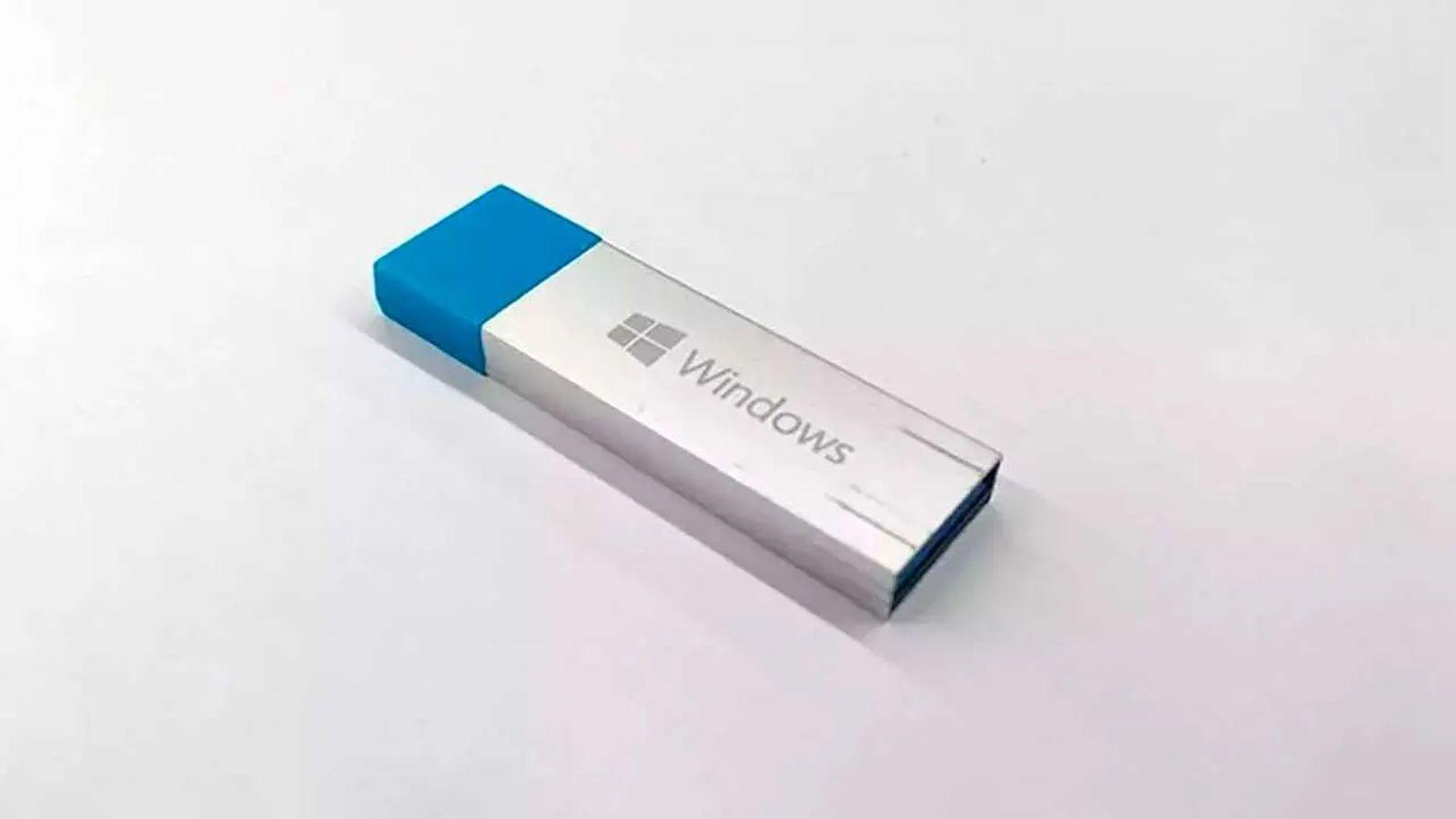
Montar un Windows totalmente funcional en un USB ya no es cosa de frikis ni de administradores de sistemas. Gracias a herramientas como WinToUSB, cualquiera puede llevarse su sistema operativo completo en el bolsillo y arrancarlo en casi cualquier ordenador sin tocar el disco interno.
Este tipo de instalación no tiene nada que ver con un simple USB de instalación de Windows. Aquí hablamos de un Windows portable con tus programas, configuraciones y datos, listo para arrancar desde una memoria USB o SSD externo. Es ideal para soporte técnico, para usar tu entorno en distintos equipos o como plan B cuando tu PC principal decide dejarte tirado.
Qué es WinToUSB y qué puede hacer por ti
WinToUSB es una aplicación para Windows que permite instalar y ejecutar el sistema operativo desde una unidad USB externa, ya sea un pendrive, un disco duro portátil o un SSD USB/Thunderbolt. Su filosofía es similar a la función oficial «Windows To Go» de Microsoft, pero con muchas menos restricciones y disponible para casi cualquier edición de Windows.
Con este programa puedes crear un entorno Windows para llevar desde distintas fuentes: una imagen ISO oficial del sistema, un DVD de instalación, un USB de instalación o incluso clonando tu Windows actual. Eso significa que puedes replicar tu instalación principal (con programas, drivers y configuraciones) en una unidad externa sin tener que empezar desde cero.
La herramienta funciona con Windows 7, 8, 8.1, 10 y 11, tanto en 32 como en 64 bits, e incluso con ediciones ARM64 y Windows Server en sus versiones más avanzadas. También soporta diferentes tipos de archivo de instalación como ISO, WIM y ESD, entre otros, lo que la hace muy flexible a la hora de elegir el origen del sistema.
Además de crear un Windows portable, WinToUSB es capaz de generar USB de instalación de Windows y unidades WinPE arrancables, por lo que también sirve como navaja suiza para tareas de mantenimiento, rescate y despliegue de sistemas operativos.
Modos de funcionamiento de WinToUSB
Uno de los puntos fuertes de WinToUSB es que organiza sus funciones en tres modos principales, de forma que no te pierdas entre opciones avanzadas si solo quieres crear un Windows portable rápido pero, al mismo tiempo, puedas acceder a herramientas más específicas cuando las necesitas.
El primer modo es «Windows To Go», que es el corazón de la aplicación. Con este asistente creas un Windows 10 u 11 portable en unos cuantos clics. Cuando usas este modo, el sistema se comporta de forma especial: los discos internos del PC anfitrión se ocultan para reducir riesgos de borrar datos, no se utiliza el chip TPM, se desactiva la hibernación para ahorrar espacio y se prescinde del entorno de recuperación integrado de Windows.
En segundo lugar está «USB Creator», diseñado para quienes necesitan un medio de instalación clásico. Con este modo puedes crear un USB instalador de Windows a partir de una ISO, similar a lo que ofrece la herramienta oficial de Microsoft, pero con más control sobre formatos de partición y compatibilidad BIOS/UEFI.
Por último, el modo «Windows PE Bootable USB Creator» genera una unidad USB con Windows PE (Preinstallation Environment). Este entorno mínimo es perfecto para tareas de rescate, clonación, reparación de sistemas dañados y utilidades avanzadas de administración.
Gracias a esta estructura, puedes elegir en cada momento si te interesa un Windows portable completo, un simple instalador o un entorno de mantenimiento ligero, adaptándolo a lo que necesites sin pelearte con configuraciones innecesarias.
Versiones Free, Professional y Enterprise: diferencias clave
WinToUSB cuenta con varias ediciones que se diferencian sobre todo en el tipo de tareas que permiten y en la velocidad y flexibilidad del clonado. Para la mayoría de usuarios domésticos, la versión gratuita es suficiente, pero conviene tener claras las diferencias.
La edición Free permite crear un Windows portable desde una ISO, un DVD, un USB de instalación o un disco duro virtual (VHD/VHDX). También deja clonar una instalación local de Windows a una memoria USB y genera USB de instalación clásicos. Con esto, para un uso personal o ocasional vas más que servido.
La versión Professional, de pago (alrededor de 29,95 dólares según licencia y promociones), añade funciones de nivel mucho más avanzado. Entre ellas, la posibilidad de clonar Windows directamente a una unidad Thunderbolt, clonar «en caliente» sin reiniciar el PC, crear un VHD a partir de una instalación portable existente y copiar un Windows portable de un USB o Thunderbolt a otra unidad diferente manteniendo su estructura.
También mejora la compatibilidad con ediciones Pro y Enterprise y ofrece mayor velocidad de clonado y opciones avanzadas de configuración. Es la opción lógica si haces un uso intensivo de sistemas portables, despliegas Windows con frecuencia o trabajas en entornos semi-profesionales.
Por encima está la edición Enterprise, pensada para empresas y uso masivo. Incluye todo lo de la Professional y suma soporte para crear Windows Server portables, junto con licencias para hasta 100 equipos. Aquí el precio escala de forma considerable (del orden de cientos de dólares), con opción de licencias con o sin actualizaciones de por vida.
Requisitos de hardware y rendimiento de un Windows portable
Antes de lanzarte a crear tu Windows portable, conviene asumir que el rendimiento dependerá casi por completo de la unidad externa y del hardware del equipo donde lo vayas a usar. No es lo mismo un pendrive barato en USB 2.0 que un SSD NVMe en una carcasa USB 3.2 o Thunderbolt.
La velocidad de la unidad es el factor crítico. Técnicamente, un Windows portable en USB 2.0 funcionará, pero los tiempos de arranque y carga de aplicaciones van a ser desesperantes. Lo recomendable como mínimo es un puerto y unidad USB 3.0, y lo ideal sería apostar por un SSD externo en USB 3.1/3.2 o Thunderbolt si planeas usarlo con frecuencia.
En cuanto a capacidad, el límite teórico mínimo suele estar en unos 32 GB para un Windows muy justo y de pruebas, pero es mejor apostar por 64 GB o incluso 128 GB si piensas instalar aplicaciones pesadas o almacenar bastantes datos. Cuanto más espacio libre tenga la unidad, mejor se comportarán las actualizaciones y los archivos temporales del sistema.
No olvides el resto del hardware. Para una experiencia cómoda, lo ideal es que el equipo anfitrión cuente con al menos 8 GB de RAM y un procesador moderno compatible con la versión de Windows que vayas a utilizar. Si pretendes saltarte los requisitos de Windows 11, WinToUSB puede ayudarte, pero no hará milagros si el procesador es excesivamente antiguo.
Por otro lado, la propia aplicación WinToUSB tiene una huella muy modesta: basta con un procesador de 1 GHz, 1 GB de RAM (2 GB recomendados) y cerca de 1 GB de espacio libre en el disco donde se instale. Nada que un equipo actual no pueda proporcionar sin despeinarse.
Crear un Windows portable paso a paso con WinToUSB
El proceso de creación asusta menos de lo que parece. WinToUSB funciona con un asistente muy guiado, de manera que aunque no seas un experto puedes montar tu Windows portable con unos pocos clics. Aun así, conviene repasar los pasos con calma.
Lo primero es descargar la herramienta desde su web oficial e instalarla con una cuenta que tenga permisos de administrador en tu Windows actual. Durante la instalación no intenta colarte software basura, y en pocos segundos la tendrás lista para arrancar.
A continuación necesitas la ISO oficial de Windows que quieras usar (7, 8.1, 10 u 11). Microsoft permite descargar las imágenes de Windows 10 y 11 con sus propias herramientas, mientras que para versiones antiguas como Windows 8.1 puedes recurrir a tu cuenta asociada a la licencia y, para Windows 7, a repositorios de confianza como Internet Archive, dado que ya no recibe soporte oficial.
Al abrir WinToUSB verás en la parte izquierda tres opciones de origen: imagen ISO, unidad de CD/DVD o disco duro conectado por USB. Si vas a partir de una ISO, que es lo más recomendable para evitar errores de lectura, selecciona esa opción y localiza el archivo en tu disco mediante el botón de exploración.
Una vez cargada la ISO, el programa mostrará todas las ediciones de Windows disponibles dentro de esa imagen (por ejemplo, Home y Pro, o diferentes SKUs). Escoge la variante para la que tengas licencia o que mejor encaje con tus necesidades y pulsa en «Next» para avanzar al siguiente paso del asistente.
Ahora toca seleccionar la unidad USB o disco externo donde instalar el sistema portable. Es muy importante elegir bien, porque el proceso va a formatear el dispositivo y eliminará todos sus datos. El programa te avisará de ello con una ventana emergente y deberás confirmarlo.
En esta etapa, WinToUSB te pedirá que elijas el estilo de particiones y el esquema de arranque (MBR/BIOS o GPT/UEFI). Aunque a simple vista la diferencia entre BIOS y UEFI parezca solo estética, en realidad UEFI ofrece más funciones modernas, como arranque seguro, mejor gestión del hardware y mayores capacidades de particionado.
Después de aplicar el formato, verás dos casillas para definir qué partición se usará como partición del sistema y cuál como partición de arranque. En un pendrive sencillo suele usarse una única partición para todo, pero con discos externos grandes puedes optar por separar arranque y datos o incluso aprovechar particiones previas creadas con gestores terceros como EASEUS Partition Master.
El asistente también te permitirá seleccionar el modo de instalación (tradicional o en disco duro virtual VHD/VHDX) y el tamaño del disco virtual si optas por este enfoque. El uso de VHD tiene la ventaja de encapsular el sistema en un solo archivo, lo que facilita copias y clonados, aunque añade una ligera sobrecarga de rendimiento.
Cuando todo esté configurado, basta con pulsar «Next» para que comience la copia de archivos e instalación. Aquí llega la parte de armarse de paciencia: el proceso puede tardar desde unos 20-30 minutos hasta bastante más, dependiendo de la velocidad de tu USB y de la potencia del equipo. No desconectes la unidad durante la operación.
Una vez finalice, ya tendrás el USB o disco externo listo con tu Windows portable. Para probarlo, reinicia el ordenador y entra en la BIOS/UEFI pulsando la tecla que indique el fabricante durante el arranque (ESC, F2, F8, F10, F12, etc.). Desde ahí, configura el orden de arranque para que la unidad USB tenga prioridad o usa el menú de selección rápida de dispositivo de arranque.
En el primer arranque en un equipo nuevo, Windows se tomará un tiempo extra para detectar el hardware, instalar drivers y adaptar la configuración. En posteriores inicios en ese mismo ordenador ya será más rápido, aunque al moverte entre máquinas siempre puede necesitar reajustar algunos controladores.
Usar Windows en un Mac (Intel) sin tocar el disco interno
Uno de los usos más curiosos de WinToUSB es poner un Windows portable en un disco externo para usarlo en un Mac con procesador Intel, sin tener que particionar el almacenamiento interno ni recurrir a Boot Camp. Esto viene de perlas si solo necesitas Windows de forma puntual o para tareas concretas.
Al instalar Windows en la unidad externa y arrancarlo en el Mac, consigues mantener el disco interno dedicado a macOS, sin perder espacio y sin complicarte con arranques duales. También te permite tener un entorno Windows completamente separado para tareas profesionales, juegos compatibles o aplicaciones que no existen para macOS.
Eso sí, hay una limitación importante: este enfoque solo funciona en Macs con CPU Intel. En los modelos con Apple Silicon (M1, M2, M3, etc.), Windows no puede ejecutarse de manera nativa desde una unidad externa, y estás obligado a usar soluciones de virtualización como Parallels o similares.
Precauciones especiales con Windows 7 portable
Aunque WinToUSB soporta desde Windows 7 hasta Windows 11, con Windows 7 hay que tener especial cuidado porque no fue pensado para ser 100% portable. La dependencia de drivers específicos hace que pueda fallar al arrancar en equipos muy diferentes.
Los desarrolladores advierten de que, aunque es posible generar un entorno Windows 7 portable, es habitual encontrarse problemas de compatibilidad de controladores cuando conectas ese USB a diferentes ordenadores. Con Windows 8.1, 10 y 11 este problema se reduce muchísimo, ya que están mejor preparados para adaptarse dinámicamente al hardware.
Otro punto crítico es que Windows 7 no tiene soporte nativo para puertos USB 3.0. Por ello, si intentas arrancar desde un pendrive conectado a un puerto exclusivamente USB 3.0, lo más probable es que tengas errores. En este caso, estás casi obligado a usar puertos USB 2.0, con la penalización de velocidad que eso conlleva.
Si tu objetivo es tener un entorno portable fiable y razonablemente rápido, suele ser mucho más sensato optar por Windows 10 u 11, salvo que tengas un motivo muy concreto para seguir atado a Windows 7.
Ventajas reales de llevar un Windows en el bolsillo
Más allá de lo llamativo del concepto, tener un Windows portable ofrece ventajas muy prácticas en el día a día, sobre todo para usuarios avanzados, técnicos y quienes se mueven entre varios equipos distintos.
Por un lado, ganas movilidad total del sistema: puedes trabajar en casi cualquier PC sin importar lo que tenga instalado. Tu entorno con tus programas, tus documentos y tu configuración viaja contigo en la memoria USB o en el disco externo.
También es una excelente herramienta de emergencia. Si tu ordenador deja de arrancar o el Windows interno se corrompe, puedes enchufar el USB portable y seguir trabajando, al tiempo que revisas y reparas el sistema dañado desde ese entorno seguro.
Frente a las máquinas virtuales, un Windows portable tiene la ventaja de no consumir recursos del sistema anfitrión de la misma manera, ya que se ejecuta directamente sobre el hardware. Si lo conectas a un equipo potente, el rendimiento será mucho más cercano a una instalación nativa.
Por último, gracias a la compatibilidad de WinToUSB con SSD externos y unidades Thunderbolt, puedes conseguir un rendimiento bastante decente, sobre todo si eliges una unidad rápida y un puerto moderno. En ese escenario, el sistema portable es perfectamente utilizable para tareas serias, no solo como «kit de rescate».
Limitaciones, riesgos y problemas habituales
No todo son flores. Un Windows portable tiene limitaciones claras que conviene tener muy presentes para no llevarse disgustos. El principal escollo, como ya hemos mencionado, es el rendimiento, especialmente con pendrives económicos o puertos antiguos.
Aun con USB 3.0, una memoria flash convencional suele ser mucho más lenta que un SSD interno, tanto en lectura como en escritura. Esto se nota en cada arranque, en la instalación de programas y en copias de archivos voluminosos. Si aspiras a un entorno ágil, casi obligatorio optar por un SSD externo de calidad.
Al conectar el sistema a diferentes ordenadores, Windows debe ajustar y reinstalar drivers continuamente. En la mayoría de casos lo hace bien, pero no está exento de conflictos con cierto hardware, tarjetas gráficas específicas o chipsets exóticos, lo que puede provocar pantallazos o comportamientos extraños.
Otro punto delicado son las actualizaciones grandes de Windows. Aunque muchas se aplican sin problemas, en entornos portables algunas pueden fallar o dejar el sistema inestable. Si usas el USB como herramienta crítica, merece la pena tener una copia o incluso clonar la unidad antes de acometer una gran actualización.
Por todo ello, este tipo de instalación no debería ser tu sistema operativo principal de uso diario, sino una solución complementaria, ya sea para emergencias, tareas de mantenimiento, pruebas de software o escenarios puntuales en los que no quieres tocar el disco interno.
Finalmente, al tratarse de una unidad extraíble, el riesgo de corrupción de datos si desconectas el USB sin apagar correctamente es bastante mayor. Es fundamental acostumbrarte a cerrar Windows portable de forma ordenada antes de desenchufar la memoria o el disco externo.
Funciones avanzadas y extras interesantes
Más allá del asistente básico, WinToUSB incorpora algunas funciones avanzadas que pueden marcar la diferencia para usuarios exigentes o entornos profesionales donde el Windows portable se usa de manera intensiva.
Una de ellas es la posibilidad de cifrar el Windows portable con BitLocker. Esto es clave si llevas datos sensibles y temes perder el pendrive o el disco. El cifrado a nivel de volumen añade una capa de seguridad importante, aunque también supone un ligero impacto en el rendimiento.
Otra característica muy útil es el soporte para unidades Thunderbolt con sectores no estándar (no solo 512 bytes). Gracias a ello, puedes aprovechar discos externos modernos de alto rendimiento sin quebraderos de cabeza relacionados con el formato físico.
La interfaz del programa está pensada para que sea sencilla e intuitiva, pero sin renunciar a controles avanzados. La mayor parte del proceso se hace desde una sola ventana y con unos pocos clics, lo que resulta cómodo tanto para usuarios novatos como para quienes ya tienen experiencia en despliegue de sistemas.
Por si fuera poco, las versiones recientes de WinToUSB han incorporado mejoras de rendimiento y corrección de errores, además de la capacidad de esquivar ciertos requisitos de Windows 11 (como el TPM o el arranque seguro) para poder instalarlo en equipos que, en teoría, no son compatibles.
Otras herramientas relacionadas y alternativas
Aunque WinToUSB es el rey cuando se trata de crear un Windows realmente portable, conviene conocer otras herramientas que pueden complementar o cubrir otras necesidades relacionadas con USB de arranque.
Rufus, por ejemplo, es una de las utilidades más conocidas para crear memorias USB de instalación o arranque con casi cualquier sistema operativo. Es rapidísimo y muy fiable, pero su foco no es crear un Windows portable persistente, sino generar medios de instalación o discos Live (sobre todo de Linux y también de Windows).
Si lo que buscas es un entorno Windows preconfigurado para rescate, Gandalf’s Windows 10 PE es otra opción interesante. Se trata de un disco de rescate avanzado basado en Windows PE, pensada para grabarse en un USB y arrancar equipos con problemas, incluyendo gran cantidad de herramientas de diagnóstico y recuperación.
Para usos más generales, también puedes crear USB de arranque con otros sistemas operativos como macOS (en los equipos que lo permiten) o distintas distribuciones Linux, utilizando herramientas específicas o incluso el propio Rufus. Aunque no son Windows portables como tal, sí ofrecen entornos Live muy útiles para pruebas, mantenimiento y recuperación.
En cualquier caso, la gran diferencia de WinToUSB frente a todas estas alternativas es que permite ejecutar un Windows completo y persistente directamente desde el USB, con tus programas y datos, algo que va más allá de un simple instalador o un entorno Live de emergencia.
Contar con un Windows portable bien configurado, alojado en una unidad rápida y creado con WinToUSB, se convierte en una especie de «seguro tecnológico» que te permite trabajar, reparar sistemas, probar software o usar equipos ajenos sin depender de cómo estén configurados, siempre con la tranquilidad de llevar tu sistema y tu entorno bajo el brazo.
