- Un mantenimiento regular del sistema (actualizaciones, limpieza de archivos y control de programas de inicio) mejora notablemente la velocidad del portátil.
- Gestionar bien recursos como memoria RAM, memoria virtual, efectos visuales y planes de energía permite optimizar el rendimiento sin necesidad inmediata de cambiar de equipo.
- La limpieza física del hardware y el control de temperaturas son esenciales para evitar pérdida de rendimiento por sobrecalentamiento.
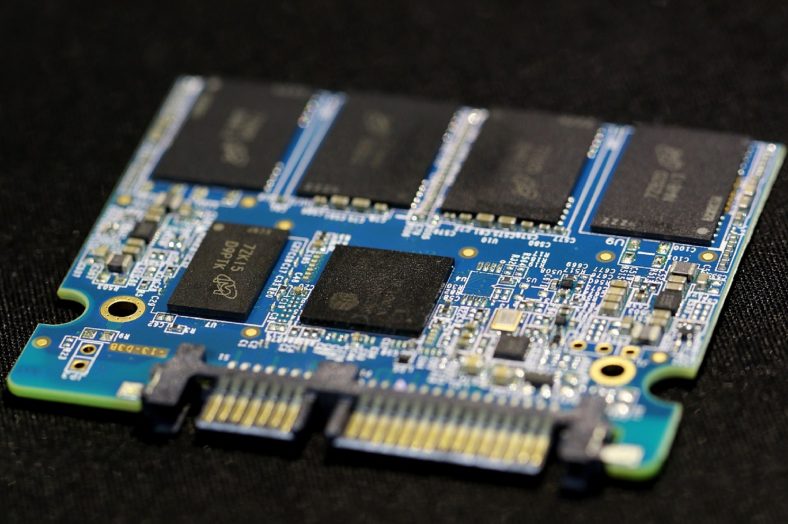
- Actualizar componentes clave como el disco a SSD y ampliar la RAM puede alargar varios años la vida útil de un portátil lento.
Si tu portátil tarda una eternidad en arrancar, los programas se abren a trompicones y el ventilador suena como un avión a punto de despegar, es que ha llegado el momento de ponerse manos a la obra. Con unos cuantos ajustes bien hechos puedes recuperar gran parte de la velocidad que tu equipo tenía cuando era nuevo, sin necesidad de ser un experto en informática ni gastar un dineral.
En este tutorial completo vas a encontrar consejos básicos y trucos avanzados para mejorar el rendimiento de tu portátil con Windows: desde limpiar archivos temporales y controlar qué programas se abren al inicio, hasta cambiar a un SSD, ampliar la RAM o ajustar la memoria virtual. Iremos de menos a más complicado para que puedas ir probando poco a poco, deteniéndote en el punto en el que notes que el equipo ya va como tú quieres.
Por qué tu portátil va cada vez más lento
Con el paso de los meses es normal que Windows se vaya llenando de programas, archivos residuales y pequeños conflictos que acaban pasando factura al rendimiento. A esto se le suma que muchos portátiles salen de fábrica con software que no necesitas, y que se mantiene corriendo en segundo plano sin que te des cuenta.
Otro factor muy habitual es que demasiados programas se ejecuten al encender el equipo. Cada aplicación que arranca junto a Windows se lleva un trozo de memoria RAM y procesador, lo que provoca que el inicio sea más lento y que todo vaya más pesado desde el primer momento.
También influye mucho el estado del almacenamiento. Un disco duro mecánico muy lleno, fragmentado o con años de uso puede convertirse en un cuello de botella importante, mientras que un SSD rápido marca una diferencia brutal en tiempos de carga y fluidez general.
No hay que olvidarse del apartado físico: el polvo, la suciedad y las altas temperaturas hacen que el procesador baje su rendimiento para protegerse, lo que tú notas como tirones, bloqueos y lentitud. Y por supuesto, el malware y algunos antivirus demasiado pesados también pueden tumbar el sistema.
Actualiza Windows y los controladores del portátil

Antes de tocar nada más complejo, conviene asegurarse de que el sistema está totalmente actualizado. Muchas versiones nuevas de Windows incluyen correcciones de errores, parches de seguridad y mejoras de rendimiento que pueden solucionar ralentizaciones sin que tengas que hacer nada más.
Para comprobarlo, abre la configuración de Windows y entra en el apartado de Windows Update, donde podrás pulsar en “Buscar actualizaciones”. Si el sistema te indica que estás al día, revisa si hay un enlace a “actualizaciones opcionales”, que suelen incluir sobre todo drivers y componentes no críticos que aun así pueden ayudar a que todo vaya más fino.
En el caso de que haya actualizaciones pendientes, descarga e instálalas para que Windows aplique todas las mejoras. Es posible que el equipo tenga que reiniciarse varias veces, pero merece la pena porque errores de rendimiento bastante molestos se solucionan únicamente con estos parches.
Además del propio sistema operativo, es clave que los controladores de tu hardware estén al día. Esto incluye la tarjeta gráfica, el chipset, la tarjeta de red, el audio y cualquier otro dispositivo importante que tenga tu portátil. Un driver viejo o corrupto puede provocar desde cuelgues hasta un uso excesivo de procesador.
Para ello, puedes visitar la web del fabricante de tu portátil y descargar las versiones más recientes de los controladores, o utilizar la herramienta de actualización que suelen incluir muchas marcas. Dedicar un rato a poner a punto todos los drivers suele traducirse en mayor estabilidad y en un rendimiento más constante, sobre todo en juegos o programas exigentes.
Limpia el disco: archivos temporales y programas que sobran
Una de las mejoras más rápidas y efectivas consiste en liberar espacio de tu disco eliminando basura digital y programas que ya no usas. Cuando el almacenamiento está demasiado lleno, Windows tiene menos margen para trabajar con archivos temporales y eso se nota mucho en el rendimiento.
Para empezar, conviene pasar por el clásico “Liberador de espacio en disco” de Windows (cleanmgr). Desde el menú de inicio, escribe “cleanmgr”, ejecútalo como administrador y elige la unidad que quieras limpiar. La herramienta calculará qué tipos de archivos temporales, cachés y elementos del sistema puedes borrar, y cuánto espacio puedes recuperar con ello.
Cuando termine el análisis verás una lista de categorías de archivos: marca las que quieras eliminar y confirma la limpieza. Al seleccionar cada tipo, el propio programa te explica qué se va a borrar, así que puedes ir con cierta tranquilidad y evitar tocar lo que no tengas claro.
El siguiente paso es revisar las aplicaciones instaladas. Entra en la configuración de Windows, ve a la sección de “Aplicaciones” y luego a “Aplicaciones instaladas”. Ahí verás todo lo que tienes en el equipo. Desinstala sin miedo lo que lleve tiempo sin usarse, juegos que ya no abras o herramientas que te vinieron preinstaladas y solo ocupan espacio.
Eso sí, no borres aplicaciones del sistema ni componentes del fabricante que sean necesarios para el correcto funcionamiento del portátil. Si algo te suena a controlador, complemento de hardware o utilidad crítica, mejor dejarlo como está o buscar primero información antes de eliminarlo.
Controla qué programas se inician con Windows
Otro de los motivos más frecuentes de un arranque eterno es que demasiadas aplicaciones se ejecutan automáticamente cuando enciendes el portátil. Muchas se activan solas nada más instalarlas, sin preguntarte, y se quedan ahí consumiendo memoria y procesador aunque no las uses.
Para revisar esto, pulsa las teclas Ctrl + Alt + Supr y abre el Administrador de tareas. Si te sale la versión simplificada, haz clic en “Más detalles” para ver todas las pestañas y opciones. En Windows 11, fíjate en la sección de “Aplicaciones de inicio” o “Inicio”, según la versión.
En esa lista te aparecerán todas las aplicaciones que intentan arrancar junto a Windows, y verás columnas como “Estado” (habilitado o deshabilitado) e “Impacto de inicio”. La segunda es clave, porque te indica cuánto está penalizando cada programa el tiempo de arranque del sistema.
Selecciona aquellas aplicaciones que no necesitas al encender el portátil (mensajería que nunca abres, lanzadores de juegos, herramientas de actualización automática, etc.) y pulsa en “Deshabilitar” para que dejen de ejecutarse solas. Seguirás pudiendo abrirlas cuando quieras, pero no se cargarán de forma automática en cada inicio.
Notarás que, tras reiniciar, el escritorio aparece antes y el equipo responde mejor desde el primer momento. Este pequeño ajuste suele marcar mucha diferencia en portátiles con poca RAM o procesadores modestos.
Comprueba si hay malware y ajusta el antivirus
Muchas veces, la causa de que todo vaya a tirones es que algún malware o programa no deseado se está comiendo los recursos del sistema. Incluso si tienes cuidado al navegar, siempre puede colarse algo, así que es buena idea pasar un análisis de vez en cuando.
Windows incluye su propio antivirus, Windows Defender (Seguridad de Windows), que para la mayoría de usuarios es más que suficiente. Desde la configuración, entra en “Privacidad y seguridad” y luego en “Seguridad de Windows” para abrir la herramienta principal de protección.
En el apartado de “Protección antivirus y contra amenazas” puedes lanzar un “Examen rápido”, que revisa las zonas más sensibles del sistema. Es un primer filtro muy útil, pero si sospechas que algo serio está pasando, entra en “Opciones de examen” y elige un análisis completo.
El escaneo completo revisa a fondo todas las unidades y carpetas, y puede tardar más de una hora, pero si encuentra algo lo pondrá en cuarentena o te permitirá eliminarlo. También tienes análisis personalizados por carpetas concretas y un examen sin conexión que detecta amenazas más complejas.
En cuanto al antivirus, conviene asegurar que no esté configurado para analizar absolutamente todo en tiempo real de forma exagerada, ni que tengas varios antivirus instalados a la vez. Uno solo, bien ajustado y actualizado, protege sin lastrar demasiado el rendimiento. Siempre es mejor programar análisis completos cuando no uses el portátil, por ejemplo de madrugada o mientras estás fuera.
Ajusta el plan de energía para priorizar rendimiento
Windows suele equilibrar consumo y potencia para alargar la batería del portátil, pero si lo que te preocupa es que el equipo vaya lo más rápido posible, puedes retocar el plan de energía para que se incline hacia el rendimiento.
Desde el Panel de control clásico, entra en “Hardware y sonido” y luego en “Opciones de energía”. Allí verás los planes disponibles: equilibrado, ahorro de energía y, a veces, alto rendimiento o un plan propio del fabricante. Es posible que tengas que desplegar “Mostrar planes adicionales” para verlos todos.
Elige el modo de “Alto rendimiento” o el plan del fabricante orientado a máximo rendimiento si estás conectado a la corriente y necesitas exprimir al máximo el portátil. Ten en cuenta que esto aumentará el consumo energético y la temperatura, así que es mejor no usarlo constantemente si la batería es prioritaria, y si tienes problemas con la alimentación consulta qué hacer si la batería no carga.
En equipos muy justos de potencia, este cambio puede hacer que los picos de carga se noten menos y el sistema vaya algo más suelto, sobre todo al abrir programas pesados o durante tareas exigentes como edición de vídeo o juegos.
Reduce efectos visuales y transparencias de Windows
La interfaz de Windows está llena de animaciones, sombras y efectos de transparencia que, aunque quedan bonitos, consumen recursos que podrían destinarse a lo realmente importante. En portátiles modestos, desactivarlos puede suponer un empujón extra.
Para gestionar esto, abre las opciones avanzadas del sistema desde la información del equipo y entra en el apartado de “Rendimiento” dentro de las “Opciones avanzadas”. Ahí tienes una ventana de “Opciones de rendimiento” donde se listan todos los efectos visuales activados.
Puedes optar por ajustar automáticamente para obtener el mejor rendimiento, o quitar manualmente solo los efectos que menos te interesen, como animaciones al minimizar y maximizar, sombras bajo las ventanas o estilos visuales innecesarios.
Además, desde la configuración de Windows, en la sección de “Personalización” y luego “Colores” puedes desactivar los “Efectos de transparencia”. Dejarás de ver barras y menús semitransparentes, pero la interfaz será algo más ligera para la gráfica integrada y el procesador.
La diferencia en equipos potentes no será enorme, pero en portátiles de gama baja deshacerse de estas florituras visuales suele contribuir a que todo se mueva con menos tirones, especialmente cuando abres y cierras muchas ventanas o trabajas con varias aplicaciones a la vez.
Configura la memoria virtual de forma más eficiente
Cuando la memoria RAM física se queda corta, Windows recurre a la memoria virtual o archivo de paginación, que utiliza parte del disco como si fuera RAM adicional. Si este archivo está mal configurado o demasiado limitado, el sistema puede volverse muy lento al saturarse la memoria.
Para ajustarla, entra de nuevo en la información del sistema y abre la “Configuración avanzada del sistema”. En la pestaña de “Opciones avanzadas”, dentro del bloque “Rendimiento”, haz clic en “Configuración” y vuelve a la pestaña de “Opciones avanzadas” de esa nueva ventana.
En el apartado de “Memoria virtual” pulsa en “Cambiar”. Primero desmarca la casilla que gestiona automáticamente el tamaño para todas las unidades, de modo que puedas definir valores personalizados. Después, selecciona la unidad donde tienes instalado Windows.
En los campos de tamaño inicial y máximo, puedes aumentar el espacio asignado a la memoria virtual añadiendo 1000 o 2000 MB extra, lo que equivaldría a tener 1 o 2 GB adicionales de RAM virtual. Es importante no desmadrarse con los valores para no desperdiciar espacio ni generar inestabilidad.
Tras aplicar los cambios, normalmente se te pedirá reiniciar el equipo. En portátiles con poca RAM física, este ajuste ayuda a reducir cuelgues y cierres inesperados de programas cuando tienes muchas ventanas abiertas, aunque no sustituye a una ampliación real de memoria.
Mantén el escritorio y las notificaciones bajo control
Aunque pueda parecer un detalle menor, un escritorio lleno de iconos, accesos directos y archivos sueltos también retrasa el inicio, ya que Windows tiene que cargar todos esos elementos cada vez que arranca. En portátiles con recursos limitados, se nota más de lo que parece.
Lo ideal es dejar en el escritorio solo lo imprescindible y agrupar accesos directos en una o dos carpetas bien organizadas. De este modo, el sistema tiene menos trabajo a la hora de mostrar el escritorio y tú tardas menos en encontrar lo que buscas.
Por otro lado, las notificaciones constantes consumen recursos y resultan muy molestas cuando estás trabajando o jugando. Desde la configuración de Windows, entra en la sección de “Sistema” y luego en “Notificaciones” para ajustar su comportamiento.
Allí puedes desactivar por completo las notificaciones del sistema o ir aplicación por aplicación para silenciar solo aquellas que no te aportan nada. También tienes la opción de activar un modo “No molestar” en determinados horarios, lo que evitará interrupciones mientras realizas tareas pesadas.
Con estas pequeñas modificaciones, el portátil se vuelve menos ruidoso a nivel de avisos y algo más ligero en consumo de recursos, lo que se traduce en una experiencia de uso más fluida y menos distracciones.
Desfragmenta el disco duro (si no es SSD)
Si tu portátil todavía utiliza un disco duro mecánico (HDD) en lugar de un SSD, desfragmentarlo cada cierto tiempo puede mejorar el acceso a los archivos y reducir tiempos de carga. En un SSD no debes hacer esto, porque no aporta rendimiento y acorta innecesariamente su vida útil.
Para comprobar y optimizar un HDD, abre el menú de inicio y escribe “desfragmentar” para lanzar la herramienta de “Desfragmentar y optimizar unidades”. Ahí verás la lista de unidades conectadas y el tipo de cada una (disco duro o SSD).
Selecciona el disco mecánico que quieras tratar y pulsa en “Analizar” para ver su estado actual. Windows te indicará si está muy fragmentado o si se encuentra dentro de lo razonable, lo cual te ayuda a decidir si merece la pena proceder con la optimización.
Si el porcentaje de fragmentación es alto o notas que el equipo va especialmente lento al abrir archivos grandes, haz clic en “Optimizar” para iniciar el proceso de desfragmentación. Dependiendo del tamaño del disco y del nivel de fragmentación, puede tardar un buen rato.
Una vez termine, el acceso a los datos suele ser algo más rápido, porque los fragmentos de los archivos quedan ordenados de forma más lógica. De nuevo, recuerda: si tu unidad es SSD, esta operación no es necesaria y no se recomienda.
Limpia físicamente el portátil y controla temperaturas
La parte física es igual de importante que el software. Con el tiempo, el interior del portátil se llena de polvo, sobre todo en los ventiladores y rejillas de ventilación. Esto dificulta la salida de aire caliente, provoca sobrecalentamiento y hace que el procesador reduzca su velocidad para no dañarse.
Si notas que el ventilador suena demasiado a menudo, que el chasis se calienta mucho o que el rendimiento cae en picado cuando llevas un rato jugando o trabajando, es muy probable que la temperatura esté fuera de control; si es así, consulta qué hacer si mi portátil se calienta demasiado. En estos casos, una limpieza interna marca la diferencia.
Lo ideal es abrir el portátil con cuidado (siguiendo las instrucciones del fabricante) y utilizar aire comprimido para expulsar el polvo de los ventiladores y disipadores. Siempre con el equipo apagado y desconectado, y evitando tocar los componentes con las manos o con objetos metálicos.
También es recomendable revisar las rejillas externas, ya que muchas veces se acumula suciedad justo en las zonas por donde entra y sale el aire. Mantener esas aberturas despejadas ayuda a que el sistema de refrigeración pueda hacer su trabajo correctamente.
Si quieres afinar más, puedes controlar las temperaturas con programas específicos y valorar un cambio de pasta térmica en equipos muy antiguos. En cualquier caso, tener el interior limpio y bien ventilado es clave para que el portátil mantenga su rendimiento durante más años.
Mejoras de hardware: SSD, RAM y almacenamiento extra
Llega un punto en el que, por mucho que optimices el sistema, el cuello de botella es simplemente el hardware, desde el SSD hasta los procesadores AMD o Intel. Si tu portátil lo permite, hay tres mejoras que se notan especialmente: montar un SSD, ampliar la RAM y añadir almacenamiento extra.
Pasar de un disco duro mecánico a una unidad de estado sólido (SSD) suele ser la actualización más brutal en términos de rendimiento percibido. El sistema arranca en pocos segundos, los programas se abren casi al instante y todo se siente mucho más fluido.
Otra mejora importante es aumentar la memoria RAM, sobre todo si sueles tener muchas pestañas del navegador abiertas o trabajas con programas pesados como editores de vídeo o diseño gráfico. Con más RAM, el sistema recurre menos a la memoria virtual y se reducen los tirones y parones.
Si te quedas corto de espacio pero tu presupuesto es limitado, también puedes añadir una unidad externa para guardar archivos voluminosos, copias de seguridad o proyectos ya terminados. Mantener el disco interno lo más despejado posible ayuda a que Windows gestione mejor los recursos.
En algunos casos, si el portátil es muy antiguo o muy limitado, quizá te salga más a cuenta considerar la compra de un equipo nuevo. Pero mientras tanto, un SSD y algo más de RAM suelen darle una segunda vida muy digna a muchos portátiles que parecían condenados al retiro.
Optimización avanzada y casos de uso específicos
Para usuarios que quieren ir un paso más allá, existen herramientas de análisis de rendimiento y ajustes avanzados que permiten identificar con precisión qué está frenando al equipo. El propio Administrador de tareas, por ejemplo, muestra el consumo de CPU, memoria, disco y red de cada proceso en tiempo real.
Si detectas que un programa en concreto se lleva siempre un porcentaje alto de CPU o mucha RAM, puedes valorar alternativas más ligeras o cambiar la forma en que lo utilizas. También hay aplicaciones especializadas que miden tiempos de carga, velocidades de disco o rendimiento de la gráfica para afinar aún más.
En el caso de los gamers, es fundamental tener los controladores de la tarjeta gráfica siempre a la última y revisar que no haya programas innecesarios ejecutándose en segundo plano mientras juegas. Cerrar navegadores con muchas pestañas, apps de mensajería o software pesado ayuda a reducir el lag y los bajones de FPS.
Quienes trabajan con edición de vídeo, modelado 3D o diseño gráfico deberían priorizar un buen equilibrio entre CPU, RAM y almacenamiento rápido. Además, es útil configurar el sistema y las propias aplicaciones para que aprovechen al máximo los recursos disponibles, asignando más memoria o ajustando cachés internas.
Sea cual sea tu perfil, lo importante es identificar dónde está el cuello de botella en tu portátil: puede ser la CPU, la RAM, el disco, la temperatura o incluso un software mal optimizado. A partir de ahí, ajustar y mejorar tiene mucho más sentido y se notan mejor los resultados.
Con todos estos pasos, desde las limpiezas más básicas hasta los cambios de hardware y ajustes avanzados, tu portátil puede recuperar una agilidad que quizá dabas por perdida. Si te tomas el tiempo de ir aplicando los consejos de forma ordenada y revisando cómo responde el equipo, al final tendrás un Windows más rápido, más estable y con muchos menos quebraderos de cabeza en tu día a día.