- Aprende gestos ocultos, atajos de teclado y opciones de multitarea para usar varias apps a la vez y moverte más rápido por iPadOS.
- Domina Apple Pencil, capturas, notas, widgets y sustitución de texto para escribir mejor, tomar apuntes y organizar tu información.
- Conecta discos externos, usa Archivos, AirDrop e iCloud para gestionar y compartir documentos grandes sin complicaciones.
- Automatiza tareas con Atajos, ajusta el Modo de concentración y controla el consumo de batería para un iPad realmente productivo.
El iPad lleva años siendo mucho más que una simple tableta para ver vídeos o echar alguna partida rápida. Si lo usas para leer, consulta Kindle vs iPad para leer. Con unos cuantos trucos bien aprendidos tu iPad puede convertirse en casi un sustituto del portátil, perfecto para trabajar, estudiar, crear contenido o simplemente organizar mejor tu día a día.
En esta guía encontrarás un recopilatorio muy completo de trucos, funciones ocultas y ajustes imprescindibles para cualquier iPad, desde los más básicos para quien lo estrena por primera vez, hasta atajos avanzados pensados para exprimir un iPad Pro con teclado y Apple Pencil. La idea es que, tengas el modelo que tengas y uses el iPad para lo que lo uses, salgas de aquí sabiendo hacer muchas más cosas con él.
Trucos básicos para moverte más rápido por iPadOS
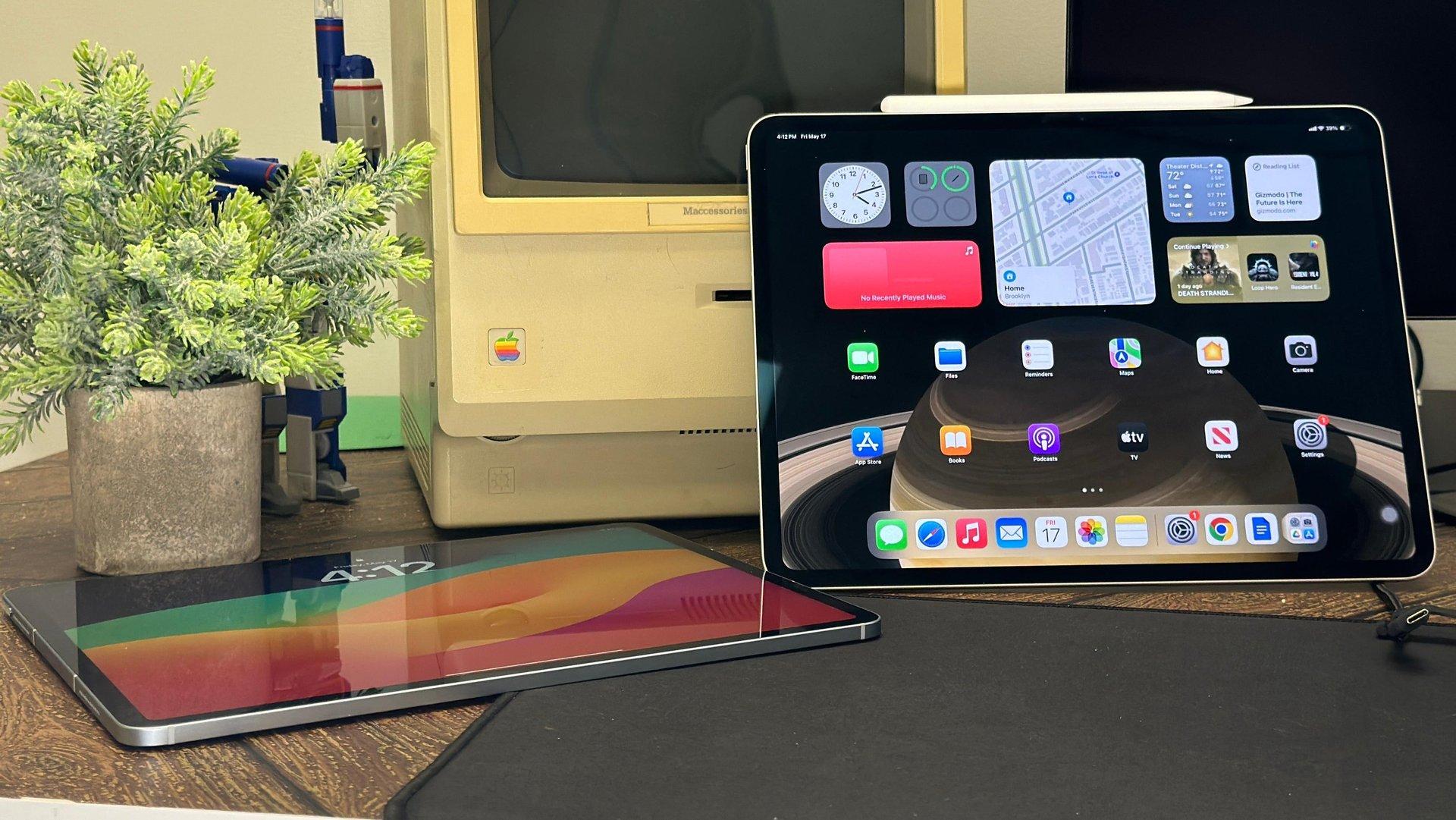
Cuando empiezas con el iPad hay pequeños gestos que no se ven a simple vista, pero que cambian por completo la experiencia. Uno de los más útiles es tocar la parte superior de la pantalla para volver al principio. Si estás muy abajo en una web o dentro de una app con mucho contenido, basta un toque en la zona donde se ve la hora y la batería para regresar automáticamente arriba, sin tener que deslizar durante medio minuto.
Otro truco que pasa desapercibido es el de convertir el teclado en un tamaño más pequeño y flotante. Si pellizcas el teclado con dos dedos, se hará compacto como el de un iPhone y lo podrás arrastrar a cualquier zona de la pantalla. Este teclado admite escritura por deslizamiento, así que puedes ir arrastrando el dedo por las letras para escribir más rápido con una sola mano.
Si no te sale el gesto del pellizco, también puedes mantener pulsado el icono del teclado situado abajo a la derecha y elegir la opción “Flotante”. Cuando quieras volver al teclado grande, solo tienes que pellizcar hacia fuera o seleccionar de nuevo el teclado completo.
El centro de control es otro de los grandes aliados. Desde ahí controlas brillo, WiFi, Bluetooth, etc., pero por defecto no aparece el botón para grabar la pantalla. Si quieres tener grabación de pantalla siempre a mano, ve a Ajustes > Centro de control > Personalizar controles y añade “Grabación de pantalla” con el botón “+”. Después, al deslizar desde la esquina superior derecha, tendrás el icono listo para empezar a grabar o parar.
Ya que estás en ese menú, aprovecha para añadir más accesos directos útiles al centro de control: notas, modo de concentración, grabadora, lupa, escaneo de documentos… Puedes ordenar los botones arrastrándolos y borrar los que no uses para dejarlo todo a tu gusto.
Atajos con iconos, teclado y gestos multitáctiles
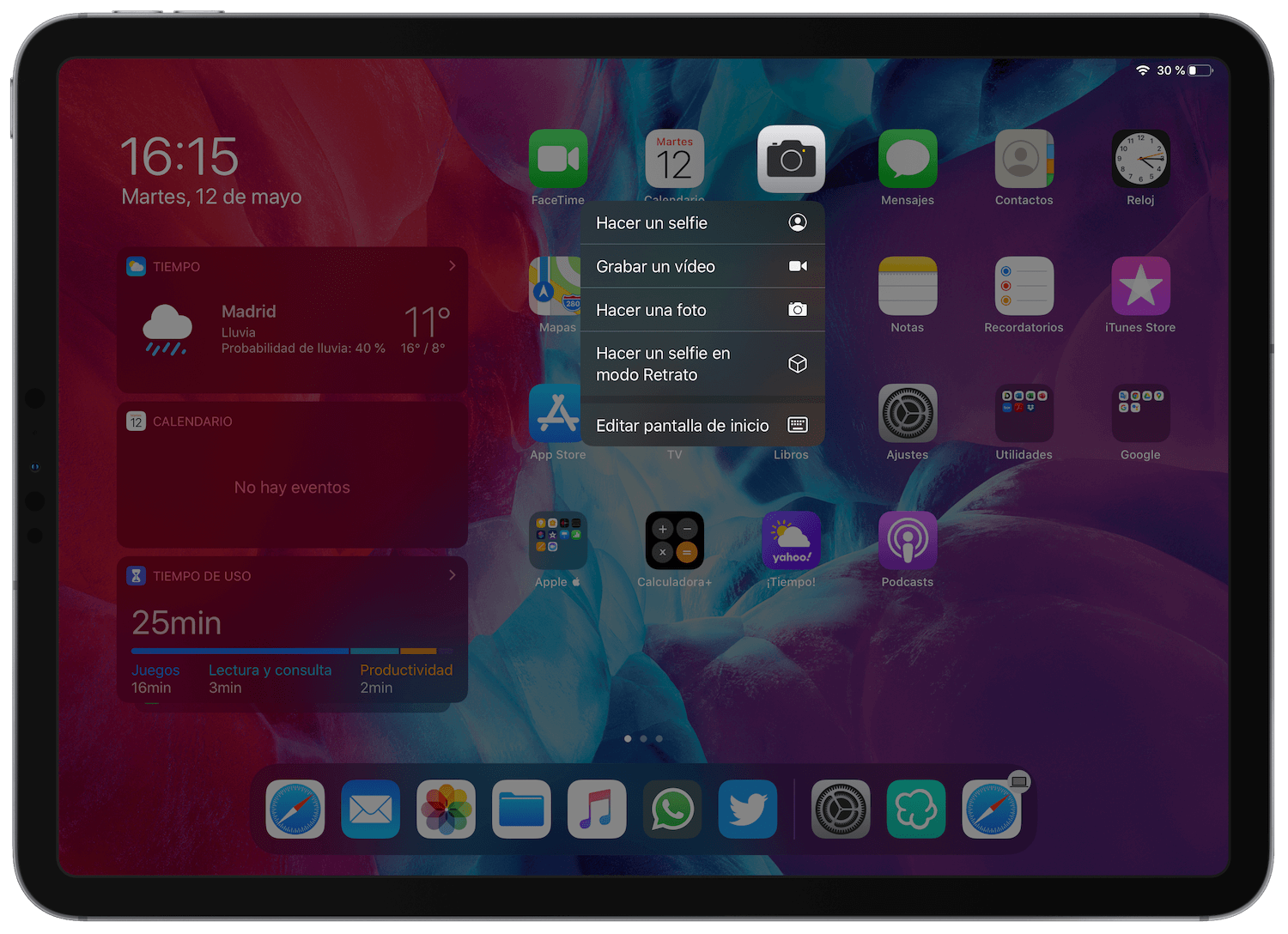
Además de los clásicos toques, el iPad esconde acciones extra cuando mantienes pulsados ciertos elementos. Si dejas el dedo un segundo sobre el icono de una app, verás un menú con accesos directos: escanear documento desde Notas, abrir una pestaña privada en Safari, escribir un correo nuevo en Mail… Es una forma rápida de ir directo a lo que necesitas sin pasar por la pantalla principal de la aplicación.
Si usas teclado externo, los atajos de macOS se trasladan en gran parte al iPad. Combinaciones como Cmd + Espacio abren Spotlight, Cmd + Tab cambia de app y Cmd + H te lleva a la pantalla de inicio. Mantén pulsada la tecla Cmd dentro de cualquier app y el iPad te mostrará una chuleta con todos los atajos disponibles en esa aplicación.
El sistema de gestos también está muy pulido. Deslizar con cuatro dedos a la izquierda o derecha te permite saltar entre apps recientes, algo ideal cuando estás comparando información o alternando entre correo, navegador y notas. También puedes pellizcar con cinco dedos para volver al inicio, o deslizar con tres dedos hacia arriba para ver todas las aplicaciones abiertas.
En el editor de texto Apple ha ido todavía más lejos con los gestos. Puedes tocar dos veces una palabra para seleccionarla, tres veces para seleccionar la frase entera y cuatro para el párrafo. Si arrastras con dos dedos, el teclado se convierte en un trackpad gigante que te deja mover el cursor con precisión. Y si pellizcas con tres dedos copias, repites el pellizco para cortar y abres los dedos para pegar.
También existe un trackpad virtual integrado en el propio teclado. Mantén dos dedos apoyados sobre las teclas y verás cómo desaparecen las letras: en ese momento puedes mover el cursor por el texto como si usaras un trackpad tradicional. Si mueves después el segundo dedo, podrás seleccionar fragmentos de forma mucho más precisa que tocando directamente en la línea.
Multitarea: Split View, Slide Over y hasta tres apps a la vez
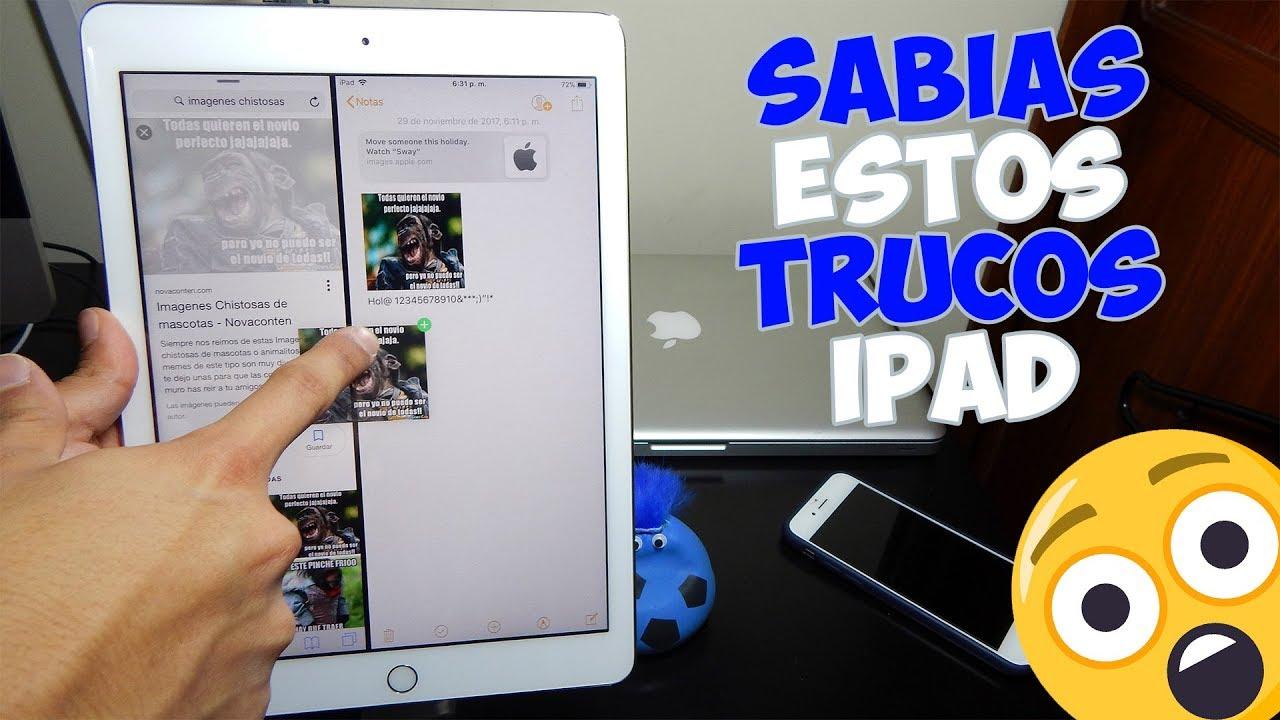
El gran salto del iPad respecto a otras tabletas es su capacidad para trabajar con varias aplicaciones al mismo tiempo. El modo Split View divide la pantalla en dos apps simultáneas con una barra central que puedes mover para darle más espacio a una u otra. Para activarlo, basta con tener en el Dock la app que quieras combinar, abrir la primera, deslizar ligeramente hacia arriba para mostrar el Dock y arrastrar la segunda app hacia el lado derecho o izquierdo.
Sobre ese Split View también puedes usar Slide Over, que es una tercera app flotante que aparece sobre las otras dos. De nuevo, abre el Dock, arrastra una app hacia el centro de la pantalla y suéltala encima de la línea que separa las dos ventanas. Se abrirá en una columna flotante que puedes mover de un lado a otro y ocultar deslizando hacia el borde.
Esta combinación de Split View + Slide Over hace posible trabajar con tres aplicaciones a la vez en un iPad: por ejemplo, Safari y Notas a pantalla partida, y la app de Mensajes flotando encima para responder al vuelo sin perder el foco de lo que estás haciendo.
Para que todo esto sea realmente cómodo, te viene genial personalizar el Dock inferior con las apps que más utilizas. Mantén pulsada una app hasta que se pueda mover, arrástrala al Dock y colócala en la parte izquierda, que es la zona fija. A la derecha verás tres huecos dinámicos donde aparecen las apps recientes y las sugerencias del sistema.
Un truco muy práctico a la hora de ordenar iconos es sostener una app con un dedo mientras deslizas con la otra mano entre pantallas. La app se queda “pegada” a tu dedo, pero puedes ir cambiando de escritorio sin soltarla hasta encontrar el sitio donde quieras dejarla. Así evitas el clásico baile de llevar iconos al borde y esperar a que cambie de página.
Arrastrar y soltar, widgets y fondo de pantalla
La multitarea se completa con otra función potente: el arrastrar y soltar entre apps. Si tienes, por ejemplo, Fotos y Archivos en pantalla dividida, puedes mantener pulsada una foto y llevarla directamente a una carpeta. Lo mismo con imágenes del navegador hacia un documento, textos de una app de notas a Mail, o archivos adjuntos de un correo a una carpeta de Archivos.
En la parte izquierda de la pantalla principal puedes mostrar una columna de widgets con información rápida de apps compatibles: calendario, tiempo, recordatorios, notas, atajos… Desliza de izquierda a derecha en la pantalla de inicio para que aparezcan, baja hasta el botón “Editar” y añade o quita los que quieras. Puedes ordenar los widgets arrastrando las tres rayitas que aparecen a su derecha.
Si te gustan mucho los widgets, el iPad permite dejar esa columna fija en la pantalla de inicio para que siempre esté visible al lado de los iconos. En el modo de edición de widgets, activa la opción “Mantener en la pantalla de inicio” y tendrás esa barra permanentemente a la vista en el primer escritorio.
Personalizar el fondo de pantalla es muy sencillo y le da un toque más tuyo al dispositivo. Tienes dos caminos. Por un lado, desde Ajustes > Fondo de pantalla puedes escoger imágenes predeterminadas o cualquiera de tus fotos. Por otro, desde la app Fotos, abre la imagen que te guste, toca en compartir y elige “Fondo de pantalla” para aplicarla directamente.
Todo esto se combina genial con Spotlight, el buscador del sistema. Si deslizas hacia abajo desde el centro de la pantalla aparece la barra de búsqueda universal, que rastrea en apps, contactos, correo, archivos, noticias, web y mucho más. Es la forma rápida de abrir cualquier cosa: escribe “Safari”, “Xataka” o el nombre de un contacto y tendrás resultados contextuales sin necesidad de ir app por app.
Apple Pencil, capturas y notas rápidas
Si tu iPad es compatible con Apple Pencil, se abre otro mundo de posibilidades. Para empezar, puedes hacer capturas de pantalla deslizando el Pencil desde la esquina inferior izquierda o derecha hacia el centro. Aparecerá la vista de edición con opción de recortar, dibujar encima y compartir. Además, en Safari y algunas apps podrás capturar la página completa como PDF para anotarla más tarde.
También puedes realizar capturas con botones si no tienes Pencil: pulsa a la vez encendido y subir volumen (o encendido y botón de inicio en los modelos antiguos) y se guardará la captura con un pequeño panel de opciones de edición.
Una joya poco conocida es la nota rápida desde la pantalla bloqueada. Si tocas la pantalla del iPad bloqueado con el Apple Pencil, se abre directamente una nota nueva. Ideal para apuntar una idea, un teléfono o cualquier cosa sin tener que desbloquear, buscar la app Notas y crear una nota manualmente.
La app Notas también integra un escáner de documentos muy completo. Puedes entrar en una nota, pulsar el icono de la cámara y elegir “Escanear documentos”, o arrancar directamente desde el icono de la app con un toque prolongado y escogiendo “Escanear documento”. El iPad detecta automáticamente el papel, corrige la perspectiva y lo guarda como PDF dentro de la nota.
Con el Apple Pencil puedes escribir a mano y dejar que el sistema lo convierta en texto digital gracias a Scribble. En Ajustes > Apple Pencil activa “Escribir a mano con Scribble” y podrás escribir en cualquier campo de texto, tachar para borrar, subrayar para seleccionar o hacer un circulito para elegir una palabra. Es muy natural y cómodo si te gusta escribir a mano.
Escritura eficiente, selección masiva y texto inteligente
Al margen del Pencil, el teclado del iPad tiene un montón de pequeños secretos. Por ejemplo, cada tecla muestra un símbolo o número en la parte superior. En lugar de pulsar “Shift” o cambiar de teclado, puedes mantener la tecla y deslizar el dedo hacia abajo para escribir ese símbolo al instante. Es mucho más rápido si escribes a menudo números o signos de puntuación especiales.
En apps de Apple como Mail, Mensajes o Archivos, existe un gesto de selección rápida con dos dedos. Colócalos sobre una lista de correos, mensajes o archivos y desliza hacia abajo: el sistema irá marcando automáticamente todos los elementos por los que pasas, sin tener que ir tocando uno por uno.
La función de sustitución de texto es una auténtica salvavidas para textos repetitivos. Desde Ajustes > General > Teclado > Sustitución de texto, puedes crear atajos como “miemail” para que se convierta en tu dirección completa, o “firma1” para que pegue tu firma profesional. También puedes usar abreviaturas para expandir frases largas que escribes a menudo.
Si sueles saltar entre varios dispositivos Apple, el Portapapeles Universal te interesa mucho. Copias un texto o una imagen en el iPad y puedes pegarla en tu iPhone o Mac, y viceversa. Solo necesitas tener todos los equipos con la misma cuenta de iCloud, WiFi y Bluetooth activados, y la opción Handoff encendida en Ajustes > General.
Safari también guarda un as en la manga: si cierras por error una pestaña, puedes recuperarla manteniendo pulsado el botón “+” que abre nuevas pestañas. Te saldrá una lista con las últimas cerradas para volver a abrir la que quieras, incluso si la cerraste hace unos minutos sin darte cuenta.
Almacenamiento, archivos externos y compartir contenido
En iPadOS la app Archivos es mucho más potente de lo que parece. Puedes conectar memorias USB, discos externos o tarjetas SD (con el adaptador adecuado) y ver su contenido directamente desde Archivos, copiar documentos al iPad, mover carpetas completas o trabajar sobre archivos que tengas en esos soportes externos.
Dentro de Archivos es posible hacer cosas como unir varios PDFs en uno solo, organizar tus documentos en iCloud Drive, en ubicaciones de servicios como Google Drive o Dropbox, o compartir enlaces de acceso con otros usuarios sin enviar físicamente el archivo.
En cuanto a compartir, AirDrop es el rey. Siempre que tengas cerca otro dispositivo Apple con Bluetooth y WiFi activos, puedes enviarle fotos, documentos, enlaces o vídeos al instante, sin cables ni apps de terceros. Es la manera más directa de pasar archivos pesados entre iPhone, iPad y Mac.
Si trabajas con documentos grandes y necesitas enviarlos por correo, Mail Drop te salva la papeleta. Cuando adjuntas un archivo muy pesado desde la app Mail, el sistema te pide si quieres usar Mail Drop. Lo sube a iCloud temporalmente y envía un enlace de descarga, por lo que puedes mandar contenidos enormes incluso a cuentas de Gmail u Outlook sin problemas.
Otra opción interesante es la de “Añadir personas” en iCloud Drive. En lugar de mandar varias copias de un documento, compartes un enlace con permisos de lectura o edición. Así todos trabajan sobre el mismo archivo actualizado y evitas estar reenviando versiones distintas cada vez.
Productividad extrema: Atajos, modo concentración y monitores externos
La app Atajos (Shortcuts) de Apple permite automatizar tareas repetitivas encadenando acciones. Por ejemplo, puedes crear un atajo que, al llegar a casa, active el modo concentración, envíe un mensaje tipo “ya he llegado” y ponga tu lista de música favorita. O uno que, con un solo toque, abra tu combinación de apps de trabajo en Split View y encienda el modo No Molestar.
Configurar atajos es tan simple como abrir la app, pulsar “Añadir acción” e ir buscando las funciones que quieres encadenar. Cuando termines, ponle un nombre fácil de recordar y lánzalo desde la propia app, desde un icono en la pantalla de inicio o pidiéndoselo a Siri. Con un poco de imaginación puedes automatizar buena parte de tu rutina diaria.
El Modo de Concentración (Focus) también es clave para trabajar sin interrupciones. Desde Ajustes > Modo de concentración puedes crear perfiles de trabajo, estudio, ocio, sueño…, eligiendo qué notificaciones te pueden molestar y cuáles no, qué pantallas de inicio se muestran y con qué horario se activan. Estos ajustes se sincronizan con el resto de tus dispositivos Apple.
Si te falta espacio de pantalla, muchos iPad permiten conectarse a un monitor externo mediante un adaptador USB‑C a HDMI. En algunos modelos y apps, la pantalla se extiende (no solo se duplica) y tienes una zona de trabajo extra para Keynote, iMovie, apps de edición de fotos o incluso para mantener abiertas varias ventanas a la vez.
Combinando teclado, ratón/trackpad, monitor externo y las opciones de multitarea, un iPad Pro o un iPad Air bien configurado se acerca muchísimo a la experiencia de un portátil tradicional, con la ventaja de seguir siendo ligero, táctil y con batería para muchas horas de uso continuo.
Mensajería, control parental, fotos y batería
Si compartes el iPad en familia, los ajustes de tiempo de uso y contenido son fundamentales. Desde la sección de Tiempo de uso puedes configurar límites de apps, filtros de contenido explícito y restricciones de compras, además de activar el control parental para que los peques solo vean lo que realmente es apropiado para su edad.
En el apartado multimedia, la app Fotos ha ido ganando funciones de edición muy potentes. Puedes ajustar exposición, brillo, contraste, sombras, saturación y enfoque, recortar, enderezar, aplicar filtros y hasta retocar zonas concretas con apps de terceros muy bien integradas. Si trabajas con Pencil, editar con precisión es todavía más fácil.
También puedes usar Markup (Anotación) para firmar PDFs, añadir texto, flechas o dibujos sobre capturas y documentos. Abre un PDF desde Mail o Archivos, toca el icono del lápiz y tendrás una barra de herramientas con bolígrafos, rotuladores, borrador, reglas y firmas guardadas. Es perfecto para gestionar contratos o formularios sin imprimir.
En cuanto a la autonomía, iPadOS gestiona muy bien la batería, pero siempre hay margen para apurarla un poco más. Una de las claves es revisar qué apps tienen permitida la actualización en segundo plano. Desde Ajustes > General > Actualización en segundo plano puedes desactivarla por completo o limitarla a las apps que realmente necesitan estar siempre al día.
Otro detalle importante es aprovechar el Modo Oscuro por la noche y usar el ajuste de temperatura de color Night Shift o True Tone para reducir la fatiga visual y la luz azul. Tus ojos lo notarán, y también la batería si sueles tener el brillo muy alto.
Con todos estos trucos, gestos, atajos y ajustes bien dominados, tu iPad puede convertirse en una auténtica navaja suiza digital capaz de adaptarse a casi cualquier uso: desde un simple dispositivo de ocio hasta una herramienta profesional con la que tomar notas manuscritas, editar documentos complejos, trabajar en varias apps a la vez, compartir archivos enormes y mantener tus datos sincronizados y seguros en todo el ecosistema Apple.