- La traducción instantánea de Google combina Gemini, transcripción y voz para mantener conversaciones en tiempo real entre idiomas distintos.
- Funciona con Pixel Buds y otros auriculares Bluetooth en Android e iOS, siempre que el dispositivo y el país sean compatibles.
- Ofrece varios modos (Escucha, Conversación, Solo texto y ajustes personalizados) para adaptarse a cada situación comunicativa.
- Admite más de 70 idiomas y sigue en expansión, aunque la calidad depende del ruido ambiente, la conexión y la claridad al hablar.
La traducción instantánea con auriculares y Google ha pasado de ser una promesa futurista a una herramienta real que ya puedes usar en tu móvil. Entre Google Translate, Gemini y los Pixel Buds, hablar con alguien que no comparte tu idioma es cada vez más parecido a mantener una charla normal, solo que cada uno escucha en su lengua.
En este artículo vamos a ver con calma cómo funciona la traducción en tiempo real de Google con auriculares, qué necesitas para aprovecharla, en qué se diferencia el modo Traducción instantánea del clásico modo Conversación, qué papel juegan Gemini y los Pixel Buds, en qué países está disponible y en qué se parece o se diferencia de lo que está haciendo Apple con sus AirPods.
Qué es la traducción instantánea de Google con auriculares
La llamada Traducción instantánea de Google (Live Translate) es una función de la app Traductor de Google que permite mantener conversaciones en tiempo real entre dos personas que hablan idiomas distintos, mezclando tres elementos: reconocimiento de voz, transcripción en pantalla y síntesis de voz con la traducción ya hecha.
Esta característica es la evolución del antiguo modo Conversación de Google Translate. Tras las últimas actualizaciones, ese icono puede cambiar de nombre a «Traducción instantánea» o seguir llamándose «Conversación», pero con una pantalla informativa nueva que explica los modos disponibles y las mejoras basadas en inteligencia artificial.
Cuando activas la función, la app es capaz de escuchar lo que dice cada persona, detectar pausas, acentos y entonaciones, deducir quién habla en cada momento y alternar entre los dos idiomas sin que tengas que estar tocando botones a cada segundo. Todo ello con traducciones en audio y en pantalla de manera prácticamente simultánea.
El motor que hace posible esto es Gemini, la IA de Google. Gracias a estos modelos, la aplicación no se limita a convertir palabra por palabra, sino que intenta comprender el contexto, el tono y la intención, generando frases mucho más naturales y manteniendo cierto ritmo y énfasis de la conversación original.
Cómo encajan los Pixel Buds y otros auriculares inalámbricos
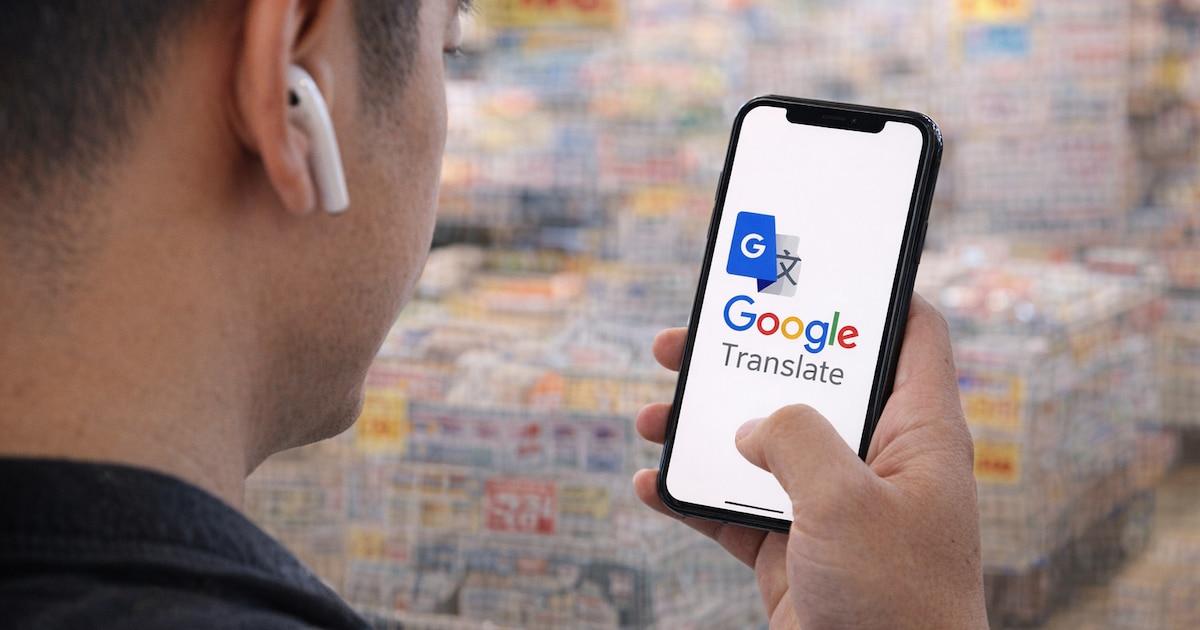
Google ha diseñado una parte de esta experiencia pensando especialmente en auriculares inalámbricos como los Pixel Buds. Estos earbuds incluyen micrófonos y se integran muy bien con Android, lo que facilita que puedas escuchar la traducción directamente en los oídos sin que suene por el altavoz del móvil.
En los Pixel Buds, además, existe un modo específico de Traducción instantánea que se apoya tanto en la app Traductor como en el Asistente de Google. La idea es sencilla: tú hablas en tu idioma, la persona de enfrente responde en el suyo, y tú vas recibiendo en los auriculares la versión traducida de lo que dice, mientras en la pantalla ves la transcripción en ambos idiomas.
Durante un tiempo, la mejor integración se reservaba sobre todo a los Pixel Buds y a dispositivos Pixel, pero Google ya ha dado el salto a un escenario más abierto: la traducción en vivo con auriculares se ha ido ampliando para funcionar con prácticamente cualquier dispositivo Android optimizado con Gemini y con auriculares inalámbricos Bluetooth, sin necesidad de que sean de la marca Pixel.
Además del modo de conversación ida y vuelta, la app incluye un modo específico llamado Escucha, pensado justo para estos casos: solo con auriculares conectados, la aplicación reproduce las traducciones en directo sin mostrar texto, ofreciendo una experiencia muy discreta y sin necesidad de estar mirando constantemente la pantalla.
Requisitos para usar la traducción instantánea con Google y auriculares
Para sacar partido a la traducción en tiempo real con auriculares necesitas cumplir una serie de requisitos que varían ligeramente según el caso concreto (Pixel Buds, Translate en general, Live Translate con Gemini, etc.), pero que se pueden resumir en varios puntos clave.
En primer lugar, hace falta un teléfono Android compatible. Para los Pixel Buds y el uso del Asistente se indica como mínimo Android 6.0 o superior con el Asistente de Google integrado. En las implementaciones más recientes con Gemini, Google habla de dispositivos Android optimizados con Gemini, lo cual incluye sobre todo móviles relativamente modernos.
También es imprescindible contar con una cuenta de Google activa y tener acceso a una conexión a Internet estable. Tanto el Traductor de Google como Gemini funcionan apoyándose en los servidores de Google, así que si la red va mal, lo normal es que la traducción sea más lenta o que directamente falle en algunos momentos.
En cuanto a audio, puedes usar auriculares inalámbricos Bluetooth de casi cualquier marca. Aunque los Pixel Buds ofrecen algunas funciones específicas y una integración más fina, Google ha ido abriendo la puerta a otros modelos: earbuds, cascos over-ear, etc., siempre que trabajen con Bluetooth en la banda habitual de 2,4 GHz.
La función, además, está limitada por países y regiones. Live Translate y la traducción instantánea están disponibles (según las últimas ayudas oficiales) en Alemania, Bangladés, España, Estados Unidos, Francia, India, Italia, Japón, México, Nigeria, Reino Unido y Tailandia. Google ha señalado que esta lista se irá ampliando con el tiempo.
Finalmente, conviene recordar que se pueden aplicar cargos por el uso de datos. Si usas la función con la tarifa móvil en lugar de Wi‑Fi, todo el audio que se envía y recibe pasa por la red, así que si tu plan de datos es ajustado, mejor vigilar el consumo.
Idiomas disponibles y calidad de la traducción
Una de las grandes bazas de Google Translate es la cantidad de idiomas que admite en Traducción instantánea. En las implementaciones que combinan Pixel Buds y la app de Traductor, la lista es especialmente amplia y cubre tanto lenguas muy extendidas como otras menos habituales.
Entre los idiomas compatibles se encuentran, por ejemplo, español, inglés, francés, alemán, italiano, portugués, árabe, chino mandarín, japonés, ruso o turco. También hay cobertura para catalán, euskera y gallego, así como para variantes regionales como el francés de Canadá o el portugués de Brasil y Portugal.
La lista detallada menciona, entre muchos otros, africáans, árabe, armenio, bengalí, catalán, chino (mandarín), croata, checo, danés, neerlandés, inglés, estonio, finés, francés, alemán, griego, hebreo, hindi, húngaro, islandés, indonesio, italiano, japonés, jemer, letón, lituano, malayo, nepalí, noruego, polaco, portugués, rumano, ruso, serbio, eslovaco, esloveno, español, sueco, tamil, tailandés, turco, ucraniano y vietnamita, entre otros. En algunos listados parciales aparecen más de 70 idiomas admitidos.
Con la integración de Gemini AI, Google ha puesto especial énfasis en mejorar la naturalidad de las frases traducidas. La IA es capaz de interpretar mejor modismos, expresiones coloquiales y jerga local, evitando traducciones literales que no tienen sentido en el otro idioma. Un ejemplo típico es la expresión inglesa «stealing my thunder», que antes se traducía de forma absurda y ahora puede adaptarse al significado real según el contexto.
Aun así, Google avisa de que la traducción no es totalmente instantánea ni perfecta. Siempre existe un pequeño retraso entre lo que se dice y lo que se escucha traducido, y pueden aparecer errores o matices que no se capten bien, sobre todo en ambientes ruidosos, con acentos muy marcados o en frases demasiado complejas.
Cómo usar la Traducción instantánea con Pixel Buds y el Traductor de Google
Si tienes unos Google Pixel Buds y un teléfono Android compatible, puedes aprovechar un flujo de uso bastante directo que combina el Asistente de Google con la app Traductor. Es un enfoque pensado para conversaciones cara a cara en las que tú llevas los Pixel Buds puestos.
La forma rápida de empezar es invocando al Asistente: di «Hey Google» y pídele que abra la app Traductor. Alternativamente, puedes abrir Google Translate a mano en tu móvil si prefieres no usar comandos de voz o no tienes el Asistente activo.
Dentro de la aplicación, toca la opción «Traducción instantánea» o «Conversación», según cómo aparezca en tu versión. La interfaz te mostrará los dos idiomas en la parte superior de la pantalla: a un lado el idioma de origen y al otro el de destino. Si no son los correctos, puedes tocarlos y elegir otros de la lista.
Una vez seleccionados los idiomas, pulsa en «Iniciar». A partir de ese momento, la app se mantiene en escucha activa. Todo lo que se diga en cualquiera de los dos idiomas se transcribirá en la pantalla del teléfono y, si así lo has configurado, se reproducirá también en voz alta, bien por el altavoz del dispositivo, bien por los Pixel Buds.
Si quieres que se vuelva a leer una frase concreta, basta con tocar el icono del altavoz que aparece en la esquina superior derecha de cada mensaje traducido. De este modo, puedes repetir la traducción sin tener que decir la frase otra vez.
Modos de uso: Escucha, Conversación, Solo texto y ajustes avanzados
La función de Traducción instantánea no se limita a un único comportamiento. Google ofrece cuatro modos principales para adaptar la experiencia a diferentes situaciones, especialmente cuando entran en juego auriculares conectados al teléfono.
El primer modo es Escucha. Solo se puede usar cuando hay auriculares conectados y está pensado para que el usuario escuche las traducciones directamente en los oídos sin mostrar nada en pantalla. Es muy útil si quieres discreción total, por ejemplo, en una conferencia o durante una charla en la que no quieres estar pendiente del móvil.
El segundo modo es Conversación. En este caso, la app transcribe lo que dice cada interlocutor y reproduce la traducción en voz alta, de forma alterna. Es el modo más parecido a un intérprete tradicional: se habla por turnos, y la aplicación se encarga de traducir en ambas direcciones, mostrando el texto en los dos idiomas.
El tercer modo es Solo texto. Aquí no se reproduce audio en ningún momento. Todo lo que se diga se convierte en texto en pantalla, mostrando el original y la versión traducida. Es ideal si no quieres que haya voces sintéticas sonando, o si estás en un entorno ruidoso donde te resulta más cómodo leer.
Por último, existe una opción de configuración personalizada, donde puedes elegir para cada uno de los dos idiomas si la app debe leer en voz alta, no hacerlo o hacerlo únicamente a través de los auriculares. Esta flexibilidad permite crear combinaciones como: que tú escuches en tus earbuds, mientras que a la otra persona se le muestra solo el texto en la pantalla del móvil.
Además de estos modos generales, sigue estando disponible el Modo Cara a cara, pensado para cuando dos personas comparten el mismo teléfono y ninguno lleva auriculares. Este modo divide la pantalla para que cada uno vea la transcripción y la traducción orientada hacia su lado del dispositivo, haciendo más cómoda la lectura conjunta.
Pasos generales para activar la traducción en vivo con cualquier auricular inalámbrico
Más allá de los Pixel Buds, la función de traducción en vivo con auriculares inalámbricos está pensada para funcionar con casi cualquier modelo compatible con tu Android. El proceso básico de activación es muy similar al de los Pixel Buds, con algunas particularidades.
Lo primero es asegurarte de que tienes la app Google Translate actualizada a la última versión disponible en tu país, y que tu móvil está dentro de las regiones donde la función ya se ha desplegado. Google ha ido extendiendo progresivamente la característica a diferentes mercados y versiones de sistema.
A continuación, empareja y conecta tus auriculares inalámbricos mediante Bluetooth. Pueden ser earbuds, cascos, etc. Lo importante es que el teléfono los reconozca como dispositivo de audio activo. No es obligatorio que sean Pixel, aunque algunos modelos pueden ofrecer controles extra.
Después, abre la app Traductor y selecciona los idiomas de origen y destino desde la parte superior de la pantalla. Cuando estés listo, toca el botón «Traducción instantánea», «Conversación» o «Live translate» según el texto que aparezca en tu interfaz, y elige el modo más adecuado para tu situación (Escucha, Conversación, Solo texto o configuración personalizada).
Colócate los auriculares y comienza la conversación. La aplicación detectará el idioma que se habla en cada momento y reproducirá la traducción a través de tus audífonos en el idioma que hayas elegido. En función del modo, verás o no el texto en pantalla y escucharás o no la versión en voz alta para la otra persona.
Consejos para mejorar los resultados y solucionar problemas frecuentes
Aunque la tecnología ha avanzado mucho, para que la traducción instantánea de Google funcione lo mejor posible conviene tener en cuenta una serie de recomendaciones que la propia compañía sugiere en su ayuda oficial.
Lo primero es procurar acercarte a la fuente de sonido. Cuanto más lejos esté el micro del móvil o de los auriculares de la persona que habla, más fácil será que el ruido ambiente se cuele en la grabación y Gemini tenga dificultades para entender bien las palabras.
También es buena idea pedir a tu interlocutor que hable algo más despacio, más alto o de forma más clara, sobre todo si tiene un acento muy fuerte o utiliza expresiones muy locales. Aunque la IA gestiona bastante bien los matices, todo ayuda si la dicción es cuidada.
En caso de que el sistema empiece a fallar o se quede colgado, una solución típica es activar y desactivar el micrófono desde la propia app Traductor, o incluso cerrar la aplicación y abrirla de nuevo. A veces basta con reiniciar la sesión de Traducción instantánea para que vuelva a funcionar correctamente.
Otro punto clave es revisar que los idiomas de origen y destino sean los correctos. Si la app está configurada para escuchar, por ejemplo, francés y español, pero la otra persona habla portugués, es muy probable que el reconocimiento no funcione bien y las traducciones sean caóticas.
Por último, no olvides comprobar el estado de tu conexión Wi‑Fi o de datos móviles. Si la red es inestable o demasiado lenta, las traducciones pueden tardar más de la cuenta o fallar intermitentemente, lo que se nota tanto en la transcripción como en la reproducción de audio.
Disponibilidad por países y relación con iOS y Apple
A nivel de despliegue global, la traducción instantánea de Google no llegó a todos los usuarios a la vez. Primero se estrenó en Android en un número limitado de países, con Estados Unidos, México e India como mercados iniciales para algunas de las funciones de Live Translate.
Con el tiempo, Google fue ampliando la lista. Uno de los hitos más recientes fue la llegada oficial de Traducción instantánea a iOS el 26 de marzo, momento en el que la compañía anunció que también se extendía la disponibilidad a más países, incluyendo España. Desde entonces, la función se puede usar tanto en iPhone e iPad como en Android, siempre que la app esté actualizada y el país figure en la lista.
En paralelo a Google, Apple ha estado desarrollando su propia traducción en vivo con los AirPods Pro. Con la llegada de iOS 26 y los AirPods Pro 3, Apple ha ampliado los países en los que los usuarios pueden traducir en tiempo real lo que escuchan directamente desde los auriculares, recogiendo el audio con el micrófono de los propios AirPods y mostrándolo o reproduciéndolo en el idioma objetivo.
La diferencia principal es que la solución de Apple, al menos por ahora, está más estrechamente ligada al ecosistema de la marca: requiere AirPods Pro 3 y un dispositivo Apple compatible, y llega como función de serie en los nuevos modelos, con especial atención a la calidad y fidelidad de la traducción dentro de su propio entorno.
Google, en cambio, apuesta por un planteamiento algo más abierto y multiplataforma en el terreno de las apps (Android, iOS y web), aunque algunas características específicas sigan estando primero en Android o en dispositivos Pixel antes de dar el salto al resto del ecosistema.
Gemini y las nuevas funciones para aprender y comunicar mejor
La integración de Gemini en Google Translate no solo mejora las conversaciones en tiempo real, sino también otros aspectos de la experiencia, como las herramientas destinadas a aprender idiomas o a entender mejor matices culturales.
Entre las novedades recientes se encuentra una mejora notable en la forma de manejar expresiones idiomáticas, modismos y jerga. En lugar de traducir de forma mecánica, Gemini intenta captar el sentido real de la frase, lo que resulta especialmente útil cuando te enfrentas a diálogos coloquiales, series, podcasts o charlas informales.
Google también está incorporando elementos visuales y dinámicas de gamificación para quienes utilizan el Traductor como apoyo al estudio de idiomas: rachas de uso, métricas de progreso y más combinaciones lingüísticas disponibles en casi una veintena de países.
Estas funciones no pretenden sustituir a aplicaciones especializadas como Duolingo, pero sí ofrecer un complemento práctico y siempre disponible en el móvil, útil tanto para viajeros frecuentes como para estudiantes que quieren reforzar la comprensión oral y escrita con ayuda de la traducción automática.
En conjunto, todos estos avances muestran cómo la inteligencia artificial está pasando de ser una curiosidad tecnológica a convertirse en una herramienta muy útil en el día a día, capaz de reducir las barreras lingüísticas y facilitando que personas de diferentes países puedan comunicarse con bastante fluidez.
Al final, la combinación de Google Translate, Gemini y unos buenos auriculares inalámbricos está cambiando la forma en la que nos relacionamos cuando viajamos, trabajamos con equipos internacionales o atendemos a clientes que no comparten nuestro idioma. No es magia, ni es perfecta, pero se acerca cada vez más a tener a un intérprete en el bolsillo al que puedes recurrir en cualquier momento.