- La actualización KB5072033 de Windows 11 introduce correcciones de seguridad y mejoras, pero está generando bloqueos, errores de instalación y fallos visuales en el Explorador.
- Usuarios reportan congelamientos completos, problemas con Escritorio remoto que no acepta contraseñas y conflictos con WSL y VPN tras instalar el parche.
- Microsoft recomienda usar DISM y SFC, enviar informes mediante Feedback Hub y, si es necesario, desinstalar temporalmente KB5072033 desde el historial de Windows Update.
- Hasta que llegue una corrección oficial, es clave equilibrar seguridad y estabilidad, valorando si conviene mantener o retirar la actualización según cada caso.
La actualización KB5072033 de Windows 11 ha llegado como parte del tradicional martes de parches de Microsoft y, lejos de ser un simple ajuste rutinario, está generando toda una colección de quebraderos de cabeza en muchos equipos. Aunque se trata de un parche de seguridad importante, numerosos usuarios están reportando fallos serios tras instalarla: bloqueos del sistema, errores al iniciar sesión por Escritorio remoto, problemas con WSL y cuelgues durante la propia instalación.
Si tienes Windows 11 y últimamente notas que el PC va raro justo después de actualizar, es bastante probable que esta KB5072033 esté detrás de los síntomas. En este artículo vamos a desgranar, con todo detalle, qué está ocurriendo exactamente, qué tipo de incidencias se están viendo en foros y comunidades, por qué afecta más a algunos equipos que a otros y, sobre todo, qué soluciones prácticas puedes aplicar para recuperar la estabilidad sin renunciar por completo a la seguridad.
Qué es la KB5072033 de Windows 11 y por qué es tan importante
La KB5072033 es una actualización acumulativa para Windows 11 lanzada en un martes de parches, es decir, forma parte del paquete mensual con el que Microsoft corrige vulnerabilidades de seguridad y distintos fallos del sistema. Aunque sobre el papel no introduce grandes funciones nuevas, sí incluye ajustes internos de estabilidad, rendimiento y compatibilidad que deberían pulir la experiencia diaria con el sistema operativo.
Uno de los objetivos declarados de este parche es solucionar un viejo fallo visual del Explorador de archivos: un molesto destello blanco que aparecía, sobre todo en configuraciones con modo oscuro, cada vez que se abrían determinadas carpetas, se cambiaba de pestaña o se mostraba el panel de detalles. Microsoft había prometido que este parpadeo quedaría corregido con esta actualización acumulativa.
Además de esa mejora gráfica, la compañía asegura que la KB5072033 incluye correcciones de seguridad y pequeños retoques de rendimiento, aunque sin detallar en público el listado completo de cambios. En teoría, estamos ante un parche discreto, pero pensado para reforzar la estabilidad general de Windows 11 y cerrar vulnerabilidades descubiertas en los últimos meses.
El problema es que, al aterrizar en millones de equipos, la actualización no solo no ha solucionado del todo algunos errores previos, sino que ha abierto la puerta a un conjunto de incidencias nuevas, algunas de ellas suficientemente graves como para dejar el PC prácticamente inutilizable hasta que se desinstala el parche.
Principales problemas reportados con la actualización KB5072033

Desde que se liberó la KB5072033, en foros oficiales de Microsoft, comunidades de usuarios y webs especializadas se han ido recopilando casos reales de personas afectadas por la actualización. Lo llamativo es que los problemas no se limitan a la descarga o instalación, sino que en muchos casos afectan al uso diario del sistema operativo.
A continuación verás, punto por punto, los fallos más repetidos: desde bloqueos totales del equipo hasta problemas con Escritorio remoto, pasando por errores en WSL y dificultades para completar el proceso de instalación del parche.
Bloqueos y cuelgues completos del sistema tras instalar KB5072033
Uno de los testimonios más detallados que se han compartido habla de un equipo que, tras instalar KB5072033, comenzó a congelarse por completo al cabo de unos minutos. La pantalla mostraba la imagen normal del escritorio, pero tanto el ratón como el teclado dejaban de responder. No era posible mover el cursor ni hacer clic, y tampoco escribir nada.
En ese escenario, la única salida era forzar un apagado manteniendo pulsado el botón de encendido (inicio en frío). Tras ese corte brusco, Windows mostraba de nuevo el mensaje de que se estaba terminando de instalar una actualización. Durante unos minutos todo parecía ir bien, pero a los 5-10 minutos de uso el sistema volvía a quedarse completamente bloqueado.
Este usuario intentó repetir el ciclo varias veces, siempre con el mismo resultado: bloqueo total del equipo después de un corto periodo de uso. Lo más inquietante es que, al revisar el Visor de eventos y los registros de Windows, no aparecía ninguna entrada clara ni volcados de memoria relacionados con el cuelgue, como si el sistema se colgara de forma tan abrupta que ni siquiera pudiera registrar el fallo.
Como parte de las comprobaciones básicas, pasó test de memoria RAM y revisó el disco duro, sin detectar errores. Fue entonces cuando decidió probar a desinstalar la actualización KB5072033. El proceso tampoco fue sencillo: tuvo que intentarlo hasta seis o siete veces, porque el PC se volvía a congelar mientras se estaba desinstalando el parche.
Solo cuando consiguió completar la desinstalación y reiniciar correctamente, el ordenador volvió a funcionar con normalidad y sin congelarse. Esto confirma, al menos en este caso concreto, que el problema estaba directamente relacionado con la KB5072033 y no con un fallo de hardware.
Posteriormente, este mismo usuario decidió reinstalar el parche por cuestiones de seguridad y, antes de probar de nuevo, ejecutó una batería de comandos para comprobar el estado del sistema:
- DISM /Online /Cleanup-Image /ScanHealth
- DISM /Online /Cleanup-Image /CheckHealth
- DISM /Online /Cleanup-Image /RestoreHealth
- sfc /scannow
Todos estos comandos finalizaron sin detectar anomalías en los archivos del sistema. Aun así, tras unas horas de uso y después de cambiar la configuración de la pantalla en Windows, volvieron los congelamientos. Tras un nuevo inicio en frío, el patrón se repitió: el equipo se bloqueaba a los pocos minutos de arrancar hasta que se desinstalaba otra vez KB5072033.
Este caso resulta especialmente ilustrativo porque el equipo en cuestión no cumple los requisitos mínimos oficiales para Windows 11 (hardware relativamente antiguo con Intel Core i3-4170, gráfica NVIDIA GT 730 con dos monitores y 16 GB de RAM). Aunque el sistema había venido funcionando sin problemas hasta ahora, es posible que el nuevo parche esté sacando a la luz ciertas incompatibilidades al pasar por encima de los límites de soporte marcados por Microsoft.
Fallo al iniciar sesión por Escritorio remoto tras la actualización
Otra incidencia muy llamativa tiene que ver con el uso profesional de Windows 11 en empresas que dependen de Escritorio remoto para conectarse a varios equipos. En uno de los casos documentados, una compañía accedía habitualmente a diferentes ordenadores mediante este sistema sin ningún problema, hasta que entró en juego la KB5072033.
Tras instalar la actualización en uno de los equipos, las conexiones por Escritorio remoto dejaron de funcionar para esa máquina concreta: el sistema remoto no reconocía la contraseña correcta y resultaba imposible iniciar sesión, mientras que el resto de ordenadores seguían siendo accesibles con normalidad usando las mismas credenciales de siempre.
Lo más frustrante es que Windows 11 sigue intentando reinstalar automáticamente el parche KB5072033 cada vez que se buscan nuevas actualizaciones. De este modo, cuando la empresa se daba cuenta de que no podía entrar de nuevo por Escritorio remoto, se veía obligada a desinstalar manualmente la actualización una y otra vez para recuperar el acceso.
Este patrón sugiere algún tipo de conflicto entre la KB5072033 y el sistema de autenticación o las políticas de seguridad que usa Escritorio remoto en ciertos entornos. Aunque no afecta a todos los equipos por igual, basta con que un solo ordenador crítico se quede inaccesible para que el tiempo perdido y las molestias sean considerables.
Errores durante la instalación: progreso lento y fallo alrededor del 30 %
No todos los problemas de la KB5072033 se dan después de instalarla. También hay usuarios que ni siquiera consiguen completar la instalación. En uno de los testimonios, una persona comenta que intentó instalar la actualización tres veces seguidas a través de Windows Update, y en todas ellas el proceso iba extremadamente lento y terminaba fallando en torno al 30 % de progreso.
Al ver que no había manera por la vía habitual, probó a descargar la actualización KB5072033 directamente desde la página de Microsoft. Sin embargo, el instalador offline se quedó atascado en una fase relacionada con la caché y nunca llegó a terminar. Como el usuario no se consideraba especialmente experto en informática, optó por abandonar el intento.
Este tipo de situaciones pueden deberse a diferentes causas: desde archivos de sistema dañados hasta conflictos con software de seguridad, falta de espacio, problemas con los servicios de Windows Update e incluso cortes de conexión en momentos clave. En cualquier caso, el resultado práctico es el mismo: la KB5072033 no llega a aplicarse correctamente, y el sistema insiste cada poco tiempo en volver a descargarla e intentarlo de nuevo.
Problemas con WSL y VPN tras instalar KB5072033
Más allá de los casos individuales, también se han detectado problemas relacionados con el Subsistema de Windows para Linux (WSL), muy utilizado por perfiles técnicos y desarrolladores. Después de instalar la KB5072033, numerosos usuarios han visto cómo la conexión de red de WSL deja de funcionar en determinados escenarios.
Según ha reconocido la propia Microsoft, el error aparece especialmente cuando WSL se usa en un modo de red concreto o en combinación con aplicaciones VPN de terceros. En estas configuraciones, el parche parece interrumpir la conectividad de WSL, que deja de poder comunicarse con la red como lo hacía antes.
Conviene recordar que WSL permite ejecutar Linux dentro de Windows compartiendo en gran medida la misma red, salvo que se active una opción donde WSL intenta emular una configuración de red compartida directamente con Windows. Tras la KB5072033, si el usuario se conecta a una VPN desde Windows, WSL puede romperse de repente, dejando sin conexión a las distribuciones Linux que se ejecutan en ese entorno.
Este problema no es completamente aislado: Microsoft explica que todas las actualizaciones de Windows lanzadas a partir del 28 de octubre están provocando incidencias con WSL en determinadas circunstancias, y la KB5072033 entra de lleno en ese grupo conflictivo.
El destello blanco del Explorador de archivos que debía estar resuelto… y sigue ahí
Otro punto polémico es el ya famoso destello blanco en el Explorador de archivos. Cuando Microsoft introdujo el modo oscuro en determinados cuadros de diálogo y paneles del Explorador a través de una actualización opcional de noviembre de 2025, muchos usuarios empezaron a notar que, al abrir ciertas carpetas o cambiar de pestaña, la ventana hacía un flash blanco antes de cargar el contenido.
La KB5072033 se presentaba como la actualización que por fin solucionaría ese parpadeo, muy molesto para quienes trabajan con el Explorador de forma continua y en pantallas con fondos oscuros. No obstante, los reportes de usuarios indican que, a pesar de lo prometido, el destello blanco no ha desaparecido por completo en todos los equipos.
De hecho, algunos siguen viendo esos flashes al abrir determinadas carpetas o al activar el panel de detalles, lo que genera una sensación de falta de pulido en algo tan básico como la navegación por archivos. Para un parche cuyo principal cambio visible para el usuario medio era precisamente eliminar ese destello, es lógico que la frustración sea notable.
Respuestas y recomendaciones desde el soporte de Microsoft
En los foros oficiales de soporte, agentes y moderadores de Microsoft han ido dando una serie de pautas comunes a los usuarios que reportan problemas tras instalar KB5072033. Aunque las respuestas varían ligeramente según el caso, hay varios puntos que se repiten y que conviene tener en cuenta.
Lo primero que se suele indicar es que, justo después de una actualización importante, Windows puede seguir trabajando intensamente en segundo plano: reindexando archivos, optimizando aplicaciones, ejecutando análisis de seguridad o ajustando componentes de Windows Update. Por eso, si notas que el sistema va inusualmente lento o se calienta más de la cuenta tras actualizar, uno de los consejos es abrir el Administrador de tareas y comprobar si hay procesos relacionados con Windows Update, la indexación o el antivirus que estén consumiendo muchos recursos.
Si el problema no se limita a algo temporal y persiste en el tiempo, los moderadores recomiendan ejecutar las herramientas DISM y SFC para detectar y reparar de forma automática posibles corrupciones en los archivos de sistema. Microsoft mantiene artículos oficiales donde se describen los pasos para lanzar estos comandos desde una ventana de símbolo del sistema con privilegios de administrador.
En concreto, se suele sugerir una secuencia que incluye comandos como:
- DISM /Online /Cleanup-Image /ScanHealth para analizar el estado del almacén de componentes.
- DISM /Online /Cleanup-Image /RestoreHealth para intentar reparar automáticamente problemas detectados.
- sfc /scannow para que el Comprobador de archivos de sistema recupere archivos dañados o faltantes.
Tras completar estos pasos, la recomendación es reiniciar el PC y comprobar si la situación mejora. En algunos casos aislados, esto puede bastar para estabilizar el sistema si había archivos dañados que coincidían en el tiempo con la instalación de KB5072033.
Cuando, aun así, el rendimiento sigue siendo muy malo o se producen fallos graves (como congelamientos o imposibilidad de iniciar sesión), el propio soporte de Microsoft sugiere que los usuarios envíen un reporte a través de la aplicación Feedback Hub. Estos informes permiten a los ingenieros de la compañía revisar casos concretos e identificar patrones comunes.
En esos reportes se pide que se incluya información relevante como el modelo exacto del dispositivo, qué operaciones se notan lentas o fallan (arranque, apertura de aplicaciones, escritura con retraso, etc.) y, muy importante, que se mencione que el problema ha empezado específicamente después de instalar KB5072033. Cuantos más datos aportados desde equipos afectados, más fácil es aislar el origen del fallo y preparar un parche correctivo.
Qué hacer si KB5072033 te está causando problemas
Aunque cada caso puede tener matices distintos, hay una serie de acciones prácticas que puedes seguir si sospechas que la actualización KB5072033 es la culpable de los problemas de tu equipo. La idea es encontrar un equilibrio entre mantener la seguridad al día y poder seguir usando el ordenador sin que se convierta en un suplicio.
1. Comprobar el estado de Windows y los procesos en segundo plano
Si los fallos se limitan a una ralentización general justo después de actualizar, merece la pena dar un margen y revisar el Administrador de tareas. A veces, Windows está terminando labores pendientes (como la reindexación de archivos o la optimización de aplicaciones) que pueden disparar el uso de CPU o disco durante un rato, pero luego se estabilizan.
En cambio, si ves que el sistema se congela, hay cuelgues recurrentes o no puedes iniciar sesión correctamente, hablamos de problemas más profundos que difícilmente se van a resolver solo esperando.
2. Ejecutar DISM y SFC para reparar archivos de sistema
Antes de tomar decisiones más drásticas, es aconsejable lanzar los comandos DISM y SFC para descartar que haya corrupción en componentes de Windows que esté agravando los efectos de la KB5072033. Estos pasos son los que el propio soporte de Microsoft sugiere como “primer filtro” de diagnóstico.
Si tras ejecutar estos comandos y reiniciar el equipo sigues sufriendo los mismos cuelgues o errores de inicio de sesión, es bastante probable que el problema esté directamente asociado a la actualización y no a una corrupción puntual de archivos.
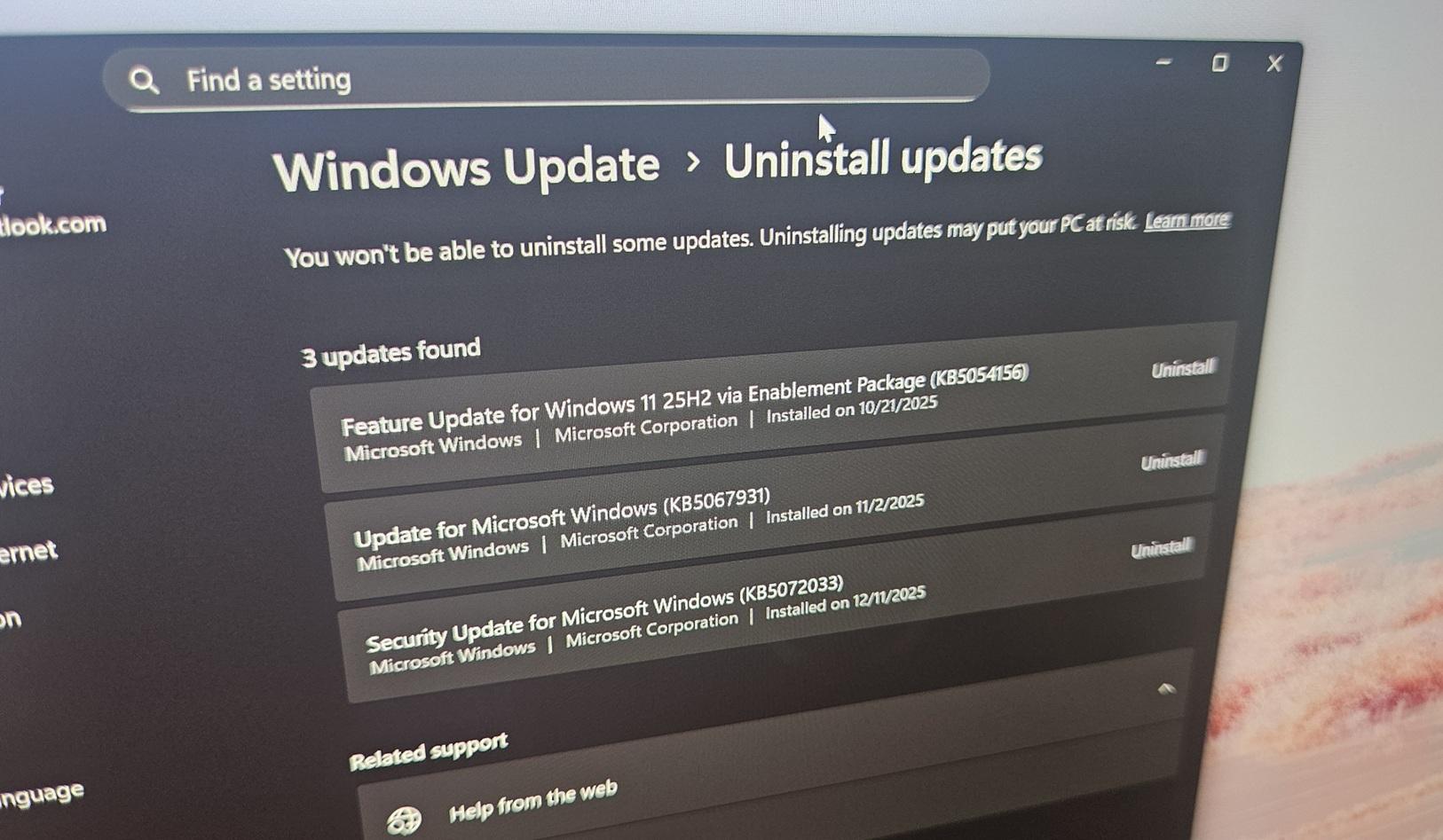
3. Desinstalar temporalmente la actualización KB5072033
Cuando el equipo se vuelve prácticamente inusable (bloqueos constantes, Escritorio remoto que no reconoce la contraseña, WSL roto, etc.), el propio soporte de Microsoft plantea como solución temporal desinstalar la actualización KB5072033 hasta que haya una corrección oficial.
El procedimiento habitual sería:
- Abrir Configuración > Windows Update > Historial de actualizaciones.
- Entrar en el apartado de Desinstalar actualizaciones.
- Buscar en la lista la entrada correspondiente a KB5072033.
- Seleccionarla, desinstalarla y reiniciar el equipo para completar el proceso.
En los casos más graves contados por usuarios, la desinstalación ha tenido que repetirse varias veces porque el equipo se congelaba en mitad del proceso. Aun así, una vez que la desinstalación se completa y el sistema se reinicia, el PC vuelve a funcionar con normalidad sin los fallos introducidos por el parche.
Por supuesto, esto implica quedarse sin las correcciones de seguridad que aporta la KB5072033, algo que no es ideal a largo plazo. Sin embargo, si el equipo es tu herramienta de trabajo diaria y queda inutilizado con el parche instalado, la mayoría de usuarios acaban priorizando la operatividad frente a ese plus de seguridad hasta que exista una solución estable.
4. Bloquear o aplazar la reinstalación automática
Un detalle que trae de cabeza a muchos administradores es que Windows 11, por defecto, intenta volver a instalar la KB5072033 automáticamente en cuanto busca nuevas actualizaciones, incluso aunque la hayas eliminado manualmente antes.
Para minimizar esta molestia, se pueden aplicar distintas medidas: desde pausar temporalmente las actualizaciones en la propia interfaz de Windows Update, hasta usar herramientas más avanzadas (como directivas de grupo o utilidades de ocultar actualizaciones específicas) para evitar que KB5072033 se descargue de nuevo. La solución concreta dependerá de si estás en un entorno doméstico o en una red corporativa gestionada.
Qué dice Microsoft y qué podemos esperar a corto plazo
En el caso concreto de los problemas con WSL y la ruptura de la conexión al usar VPN, Microsoft ya ha reconocido de forma oficial que se trata de un bug conocido asociado a las actualizaciones publicadas a partir del 28 de octubre, incluida la KB5072033. La compañía ha confirmado que está investigando el fallo y ha marcado una fecha estimada para un posible arreglo: la próxima actualización de martes de parches, prevista para el 13 de enero de 2026.
Hasta ese momento, el propio fabricante sugiere a los usuarios que experimenten estos problemas que, si lo consideran necesario, desinstalen el parche desde el historial de actualizaciones de Windows Update para recuperar la funcionalidad de WSL y la conectividad con VPN.
En cuanto a los congelamientos del sistema, los fallos con Escritorio remoto que no acepta contraseñas correctas o los errores durante la instalación, de momento la información oficial es más escasa. En gran medida, Microsoft está recopilando datos a través del Feedback Hub y los foros de soporte para identificar patrones: tipos de hardware afectados, versiones exactas de Windows 11, software de terceros implicado, etc.
Mientras tanto, muchos usuarios se plantean si seguir usando Windows 11 en equipos que no cumplen al 100 % los requisitos oficiales, sobre todo cuando ven que un parche de seguridad puede convertir el ordenador en una máquina inestable. En algunos testimonios, incluso se menciona la posibilidad de cambiar a Linux si la situación se alarga y no se ofrecen alternativas sólidas.
Para los que sí están dentro de los requisitos de hardware, la sensación general es que, con cada nuevo martes de parches, existe cierta incertidumbre sobre si la actualización mejorará realmente la experiencia o traerá nuevos fallos. Con la KB5072033, esa desconfianza se ha reforzado al repetir una historia ya conocida: un parche que prometía corregir detalles molestos (como el destello blanco del Explorador) y termina provocando otros efectos secundarios.
En definitiva, la KB5072033 de Windows 11 se ha convertido en un ejemplo más de cómo una actualización de seguridad, necesaria para proteger el sistema, puede acabar generando problemas de estabilidad, compatibilidad y usabilidad en un número nada despreciable de equipos. Entre congelamientos completos, errores al iniciar sesión por Escritorio remoto, fallos de instalación, conflictos con WSL y un destello del Explorador que se resiste a desaparecer, muchos usuarios se ven obligados a recurrir a soluciones temporales como desinstalar el parche y esperar a que Microsoft publique una revisión que, esta vez sí, logre ofrecer seguridad sin poner patas arriba el funcionamiento diario de Windows 11.