- One UI 7 renueva el diseño, la personalización y la forma de gestionar notificaciones y ajustes rápidos, con opción de panel unificado o separado.
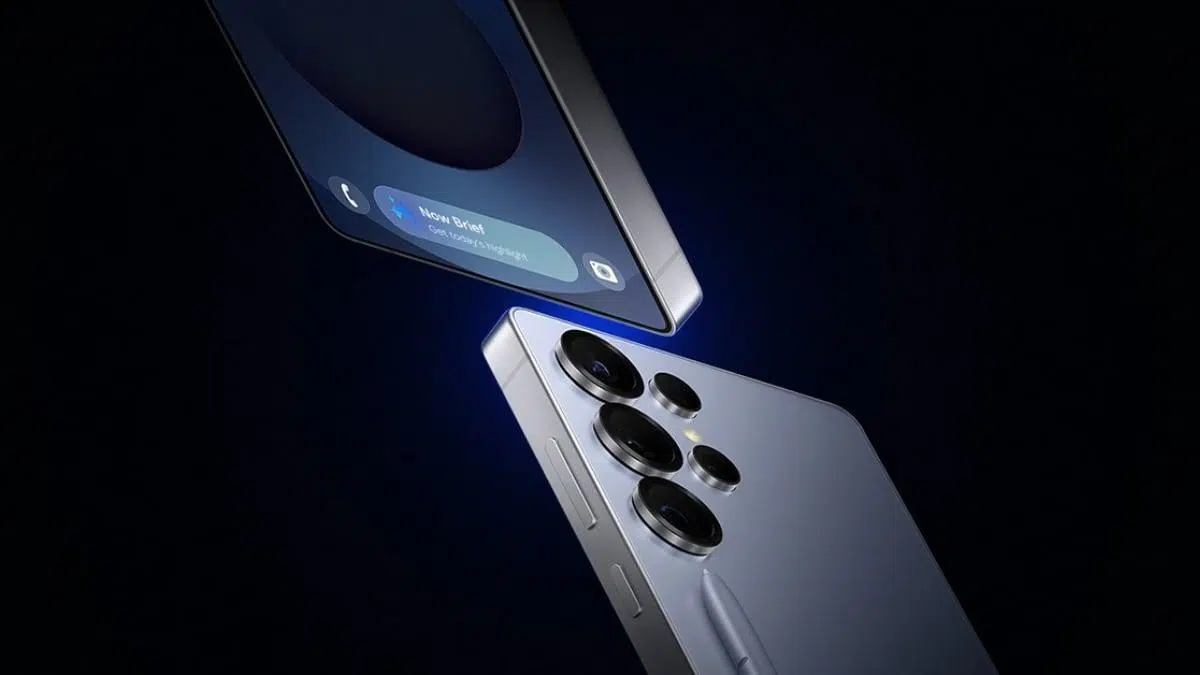
- Galaxy AI introduce funciones como Now Bar y Now Brief para mostrar información más relevante y contextual sin saturar al usuario.
- One UI 8.5 incorporará “Bloquear aplicaciones con anuncios excesivos” usando el modo de reposo profundo para frenar el spam de notificaciones.
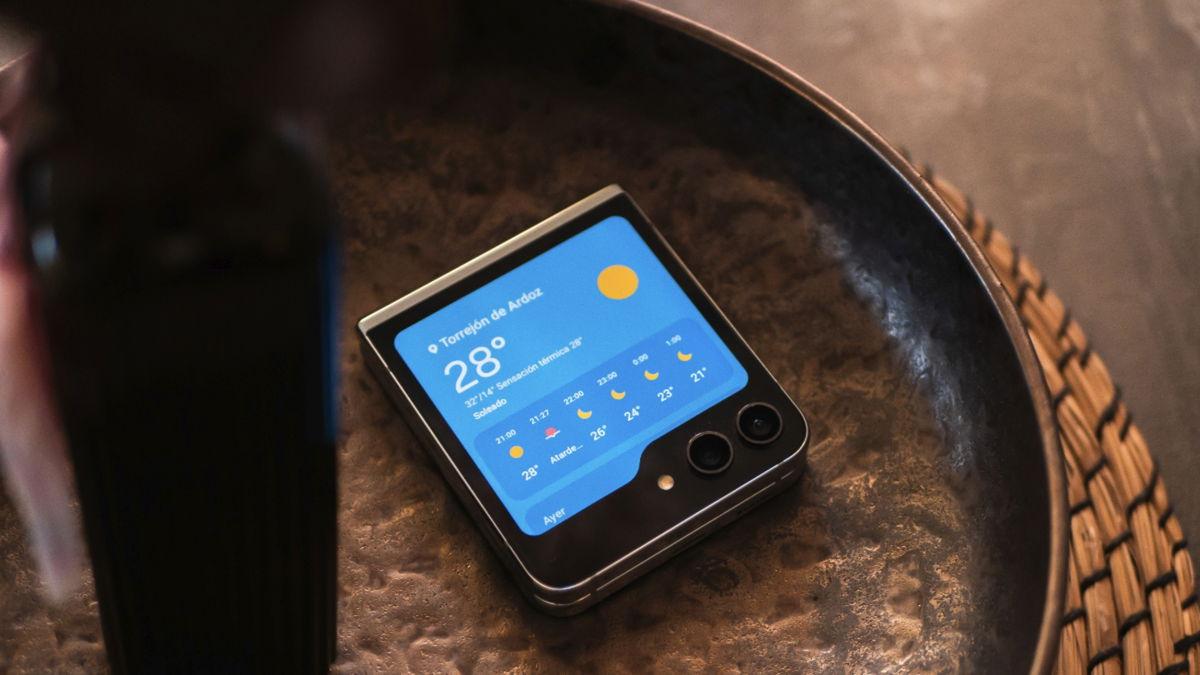
- Los Galaxy Z Flip7 ganan protagonismo con notificaciones detalladas y apps lanzables desde la pantalla de cubierta, mejorando la experiencia plegable.
Las notificaciones en Samsung One UI han cambiado muchísimo en las últimas generaciones, y no solo a nivel de diseño: ahora también hay más control, más opciones de personalización y hasta herramientas con inteligencia artificial para domar el spam publicitario de las apps pesadas. Si vienes de una versión anterior de One UI o simplemente te pierdes con tantos ajustes nuevos, es normal que no tengas muy claro qué está pasando en tu Galaxy; si necesitas una guía completa de One UI te puede ayudar.
En este artículo vas a encontrar una guía completa y muy detallada sobre cómo funcionan las notificaciones en One UI 7 y en la futura One UI 8.5, qué cambios introduce Samsung en la gestión del panel de notificaciones y ajustes rápidos, cómo se integran las funciones de IA, y qué novedades llegan para frenar de una vez por todas las notificaciones tipo spam que envían algunas aplicaciones. Todo explicado en español de España, con un tono cercano, pero sin dejar fuera ningún detalle importante.
Cambios generales de One UI 7 y su impacto en las notificaciones
Con One UI 7, Samsung ha dado un salto potente en diseño y en funciones, y eso también afecta a cómo vemos y gestionamos las notificaciones en los móviles Galaxy. La capa está basada en Android 15, pero Samsung la ha retocado bastante para que todo encaje con su ecosistema Galaxy y con la nueva ola de herramientas de inteligencia artificial, lo que marca importantes diferencias con Android puro.
Uno de los cambios que más se nota es la renovación visual de la interfaz: los iconos del sistema tienen un estilo más moderno y coherente, y el panel de notificaciones se ve más limpio y ordenado. Esto no solo es cuestión de estética, también ayuda a leer mejor los avisos, identificar de un vistazo qué aplicación te está molestando y diferenciar fácilmente entre notificaciones importantes y simples recordatorios.
Otra novedad relevante es que One UI 7 apuesta a fondo por Galaxy AI, la capa de inteligencia artificial de Samsung integrada en todo el sistema. Aunque muchas funciones se centran en la cámara, la galería o la grabadora de audio, también tienen impacto en cómo recibes y procesas avisos, porque el sistema aprende de tu uso y trata de mostrarte información más contextual y útil, en lugar de una lista caótica de notificaciones sin filtrar.
En conjunto, One UI 7 se plantea como una evolución importante de la experiencia Samsung, donde la manera de gestionar notificaciones y ajustes rápidos forma parte del núcleo de la actualización. No se trata solo de cambiar iconos o colores, sino de conseguir que el flujo de avisos y accesos rápidos sea más lógico y personalizable.
Galaxy AI y nuevas funciones relacionadas con la información en pantalla
La gran protagonista de One UI 7 es Galaxy AI, y aunque muchos piensen en fotos y edición inteligente, esta inteligencia artificial también afecta a cómo ves la información en tu Galaxy. Las notificaciones conviven ahora con elementos como la Now Bar y Now Brief, que intentan mostrarte lo realmente importante en cada momento.
La Now Bar es algo así como una barra dinámica que muestra información en tiempo real en la parte superior del sistema, muy integrada con la barra de estado. Ahí pueden aparecer avisos relevantes, actualizaciones de apps que usas con frecuencia o información que Galaxy AI considera prioritaria según el contexto. No reemplaza al panel de notificaciones tradicional, pero sí ofrece una capa adicional para que no tengas que desplegar nada si solo quieres un vistazo rápido.
Now Brief, por su parte, funciona como una especie de resumen inteligente que aprende de tus hábitos y de las apps que más utilizas. La idea es que, en lugar de abrumarte con decenas de notificaciones, el sistema pueda destacar lo que cree que te interesa más en ese momento, como mensajes de ciertas personas, recordatorios importantes o avisos de productividad.
Aunque no es un filtro de notificaciones en el sentido clásico, esta capa de IA contribuye a ordenar mejor la cantidad de información que recibes a lo largo del día. Combinado con las herramientas de bloqueo de spam de One UI 8.5, el sistema va encaminado a un modelo en el que no solo se muestran o se ocultan notificaciones, sino que también se priorizan de forma inteligente.
En otros apartados, la inteligencia artificial de Galaxy AI también juega un papel clave: puedes editar fotos con herramientas generativas, crear GIF o collages, o mejorar la calidad de las imágenes automáticamente; y en la grabadora de audio puedes transcribir, editar y limpiar el sonido de entrevistas o clases. Aunque parezca que esto no tiene relación con las notificaciones, en el día a día sí influye, porque cada vez más avisos están relacionados con contenidos multimedia y documentos que luego gestionas con estas herramientas avanzadas.
Pantalla de bloqueo y panel de notificaciones: información más útil de un vistazo
La pantalla de bloqueo también se ha actualizado para ofrecer más información directamente sin tener que desbloquear el móvil. Ahora puedes mostrar datos como el progreso de tus entrenamientos, el control de reproducción multimedia o ciertos accesos a funciones de IA junto con tus notificaciones habituales.
Esto hace que la pantalla de bloqueo deje de ser solo un sitio donde mirar la hora y ver avisos rápidos, y se convierta en un panel híbrido de notificaciones e información en tiempo real. Para usuarios muy activos o que usan el móvil como centro de control de su día a día, esta flexibilidad es clave.
Además, el panel de notificaciones y los ajustes rápidos han cambiado su comportamiento por defecto, lo que ha generado un buen debate entre usuarios veteranos de One UI. Ahora es más habitual que las notificaciones y los ajustes rápidos aparezcan separados, dependiendo de cómo hagas el gesto de deslizar desde la parte superior de la pantalla.
Para quienes estaban acostumbrados a la configuración clásica, donde todo se desplegaba de una forma más unificada, este cambio puede resultar algo incómodo al principio, ya que afecta directamente a la memoria muscular y a los gestos que haces sin pensar. Sin embargo, Samsung ha tenido esto en cuenta y ha añadido un ajuste específico para elegir si quieres mantenerlos separados o juntarlos como antes.
Esta posibilidad de elegir refuerza la idea de que One UI 7 quiere ser una capa muy flexible y adaptable a cada usuario, sin obligar a todo el mundo a seguir un único modelo de interacción. Eso sí, la opción de cambiar este comportamiento está algo escondida, y conviene saber dónde tocar para dejarlo a tu gusto.
Cambiar entre paneles separados o juntos para notificaciones y ajustes rápidos
Si no te convence que las notificaciones estén a la izquierda y los ajustes rápidos a la derecha, tienes la opción de volver a la forma tradicional de ver todo junto, similar a versiones antiguas de One UI. No es un cambio complejo, pero sí requiere dar unos cuantos pasos dentro del propio panel.
Para configurar el panel de modo que notificaciones y ajustes rápidos vuelvan a aparecer unificados, tienes que seguir esta lógica: primero despliegas la zona de ajustes rápidos desde la parte superior derecha de la pantalla, luego entras en el modo de edición y desde ahí accedes a un menú específico del panel. Una vez dentro, puedes elegir si quieres paneles separados o un panel conjunto donde convivan notificaciones y accesos rápidos.
Dicho de forma más detallada, el proceso se basa en abrir el menú de configuración rápida con un gesto desde la esquina superior derecha, pulsar el icono del lápiz para entrar en el modo de edición, y buscar en la parte superior izquierda el botón de “Configuración del panel” o “Ajustes del panel”. Al tocarlo, se abre una pantalla con varias opciones, entre las que puedes seleccionar la opción de mostrar todo “Juntos”.
Una vez aplicada esta configuración, cuando vuelvas atrás tendrás de nuevo el comportamiento clásico que muchos usuarios prefieren: un panel que unifica las notificaciones con los ajustes rápidos, reduciendo la sensación de que todo está fragmentado y facilitando el acceso con un solo gesto repetitivo.
Esta flexibilidad en la gestión del panel es una de las señas de identidad de One UI 7, porque demuestra que Samsung está escuchando las quejas de quienes no quieren adaptarse sí o sí a un cambio radical en la experiencia de uso. Si te agobia que todo esté separado, puedes volver a lo que te resulte más cómodo sin perder las nuevas funciones.
Notificaciones en la pantalla de cubierta del Galaxy Z Flip7
Los usuarios del Galaxy Z Flip7 tienen un punto extra de personalización, ya que la pantalla de cubierta (o pantalla frontal) se ha vuelto mucho más útil para gestionar notificaciones sin abrir el móvil. Ahora es posible ver notificaciones detalladas, leer el contenido y hasta utilizar respuestas sugeridas directamente desde esta pantalla secundaria.
Esta mejora convierte a la pantalla de la cubierta en una especie de centro de notificaciones compacto, donde puedes interactuar de forma bastante completa con mensajes, recordatorios o avisos de apps compatibles. Para quienes no quieren estar abriendo y cerrando el móvil plegable todo el rato, es una ayuda enorme.
Además de leer notificaciones, el Galaxy Z Flip7 permite iniciar aplicaciones directamente desde las notificaciones mostradas en la pantalla frontal. Esto significa que puedes saltar desde un aviso a la app correspondiente, sin necesidad de desplegar el teléfono primero, siempre que la configuración lo permita.
Para que todo esto funcione, es imprescindible comprobar que está activada la opción de “Aplicaciones permitidas en la pantalla frontal” o “Aplicaciones permitidas en la pantalla de la cubierta”, según cómo lo traduzca la versión de tu sistema. Esta opción suele encontrarse en los ajustes relacionados con la pantalla de portada o con el propio Z Flip.
Si esta función está desactivada, las notificaciones aparecerán más limitadas y no podrás lanzar apps directamente desde la pantalla de la cubierta, por lo que perderás una de las grandes ventajas del Flip7. Conviene dedicar unos minutos a revisar qué aplicaciones quieres permitir, ya que algunas pueden resultar muy útiles (mensajería, correo, calendario) y otras quizás prefieras mantenerlas restringidas para no saturar esa pequeña pantalla.
One UI 8.5: el gran cambio para frenar las notificaciones spam
Más allá de los cambios visuales y de la integración con la inteligencia artificial, donde Samsung está preparando un salto importante es en la lucha contra las notificaciones publicitarias excesivas. Con One UI 8.5, la compañía quiere plantarle cara de verdad al spam de anuncios que envían algunas apps, un problema que molesta a muchísimos usuarios de Galaxy.
Según la información filtrada por medios especializados como SamMobile y por usuarios en redes sociales, One UI 8.5 incluirá una función llamada “Bloquear aplicaciones con anuncios excesivos”. Esta opción estará integrada dentro de los ajustes de Cuidado del dispositivo y se centrará en identificar qué aplicaciones se pasan con los avisos publicitarios para ponerles freno.
La idea es que el sistema sea capaz de detectar de forma automática qué apps mandan demasiados anuncios en forma de notificación, y aplicar un bloqueo inteligente para que dejen de molestarte de manera constante. Esto va un paso más allá de simplemente desactivar manualmente las notificaciones de una app, porque el sistema se encargará de analizarlas y actuar sin que el usuario tenga que estar pendiente todo el tiempo.
Esta función se venderá como una solución clara al “bombardeo” de avisos que muchas personas sufren a diario, especialmente con aplicaciones gratuitas que abusan del canal de notificaciones para colarte promociones, recordatorios agresivos o anuncios encubiertos.
Con la llegada de One UI 8.5, Samsung quiere reforzar la sensación de que el móvil trabaja a tu favor para reducir el ruido digital, sin obligarte a ir app por app revisando cada interruptor. Eso sí, el sistema no será perfecto y seguirá siendo recomendable revisar de vez en cuando qué aplicaciones se han visto afectadas por estos filtros.
Cómo funciona el “modo de reposo profundo” para bloquear notificaciones
La clave técnica detrás de esta nueva función está en el llamado modo de reposo profundo, un estado en el que One UI coloca a ciertas aplicaciones para que dejen de ejecutar procesos en segundo plano. Cuando una app entra en este modo, el sistema detiene automáticamente sus actividades en segundo plano y, como consecuencia, deja de enviar notificaciones.
Esta característica ya existe en versiones anteriores de One UI, pero con un objetivo algo distinto: se aplicaba principalmente a aplicaciones que llevaban un tiempo sin usarse, para evitar que gastaran batería y recursos del sistema sin aportar nada. Era una herramienta pensada para la optimización de la batería en One UI y el rendimiento.
Con One UI 8.5, Samsung planea usar este mecanismo de reposo profundo de una forma más agresiva contra el spam. Cuando el sistema detecte que una app está enviando notificaciones publicitarias de manera exagerada, la pondrá en este modo de reposo profundo, cortando de raíz tanto los anuncios como el resto de avisos que pueda generar.
Esto tiene una consecuencia directa: no solo se bloquean las notificaciones molestas, también se bloquean las que podrían ser importantes si esa app te ofrece servicios útiles. Por ejemplo, una aplicación de compras que envía demasiadas promociones también podría mandarte avisos sobre pedidos en curso; si entra en reposo profundo, dejarás de recibirlo todo hasta que vuelvas a abrirla manualmente.
La parte positiva es que el sistema también será capaz de detectar si usas esa app con frecuencia. Si ve que la abres a menudo, es posible que tenga en cuenta este comportamiento para ajustar el bloqueo y no ser tan agresivo. Además, siempre podrás desactivar este modo de reposo simplemente entrando en la aplicación, lo que hará que vuelva a funcionar con normalidad durante un tiempo.
One UI 8.5 y el bloqueo de apps con anuncios excesivos
La nueva función “Bloquear aplicaciones con anuncios excesivos” aparecerá dentro de los ajustes de Cuidado del dispositivo en One UI 8.5. Desde ahí podrás activar o desactivar este tipo de control siempre que lo necesites, e incluso ajustar su comportamiento para que sea más o menos estricto.
La característica ofrecerá al menos dos modos claramente diferenciados para gestionar el spam: un Bloqueo Básico y un Bloqueo Inteligente. Cada uno está pensado para un tipo de usuario distinto, según el nivel de control que quieras ceder al sistema.
En el modo de Bloqueo Básico, One UI se basará en una lista de aplicaciones que Samsung ya haya identificado previamente como responsables de enviar spam publicitario. Cuando detecte esas apps en tu dispositivo, las bloqueará automáticamente y las pondrá en reposo profundo si empiezan a enviar notificaciones molestas.
El Bloqueo Inteligente va un paso más allá: se encargará de analizar las notificaciones que realmente recibes en tu móvil, identificando cuáles de ellas son anuncios o spam, incluso aunque se trate de apps que no estén en ninguna lista previa. De este modo, el sistema puede aprender con el tiempo qué consideras molesto y qué no, ajustando el bloqueo a tu caso concreto.
Eso sí, Samsung ha advertido que el Bloqueo Inteligente no será perfecto. Es posible que, en ocasiones, algunas aplicaciones importantes acaben metidas en modo de reposo profundo por error, lo que hará que sus notificaciones se corten por completo. En esos casos, tendrás que revisarlas manualmente y sacarlas de ese estado si ves que te están faltando avisos relevantes.
Diferencias entre el modo de reposo profundo actual y el que llegará en One UI 8.5
Conviene dejar clara la diferencia entre el reposo profundo actual de One UI y la nueva implementación que se prepara para la versión 8.5. En la situación actual, este modo se aplica sobre todo a aplicaciones que no usas desde hace tiempo, con el objetivo principal de ahorrar batería y reducir el consumo de recursos.
En esa configuración, el sistema va revisando qué apps se mantienen inactivas durante semanas o meses y las va colocando en un estado de suspensión prolongada, donde no tienen permiso para ejecutar tareas en segundo plano ni para mantener servicios activos. Esto ayuda a que el móvil vaya más fluido y a que la batería dure algo más.
Con One UI 8.5, el reposo profundo se convierte en una herramienta activa contra el spam de notificaciones. No se aplicará solo por inactividad, sino también como consecuencia de un comportamiento agresivo en el envío de anuncios. Es decir, una app puede estar recientemente instalada y aun así acabar en reposo profundo si se pasa con las notificaciones.
El enfoque de Samsung aquí es más proactivo: en lugar de dejar toda la responsabilidad al usuario para que sea él quien bloquee notificaciones una por una, el sistema tratará de anticiparse y cortar de raíz el comportamiento abusivo, sin dejar de ofrecer mecanismos para que puedas recuperar esas apps si lo consideras necesario.
Este cambio, unido a las demás mejoras de One UI, apunta a un futuro en el que la experiencia de uso será más tranquila y menos intrusiva, con menos interrupciones absurdas a lo largo del día y una sensación mayor de control sobre lo que aparece en la barra de estado.
Otras mejoras de One UI que influyen en la experiencia de notificaciones
Aunque la lucha contra las notificaciones spam se lleva gran parte del protagonismo, One UI también introduce mejoras colaterales que afectan a cómo vives las notificaciones en el día a día. Muchas de ellas están relacionadas con batería, conectividad y productividad.
En el apartado de ahorro de energía, por ejemplo, Samsung está trabajando en funciones que permiten reducir el consumo de datos móviles y optimizar procesos en segundo plano. Esto, unido al reposo profundo, hace que las apps menos relevantes tengan menos margen para “despertar” y mandar avisos constantemente; si quieres saber cómo optimizar la duración de la batería, estas mejoras son clave.
En la parte de productividad, One UI suma herramientas como el asistente de escritura y dibujo, el borrador de audio o la búsqueda avanzada, que están potenciadas por IA y que dependen en gran medida de cómo te organizas con las notificaciones. Por ejemplo, si recibes muchos avisos de correos o documentos, estas funciones pueden ayudarte a procesarlos más rápido y con menos esfuerzo.
También hay una integración más profunda con Google Gemini en los dispositivos Galaxy más recientes y potentes, lo que abre la puerta a automatizaciones más avanzadas y respuestas inteligentes. Aunque Gemini no gestiona las notificaciones directamente, sí puede ayudarte a contestarlas, organizarlas o relacionarlas con otras tareas.
Al final, todas estas mejoras acaban repercutiendo en el mismo punto: tener un flujo de información más ordenado y menos invasivo, donde las notificaciones importantes destacan, las secundarias no molestan tanto y las puramente publicitarias cada vez tienen menos espacio para colarse.
Gracias a este conjunto de cambios en One UI 7 y One UI 8.5, los usuarios de Samsung Galaxy van a notar que su móvil les da más margen para decidir qué quieren ver, cómo quieren verlo y cuánto ruido están dispuestos a tolerar. Para quienes pasan muchas horas al día con el teléfono, esto puede marcar una gran diferencia en comodidad y productividad.
La evolución de las notificaciones en Samsung One UI está pasando de ser un simple panel donde se acumulan avisos a un ecosistema más inteligente, donde la IA ayuda a priorizar, el sistema bloquea el spam de forma automática y el usuario tiene la última palabra para personalizar la experiencia, ya sea desde la pantalla de bloqueo, el panel de ajustes rápidos o incluso la pantalla de cubierta de dispositivos plegables como el Galaxy Z Flip7.