- La multiventana de Samsung One UI combina pantalla dividida, modo 90:10 y vista emergente para una multitarea muy flexible.
- El modo 90:10 permite alternar con un toque qué app ocupa el 90% de la pantalla, ideal para música, mensajería y tareas de productividad.
- La vista emergente de One UI 7 añade ventanas flotantes redimensionables que se superponen a apps a pantalla completa.
- Las mejoras en One UI 7 y 8 hacen que usar varias apps a la vez sea más cómodo, rápido y cercano a la experiencia de un ordenador.
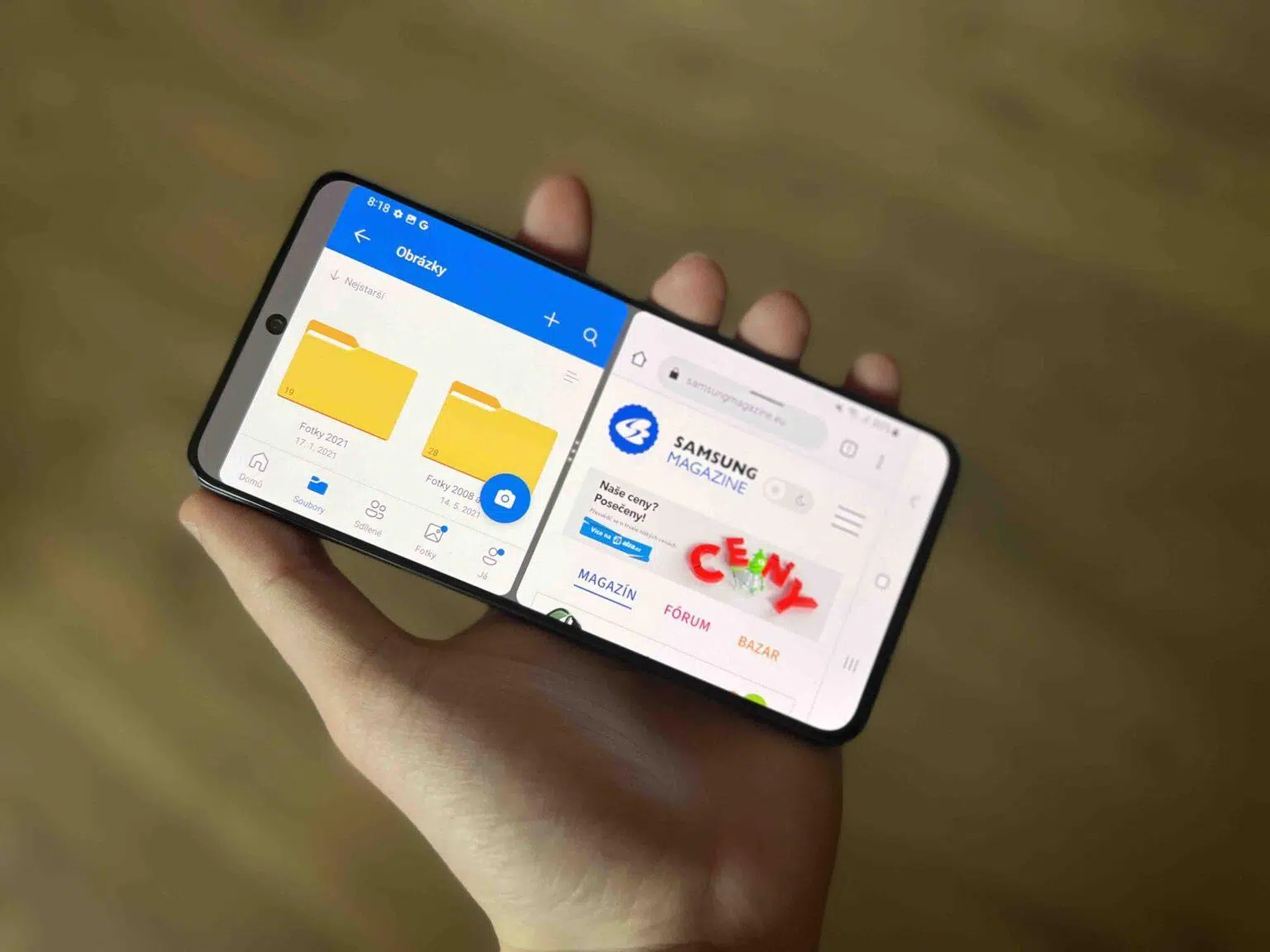
La multiventana de Samsung One UI se ha convertido en una de las funciones estrella para quienes usan el móvil como si fuera un pequeño ordenador. No se trata solo de partir la pantalla en dos: ahora hablamos de modos avanzados como el 90:10, ventanas flotantes y mejoras heredadas de las últimas versiones de Android que llevan la multitarea a otro nivel.
Si alguna vez has querido responder mensajes mientras ves un vídeo, copiar datos de una web a tus notas sin ir cambiando de app a cada momento, o seguir un podcast mientras navegas tranquilamente, la multiventana de One UI está pensada justo para eso. A lo largo de este artículo vas a ver en detalle qué ofrece Samsung, cómo ha evolucionado esta función desde los primeros Galaxy y, sobre todo, cómo exprimirla con ejemplos muy prácticos del día a día.
Qué es la multiventana en Samsung One UI y para qué sirve
La función de pantalla dividida o Multi Window en los móviles Samsung Galaxy permite tener dos aplicaciones abiertas al mismo tiempo en la pantalla. A diferencia del típico cambio rápido entre apps, aquí ambas quedan visibles a la vez y puedes interactuar con ellas sin estar saltando continuamente de una a otra.
Esta opción es especialmente útil para mejorar la productividad y la multitarea: contestar mensajes mientras lees una web, tomar notas mientras ves un vídeo en streaming, gestionar un trámite online con tus datos abiertos en otra app, o mantener una conversación sin que te robe toda la atención de lo que estabas haciendo antes.
En la práctica, la multiventana de One UI se apoya en tres grandes pilares: la pantalla dividida “clásica”, el modo 90:10 que lleva esa idea un poco más lejos, y la vista emergente con ventanas flotantes que se pueden mover y redimensionar por la pantalla.
Samsung fue uno de los pioneros en este terreno: ya en 2012 introdujo la función llamada Multi Window en dispositivos como el Galaxy S y el Galaxy Note 2. Desde entonces, cada versión de la capa de personalización ha ido puliendo la experiencia hasta llegar a One UI 7 y One UI 8, donde encontramos ajustes mucho más refinados y cómodos de usar.
La esencia no ha cambiado: usar dos apps a la vez para trabajar más rápido y con menos interrupciones. Lo que sí ha cambiado es lo fácil que resulta activar estas herramientas, controlar el tamaño de cada app y alternar entre ellas con uno o dos gestos muy sencillos.

Evolución de Multi Window en Samsung: de la pantalla dividida simple al modo 90:10
En sus inicios, la multiventana de Samsung se limitaba a dividir la pantalla en dos partes relativamente equilibradas, normalmente un 50:50 o un 60:40, y permitir que cada aplicación funcionara en su mitad. Era ya un avance importante para el momento, pero todavía algo rígido en cuanto a distribución del espacio.
Con el paso de los años y la llegada de nuevas versiones de Android, Samsung ha ido refinando el comportamiento de Multi Window, añadiendo mejores controles de tamaño, compatibilidad con más apps y una interfaz más intuitiva para los usuarios menos avanzados.
El salto importante llega con One UI 8, donde la multiventana recibe dos mejoras clave inspiradas en funcionalidades avanzadas de Android 16. La primera de ellas está relacionada con el diseño de las ventanas: ahora es posible arrastrar el borde de cada una para permitir que una app ocupe mucho más espacio en pantalla que la otra.
La otra gran novedad es la posibilidad de cambiar qué aplicación ocupa la mayor parte de la pantalla con un solo toque cuando se utiliza el modo 90:10. De esta forma, puedes casi sentir que estás usando una app a pantalla completa, aunque técnicamente sigues dentro del entorno de múltiples ventanas.
El resultado de estas mejoras es una experiencia en la que la multiventana deja de ser un mero “truco” para convertirse en una herramienta flexible y realmente útil tanto para ocio como para trabajo, reduciendo al mínimo las veces que necesitas entrar y salir de una app para consultar algo rápido.
Modo 90:10 en One UI: la evolución inteligente de la pantalla dividida
Una de las sorpresas más interesantes al actualizar un Galaxy reciente a la última versión de One UI es el modo 90:10, una vuelta de tuerca a la clásica pantalla dividida que ofrece una forma mucho más cómoda de combinar dos aplicaciones a la vez.
En lugar de tener las dos apps ocupando mitades similares, este modo permite que una aplicación principal se expanda hasta aproximadamente el 90% de la pantalla, mientras que la secundaria queda reducida a una franja del 10% en uno de los bordes. A primera vista puede parecer que esa tira es demasiado pequeña para ser útil, pero ahí está precisamente el truco.
La aplicación que se queda grande es totalmente funcional y se maneja igual que si estuviera en pantalla completa. Por su parte, la app pequeña permanece visible en esa franja, como aparcada pero siempre a mano. Con un simple toque sobre esa tira estrecha, las proporciones se invierten: la app secundaria pasa al 90% y la que estaba grande se recoloca en el 10%.
Este intercambio instantáneo con un toque convierte al modo 90:10 en una solución perfecta para tareas donde alternas constantemente entre dos aplicaciones, pero no quieres sacrificar la comodidad de tener una de ellas ocupando casi toda la pantalla.
Es importante tener en cuenta que el gesto de tocar la franja para alternar solo funciona cuando una app ocupa prácticamente el 90% de la pantalla. Si mantienes la pantalla dividida en proporciones más equilibradas, ese intercambio rápido no estará disponible y tendrás que seguir gestionando el espacio de manera más tradicional.
Casos de uso reales del modo 90:10 en tu día a día
El primer gran escenario donde brilla este modo es como compañero ideal para la música, los podcasts o los vídeos en segundo plano. Imagina que estás navegando por internet, revisando el correo o mirando tus redes sociales, mientras que en la franja del 10% tienes una app como YouTube Music o tu reproductor de podcast preferido.
Así puedes ver qué canción está sonando, el título del episodio o la miniatura del contenido sin que eso robe demasiado espacio a la app principal. Si quieres pausar, saltar una pista o revisar la lista de reproducción, solo tienes que tocar esa pequeña tira para que el reproductor ocupe casi toda la pantalla.
Después, con otro toque, vuelves a dejar el reproductor aparcado en el 10% y recuperas la aplicación que estabas usando como principal. De esta forma, evitas estar abriendo y cerrando la cortina de notificaciones o cambiando de app continuamente solo para hacer una acción rápida en tu reproductor.
Otro uso muy práctico del modo 90:10 está en las pequeñas tareas de productividad, como planificar un viaje, gestionar una reserva o completar un formulario online. Por ejemplo, puedes dejar la web de tu reserva de hotel ocupando la mayor parte de la pantalla, y reservar la franja del 10% para tu app de notas o una conversación de Telegram donde tengas apuntados los datos importantes.
De esta manera, tienes a la vista toda la información necesaria sin que se bloquee o se “duerma” la página principal. Cuando te hace falta copiar y pegar un dato, simplemente tocas para expandir la app secundaria, copias el texto y vuelves a la principal con otro toque. Es una forma muy ágil de ir rellenando campos, preparando publicaciones para redes sociales o tramitando gestiones burocráticas sin perder el hilo.
El modo 90:10 también tiene mucho sentido cuando esperas mensajes importantes en aplicaciones como WhatsApp o Telegram pero no quieres tener el chat ocupando toda la pantalla ni depender de las notificaciones emergentes. Colocas la app de mensajería en la franja pequeña y sigues con lo tuyo en la ventana grande.
En esa configuración, puedes ver lo que te van escribiendo sin que salten notificaciones intrusivas que tapen parte de lo que estás haciendo. Y en cuanto quieras contestar, tocas la franja estrecha para que el chat se convierta en la ventana principal, respondes con calma y luego la devuelves de nuevo al 10% con otro toque.
Este equilibrio entre estar pendiente de un chat importante y no dejar que acapare toda la atención es uno de los puntos fuertes de la multiventana avanzada en One UI, sobre todo si te pasas mucho tiempo con el móvil en la mano por trabajo o estudios.
Cómo activar y usar la pantalla dividida y el modo 90:10 en Samsung One UI
La buena noticia es que poner en marcha la pantalla dividida en un Samsung Galaxy es bastante sencillo, y a partir de ahí solo tienes que jugar un poco con la barra separadora para activar el modo 90:10 cuando te interese. El punto de partida siempre es la vista de aplicaciones recientes.
Para empezar, abre las apps que quieras usar en multiventana de forma normal y luego accede a la pantalla de recientes, ya sea mediante el gesto de navegación por gestos o con el botón correspondiente, según tengas configurado el sistema.
Una vez estés en la vista de recientes, localiza la primera aplicación que quieras colocar en pantalla dividida y mantén pulsado el icono que aparece en la parte superior de su tarjeta. Se mostrará un pequeño menú contextual con varias opciones.
En ese menú, selecciona la opción “Abrir en vista de pantalla dividida”. A continuación, el sistema te pedirá que elijas la segunda aplicación que quieres colocar en la otra parte de la pantalla. Solo tienes que tocarla en la lista de apps recientes o de aplicaciones compatibles.
Cuando ambas aplicaciones estén colocadas en modo de pantalla dividida, verás una barra central que separa las dos ventanas. Para activar el modo 90:10, simplemente arrastra esa barra hacia arriba o hacia abajo, casi hasta el borde de la pantalla, de modo que una app quede reducida a una tirita y la otra se expanda al máximo.
En ese momento, la app que ocupa el 10% queda en modo “aparcado” pero visible, y puedes invertir las proporciones tocando sobre ella cuando quieras. Es importante no dejar la barra en posiciones intermedias si lo que buscas es esa distribución 90:10 con intercambio rápido.
A partir de ahí, puedes ir probando diferentes combinaciones de apps para ver cuáles te funcionan mejor con esta distribución: reproductor y navegador, mensajería y notas, gestor de tareas y correo, etc. Cuanto más lo uses, más natural se vuelve mover la barra y cambiar el foco de una aplicación a otra.
Vista emergente en One UI 7: ventanas flotantes para una multitarea más flexible
Además de la pantalla dividida clásica y del modo 90:10, Samsung también ha potenciado en One UI 7 una opción llamada vista emergente, que permite abrir aplicaciones en ventanas flotantes por encima de otras que están a pantalla completa.
Esta función es una evolución natural del modo multiventana tradicional y ofrece mucha más flexibilidad a la hora de organizar el espacio de trabajo en el móvil. En lugar de obligarte a dividir la pantalla en dos secciones fijas, puedes tener una app principal en grande y una o varias ventanas pequeñas moviéndose libremente por la pantalla.
Las aplicaciones en vista emergente se pueden redimensionar arrastrando sus bordes y mover a cualquier zona de la pantalla, tal y como harías en un ordenador de sobremesa o un portátil. También es posible minimizarlas con un gesto hacia la zona de inicio, quedando reducidas a pequeños iconos flotantes fáciles de recuperar cuando los necesites.
Para acceder a esta vista emergente, el proceso vuelve a pasar por la pantalla de recientes: abres la vista de apps recientes, mantienes pulsado el icono de la aplicación que quieras usar y, en lugar de elegir la pantalla dividida, seleccionas la opción de vista emergente o ventana flotante.
Una vez activada, te encontrarás con una experiencia de multitarea donde puedes tener, por ejemplo, un navegador a pantalla completa y una app de notas flotando encima, o un vídeo en una ventana pequeña mientras respondes correos o rellenas documentos. Es una solución muy interesante para quienes usan el teléfono como herramienta de trabajo intensivo.
En el apartado de ajustes también puedes activar la función de “Deslizar para vista emergente”, que permite pasar una app a modo flotante con un simple gesto, sin tener que entrar cada vez en la pantalla de recientes. Esto agiliza mucho el flujo de uso cuando ya tienes claro qué apps quieres tener en ventana pequeña.
Ventajas de la multiventana en Samsung frente a otros sistemas
Samsung lleva años puliendo la multiventana en sus Galaxy, y eso se nota en que algunas de sus funciones van un paso por delante incluso de lo que ofrece Android “puro” en dispositivos como los Pixel. El ejemplo más claro es precisamente ese modo 90:10 con intercambio por toque, que aporta una capa de comodidad que no siempre encontramos en otras marcas.
Al combinar pantalla dividida clásica, modo 90:10 y vista emergente, One UI pone sobre la mesa un abanico de posibilidades muy amplio para adaptarse a distintos estilos de uso. Quien solo quiera dos apps equilibradas puede seguir usando la división tradicional; quien necesite una app dominante con otra siempre a la vista optará por el 90:10; y quien prefiera ventanas flotantes tiene la vista emergente a su disposición.
Además, la integración con los gestos y con los menús contextuales de la pantalla de recientes hace que activar estas funciones no requiera ser un usuario experto. Todo se reduce a deslizar, mantener pulsado y elegir entre pantalla dividida o ventana emergente, sin configuraciones demasiado ocultas.
Otro punto fuerte es que las mejoras introducidas en One UI 7 y One UI 8 permiten usar aplicaciones en multiventana casi como si estuvieran en pantalla completa, especialmente cuando una ocupa el 90% del espacio. Esto evita la sensación de “estar apretado” que daban las primeras versiones de la multiventana hace años.
Teniendo en cuenta que cada vez más gente realiza tareas de trabajo, estudio y ocio directamente desde el móvil, poder adaptar el espacio de la pantalla a cada actividad sin complicaciones se ha vuelto un factor clave, y ahí One UI juega con ventaja.
En conjunto, la multiventana de Samsung One UI ofrece un equilibrio muy sólido entre potencia y sencillez, permitiendo a cualquier usuario pasar de un móvil “normal” a una especie de mini escritorio multitarea con un par de gestos. Si se le saca partido, puede marcar la diferencia en cómo organizas tu día a día digital.
Con todas estas opciones sobre la mesa —pantalla dividida mejorada, modo 90:10 con cambio instantáneo de foco y vista emergente con ventanas flotantes— los Galaxy con One UI (y también las Galaxy Tab S9 Ultra) se convierten en dispositivos ideales para quienes quieren hacer varias cosas a la vez sin renunciar a la comodidad. Dominar estas funciones no cuesta demasiado, y una vez te acostumbras, es difícil volver a usar el móvil como antes.