
- Windows 11 adapta su uso de RAM al hardware disponible, pero es posible recortar su consumo mediante ajustes de servicios, programas de inicio y apps en segundo plano.
- Configurar correctamente la memoria virtual y mantener espacio libre en disco mejora la gestión de RAM y reduce errores de memoria insuficiente.
- Desactivar efectos visuales, elegir un navegador menos exigente y controlar extensiones ayuda a reducir varios gigas de uso de memoria en el día a día.
- Cuando la optimización no basta, ampliar la RAM física sigue siendo la opción más efectiva para garantizar un buen rendimiento con Windows 11.
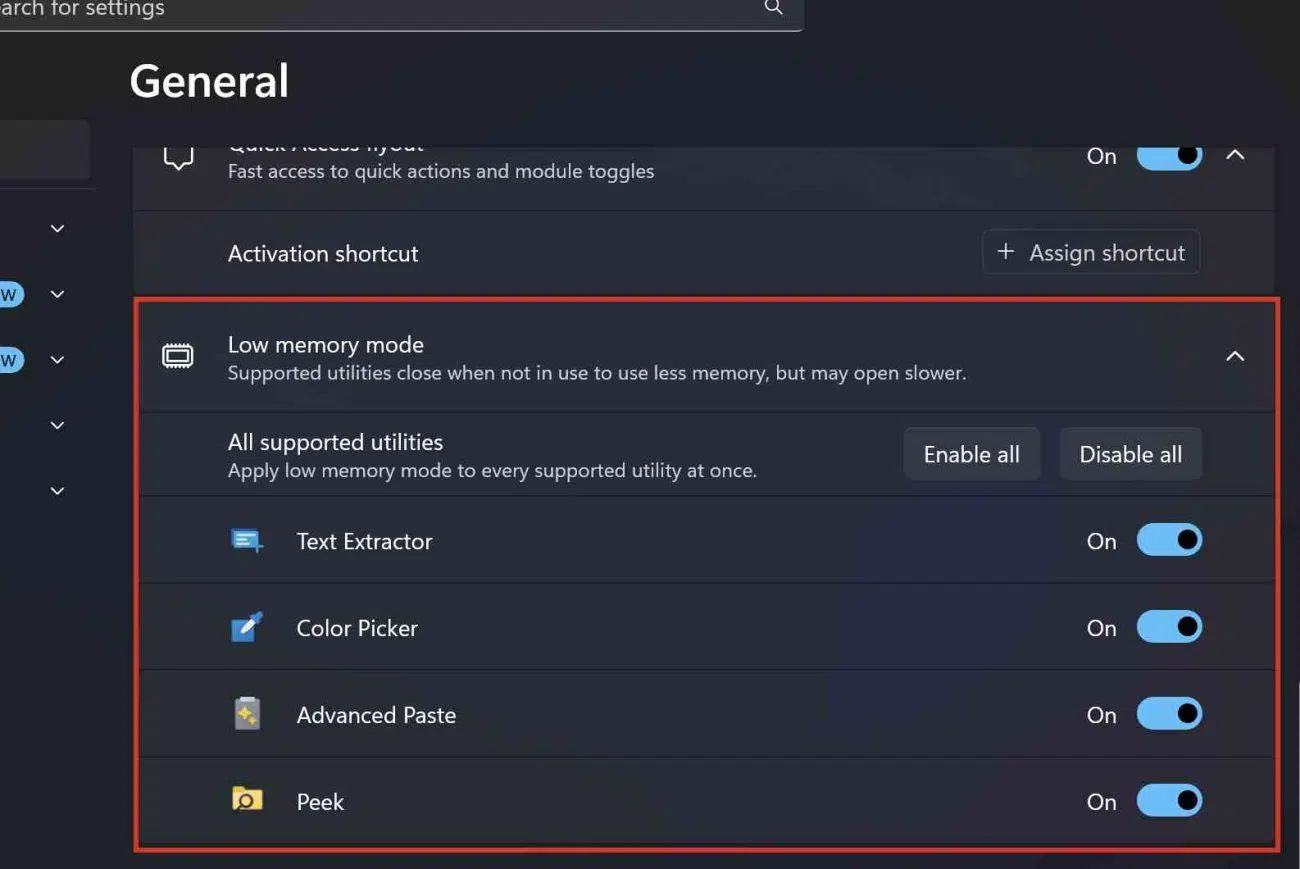
Si tienes Windows 11 y ves que el uso de RAM se dispara aunque apenas tengas programas abiertos, es normal que te preocupe. Muchos usuarios con equipos potentes de 16 o 32 GB de RAM se encuentran con que el sistema se queda usando el 50% o más de memoria simplemente estando en el escritorio, con el Administrador de tareas abierto y poco más.
También es bastante habitual que, en ordenadores más modestos, empiecen a aparecer mensajes del tipo «Tu ordenador tiene poca memoria» o que todo vaya a tirones después de actualizar a Windows 11. La buena noticia es que, aunque no exista un «modo de memoria baja» oficial como tal, sí hay muchas formas de reducir el consumo de RAM, optimizar el sistema e incluso forzar a Windows a usar menos recursos.
¿Por qué Windows 11 consume tanta RAM?
Lo primero es entender que Windows 11 está diseñado para aprovechar al máximo el hardware disponible. Si el sistema detecta que tienes mucha RAM, tenderá a cachear datos, mantener servicios en memoria y cargar componentes en segundo plano para que todo responda más rápido, aunque a simple vista parezca que está «desperdiciando» memoria.
Microsoft marca como requisito mínimo 4 GB de RAM, pero en la práctica esa cifra sólo sirve para arrancar el sistema y poco más. En un uso realista, con el propio escritorio, procesos del sistema, servicios, explorador, antivirus y algunas utilidades, Windows 11 puede pasar de 8 GB de consumo de RAM incluso sin abrir programas pesados.
Para un uso cómodo hoy en día, lo razonable es tener al menos 16 GB de RAM para tareas generales y navegación, y subir a 32 GB si vas a combinar Windows 11 con juegos exigentes o edición de vídeo, foto o 3D (más sobre la próxima generación de memoria RAM). Si te quedas corto de memoria, notarás tirones, tiempos de carga largos y fallos al abrir aplicaciones pesadas.
El problema aparece cuando, a pesar de disponer de 32 GB, el sistema operativo decide quedarse con 12, 15 o incluso más GB de RAM en reposo. En estos casos, aunque aún te quede memoria libre, no deja de ser un uso muy agresivo del hardware que puede chocar con tus necesidades, sobre todo si quieres reservar la máxima RAM posible para juegos o programas de edición.
En portátiles con 8 GB de RAM se ve claramente cómo Windows 11 puede funcionar de forma bastante decente usando 5 o 6 GB, lo que hace aún más llamativo que en un sobremesa de 32 GB se plante en 15 GB de uso casi sin hacer nada. Eso hace pensar que el sistema se adapta de forma dinámica a las especificaciones del equipo y, si ve mucha memoria disponible, la usa sin miramientos.
¿Existe un “modo de memoria baja” en Windows 11?
Windows 11 no incluye un interruptor directo llamado «modo de memoria baja» como tal, pero sí que dispone de varias funciones y ajustes que en la práctica consiguen algo parecido: reducir el consumo de RAM del sistema y de las aplicaciones, limitando lo que se ejecuta en segundo plano, lo que arranca con el sistema y cómo se gestiona la memoria virtual.
Además, en algunos dispositivos muy concretos, como consolas portátiles basadas en Windows 11 (por ejemplo, algunos modelos de ASUS ROG Ally), se está empezando a ver un modo Xbox a pantalla completa que actúa como una especie de entorno simplificado. Al activarlo, la interfaz se centra en los juegos, se recortan procesos en segundo plano y se ha observado que el consumo de RAM baja en torno a 2 GB en comparación con el escritorio clásico.
Por ahora, ese modo específico está bastante limitado a ciertos equipos y no es algo que podamos activar libremente en todos los PCs. Sin embargo, podemos imitar buena parte de su comportamiento aplicando una serie de ajustes que dejan Windows 11 mucho más “ligero”, algo especialmente interesante si quieres priorizar la memoria para juegos o para renderizar proyectos de edición.
Lo que sí puedes hacer desde ya es combinar ajustes de rendimiento, control de programas residentes, cambios en la memoria virtual y algunas buenas prácticas, consiguiendo una especie de perfil de bajo consumo de RAM adaptado a tu equipo y tus necesidades, sin necesidad de instalar herramientas milagro ni nada parecido.
Ajustar la memoria virtual y el archivo de paginación
Uno de los primeros pasos que recomiendan incluso desde la propia comunidad de Microsoft es revisar la configuración de la memoria virtual, también conocida como archivo de paginación. Windows utiliza parte del disco (normalmente la unidad C:) como extensión de la RAM cuando ésta se llena o cuando el sistema considera oportuno desplazar datos menos utilizados.
Si el archivo de paginación no está bien configurado, o el disco va muy justo de espacio, puedes notar ralentizaciones, cuelgues o mensajes de falta de memoria incluso aunque en teoría todavía te queden algunos gigas de RAM libre. En estos casos merece la pena ajustar manualmente ese archivo de paginación.
Desde la comunidad oficial de soporte se sugiere desmarcar la opción de que Windows administre automáticamente el tamaño del archivo de paginación y establecer un tamaño personalizado, usando como referencia el valor recomendado que aparece en la propia ventana. De esta manera aseguras que la memoria virtual tiene el espacio mínimo necesario y evitas cambios bruscos.
La idea general es introducir el tamaño recomendado tanto en el campo de tamaño inicial como en el de tamaño máximo, de forma que el archivo no esté creciendo y reduciéndose constantemente. Una vez aplicado el cambio, conviene reiniciar el PC para que el sistema vuelva a arrancar con la nueva configuración de memoria virtual.
Además de ajustar el archivo de paginación, es importante que tu unidad principal (especialmente si es un SSD) tenga espacio libre suficiente. Si el disco está lleno o casi lleno, Windows 11 tendrá muy poco margen para usar memoria virtual y el rendimiento se va a resentir muchísimo.
Controlar programas en segundo plano y de inicio
Uno de los factores que más memoria se comen sin que nos demos cuenta son las aplicaciones en segundo plano y los programas de inicio automático. Muchos programas que instalas, desde aplicaciones de mensajería hasta sincronizadores en la nube, se añaden al arranque del sistema y se quedan residentes aunque no los uses directamente.
En Windows 11 puedes desactivar fácilmente las aplicaciones de inicio para liberar RAM y acelerar el arranque. Desde el Administrador de tareas, en la pestaña de Aplicaciones de inicio, verás un listado de todo lo que se carga con el sistema y el impacto que tiene en el rendimiento. Desactivar lo que no necesitas puede reducir de forma notable el uso de memoria.
Además de los programas de inicio, muchas apps continúan ejecutándose en segundo plano aunque las hayas cerrado. Desde Configuración, en la sección de Aplicaciones y Aplicaciones instaladas, puedes entrar en las opciones avanzadas de cada aplicación compatible y decidir si se le permite o no ejecutarse en segundo plano.
En la parte de permisos de aplicación en segundo plano encontrarás un desplegable en el que puedes establecer que dicha app no se ejecute nunca en segundo plano. Hacerlo con programas como correo, calendario o almacenamiento en la nube implica que tendrás que abrirlos manualmente para que se sincronicen, pero a cambio reduces el uso constante de RAM y, en portátiles, mejoras la batería.
Si quieres ir un paso más allá, puedes realizar un arranque limpio. Esta técnica consiste en desactivar temporalmente todas las aplicaciones de inicio que no sean de Microsoft y todos los servicios de terceros, de manera que Windows 11 arranca en una especie de “modo minimalista” con el mínimo de procesos posible.
Realizar un arranque limpio en Windows 11
El arranque limpio es muy útil cuando tienes un uso de RAM descontrolado y quieres comprobar si la culpa la tiene algún programa o servicio de terceros. La idea es dejar que sólo carguen los servicios esenciales de Microsoft y ver cómo se comporta el sistema.
Lo habitual es combinarlo con la desactivación previa de las aplicaciones de inicio desde el Administrador de tareas, de forma que al reiniciar el PC prácticamente nada se cargue automáticamente al entrar en Windows. Esto permite ver cuánta RAM consume sólo el sistema base.
Después se recurre a la herramienta de configuración del sistema (msconfig) para desactivar los servicios de terceros. Marcando la casilla de «Ocultar todos los servicios de Microsoft» y luego desactivando el resto, consigues que al reiniciar no se carguen servicios ajenos al sistema operativo.
Con este método, si notas que el consumo de RAM baja de forma drástica, sabrás que el problema viene de algún servicio, controlador o programa adicional. A partir de ahí puedes ir reactivando elementos poco a poco hasta localizar el responsable del uso excesivo de memoria.
Aunque no es algo que quieras tener así de forma permanente, un arranque limpio es una excelente forma de dejar el sistema en una especie de modo de memoria baja temporal, ideal para diagnosticar problemas o para momentos puntuales en los que necesitas absolutamente toda la RAM libre para una tarea concreta.
Limpiar caché, procesos y servicios para liberar RAM
Más allá de ajustar arranques y servicios, tienes varias formas de liberar caché de RAM y quitar procesos que no aportan nada. Un simple reinicio muchas veces es suficiente para limpiar procesos “rebeldes” que se quedan enganchados consumiendo memoria sin sentido.
El Administrador de tareas es tu aliado principal. En la pestaña de Procesos podrás ver qué programas y servicios están usando más memoria en tiempo real y finalizar manualmente tareas innecesarias. Eso sí, hay que tener cuidado de no cerrar procesos críticos del sistema, o podrías causar inestabilidad o cierres de sesión inesperados.
Otra herramienta útil es la propia utilidad de Configuración del sistema (msconfig), que permite optimizar los servicios de arranque. Ocultando los servicios de Microsoft y desactivando lo que no necesites, reduces la cantidad de componentes cargados constantemente en memoria.
También es recomendable hacer una limpieza periódica con el Liberador de espacio en disco o el sistema de recomendaciones de limpieza de Windows 11. Estas herramientas eliminan archivos temporales, datos acumulados de actualizaciones, cachés de instalación y otros elementos que, aunque no son RAM propiamente dicha, pueden afectar a la memoria virtual y al rendimiento general si el disco está muy lleno.
Si lo deseas, puedes recurrir a utilidades de terceros que prometen “limpiar la RAM”, pero conviene ser prudente y elegir sólo software de confianza. Muchas de estas aplicaciones hacen poco más que lo que ya puedes hacer tú cerrando procesos y servicios, y en algunos casos introducen más problemas de los que solucionan.
Desactivar efectos visuales y florituras del sistema
Windows 11 viene cargado de animaciones, transparencias y efectos visuales que hacen que la interfaz se vea muy pulida, pero todo eso tiene un coste en consumo de RAM y GPU. Si tu equipo va justo o simplemente quieres que el sistema consuma lo mínimo posible, puedes desactivar buena parte de estas florituras.
Desde las propiedades avanzadas del sistema, en la sección de rendimiento, es posible seleccionar la opción de «Ajustar para obtener el mejor rendimiento». Con eso se desactivan la mayoría de animaciones, sombras, transparencias y demás efectos que consumen recursos.
El cambio visual es notable: el escritorio se ve más espartano y menos moderno, pero a cambio reduces el uso de memoria y CPU/GPU dedicadas a la interfaz. Este ajuste se nota especialmente en equipos con poca RAM o gráficas integradas que comparten memoria con el sistema.
Además de los efectos visuales generales, puedes revisar las opciones de accesibilidad y personalización, desactivando transparencias en la barra de tareas y menú inicio, minimizando widgets y elementos dinámicos que actualizan información en tiempo real, que también contribuyen a aumentar el consumo de memoria.
Si utilizas una GPU integrada, otro truco es limitar la cantidad de RAM que la gráfica puede reservar como VRAM desde los controladores (por ejemplo, en drivers AMD Radeon o el software de algunas placas y portátiles). Reduciendo ese máximo, devuelves parte de la memoria al sistema, aunque a costa de sacrificar algo de rendimiento gráfico.
Optimizar el navegador y las extensiones
El navegador web se ha convertido en una de las aplicaciones que más RAM consume en el día a día. Chrome, en particular, es conocido por ser bastante tragón, y con unas pocas pestañas abiertas puede superar fácilmente el gigabyte de consumo.
Cambiar de navegador a uno más eficiente, como Microsoft Edge, puede reducir de forma muy significativa el uso de memoria. En pruebas reales, con entre 6 y 8 pestañas abiertas, Chrome puede rondar 1,4 GB de consumo, mientras que Edge se queda por debajo de 700 MB con el mismo uso, lo que supone prácticamente la mitad.
Si sueles trabajar con muchas pestañas abiertas, el cambio de navegador puede suponer liberar entre 1 y 2 GB de RAM sin hacer ninguna otra modificación en el sistema, algo que se nota especialmente cuando vas justo de memoria.
También conviene revisar las extensiones instaladas. Cada extensión que añades al navegador añade su propio consumo de RAM, y si te descuidas puedes acumular muchas que apenas utilizas. Desde el menú de gestión de extensiones (en Chrome o en Edge) es buena idea deshabilitar o eliminar todas las que no sean imprescindibles.
Reduciendo el número de extensiones y cambiando a un navegador menos exigente, puedes conseguir que el navegador deje de ser uno de los principales culpables del alto consumo de memoria en Windows 11, algo que muchos usuarios pasan por alto porque asumen que “es lo que hay”.
Modo Xbox a pantalla completa y otros ajustes específicos
En algunos dispositivos concretos basados en Windows 11 orientados al gaming portátil, como ciertas consolas tipo ROG Ally, existe un modo Xbox a pantalla completa que transforma la interfaz del sistema en una especie de dashboard de consola.
Al activar esta experiencia a pantalla completa, el equipo se reinicia mostrando una interfaz simplificada centrada en los juegos, reduciendo servicios y procesos que no son necesarios para esa experiencia. En la práctica, se ha comprobado que el consumo de RAM puede bajar alrededor de 2 GB frente al escritorio estándar de Windows 11.
Esta reducción es especialmente valiosa en máquinas con 16 GB de RAM compartidos entre CPU y GPU, ya que cualquier giga liberado marca diferencia en juegos y en estabilidad. Aunque esta opción no está disponible de forma general en todos los PCs, ilustra muy bien cómo un entorno más limitado puede actuar como “modo memoria baja”.
Si tu equipo no dispone de este modo, puedes aproximarte a ese comportamiento reduciendo manualmente servicios, desactivando widgets, aplicaciones en segundo plano y dejando un entorno de escritorio lo más limpio y minimalista posible cuando quieras dedicar la máquina sólo a jugar.
Otros trucos que ayudan cuando vas justo de RAM y necesitas seguir en Windows 11 pasan por recurrir a la memoria virtual (como hemos comentado), reiniciar de vez en cuando para purgar procesos atascados, y controlar muy bien qué software residente se queda permanentemente en memoria, sobre todo esas pequeñas utilidades que se cuelan en la bandeja del sistema.
Cuándo merece la pena ampliar la memoria RAM
Aunque todos estos ajustes ayudan a crear una especie de modo de memoria baja en Windows 11, llega un punto en que, si tus tareas habituales son pesadas, lo más efectivo sigue siendo ampliar la memoria física del equipo, revisando primero los tipos de módulos de memoria RAM.
Si usas con frecuencia aplicaciones de edición de vídeo, retoque fotográfico, máquinas virtuales o juegos muy exigentes, y te mueves con 8 GB de RAM, por muchos ajustes que hagas vas a seguir topándote con limitaciones, tirones y mensajes de memoria insuficiente.
La situación se complica cuando el precio de la RAM sube por crisis de DRAM u otros factores de mercado, porque un simple kit de ampliación se puede poner a tres o cinco veces su precio habitual. En esos momentos, exprimir al máximo los ajustes de Windows 11 para reducir consumo cobra especialmente sentido.
Aun así, si tras desactivar programas de inicio, reducir efectos, optimizar la memoria virtual y revisar servicios sigues notando que el sistema se queda corto, es una señal clara de que necesitas más RAM física. En muchos casos, ampliar es la única forma de garantizar un funcionamiento fluido a largo plazo.
Si tu PC está en garantía o lo compraste a una tienda o fabricante con servicio técnico, a veces se puede conseguir una actualización de memoria con condiciones ventajosas. Y si no te ves con confianza para abrir el equipo, siempre puedes recurrir a un servicio profesional de reparación o montaje que te realice la instalación.
En resumen, aunque Windows 11 no tenga un botón mágico para activar un «modo de memoria baja», sí ofrece muchas herramientas y ajustes que, bien combinados, permiten domar el consumo de RAM del sistema. Entendiendo qué procesos tienes en segundo plano, controlando las apps de inicio, ajustando la memoria virtual, recortando efectos visuales y siendo crítico con el navegador y sus extensiones, puedes conseguir que tu equipo funcione bastante más ligero, incluso si no puedes (o no quieres) invertir todavía en más memoria física.
