
- Herramientas avanzadas de monitorización como hw-monitor y nvtop permiten desglosar el consumo de recursos por proceso individual.
- El uso de comandos nativos como top, ps y mpstat facilita el diagnóstico del rendimiento del procesador en tiempo real.
- La gestión de la energía y el acceso a los drivers DRM son fundamentales para optimizar la eficiencia del hardware gráfico.

Si alguna vez has sentido que tu ordenador se pone lento sin motivo aparente o que el ventilador empieza a sonar como una turbina de avión, sabrás que controlar los recursos del sistema es fundamental. En el ecosistema Linux, tenemos la suerte de contar con una cantidad ingente de herramientas, desde comandos sencillos en la terminal hasta software avanzado, que nos permiten saber exactamente qué está pasando bajo el capó de nuestra máquina.
No se trata solo de mirar un porcentaje global, sino de identificar el proceso culpable que se está comiendo la memoria o disparando la temperatura de la gráfica. Ya seas un usuario que hace renderizado 3D, un programador compilando shaders o alguien que simplemente quiere que su portátil aguante más la batería, entender cómo interactúan la CPU, la GPU y la RAM es la clave para que el sistema vuele.

Monitorización Detallada de la GPU y VRAM
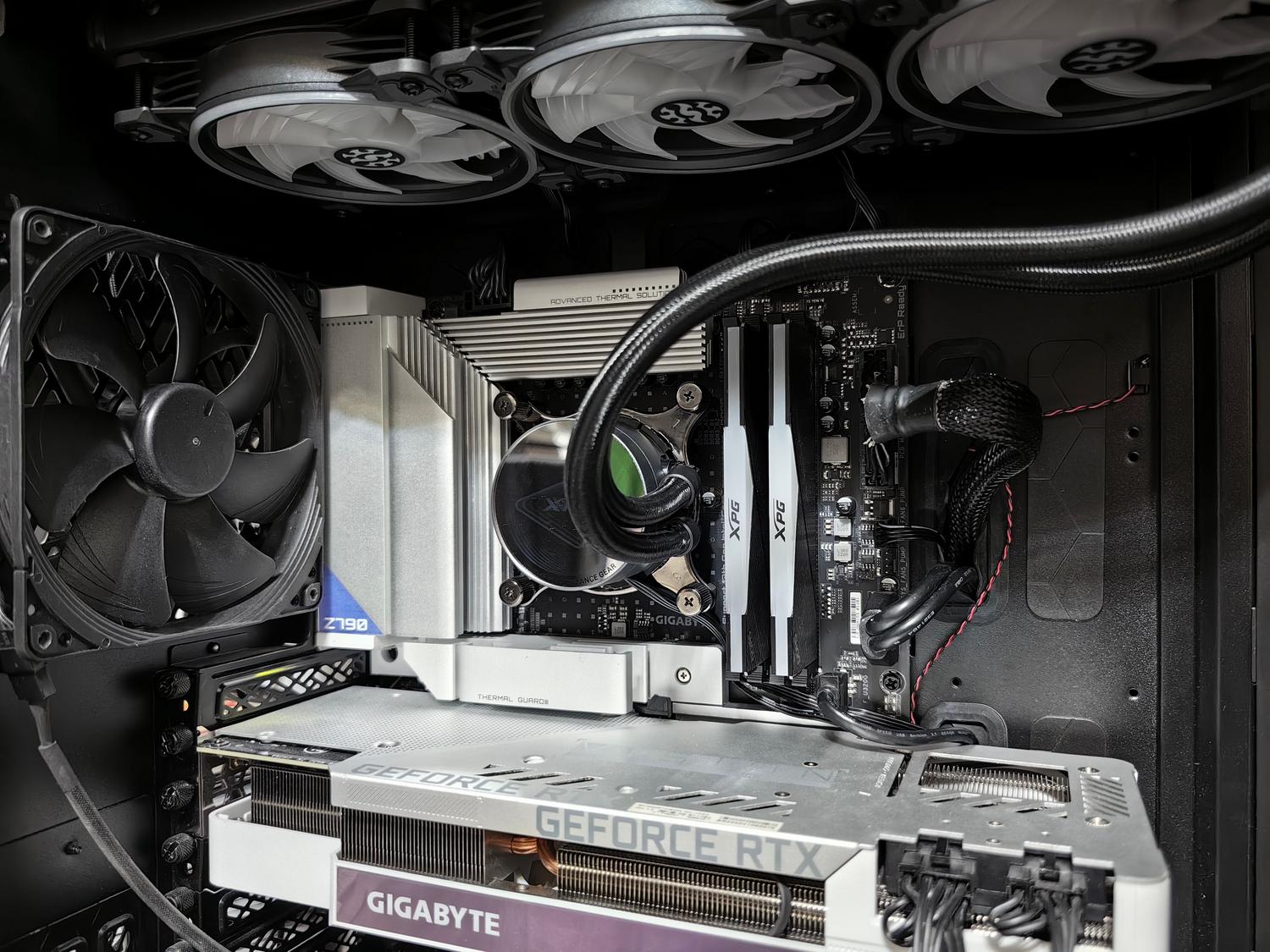
Durante mucho tiempo, saber cuánto consumía la tarjeta gráfica en Linux era un dolor de cabeza, ya que la mayoría de los programas solo daban un dato global. Sin embargo, herramientas como hw-monitor 0.6 han marcado un antes y un después al introducir métricas desglosadas por aplicación. Esto es oro puro para quienes trabajan en estaciones creativas donde conviven varios programas pesados y compiten por la memoria de vídeo (VRAM).
Este software es especialmente versátil porque se apoya en el subsistema Direct Rendering Manager (DRM) del kernel, lo que le permite ser compatible con una gama amplísima de hardware. Da igual si montas una tarjeta AMD con drivers AMDGPU, una Intel (ya sea la serie i915 o la nueva Xe) o incluso una NVIDIA utilizando el controlador libre Nouveau; la herramienta accede directamente a la capa del kernel para diagnosticar cuellos de botella sin tener que cerrar programas a ciegas.
Para los usuarios de NVIDIA, existen alternativas muy potentes. Por un lado, tenemos nvidia-smi, que es la herramienta estándar para ver la carga, la potencia consumida en vatios y el uso de VRAM. Si buscas algo más visual y dinámico, nvtop y nvitop son opciones fantásticas que ofrecen gráficas en tiempo real y una interfaz mucho más intuitiva para ver qué proceso está saturando la GPU. Incluso el monitor de sistema de KDE Plasma ofrece una sección dedicada, aunque es más limitada en cuanto al detalle de la VRAM.

Análisis y Control del Procesador (CPU)
El uso de la CPU representa el volumen de trabajo que el procesador ejecuta. Cuando este valor sube demasiado, el sistema puede sufrir cambios de contexto excesivos, lo que se traduce en lag y una respuesta lenta de las aplicaciones. A veces, el culpable es un proceso inactivo del sistema (system idle), que curiosamente muestra un porcentaje alto pero en realidad indica cuánta capacidad queda libre. Para obtener datos técnicos más precisos, puedes usar herramientas como CPU-X para Linux.
Para poner orden, Linux nos ofrece comandos clásicos que nunca fallan:
- El comando top: Es el estándar para ver la actividad en tiempo real. Permite calcular la utilización real restando el tiempo de inactividad al 100% y ordena los procesos por el porcentaje de CPU que consumen.
- mpstat: Ideal para quienes quieren un análisis más quirúrgico, ya que desglosa el rendimiento de cada núcleo del procesador de forma individual.
- ps: Muy útil para generar listas rápidas. Por ejemplo, con un comando específico podemos extraer los 10 procesos que más recursos están demandando en ese preciso instante.
Es importante estar atentos a los programas que arrancan solos. Las entradas XDG autostart suelen acumular aplicaciones en segundo plano que, aunque no veamos, están consumiendo ciclos de reloj. Herramientas como hw-monitor ya permiten gestionar estas aplicaciones de inicio desde una sola pestaña, evitando que el sistema se sature desde el momento en que encendemos el equipo.
Optimización de Energía y Rendimiento
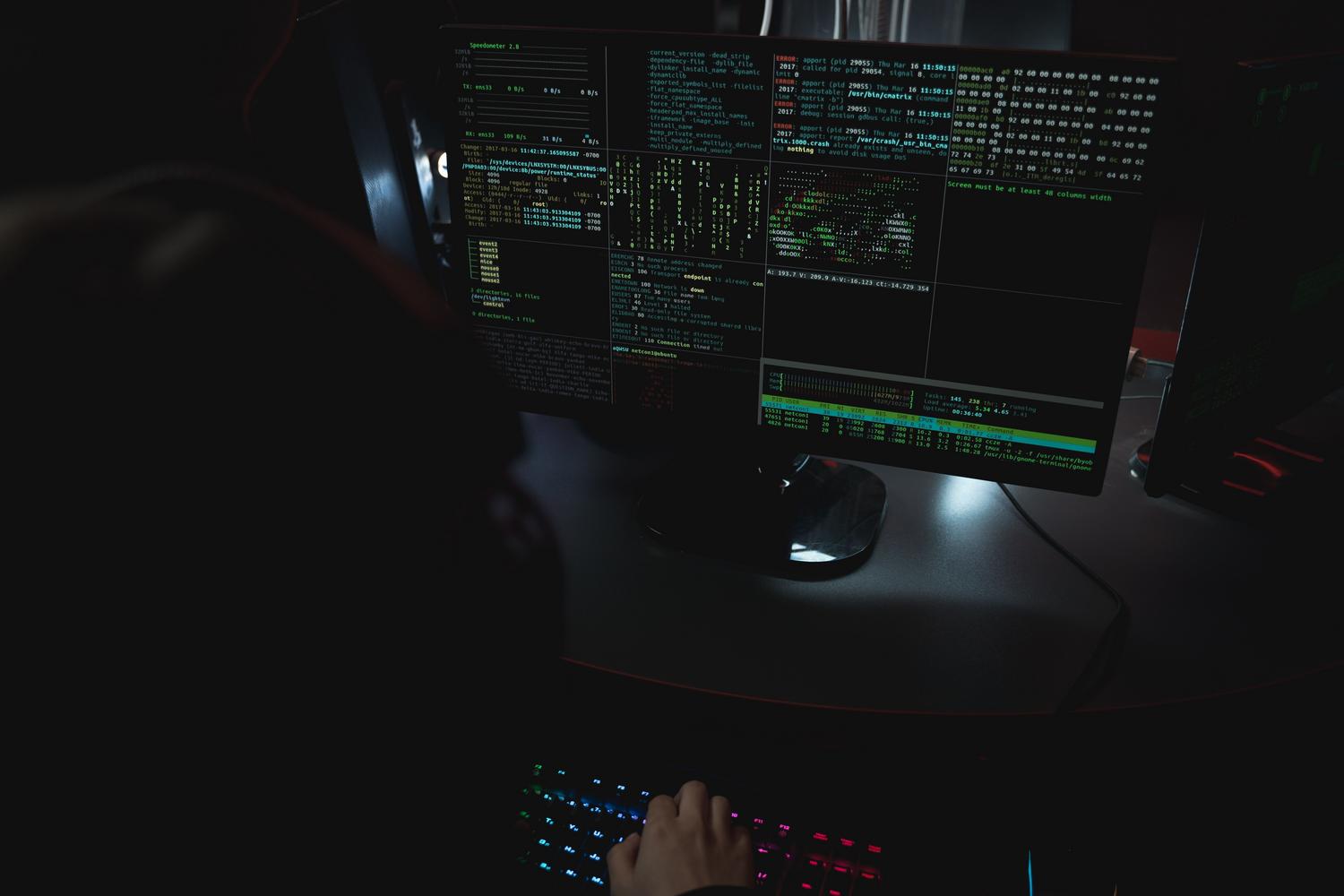
Cuando trabajamos con portátiles, el equilibrio entre potencia y batería es crítico. Algunos usuarios recurren a scripts para forzar el modo de ahorro, utilizando herramientas como cpupower para cambiar el gobernador de la CPU a ‘powersave’ o limitando el consumo mediante TLP. No obstante, hay que tener cuidado: forzar el cambio a la GPU integrada mediante prime-select puede causar que algunas aplicaciones, como Discord o Firefox, sufran cierres inesperados si la aceleración de hardware no está bien configurada.
Para evitar que el equipo se caliente o que la batería vuele, lo ideal es supervisar si hay malware o procesos zombies. Un uso del 100% de CPU sin una aplicación abierta evidente suele ser señal de algún problema de seguridad o de un navegador con demasiadas pestañas y plugins ejecutándose en segundo plano.
Tener un control total sobre el hardware implica combinar el uso de comandos de terminal para diagnósticos rápidos con software de monitorización moderno que aproveche los drivers DRM y los estándares XDG. Desde el seguimiento minucioso de la VRAM en procesos de renderizado hasta la gestión de los núcleos de la CPU y el ahorro energético, Linux ofrece todas las herramientas necesarias para que el usuario decida cómo distribuir los recursos de su máquina según sus necesidades reales.
