
- Fastfetch es una herramienta rápida y altamente configurable para mostrar información detallada del sistema en la terminal.
- Su instalación es sencilla en múltiples plataformas mediante gestores de paquetes o compilando desde el código fuente.
- Permite una personalización profunda mediante parámetros, presets y archivos de configuración JSONC.
- Ofrece comandos específicos para gestionar logos, módulos y presets, facilitando la creación de entornos de terminal muy personalizados.
Fastfetch se ha convertido en la alternativa moderna y rápida a Neofetch para mostrar información del sistema en la terminal, con una mezcla muy equilibrada entre rendimiento, opciones de personalización y compatibilidad con múltiples plataformas. Si te gusta tunear tu escritorio, presumir de terminal o simplemente tener a mano todos los datos clave de tu máquina, esta herramienta te va a venir como anillo al dedo.
En esta guía vas a encontrar todo lo necesario para entender qué es Fastfetch, cómo instalarlo en distintas distribuciones y sistemas operativos, y cómo exprimir su configuración y presets para dejar la salida exactamente a tu gusto. Además, verás ejemplos de comandos básicos, trucos para personalizar logos, colores y módulos, e incluso una introducción a los archivos de configuración en formato JSONC.
¿Qué es Fastfetch y qué lo hace diferente?
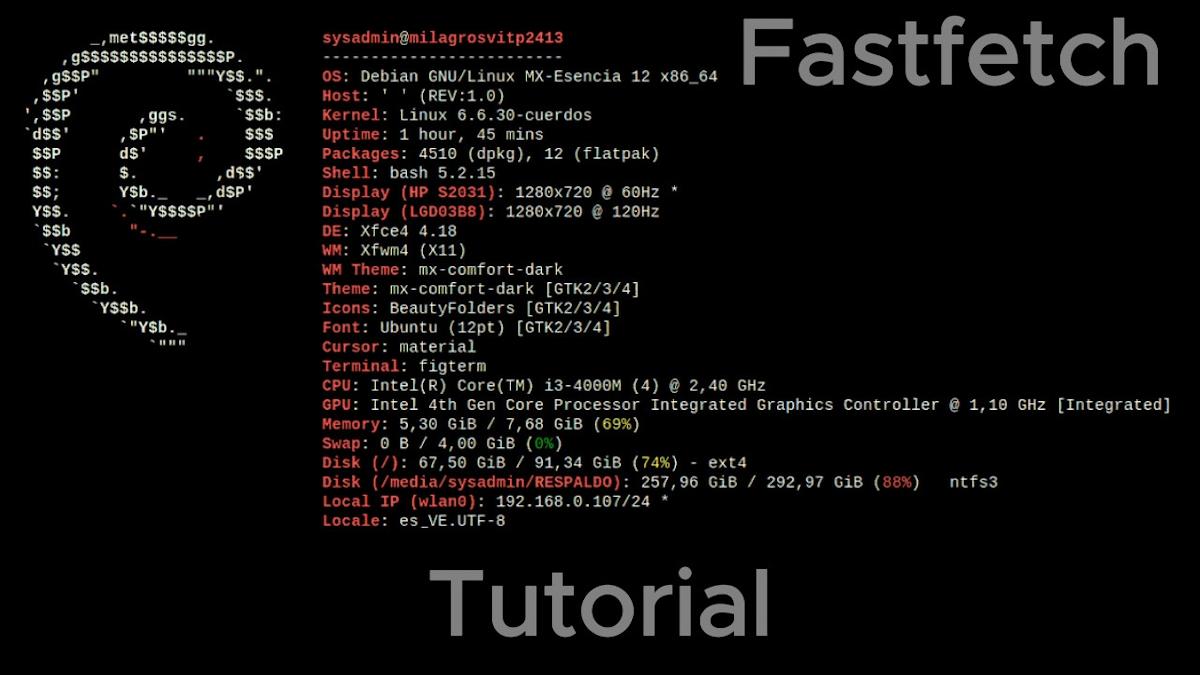
Fastfetch es una utilidad de línea de comandos pensada para mostrar información detallada del sistema en la terminal, de forma visual y muy rápida. Su filosofía es similar a Neofetch, pero está desarrollado principalmente en C con un objetivo muy claro: ofrecer un rendimiento superior y un nivel de personalización mucho más alto.
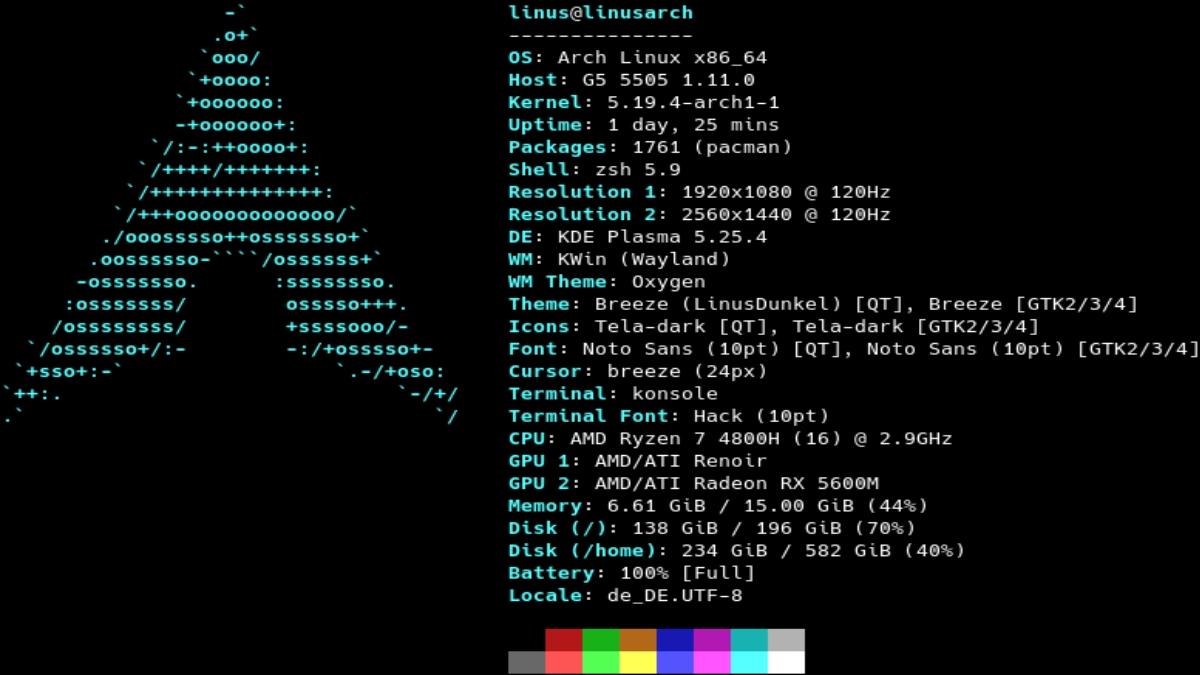
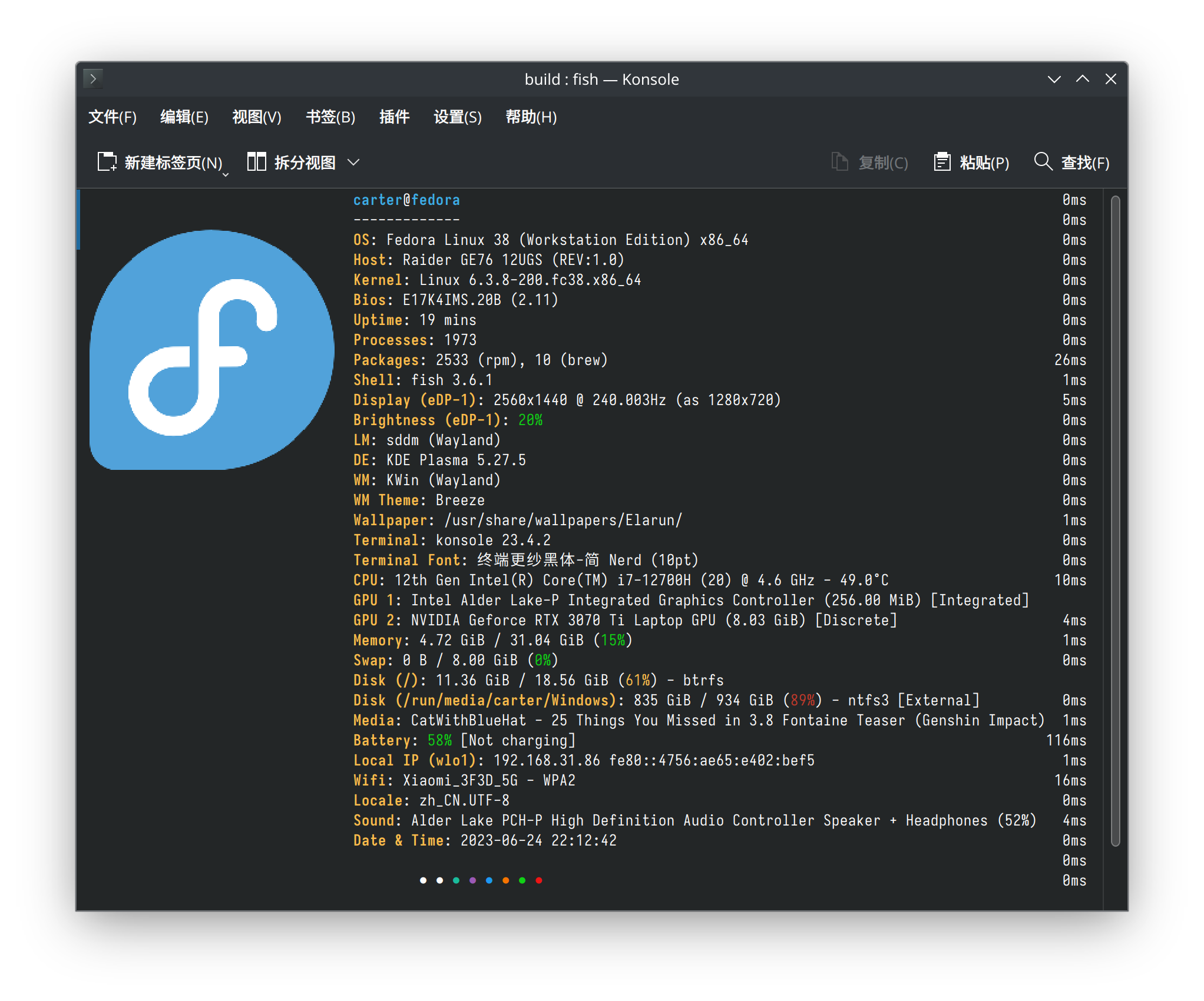
Con Fastfetch puedes ver datos como el sistema operativo, versión del kernel, CPU, GPU, RAM, número de paquetes instalados, shell, resolución de pantalla, tiempo de actividad y muchos otros detalles, todo acompañado de un logo en arte ASCII que suele corresponder a tu distribución o sistema.
Uno de los puntos fuertes de la herramienta es que soporta una gran variedad de sistemas operativos: distribuciones GNU/Linux, macOS, Windows (a partir de Windows 7), Android (a través de Termux), FreeBSD, varios BSD y otros sistemas compatibles. Esto la convierte en una solución muy versátil si trabajas con entornos heterogéneos.
Además, al ser software libre y de código abierto, puedes revisar su código, contribuir al proyecto o simplemente consultar su documentación y ejemplos en el repositorio oficial de GitHub del proyecto Fastfetch.
Frente a otras alternativas de “fetch”, Fastfetch destaca por tres características clave: su velocidad de ejecución, el bajo consumo de recursos y la forma tan flexible en la que permite ajustar qué se muestra y cómo se muestra, bien mediante argumentos en la línea de comandos o a través de archivos de configuración dedicados.
Características principales de Fastfetch
Una vez te acostumbras a usarlo, es fácil entender por qué Fastfetch ha ido ganando terreno como sucesor natural de Neofetch. Estas son algunas de sus funcionalidades más destacadas:
- Altamente configurable: puedes ajustar la salida con parámetros en la línea de comandos o con archivos de configuración en formato JSONC, cambiando módulos, orden, colores, logotipos y más.
- Compatibilidad amplia: funciona en muchas distribuciones Linux (Debian, Ubuntu, Arch, Fedora, openSUSE, etc.), macOS, Windows, Android vía Termux y sistemas BSD.
- Rendimiento superior: está escrito primordialmente en C con foco en el rendimiento, lo que lo hace muy rápido incluso en sistemas modestos.
- Salida visualmente atractiva: combina arte ASCII a color con bloques de información ordenados, generando un aspecto limpio y cuidado.
- Soporte activo: el proyecto cuenta con mantenimiento continuo, nuevas funcionalidades y correcciones frecuentes en su repositorio oficial.
Todo esto se traduce en que puedes usar Fastfetch tanto como simple herramienta informativa como pieza central de la personalización de tu terminal, ya sea para tu día a día o para mostrar setups en capturas de pantalla.
Cómo instalar Fastfetch en los principales sistemas
Fastfetch se puede instalar tanto desde repositorios oficiales como mediante gestores de paquetes de terceros o compilando desde el código fuente. A continuación verás las formas más habituales de instalarlo en las plataformas más usadas.
Instalar Fastfetch en Debian, Ubuntu y derivadas
En muchas distribuciones basadas en Debian (Debian, Ubuntu, Linux Mint y otras derivadas) puedes instalar Fastfetch directamente desde los repositorios en versiones recientes. Lo normal es que baste con:
sudo apt update
sudo apt install fastfetch
Si tu distribución o versión concreta no incluye el paquete actualizado, otra opción es clonar el repositorio oficial de GitHub y compilarlo, asegurándote antes de instalar las dependencias necesarias (bibliotecas de desarrollo, herramientas de compilación, etc.).
Instalar Fastfetch en Arch Linux, Manjaro y derivados
En Arch Linux y derivadas como Manjaro, Fastfetch suele estar disponible en los repositorios comunitarios, por lo que la instalación es muy directa usando pacman:
sudo pacman -S fastfetch
Tras esto, ya puedes ejecutar Fastfetch simplemente escribiendo su nombre en la terminal, sin pasos adicionales de configuración inicial obligatorios.
Instalar Fastfetch en Fedora y RHEL/CentOS
En Fedora, Fastfetch está incluido en los repositorios oficiales, así que instalarlo es tan fácil como:
sudo dnf install fastfetch
En sistemas basados en RHEL (como CentOS o AlmaLinux) con repositorios adecuados habilitados, el comando suele ser similar usando dnf, aunque puede variar dependiendo de la versión y los repos adicionales.
Instalar Fastfetch en SUSE y openSUSE
Para usuarios de SUSE y openSUSE, también hay paquete disponible en los repositorios. La orden típica será:
sudo zypper install fastfetch
Con esto, Fastfetch quedará integrado en tu sistema y listo para ejecutarse desde cualquier terminal.
Instalar Fastfetch en FreeBSD
En FreeBSD, la herramienta también se encuentra disponible dentro de los paquetes del sistema. La manera estándar de instalarla es:
pkg install fastfetch
De nuevo, no hay mayor complicación: tras la instalación, el comando fastfetch quedará listo para su uso inmediato.
Instalar Fastfetch en macOS con Homebrew
Si trabajas en macOS, puedes tirar de Homebrew para instalar la utilidad de forma rápida. Basta con:
brew install fastfetch
Homebrew se encargará de las dependencias y la compilación si hace falta, dejando Fastfetch disponible desde tu terminal habitual (Terminal, iTerm2, etc.).
Instalar Fastfetch en Android (Termux)
En Android, la forma práctica de usar Fastfetch es a través de Termux instalado desde F-Droid (en lugar de Google Play, donde la versión suele estar más desactualizada). Una vez en Termux, puedes hacer:
pkg update && pkg upgrade
pkg install fastfetch
fastfetch
De esta manera, obtendrás un entorno de terminal potente en tu móvil o tablet Android y podrás ejecutar Fastfetch casi como en un sistema de escritorio.
Instalar Fastfetch en Windows
En Windows tienes varias vías para instalar Fastfetch de forma cómoda. Es compatible con Windows 7 y versiones posteriores, y puedes optar por:
- Instalar con winget (en sistemas con el gestor habilitado):
winget install Fastfetch - Usar Chocolatey (choco) o Scoop si ya los utilizas como gestores de paquetes.
- Descargar el ejecutable .exe directamente desde la sección Releases del repositorio oficial de GitHub y ejecutarlo sin instalación compleja.
Con cualquiera de estos métodos, tendrás un binario funcional listo para mostrar la información de tu sistema Windows en la terminal o en consolas tipo PowerShell.
Primeros pasos y comandos básicos de Fastfetch
Una vez instalado, lo primero es lanzar el comando básico para ver qué muestra Fastfetch con su configuración por defecto:
fastfetch
Con esto, verás un logo ASCII (normalmente el de tu distro) acompañado de varias líneas con información del sistema. Si vienes de Neofetch, el concepto te sonará, pero notarás que Fastfetch va más ligero.
Si quieres comprobar qué versión tienes instalada, puedes ejecutar:
fastfetch -v
Para consultar las opciones básicas de ayuda y configuración, Fastfetch incluye un menú accesible con:
fastfetch -h
Y si prefieres algo muchísimo más detallado, puedes leer la página de manual (en sistemas tipo Unix donde esté instalada):
man fastfetch
Además de estos comandos sencillos, Fastfetch dispone de una serie de opciones muy útiles para explorar todas sus posibilidades de configuración:
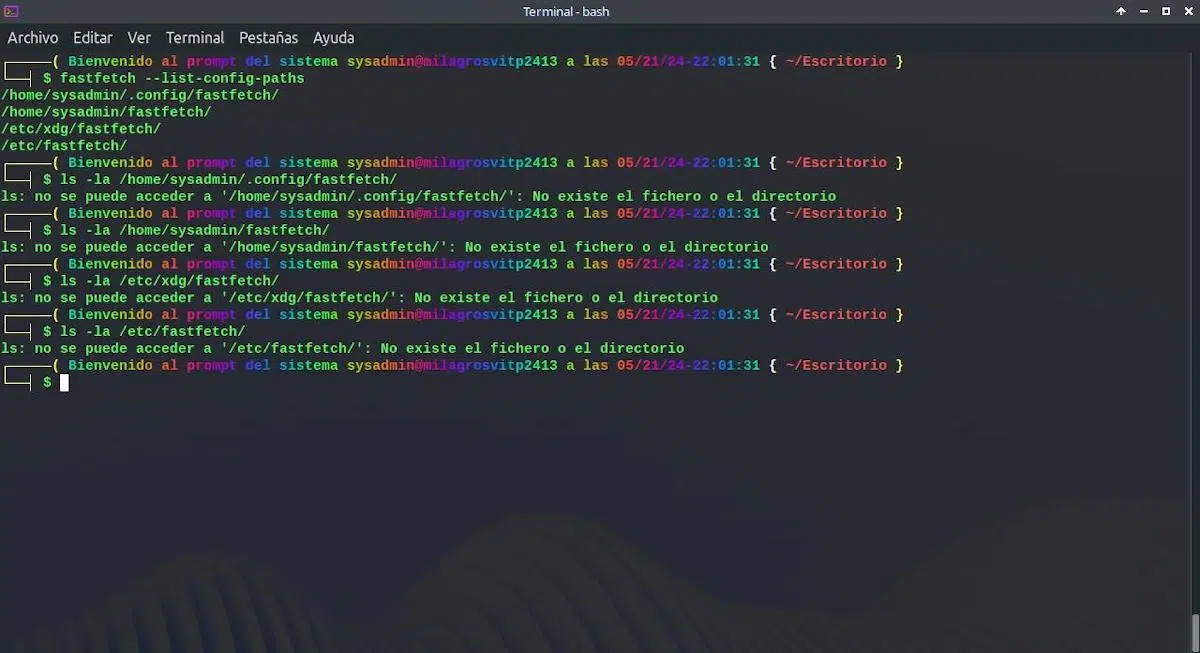
fastfetch --list-config-paths   # Rutas donde busca archivos de configuración
fastfetch --list-data-paths     # Rutas de presets, logos y datos adicionales
fastfetch --list-logos          # Listado de logos disponibles
fastfetch --list-modules        # Módulos de información que se pueden mostrar
fastfetch --list-presets        # Presets de configuración conocidos por Fastfetch
fastfetch --list-features       # Características compiladas y soportadas
Con estas órdenes, puedes orientarte rápidamente sobre qué se puede tocar, dónde se guardan las configuraciones y qué módulos están disponibles para personalizar la salida de la herramienta.
Generar y gestionar el archivo de configuración
Para ir más allá de los ajustes rápidos por argumentos, es muy recomendable trabajar con un archivo de configuración propio. Fastfetch facilita la creación de este archivo con un comando automático.
En la mayoría de sistemas GNU/Linux, el archivo se guarda en la ruta:
~/.config/fastfetch
Dentro de esta carpeta puedes tener un archivo principal de configuración (normalmente en formato JSONC) y otros elementos como presets o logos personalizados. Para generar un archivo de configuración básico para tu usuario, puedes usar:
fastfetch --gen-config-force
Este comando creará o sobrescribirá una configuración por defecto en el directorio indicado, de forma que puedas editarla después y adaptarla a tu gusto.
Si quieres generar distintos tipos de archivo de configuración desde cero, también puedes emplear:
fastfetch --gen-config        # Configuración mínima
fastfetch --gen-config-full   # Configuración completa con todas las opciones
Una vez generado el archivo, puedes abrirlo con tu editor favorito (nano, vim, Visual Studio Code, etc.) y tocar secciones como logo, display y modules, que son las que controlan el aspecto y el contenido de la salida.
Presets, logos y carga de configuraciones específicas
Fastfetch incluye presets predefinidos que te permiten cargar diferentes estilos de salida sin tener que definir todo manualmente desde cero. Por ejemplo, puedes emular otros fetch conocidos o centrar la información en hardware o software.
Para utilizar un preset concreto, basta con usar la opción -c seguida del nombre del preset. Algunos ejemplos habituales son:
fastfetch -c hardware
fastfetch -c software
fastfetch -c paleofetch
fastfetch -c neofetch
Incluso puedes combinar el preset con un logo específico, por ejemplo si quieres forzar el logo de tu distribución:
fastfetch -c hardware -l MX
fastfetch -c neofetch -l MX
Si quieres probar qué logos están disponibles, puedes listarlos y previsualizarlos con:
fastfetch --list-logos
fastfetch --print-logos
Cuando ya tengas claro qué logo quieres que se utilice por defecto, puedes guardarlo en tu configuración permanente con órdenes como:
fastfetch -l MX --gen-config-force
Y si dispones de un archivo de logo personalizado en formato ANSI, también puedes integrarlo en tu configuración mediante:
fastfetch --file /ruta/al/logo.ansi.txt --gen-config-force
De esta manera, puedes hacer que Fastfetch muestre el logo de tu distro, uno personalizado de tu proyecto o incluso tu propio arte ASCII, todo ello integrado con el resto de información del sistema.
Ejemplo de configuración JSONC y módulos disponibles
Una de las grandes bazas de Fastfetch es la flexibilidad de sus archivos de configuración JSONC. Este formato es similar a JSON, pero admite comentarios, lo cual facilita mucho el trabajo a la hora de documentar tus ajustes.
Un ejemplo sencillo de archivo de configuración mínima podría ser algo como esto:
{
  "$schema": "https://github.com/fastfetch-cli/fastfetch/raw/dev/doc/json_schema.json",
  "logo": {
    "type": "builtin",
    "source": "arch"
  },
  "display": {
    "separator": ": "
  },
  "modules": [
    "os",
    "host",
    "kernel",
    "uptime",
    "packages",
    "shell",
    "display"
  ]
}
En este ejemplo, se define un esquema de validación, se indica que se usará un logo integrado (builtin) de la distribución Arch, se establece un separador concreto entre clave y valor (en este caso : ) y se enumeran los módulos de información que se mostrarán.
Cada módulo representa un bloque de datos del sistema, como el nombre del sistema operativo, el host, la versión del kernel, el tiempo desde el último arranque, el número de paquetes, la shell por defecto o los datos de la pantalla.
Fastfetch permite agregar muchos más módulos y personalizarlos individualmente, por lo que puedes construir salidas muy detalladas o, al contrario, mínimas y elegantes, según lo que prefieras.
Si ya controlas un poco JSON/JSONC, no tendrás problemas para adaptar el archivo a tu gusto, añadiendo o quitando módulos, modificando colores, cambiando la forma en la que se muestran las claves, jugando con barras y separadores, y mucho más.
Personalización visual: logos, tamaños, colores y disposición
Más allá de los datos en sí, una parte importante del encanto de Fastfetch está en su capacidad de personalización visual. Puedes modificar tanto el logo como la forma en que se dispone y colorea la información.
Para ajustar el tamaño del logo, por ejemplo, puedes usar parámetros como:
fastfetch --logo-width 10
fastfetch --logo-height 5
Al ejecutar estos comandos, la salida aparecerá inmediatamente con el logo redimensionado, de forma que puedas ir probando valores hasta dar con el tamaño que mejor encaje en tu terminal y con tu fuente.
También es posible tocar colores, barras y disposición del texto editando la sección de display en el archivo de configuración: ancho de las claves, tipo de separadores, estilo de las barras de progreso, etc. Esto te permite desde diseños muy sobrios hasta configuraciones cargadas de color y efectos.
En algunos casos, la fuente que uses en tu terminal es clave para que se vea bien. Por ejemplo, algunas configuraciones recomiendan usar fuentes monoespaciadas como “Adwaita Mono” o alguna Nerd Font, sobre todo si notas que los marcos o los bordes de las cajas se “rompen” o desalinean.
Si quieres ir un paso más allá, puedes crear tus propios presets personalizados y guardarlos en la carpeta de presets dentro del directorio de configuración. Luego bastará con invocarlos por nombre con la opción -c, por ejemplo:
fastfetch -c ejemplo
Trucos prácticos y usos habituales de Fastfetch
Además de su uso más evidente como herramienta de información del sistema, Fastfetch es muy práctico para automatizar la visualización de datos cada vez que abres la terminal. Un truco típico es añadir el comando al final del archivo de configuración de tu shell.
Por ejemplo, si usas Bash, puedes editar ~/.bashrc y añadir una línea al final con:
fastfetch
De esta manera, cada vez que abras una nueva sesión de terminal se ejecutará Fastfetch automáticamente y verás de un vistazo el estado de tu sistema antes de empezar a trabajar.
Otra idea interesante en el caso de Fedora con Btrfs, por ejemplo, es configurar un módulo que calcule la antigüedad real del sistema leyendo los registros de DNF. Así puedes mostrar en la salida de Fastfetch la fecha de instalación basada en los logs, algo muy útil para depurar problemas derivados de snapshots o instalaciones antiguas.
En entornos donde sueles compartir capturas de pantalla de tu escritorio o terminal, Fastfetch también se utiliza como pieza “estética” para enseñar tu configuración: tema de escritorio, entorno gráfico, kernel, hardware, etc., todo en un solo vistazo agradable y comprimido.
Por último, no está de más recordar que Fastfetch sigue evolucionando. Nuevos módulos, mejoras de rendimiento y más opciones de personalización van apareciendo con el tiempo, así que merece la pena echar un ojo de vez en cuando a la wiki y a la documentación oficial del proyecto en GitHub.
Fastfetch se ha consolidado como una solución muy completa para mostrar información del sistema en la terminal, combinando velocidad, compatibilidad y un grado de personalización que permite adaptarlo tanto a usuarios que solo quieren una salida limpia y sencilla como a quienes buscan un entorno altamente personalizado y llamativo; si le dedicas un rato a explorar sus comandos, presets y archivos de configuración, tendrás una herramienta que no solo resulta útil en el día a día, sino que además aporta un toque visual muy atractivo a tu experiencia en la terminal.