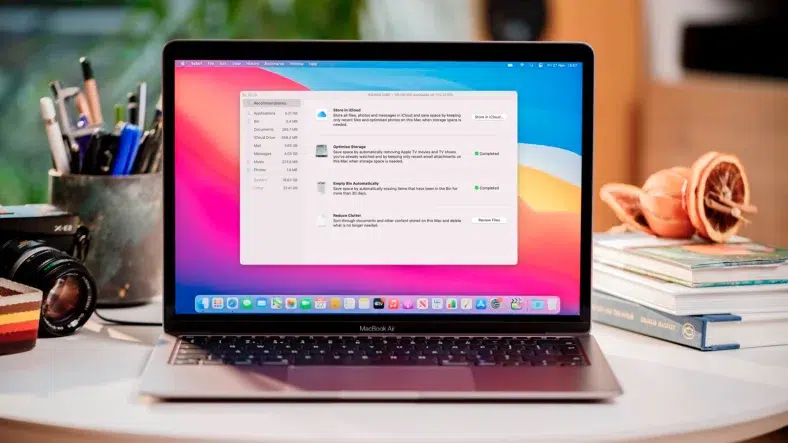
- Finder es el explorador de archivos de macOS y permite ver, ordenar y buscar todo el contenido del Mac y de iCloud Drive.
- Las vistas, la barra lateral, las etiquetas y las carpetas inteligentes facilitan una organización flexible y rápida de documentos.
- Funciones como Vista rápida, alias, renombrado masivo y “Deshacer” agilizan la gestión diaria de archivos y evitan errores.
- Finder también actúa como centro para sincronizar iPhone, iPad y otros dispositivos, además de gestionar discos externos.
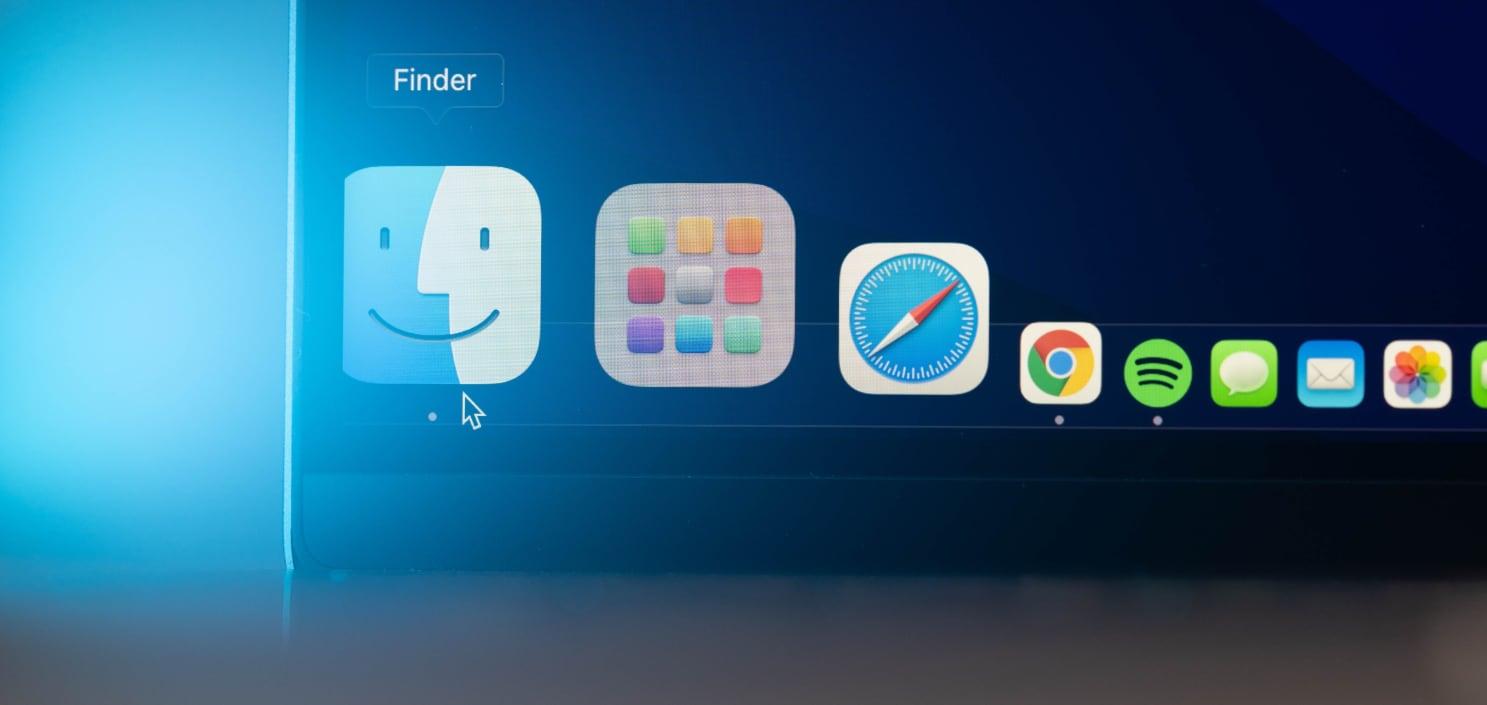
Si acabas de llegar a macOS o llevas tiempo usando un Mac solo para lo justo, el Finder es ese icono con cara sonriente del Dock que ves a diario, pero al que probablemente no le estás sacando todo el partido. Entender bien cómo usar Finder en Mac marca la diferencia entre ir a trompicones buscando archivos o tenerlo todo bajo control en cuestión de segundos.
A lo largo de esta guía te voy a contar, con todo lujo y detalles, cómo funciona Finder y cómo puedes dominarlo como un usuario avanzado: desde las vistas básicas y la barra lateral hasta las carpetas inteligentes, etiquetas de colores, atajos de teclado, iCloud Drive, alias y personalización. Está pensado para que lo leas tranquilamente y vayas probando cada truco sobre la marcha.
Qué es exactamente el Finder en Mac
Finder es, dicho rápido y sin rodeos, el explorador de archivos de macOS. Es el equivalente a “Equipo” o “Mi PC” en Windows, el lugar desde el que navegas por documentos, fotos, vídeos, descargas, discos externos y prácticamente cualquier cosa que tengas conectada o guardada en tu Mac.
Lo reconocerás porque su icono es una cara azul sonriente situada en la parte izquierda del Dock. No puedes cerrarlo ni desinstalarlo, forma parte del sistema y siempre está listo para usarse, por eso verás que tiene un pequeño punto bajo el icono indicando que está en ejecución permanentemente.
Al hacer clic en ese icono se abre una ventana del Finder con todo lo necesario para moverte por tu Mac: barra lateral, zona central con los archivos y una barra de herramientas con botones de vista, ordenación, búsqueda y más. Desde ahí vas a poder realizar casi cualquier tarea relacionada con archivos y carpetas.
Primeros pasos: abrir y entender la ventana del Finder
Para empezar a usarlo, basta con hacer clic en la cara sonriente del Dock o pulsar en el escritorio y usar el menú superior. Desde ese momento verás que la ventana se divide en varias zonas clave que conviene tener controladas, porque son la base de todo lo que vas a hacer en Finder.
En la parte izquierda aparece la barra lateral con accesos directos a ubicaciones como Escritorio, Documentos, Descargas, Aplicaciones, iCloud Drive y dispositivos externos. Esta columna es totalmente configurable para que tengas siempre a mano lo que realmente usas.
En la zona central se muestran los contenidos de la carpeta en la que te encuentras. Ahí puedes cambiar la forma de ver los ítems, ordenarlos, agruparlos y usar herramientas como Vista rápida o el menú contextual con el botón derecho o clic con dos dedos en el trackpad para copiar, pegar, renombrar, mover y realizar otras acciones.
Si te fijas en la parte superior de la ventana, verás la barra de herramientas del Finder, con iconos para cambiar la vista, botones para compartir, etiquetas, acciones rápidas y un cuadro de búsqueda con una lupa que te permite localizar archivos en segundos.
Cómo cambiar la forma de ver los archivos en Finder
Una de las decisiones que más influyen en lo cómodo que resulta usar Finder es el tipo de vista que eliges para tus carpetas. Puedes alternar entre varias opciones situadas en la barra de herramientas, y cada una se adapta mejor a situaciones diferentes según el tipo de archivo con el que trabajes.
Tienes la clásica vista de iconos, ideal si manejas muchas imágenes o documentos visuales y quieres reconocer rápidamente el contenido por las miniaturas. El tamaño de esos iconos se puede ajustar para que se vean más grandes o más pequeños según te interese.
La vista en lista es muy práctica cuando te interesa ver muchos detalles a la vez: nombre, fecha de creación, fecha de modificación, tamaño, tipo de archivo… Resulta perfecta para carpetas con muchos elementos, porque es más fácil ordenarlos y filtrarlos.
La vista en columnas muestra una especie de ruta horizontal: en una columna ves la carpeta actual, en la siguiente su interior, y así sucesivamente. Es la mejor opción cuando quieres navegar por estructuras de carpetas profundas sin perder la referencia de dónde estás en cada momento.
Por último está la vista de galería, que te permite hojear archivos, especialmente fotos, documentos y vídeos, de una forma muy visual. Aparecen las miniaturas en la parte inferior y una vista grande del ítem seleccionado en la zona superior, ideal para revisar material gráfico o presentaciones.
Ordenar y agrupar elementos para encontrarlo todo rápido
Una vez que tengas clara la vista que te gusta, el siguiente paso para dominar Finder es aprender a ordenar y agrupar los elementos. Desde el botón correspondiente en la barra de herramientas o con un clic derecho en la zona vacía, puedes elegir cómo se organizan los archivos en cada carpeta.
Lo más habitual es ordenar por nombre, pero puedes optar también por fecha de creación, fecha de modificación, fecha de última apertura, tamaño, tipo de archivo o etiquetas. Además, cuando ordenas por nombre, Finder te da la opción de mantener las carpetas siempre en la parte superior de la lista para no perderlas entre archivos sueltos.
A esto se suma la posibilidad de agrupar ítems. Por ejemplo, puedes tener todos los archivos organizados por tipo (carpetas, imágenes, documentos PDF, vídeos…), por fecha o por etiquetas de color. Esta agrupación visual ayuda muchísimo cuando trabajas con proyectos grandes en los que se mezclan formatos distintos.
Combinando ordenación y agrupación es fácil conseguir que, con un vistazo, sepas exactamente qué tienes en una carpeta y dónde está cada cosa. Es uno de esos ajustes que parece menor, pero que a la larga marcan una gran diferencia en tu productividad diaria con el Mac.
Barra lateral del Finder: accesos directos a lo importante
La barra lateral es ese panel izquierdo desde el que accedes rápidamente a tus lugares habituales. Ahí verás secciones como Favoritos, iCloud Drive, Etiquetas y ubicaciones de dispositivos externos, y es esencial dedicarle un par de minutos a personalizarla para que solo aparezca lo que realmente necesitas.
Para eliminar un elemento que no te interesa, simplemente haz clic y arrástralo hacia fuera de la ventana del Finder hasta que veas un pequeño humo o símbolo de eliminación. No estás borrando la carpeta en sí, solo estás quitando el acceso directo de la barra lateral, así que no hay peligro de perder archivos.
Si quieres añadir una nueva carpeta a esa zona, navega hasta ella en la parte central, selecciónala con un clic y arrástrala hacia la barra lateral. Cuando veas que se marca una línea de inserción, suelta el ratón y ya tendrás un acceso directo fijo a esa carpeta.
El orden también se puede cambiar a tu gusto: mantén pulsado el botón sobre cualquier elemento de la barra lateral y arrástralo hacia arriba o hacia abajo hasta dejarlo en el lugar que quieras. Así, las rutas que usas a diario pueden quedar siempre en la parte superior para que todo esté a mano.
Buscar archivos con el cuadro de búsqueda y opciones avanzadas
En la parte superior derecha de cualquier ventana del Finder verás una lupa. Ese cuadro de búsqueda sirve para lanzar búsquedas rápidas en la carpeta actual o en todo el Mac, y funciona de forma muy parecida a Spotlight pero enfocada a archivos y carpetas dentro de Finder.
Puedes escribir el nombre del archivo, parte del nombre o incluso texto que sepas que está dentro de un documento, y Finder irá filtrando resultados mientras escribes. Si necesitas más precisión, usa el atajo de teclado CMD + F para abrir la búsqueda avanzada con filtros adicionales.
Desde esta vista avanzada puedes indicar si quieres buscar en todo el Mac o solo en la carpeta actual, y añadir condiciones como tipo de archivo, fecha de creación, fecha de modificación, etiqueta de color, tamaño y más. Es especialmente útil cuando sabes que tienes el archivo, pero no recuerdas exactamente cómo lo nombraste o dónde lo guardaste.
Además, estas búsquedas complejas se pueden guardar como una carpeta inteligente, de modo que no tengas que repetir los criterios una y otra vez. Es una forma muy potente de automatizar la organización de tus documentos en el día a día.
Carpetas inteligentes: organizar sin mover archivos
Una carpeta inteligente es como una carpeta virtual que se va llenando sola según los criterios que marques: no duplica los archivos, solo muestra los que cumplan una serie de condiciones. Es ideal para crear listas dinámicas de documentos sin preocuparte por la ubicación real de cada uno.
Por ejemplo, puedes crear una carpeta inteligente que muestre todos los documentos cuyo nombre contenga la palabra “Vacaciones en París”, independientemente de si están en Escritorio, Documentos o en otra carpeta. También puedes hacer una que reúna todas tus hojas de cálculo dispersas en el Mac, o todos los archivos modificados durante la última semana.
Para crearlas, inicia una búsqueda en Finder, ajusta todos los filtros que quieras (tipo de archivo, nombre, fechas, etiquetas, contenido, etc.) y luego guarda esa búsqueda como carpeta inteligente. A partir de ahí, aparece en la barra lateral como si fuera otra carpeta más, y siempre mostrará resultados actualizados en tiempo real.
La ventaja es que no tienes que mover nada de sitio ni duplicar ficheros: sigues guardando donde te dé la gana, pero tienes paneles organizados que se mantienen al día solos. Es una de las funciones que más ayudan a la gente que trabaja con proyectos grandes o con muchos archivos de diferentes tipos.
Etiquetas de colores: clasificar visualmente tus archivos
Las etiquetas son uno de esos detalles de macOS que pasan desapercibidos al principio pero que, cuando les pillas el truco, se vuelven imprescindibles. Consisten en marcar archivos y carpetas con colores y nombres personalizados para encontrarlos al vuelo tanto por vista como usando el buscador.
Por ejemplo, puedes decidir que el color rojo será para documentos urgentes, el verde para proyectos activos, el azul para facturas o el amarillo para material personal. Las etiquetas se configuran desde los ajustes de Finder, en la pestaña Etiquetas, donde puedes renombrarlas y elegir cuáles aparecen destacadas.
Para asignar una etiqueta a un archivo o carpeta, haz clic derecho (o clic con dos dedos en el trackpad) sobre el ítem y selecciona uno de los colores disponibles. Verás que ese color se refleja junto al nombre del archivo y, si miras en la barra lateral, al pulsar sobre una etiqueta se mostrarán todos los elementos que la compartan.
Incluso puedes buscar por etiquetas desde el cuadro de búsqueda del Finder, escribiendo el nombre o el código de color. Así, si estás trabajando en un proyecto grande, basta con etiquetar todo lo relacionado con el mismo color y luego filtrar para tenerlo en un momento todo agrupado.
Sincronizar documentos con iCloud Drive y otros dispositivos
Finder no solo sirve para lo que está en el disco interno del Mac, también es la forma principal de gestionar los archivos en la nube de Apple. Gracias a iCloud Drive puedes tener siempre accesibles tus documentos más importantes y, de paso, sincronizarlos con otros dispositivos como iPhone o iPad.
En los ajustes de Finder (o Preferencias del sistema, según la versión de macOS), puedes activar la opción de sincronizar automáticamente las carpetas Escritorio y Documentos con iCloud. A partir de ese momento, todo lo que guardes ahí se subirá a la nube y podrás abrirlo desde tus otros dispositivos o incluso desde un navegador web.
Dentro de la carpeta de iCloud Drive en Finder, si haces clic secundario sobre una carpeta o archivo puedes elegir opciones como “Descargar ahora” y “Conservar en dispositivo”. Esto fuerza a que ese contenido se guarde también de forma local, algo muy útil si vas a trabajar sin conexión a Internet durante un tiempo.
Cuando conectas un iPhone, iPad o iPod touch por cable al Mac, el dispositivo aparece en la barra lateral del Finder. Desde ahí puedes gestionar la sincronización de música, películas, series, libros, podcasts y otros contenidos, eligiendo qué se copia al dispositivo y qué se queda solo en el Mac o en la nube.
Gestionar discos, ubicaciones y ver todos los archivos del sistema
Si echas de menos el clásico “Mi PC” de Windows, en Finder también tienes algo parecido. Desde los ajustes de Finder, en la pestaña Barra lateral, puedes activar la visualización de tu disco interno y de los discos externos o unidades de red, para que aparezcan siempre como ubicaciones accesibles.
Seleccionando el disco de tu Mac en esa barra lateral podrás navegar por las carpetas más profundas del sistema, siempre con cuidado de no borrar nada crítico, claro. Esto es especialmente útil si tienes que entrar en directorios de librerías, recursos compartidos o rutas avanzadas proporcionadas por aplicaciones.
Además, desde el menú superior de Finder, en Ir, tienes accesos directos a ubicaciones como la carpeta de inicio del usuario, Aplicaciones, Utilidades, Descargas o incluso el propio iCloud Drive. Es una forma rápida de saltar de un lugar a otro sin tener que andar escalando carpetas a mano.
Y si te dan una ruta concreta (por ejemplo, algo tipo /Usuarios/TuNombre/Biblioteca/Application Support/…), puedes ir directo usando la función “Ir a la carpeta” desde el menú Ir o con un atajo de teclado, escribiendo la ruta exacta y dejando que Finder abra directamente esa carpeta, aunque esté muy escondida.
Atajo “Ir a la carpeta”: saltar a rutas profundas al instante
La opción “Ir a la carpeta” es mano de santo cuando trabajas con directorios de red, discos duros con rutas complicadas o carpetas del sistema. En lugar de ir abriendo carpetas una por una, puedes pegar o teclear la ruta y dejar que Finder te lleve allí del tirón.
Tienes dos maneras de usarla: desde la barra de menús de la parte superior de la pantalla, abriendo Finder y eligiendo Ir > Ir a la carpeta, o usando un atajo de teclado. En las versiones modernas de macOS suele ser Shift + Command + G, que abre directamente una ventana para escribir la ruta.
Cuando se abra el cuadro, escribe o pega la dirección completa de la carpeta a la que quieres acceder y pulsa Intro. Si no te has equivocado, se abrirá de inmediato una nueva ventana de Finder con esa ruta ya cargada, sin necesidad de navegar paso a paso.
Es especialmente práctico si trabajas en entornos profesionales con servidores, carpetas compartidas en red o proyectos de desarrollo en los que las rutas se vuelven eternas. Ahorras tiempo y evitas despistes al no tener que ir buscando manualmente cada nivel de directorio.
Personalizar la barra de herramientas del Finder
La barra de herramientas, situada en la parte superior de la ventana, es mucho más flexible de lo que parece. Puedes añadir y quitar iconos, reorganizarlos y tener a un clic aquellas funciones que realmente usas a diario, dejando atrás lo que solo ocupa espacio y no te aporta nada en tu rutina.
Por ejemplo, quizá te interese tener un botón directo a AirDrop para compartir archivos con otros dispositivos Apple, o un icono para Vista rápida, para previsualizar documentos sin tener que abrirlos. También puedes colocar botones para cambiar de vista, ordenar elementos o activar acciones rápidas específicas.
Para personalizarla, abre una ventana del Finder, ve al menú Visualización en la barra superior de macOS y selecciona la opción para personalizar la barra de herramientas. Verás una especie de panel con iconos que puedes arrastrar hacia la barra, quitar o recolocar.
Cuando termines de ajustarla a tu gusto, pulsa Aceptar y los cambios se aplicarán de inmediato. No hay problema en repetir el proceso todas las veces que haga falta, así que puedes ir probando combinaciones distintas hasta encontrar la que te resulte más cómoda para tu forma de trabajar.
Vista rápida: previsualizar archivos sin abrir aplicaciones
Una de las funciones estrella de Finder, y que mucha gente descubre tarde, es Vista rápida. Permite ver el contenido de un archivo sin abrir el programa asociado, algo tremendamente útil cuando estás buscando un documento concreto y no recuerdas el nombre exacto.
Su funcionamiento no tiene misterio: selecciona un archivo con un solo clic en Finder y pulsa la barra espaciadora del teclado. Se abrirá una previsualización del contenido, que puede ser un PDF, un documento de texto, una hoja de cálculo, una presentación, una foto, un vídeo o incluso un archivo de audio, entre muchos otros formatos compatibles.
Cuando hayas visto lo que te interesa, vuelve a pulsar la barra espaciadora para cerrar la vista. Puedes ir desplazándote por varios archivos, seleccionando uno tras otro y usando siempre ese mismo atajo, lo que hace que revisar material sea mucho más rápido que abriendo cada archivo con su aplicación.
Es especialmente práctico para comprobar rápidamente varios vídeos grabados con el iPhone, mirar una presentación sin abrir Keynote o PowerPoint, o echar un vistazo a varias versiones de un documento largo sin tener que cargar el procesador de textos una y otra vez, ahorrando tiempo y recursos del sistema.
Menú contextual y acciones rápidas en Finder
El menú secundario o contextual es el que aparece al hacer clic con el botón derecho del ratón o pulsando con dos dedos sobre el trackpad. En Finder, ese menú se convierte en una navaja suiza desde la que puedes copiar, pegar, mover, duplicar, renombrar, comprimir o descomprimir archivos o etiquetar archivos y carpetas.
Además de las acciones básicas, en muchas versiones de macOS encontrarás también las llamadas acciones rápidas: pequeñas herramientas integradas que permiten, por ejemplo, crear un PDF a partir de varias imágenes, recortar un vídeo o rotar una foto sin salir de Finder. Estas acciones dependen de la versión del sistema y de las extensiones instaladas.
En ese mismo menú contextual verás la opción de “Obtener información”, que muestra una ventana con detalles del archivo, como tamaño, fecha, tipo, permisos e incluso la previsualización del icono. Desde ahí puedes cambiar también el icono de una carpeta o aplicación pegando una imagen compatible.
Dominar este menú contextual te evita tener que ir constantemente a la barra de menús superior para acciones básicas. Con un poco de práctica, la mayoría de tareas de gestión de archivos acaban haciéndose con un clic derecho y un par de selecciones.
Crear alias para acceder a tus ítems desde cualquier sitio
Un alias en macOS es algo similar a un acceso directo en Windows: un pequeño archivo que apunta a otro archivo o carpeta original. Sirve para tener enlaces rápidos a tus elementos importantes sin duplicarlos ni cambiar su ubicación real.
Para crear uno, selecciona el archivo, la carpeta o la aplicación que te interese y abre el menú Archivo en la parte superior de la pantalla, eligiendo la opción “Crear alias”. También puedes usar el clic derecho y buscar la misma opción. Finder generará un nuevo elemento con el mismo nombre seguido de la palabra alias, que podrás arrastrar a donde quieras.
Este alias funciona como si fuera el original: al hacer doble clic sobre él se abrirá el archivo, la app o la carpeta a la que apunta. Puedes colocar tus alias en el Escritorio, en la barra lateral o en cualquier otra carpeta para tener rutas rápidas a tus recursos más frecuentes.
Si en algún momento ya no lo necesitas, basta con borrar el alias; el elemento original seguirá intacto en su ubicación. Es una forma muy flexible de organizar tu trabajo cuando necesitas tener varios puntos de acceso a los mismos archivos sin desordenar tu estructura de carpetas.
Cambiar iconos y personalizar el aspecto de carpetas y archivos
macOS permite personalizar visualmente tus carpetas y algunos iconos de apps añadiendo imágenes propias. Es un detalle estético, sí, pero también ayuda a localizar de un vistazo esas carpetas que usas a diario o que quieres destacar dentro del Finder.
El proceso es sencillo: primero, localiza la imagen que quieres usar como icono (por ejemplo, un PNG con fondo transparente) y cópiala al portapapeles con CMD + C. Luego, selecciona la carpeta que quieres modificar, haz clic derecho y elige “Obtener información” para abrir la ventana de detalles del elemento.
En la parte superior izquierda de esa ventana verás el icono actual de la carpeta. Haz un clic sobre él para seleccionarlo y, a continuación, pega la imagen con CMD + V. Verás cómo el icono cambia al instante, y a partir de ese momento esa carpeta tendrá un aspecto totalmente personalizado en todas las vistas de Finder.
Este truco también funciona con muchas aplicaciones (no con todas las nativas del sistema), de forma que puedes cambiar el icono de ciertas apps si tienes diseños alternativos. Existen webs especializadas con paquetes de iconos para macOS, por lo que no es difícil darle un toque más personal a tu Dock y a tus carpetas clave.
Renombrar varios archivos de golpe de forma ordenada
Si tienes una carpeta llena de fotos con nombres genéricos como IMG_001, IMG_002, etc., o documentos con títulos poco claros, Finder te permite renombrarlos todos de forma masiva en unos pocos pasos, algo que viene genial para organizar material de viajes, proyectos y sesiones de trabajo.
Selecciona todos los archivos que quieras renombrar (puedes usar CMD + clic para elegirlos uno a uno o CMD + A para seleccionar todo), haz clic derecho y elige la opción “Renombrar X ítems…”. Se abrirá una ventana con varias posibilidades para cambiar el nombre de forma automática.
Una de las más útiles es el modo Formato, en el que puedes escoger “Nombre e índice” y decidir si el índice va antes o después del nombre. Por ejemplo, puedes escribir “Vacaciones” como nombre y dejar que Finder los renombre como “Vacaciones 1”, “Vacaciones 2”, “Vacaciones 3” y así sucesivamente, manteniendo un orden coherente en toda la colección.
También puedes usar otras opciones para añadir o sustituir texto en los nombres existentes, lo que ayuda si quieres normalizar cómo llamas a los archivos de un mismo proyecto. Todo esto se hace sin necesidad de aplicaciones de terceros y en cuestión de segundos.
Deshacer en Finder y recuperar archivos eliminados por error
Seguro que alguna vez has borrado algo y has notado cómo te subía la temperatura del susto. En Finder existe un salvavidas muy útil: la función Deshacer. Igual que en un editor de texto, puedes revertir la última acción de gestión de archivos que hayas realizado.
Si, por ejemplo, eliminas un archivo sin querer, puedes pulsar las teclas Command + Z y Finder deshará esa acción, devolviendo el archivo a su ubicación original. Este atajo no solo sirve para borrados, también puede revertir movimientos, cambios de nombre u otras operaciones recientes.
Por supuesto, cuando eliminas algo en el Mac, normalmente primero pasa a la Papelera, así que siempre puedes abrirla y restaurar el elemento manualmente. Pero la opción de Deshacer resulta perfecta cuando acabas de cometer el error y quieres arreglarlo al instante sin rebuscar en la Papelera.
Aun así, conviene no abusar de esta función y ser prudente, sobre todo cuando se trata de archivos muy sensibles o ubicaciones del sistema. Si en algún caso vacías la Papelera con algo importante dentro, la recuperación se complica bastante más y puede requerir copias de seguridad o herramientas avanzadas.
Sincronizar dispositivos y usar el Finder como centro de control
Desde que Apple sustituyó iTunes para muchas tareas, Finder se ha convertido en el punto central para gestionar dispositivos como iPhone, iPad o iPod touch cuando los conectas al Mac mediante cable. Al enchufar uno de estos dispositivos, verás que aparece en la barra lateral del Finder como una nueva ubicación.
Al hacer clic sobre él, accedes a un panel con opciones de sincronización: puedes elegir qué tipo de contenido se copia entre el Mac y el dispositivo, como películas, series, música, podcasts, libros o archivos diversos. También podrás activar o configurar la sincronización por Wi‑Fi si prefieres no depender siempre del cable.
De esta forma, Finder se convierte en una especie de “centro de mando” para tu ecosistema Apple. Desde la misma app con la que gestionas tus archivos puedes tener controlado qué hay en tus otros dispositivos y qué se comparte entre ellos, manteniendo todo mucho más coordinado y fácil de localizar.
Además, el mismo Finder sirve para gestionar discos externos, pendrives USB, tarjetas SD y unidades de red, permitiéndote copiar, mover, eliminar y organizar su contenido igual que haces con los datos almacenados en el propio Mac, lo que simplifica el trabajo con múltiples soportes de almacenamiento.
Con todo esto, Finder deja de ser simplemente la ventana donde ves los archivos y se convierte en la herramienta principal para organizar tu Mac, sincronizarte con la nube y con otros dispositivos, automatizar búsquedas, clasificar por colores y trabajar con atajos que ahorran tiempo. Cuanto más te acostumbras a sus trucos, más sensación tienes de tener el Mac “domado” y funcionando a tu favor en lugar de ir peleándote con él cada vez que necesitas encontrar algo.