
- Revisión de los ajustes de accesibilidad y permisos de Siri en iOS para asegurar su funcionamiento en el vehículo.
- Métodos de conexión física e inalámbrica para establecer un enlace estable entre el iPhone y el sistema del coche.
- Soluciones técnicas ante errores comunes de respuesta, fallos de micrófono o incompatibilidades tras actualizar el software.
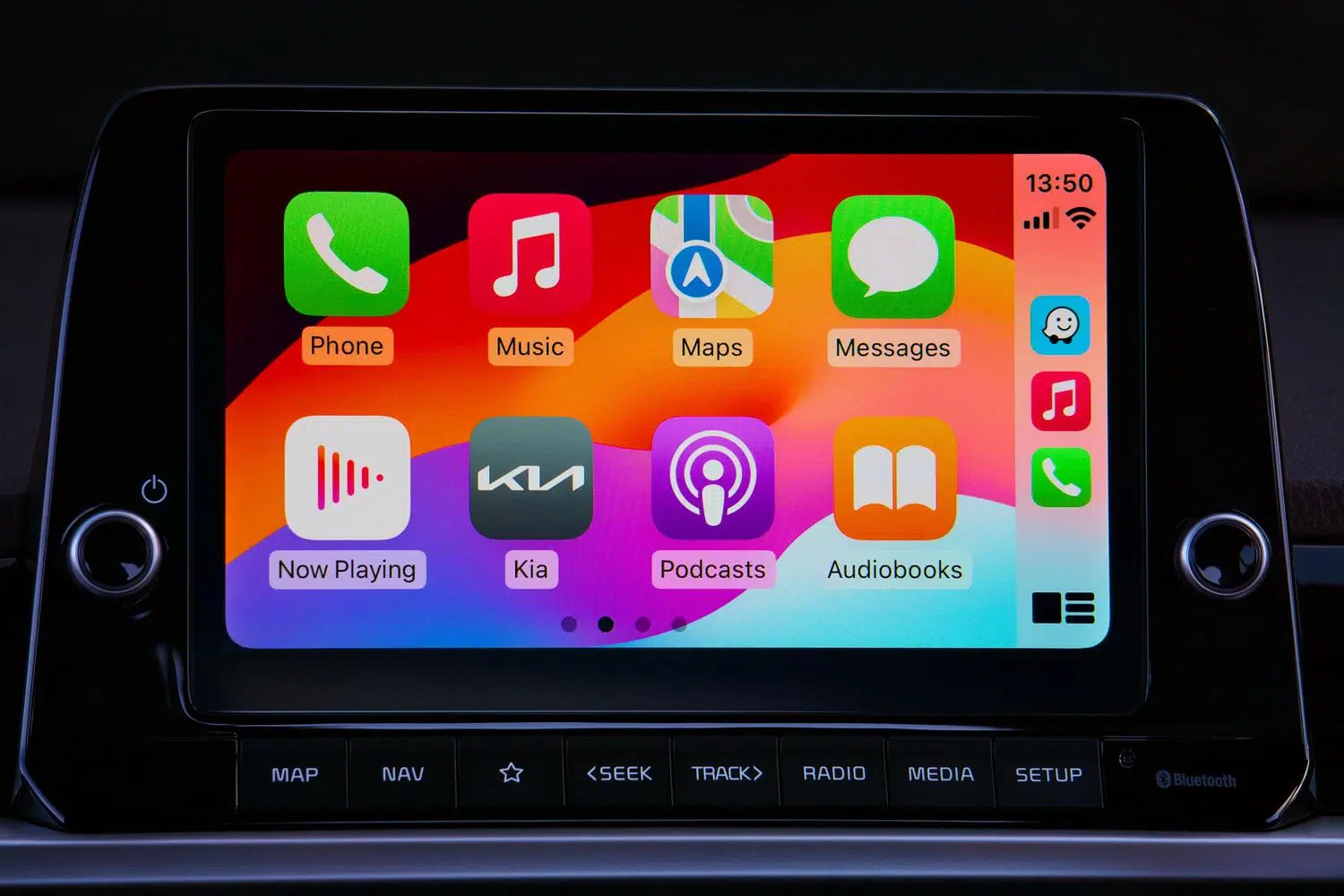
Imagínate ir conduciendo tranquilo y que, de repente, el asistente de voz de tu iPhone decida hacer oídos sordos. Es una situación bastante frustrante, sobre todo porque Siri en CarPlay se ha vuelto fundamental para no soltar el volante y mantener la vista en la carretera mientras gestionamos llamadas o la música.
Aunque la mayoría de las veces todo va como la seda, a veces el sistema se vuelve rebelde, ya sea por una actualización de software que ha dejado algún cabo suelto o por un simple problema de configuración. En esta guía vamos a desgranar todos los trucos y pasos para que tu asistente vuelva a responderte al instante y sin dramas.

Pasos fundamentales para activar Siri en el iPhone
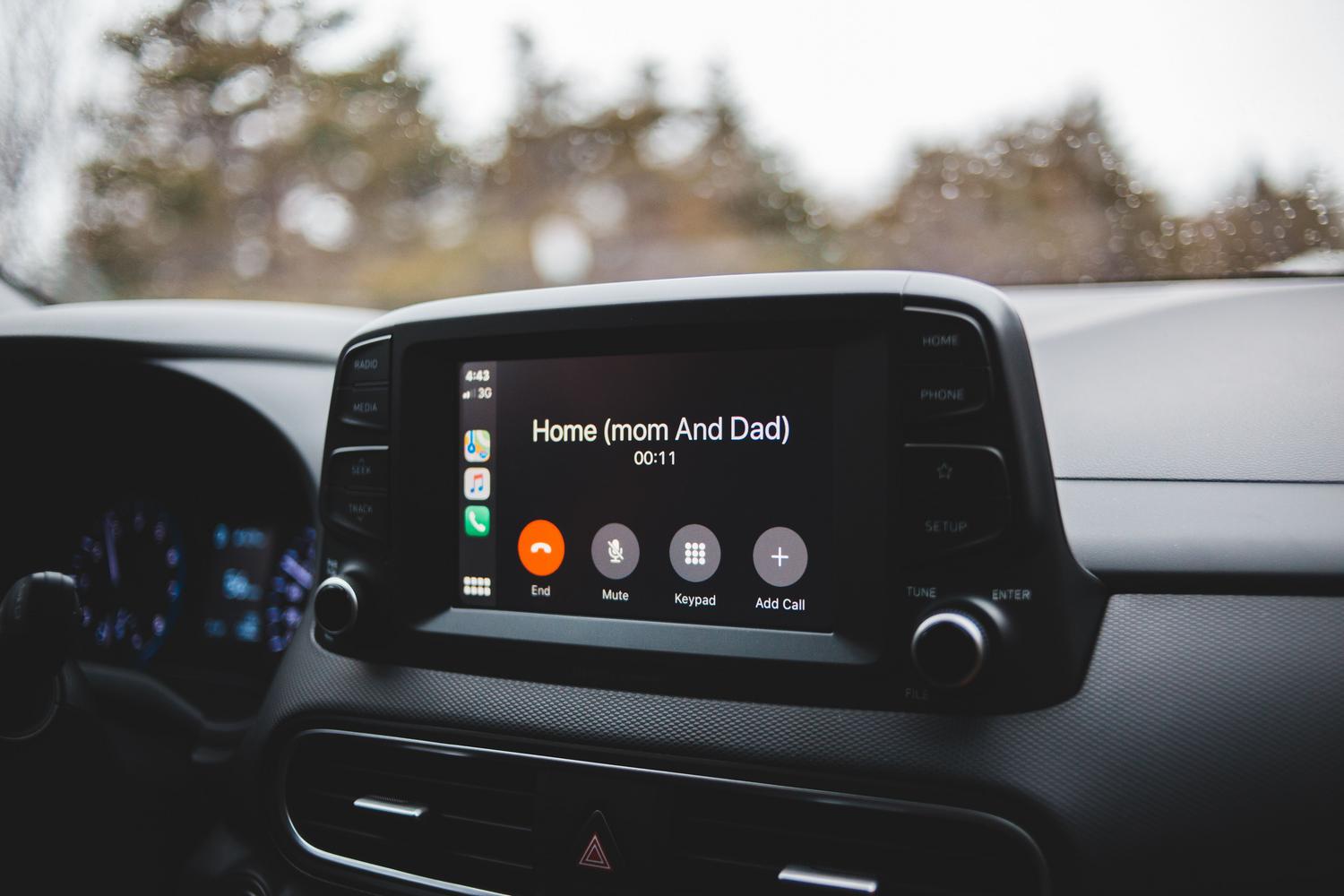
Antes de subirnos al coche, tenemos que asegurarnos de que el teléfono está listo para dar órdenes. No sirve de nada pelearse con la pantalla del coche si el problema está en el dispositivo. Lo primero es entrar en Ajustes > Siri y Búsqueda y comprobar que la opción de escuchar «Oye Siri» esté encendida. También es vital habilitar el botón lateral para activar el asistente y, muy importante, marcar la casilla de permitir Siri cuando el teléfono esté bloqueado, ya que si no, CarPlay no podrá acceder al asistente mientras conduces.
Cómo conectar CarPlay sin complicaciones
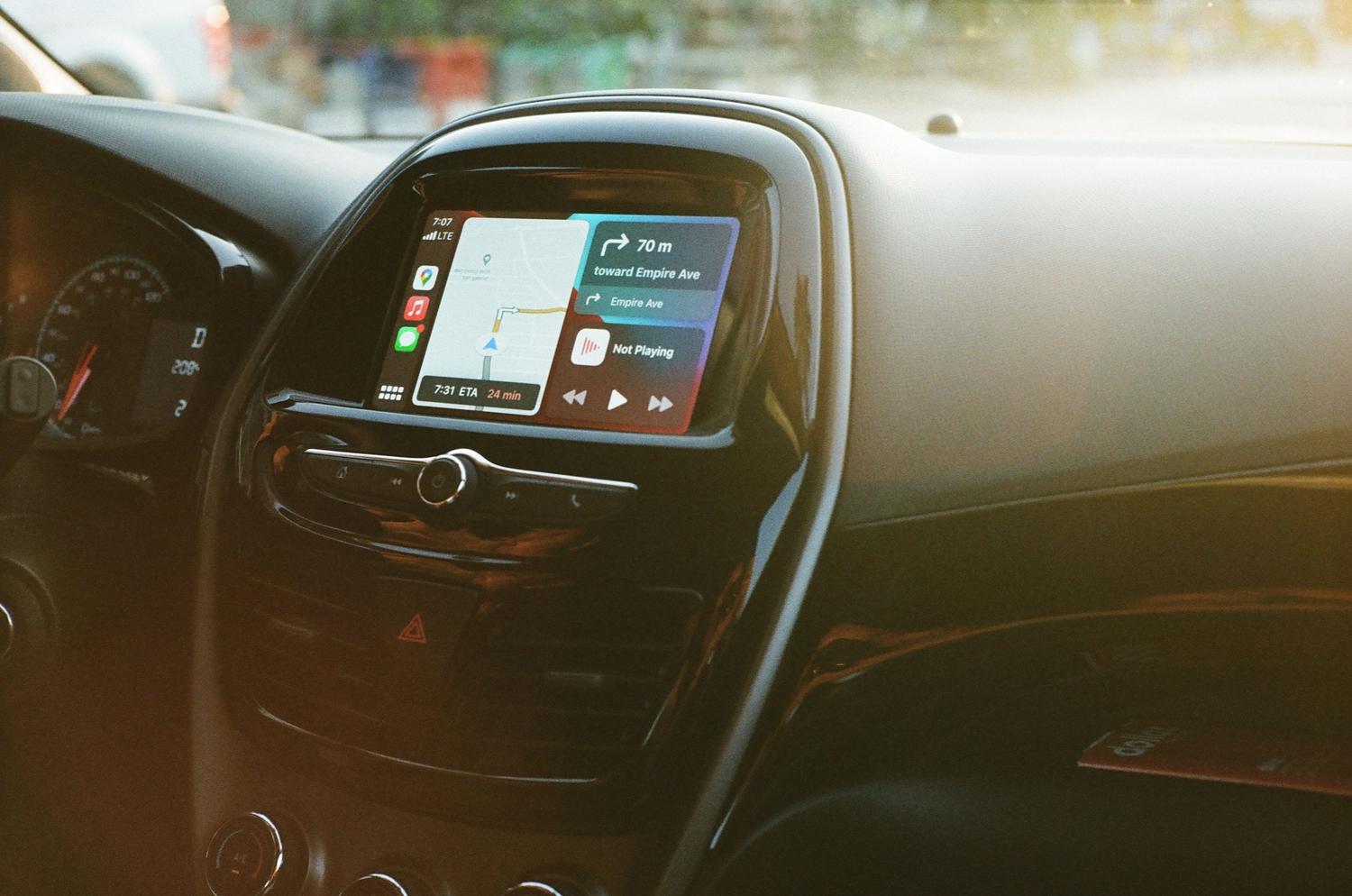
Dependiendo de tu coche, tendrás dos caminos para enlazar el dispositivo. El método más clásico y fiable es el cable USB; simplemente conectas el iPhone al puerto Lightning o USB-C del vehículo y, en cuanto aparezca el icono de CarPlay en la pantalla, le das un toque. Este sistema es el más estable y además te mantiene el móvil cargado durante el trayecto.
Si tienes la suerte de contar con CarPlay inalámbrico, el proceso es más parecido a emparejar un altavoz Bluetooth. Tienes que ir a Ajustes > General > CarPlay en tu iPhone y buscar tu vehículo en la pantalla del coche. Asegúrate de tener el Wi-Fi y el Bluetooth activos. Una vez que aceptes los términos y condiciones en la pantalla del coche, el sistema se lanzará automáticamente. Si tu coche es antiguo y no trae esto de serie, existen pantallas externas que se instalan fácilmente y te dan toda esta funcionalidad sin cambiar la radio original.
Soluciones a los fallos más habituales de Siri
Si Siri ha decidido dejar de funcionar, lo primero que debes hacer es revisar que no haya restricciones en Tiempo de uso > Privacidad, ya que a veces el sistema bloquea el asistente por error. Si el problema persiste, un truco que nunca falla es ir a los ajustes de CarPlay, olvidar el vehículo y volver a emparejarlo desde cero.
- Siri no responde al comando de voz: Prueba a reentrenar la voz en el iPhone o verifica que no haya interferencias si usas una conexión inalámbrica.
- El micrófono no te escucha: A veces el ruido ambiental en camiones o motos es demasiado fuerte. Comprueba que el micrófono del coche esté limpio o intenta cerrar las ventanas para ver si Siri te entiende mejor.
- Inestabilidad en la conexión: Si notas cortes, desactiva cualquier VPN activa y prueba a restablecer la configuración de red en el menú de transferencia de tu iPhone.
Hay casos específicos donde, tras actualizar a iOS 18, algunos usuarios han notado que Siri no confirma las acciones, aunque aparezca la ventana emergente en la pantalla. Esto puede ser un fallo de compatibilidad entre la versión del sistema operativo y el software del fabricante del coche. En estos casos, lo ideal es actualizar el firmware del sistema de infoentretenimiento del vehículo o esperar a un parche de Apple.
Potencia el uso de Siri mientras conduces
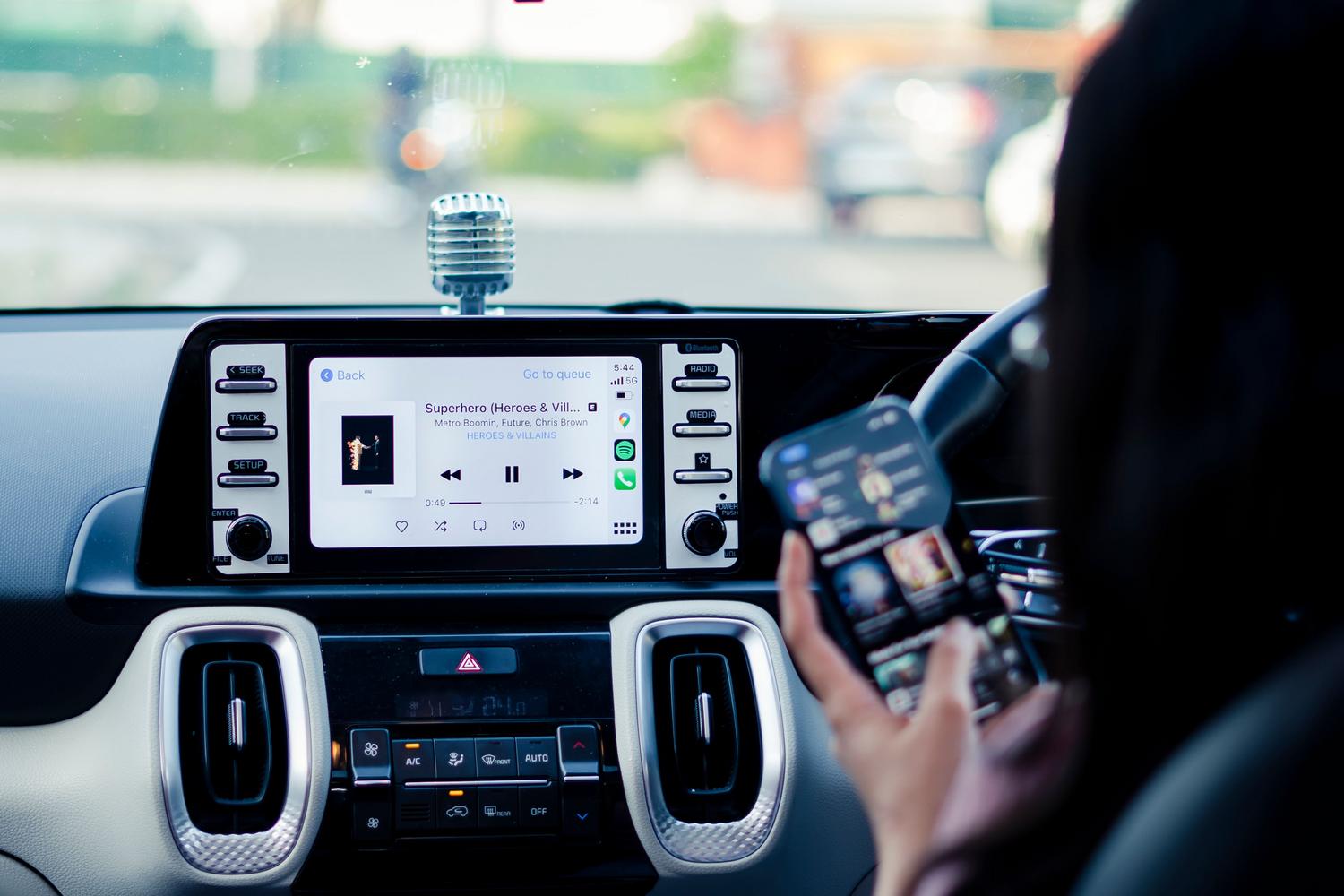
Siri no es solo para poner música. Puedes gestionar casi toda tu vida digital mediante comandos de voz. Desde pedirle que te lleve a la gasolinera más cercana o consultar el tráfico en tiempo real, hasta enviar mensajes de WhatsApp sin tocar la pantalla. Un consejo de experto: si una aplicación de terceros no responde bien, intenta usar frases más genéricas como «reproduce mi lista de reproducción en Spotify» para que el sistema nativo de Apple gestione la petición.
Para los que conducen vehículos especiales, como motocicletas o camiones, contar con una pantalla táctil externa con un micrófono optimizado puede marcar la diferencia, ya que el hardware de serie de algunos vehículos no siempre filtra bien el ruido del motor, haciendo que Siri se pierda.
Una configuración correcta del iPhone y una conexión estable son la base para que la inteligencia de Apple funcione sin errores en el coche. Revisar los permisos de bloqueo, mantener el software actualizado y, en casos extremos, reiniciar los ajustes de red o el emparejamiento del vehículo, suele solucionar la gran mayoría de los problemas de respuesta del asistente.