

Seguramente te ha pasado que tu disco duro externo se ha quedado pequeño o que te resulta un engorro tener que conectarlo físicamente al ordenador cada vez que quieres acceder a un archivo. Si estás buscando una alternativa más económica y eficiente para gestionar tus datos, convertir ese almacenamiento en un sistema NAS (Network Attached Storage) es la jugada maestra para modernizar tu hogar digital.
La realidad es que hoy en día un servidor de red no es solo un lugar donde guardar fotos y vídeos. Hemos pasado de simples carpetas compartidas a auténticos centros de mando capaces de virtualizar sistemas operativos, ejecutar contenedores Docker o montar un servidor de Plex para disfrutar de tus series en cualquier pantalla de la casa. Así que, si te preguntas si es posible dar el salto, la respuesta corta es que sí, aunque el camino varía según lo que busques.

Cómo convertir un disco duro USB en un NAS casero
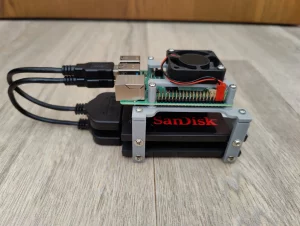
Si no quieres gastarte una fortuna en un equipo nuevo, puedes transformar tu disco duro actual en un dispositivo de red. Básicamente, un NAS es almacenamiento compartido a través de una red local, y para lograrlo sin complicaciones tienes dos vías principales: usar el puerto USB de tu router o recurrir a un adaptador NAS específico.
La opción más sencilla es revisar si tu router Wi-Fi tiene una entrada USB. Si es así, solo tienes que enchufar el disco y este quedará disponible para todos los dispositivos conectados a tu red. Es una solución rápida, aunque limitada en potencia y funciones avanzadas de gestión de archivos.
Cuando el router no da la talla o no tiene puerto, entra en juego el adaptador NAS. Estos aparatitos conectan tu almacenamiento al router mediante un cable Ethernet, permitiendo funciones más pro como transmisión multimedia o FTP. Existen varias opciones en el mercado, desde el Addonics NAS 3.0, muy robusto y capaz, hasta el Seagate FreeAgent DockStar, que destaca por su sencillez de configuración. También tenemos el Cirago NUS1000, ideal para quienes necesitan un cliente BitTorrent integrado, o la estación Iomega iConnect si priorizas la conectividad inalámbrica.
Pasos para configurar tu propio almacenamiento de red
Para poner esto en marcha, primero debes realizar el montaje físico. Conecta la fuente de alimentación al adaptador, inserta el disco duro en el puerto USB y une el adaptador al router mediante el cable de red. Una vez que veas las luces de actividad encendidas, el hardware estará listo para la acción.
El siguiente paso es entrar en la configuración del sistema. Enciende tu PC, abre el navegador y escribe la dirección IP del adaptador (que suele venir en el manual). Lo normal es que te pida credenciales; prueba con «admin» tanto en usuario como en contraseña, que es el estándar de fábrica, aunque lo primero que deberías hacer es cambiarlo por algo más seguro para evitar intrusos.
Para que otras personas accedan, debes crear perfiles de usuario específicos. Dentro del panel de control, usa el botón «Agregar», asigna un nombre y una clave, y luego modifica los permisos para que tengan acceso a las carpetas compartidas. Finalmente, los usuarios podrán entrar escribiendo la dirección IP del administrador en la ventana de «Ejecutar» de Windows (Win + R) e ingresando sus claves personales.

Migración de datos entre diferentes marcas de NAS
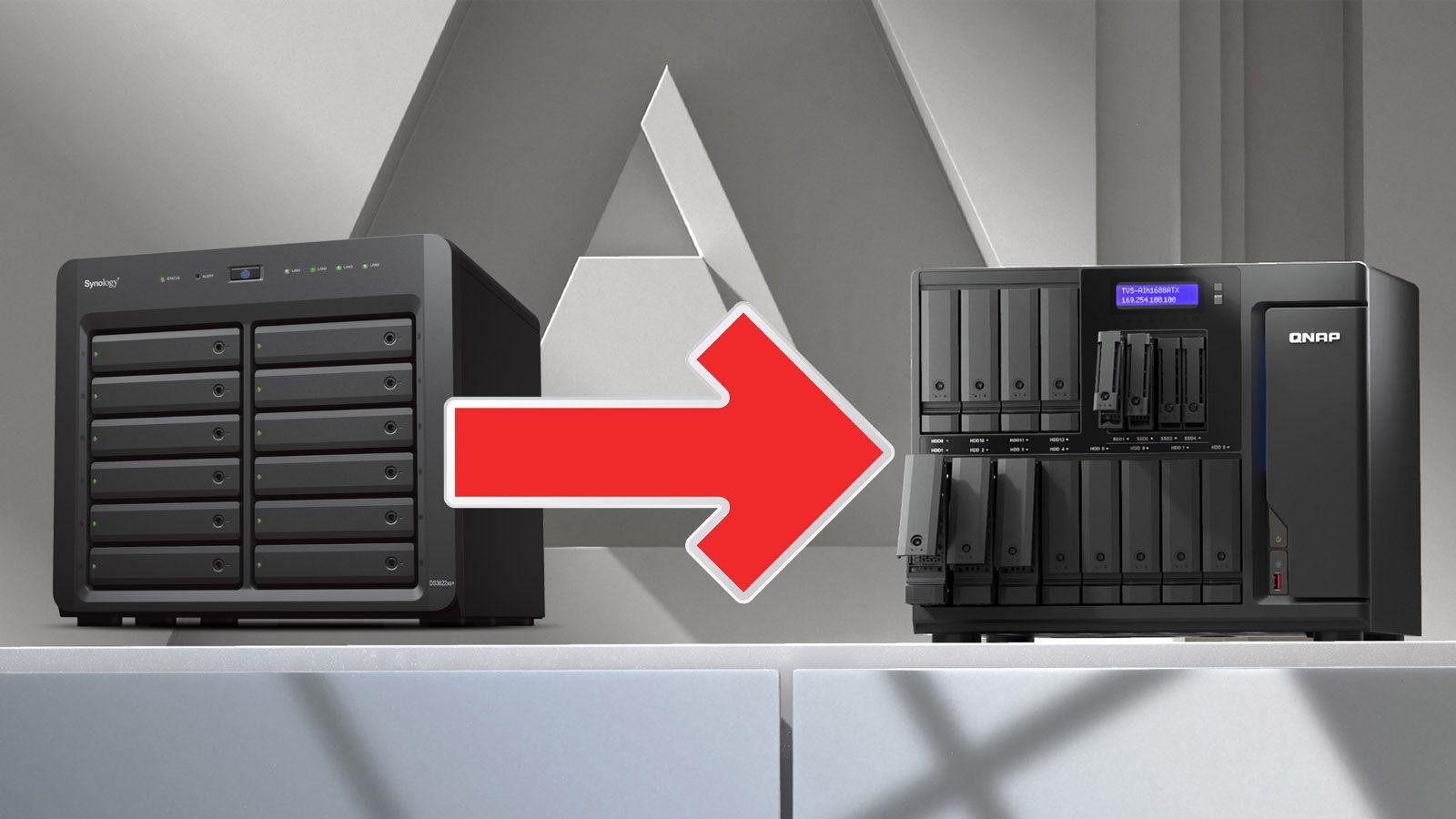
Ahora, si ya tienes un NAS y estás pensando en cambiarlo por otro modelo más potente o de montaje en rack, aquí la cosa se pone técnica. Si te cambias dentro de la misma marca (por ejemplo, de un Synology DS920+ a otro Synology más grande), la migración suele ser pan comido y conservas todos tus datos simplemente moviendo los discos.
Sin embargo, si quieres saltar de una marca a otra, como pasar de Synology a QNAP, prepárate porque no puedes simplemente mover los discos. Cada fabricante utiliza su propia estructura de particiones y un sistema operativo basado en Linux pero personalizado. Al insertar discos de otra marca, el nuevo sistema te obligará a formatearlos, lo que significa que borrarás toda la información almacenada.
Hay una excepción curiosa dentro de QNAP: tienen dos sistemas operativos, QTS (que usa EXT4) y QuTS hero (que usa ZFS). Estos dos son totalmente incompatibles entre sí. Si intentas mover discos de un modelo con QTS a uno con QuTS hero, también tendrás que formatear todo desde cero.
Gestión de RAID y sustitución de discos
En entornos más profesionales, es común el uso de RAID para proteger los datos. Si tienes un sistema RAID 1 (espejo) y un disco falla, el proceso es sencillo: apaga el equipo, cambia la unidad dañada por una nueva de igual o mayor capacidad, como los modelos WD Red, Red Plus o Red Pro, y enciende el NAS para que reconstruya el volumen automáticamente. Es vital no usar discos que hayan estado en otros PC o NAS para evitar conflictos de metadatos.
Si lo que buscas es ampliar la capacidad total, en algunos modelos no intercambiables en caliente no puedes ir uno a uno. En ese caso, deberás hacer una copia de seguridad total, sustituir todos los discos a la vez y luego restaurar los datos. Si quieres pasar de un RAID 1 a un RAID 5, simplemente añade un tercer disco y utiliza la herramienta de migración de grupo RAID en el panel de almacenamiento.

La regla de oro: Copias de seguridad 3-2-1
Tener un RAID no es tener una copia de seguridad; si borras un archivo por error, se borrará en todos los discos del espejo. Para dormir tranquilo, lo mejor es aplicar la estrategia de respaldo 3-2-1. Esto consiste en mantener tres copias de tus datos: el original y dos respaldos más.
Estas copias deben estar en dos soportes diferentes (por ejemplo, el NAS y un disco duro externo USB) y, muy importante, una de ellas debe estar fuera de casa o en la nube. Para automatizar esto, puedes usar herramientas como Hyper Backup de Synology o HBS 3 de QNAP, que permiten gestionar copias de seguridad en la nube y NAS de forma programada.
Tanto si decides convertir un disco viejo usando un adaptador como si inviertes en un servidor de gama alta, lo fundamental es entender que la flexibilidad de red ofrece un mundo de posibilidades frente al almacenamiento USB tradicional. La clave del éxito reside en planificar bien la migración entre marcas para no perder archivos y mantener siempre un sistema de respaldos externo y diversificado que proteja tu información ante cualquier fallo físico o error humano.
