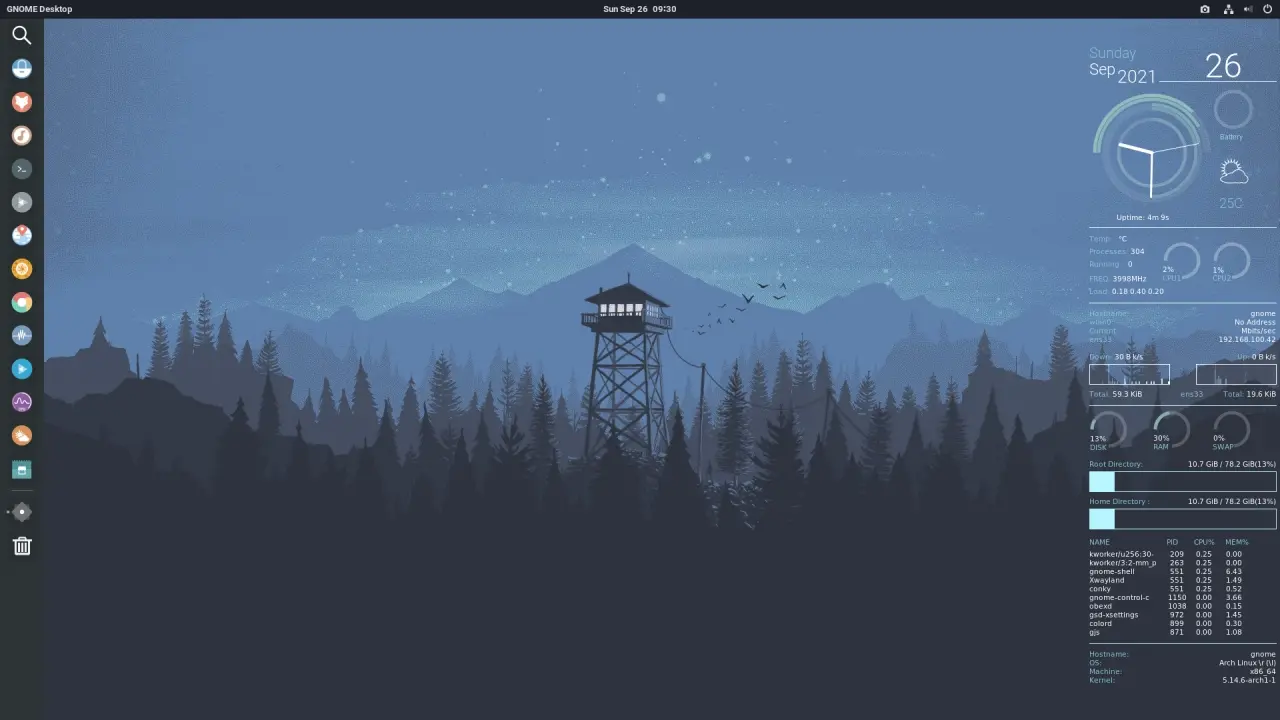
- Los gestores de ventanas en mosaico y deslizantes mejoran la productividad al organizar el espacio de trabajo y priorizar el uso del teclado.
- En Linux destacan i3, Sway, Awesome o Hyprland, mientras que en Windows herramientas como FancyZones, Actual Window Manager o GridMove acercan el concepto de mosaico.
- La adopción requiere una curva de aprendizaje, ajustar excepciones para apps gráficas y probar a fondo la compatibilidad con Wayland, multi‑monitor y flujos reales.
- Integrar lanzadores, barras de estado y versionado de configuraciones permite construir un entorno estable y replicable adaptado a cada perfil profesional.
Trabajar con muchas ventanas abiertas a la vez puede convertir cualquier jornada en un pequeño caos: cambiar de una app a otra, ir arrastrando ventanas, redimensionar, buscar dónde demonios está la terminal que acababas de usar… Si te suena, probablemente haya llegado el momento de mirar más en serio a los gestores de ventanas, especialmente a los de tipo mosaico y a sus primos modernos deslizantes.
Los gestores de ventanas en mosaico y deslizantes han pasado de ser una rareza de frikis del escritorio Linux a herramientas muy serias para mejorar la productividad, tanto en Linux como en Windows. Permiten organizar el espacio de trabajo de forma lógica, centrada en el teclado y en layouts reproducibles, reduciendo la fricción al cambiar de contexto y ayudando a mantener el foco durante horas.
Qué es un gestor de ventanas y por qué ahora está tan de moda
Un gestor de ventanas (window manager) es el componente del sistema gráfico encargado de crear, colocar y controlar las ventanas de las aplicaciones: bordes, títulos, tamaño, posición y, en muchos casos, reglas sobre cómo se comportan. Funciona por encima del servidor gráfico (históricamente X11 en Linux y cada vez más Wayland) y es quien decide cómo se presenta todo en pantalla.
En el ecosistema Linux encontramos tres grandes enfoques: gestores apilados o flotantes (stacking), que son el modelo clásico de Windows y macOS donde las ventanas se superponen; gestores en mosaico (tiling), que reparten el espacio de pantalla en bloques que no se pisan entre sí; y gestores dinámicos, capaces de mezclar ambos mundos según convenga en cada momento.
El interés por los gestores en mosaico no es nuevo, pero en los últimos años se ha disparado por varios motivos: la consolidación de Wayland como reemplazo de X11, la normalización de flujos de trabajo centrados en texto (terminales, editores, paneles de monitorización) y el auge de monitores grandes y de las configuraciones multi‑pantalla entre desarrolladores, administradores de sistemas y usuarios avanzados.
En la práctica, el mosaico ofrece visibilidad simultánea de muchas ventanas y una interacción muy orientada al teclado. Esto se traduce en menos tiempo perdido recolocando ventanas, menos clics, menos distracciones y, a la larga, mejores tiempos en tareas repetitivas o que requieren tener muchos contextos abiertos a la vez (logs, contenedores, documentación, chat, etc.).
La historia de los gestores de ventanas en mosaico viene de lejos: durante décadas el modelo dominante fue el de ventanas flotantes sobre X11, pero en paralelo surgieron proyectos minimalistas centrados en productividad como i3, Awesome o DWM. Con la llegada de Wayland han aparecido alternativas modernas como Sway, inspirado en i3, o compositores con modos de mosaico avanzados como Hyprland. A la vez, escritorios generalistas como KDE Plasma o el entorno Cosmic Shell de Pop!_OS han ido integrando funciones de mosaico para usuarios que no quieren renunciar a un escritorio “clásico”.
Cómo cambia tu forma de trabajar al pasar a un gestor en mosaico
Dar el salto de un escritorio flotante tradicional (GNOME, Windows, macOS, etc.) a un gestor en mosaico supone un cambio mental importante. Donde antes movías ventanas a golpe de ratón, ahora empiezas a pensar en términos de layouts, espacios de trabajo y atajos de teclado. Puede chocar al principio, pero una vez pasas la fase de adaptación, el flujo se siente mucho más fluido.
En un gestor flotante típico, cuando trabajas con un navegador, dos terminales y un editor, terminas apilándolo todo, cambiando con Alt+Tab, arrastrando ventanas para ver dos a la vez, ajustando tamaños de forma manual. En un mosaico, todas las ventanas se distribuyen automáticamente en la pantalla: ninguna queda escondida detrás de otra, y puedes pasar el foco entre ellas con combinaciones de teclas en lugar de andar cazándolas con el ratón.
La navegación basada en teclado es, probablemente, el gran cambio. Abrir una terminal, partirla en paneles, lanzar otra ventana, moverla a otro workspace, cambiar de monitor… todo se hace con combinaciones de teclas. Al principio es doloroso, porque hay que memorizar atajos y tu memoria muscular todavía “pide ratón”, pero tras unos días de uso intensivo, las acciones se vuelven automáticas y notas claramente que llegas antes a todo.
La curva de aprendizaje tiene una fase de “todo roto”: durante los primeros días es habitual descolocar ventanas sin querer, perder el foco, no recordar qué combinación hacía qué, o tocar la configuración y dejar el entorno en un estado rarísimo. Forma parte del proceso. La clave es ir paso a paso, empezar con 8‑10 atajos básicos, crear una pequeña chuleta y no meterse desde el primer día en configuraciones ultra complejas.
La personalización es otra cara de la moneda. Casi todos los gestores en mosaico se configuran con archivos de texto (dotfiles) y permiten ajustar desde la tecla modificadora principal (la famosa “mod key”) hasta los layouts por defecto, los gaps entre ventanas, la forma de los bordes, el comportamiento en multi‑monitor o las reglas para que ciertas aplicaciones floten en lugar de adherirse al mosaico. El peligro, por supuesto, es caer en el agujero negro del “ricing” infinito: dedicar más tiempo a tunear el escritorio que a trabajar.
Ventajas reales, limitaciones y riesgos técnicos al usar tiling WMs
Desde la perspectiva de un profesional de TI o un desarrollador, los gestores en mosaico tienen ventajas muy tangibles, pero también limitaciones y algunos riesgos técnicos que hay que conocer antes de usarlos en serio en un entorno de trabajo diario.
Entre las ventajas más claras está la productividad: poder tener visibles varias ventanas críticas a la vez (editor, terminal, logs, panel de métricas, navegador con documentación) sin tener que reorganizar cada dos por tres se nota en el día a día. Se suma la velocidad por atajos de teclado, el aprovechamiento extremo del espacio en monitores grandes o ultrawide y la posibilidad de tener layouts muy afinados para tareas concretas.
El uso eficiente de recursos también pesa. Muchos tiling WMs como i3, Sway o DWM son increíblemente ligeros comparados con escritorios completos. En equipos antiguos o portátiles con poca RAM, esto libera recursos para las aplicaciones de verdad: IDEs pesados, compilaciones, máquinas virtuales, contenedores, etc. Además, su diseño minimalista reduce servicios en segundo plano, lo que puede mejorar ligeramente la superficie de ataque y simplificar el sistema.
En el lado de las pegas, la curva de aprendizaje es la más evidente. Nada más entrar, faltan cosas “que das por sentadas”: barras de tareas completas, menús gráficos cómodos, widgets de sistema. Todo eso se puede añadir (polybar, waybar, rofi, wofi y otras utilidades similares), pero requiere saber qué instalar, cómo integrarlo y cómo mantenerlo. Para usuarios que dependen mucho del ratón y de interfaces visuales, la experiencia inicial puede ser frustrante.
Hay además limitaciones de compatibilidad. Algunas herramientas muy gráficas, sobre todo apps de diseño, edición de vídeo o ciertos editores WYSIWYG, sencillamente no encajan bien en un layout rígido en mosaico. La solución típica es configurarlas como flotantes u otorgarles reglas especiales, pero eso exige entender bien el sistema de reglas del gestor que estés usando.
Por último, la transición a Wayland introduce matices técnicos: captura y compartición de pantalla siguen funcionando de forma diferente a X11, algunas aplicaciones legacy requieren XWayland, y con ciertos compositores puedes tener que pelearte con configuraciones de multi‑monitor o DPI altos hasta dejarlos finos. Nada dramático, pero sí conviene probarlo todo a fondo antes de migrar tu entorno de trabajo principal.
Gestores de ventanas populares en Linux y sus usos ideales
El ecosistema Linux ofrece una barbaridad de gestores de ventanas, pero hay algunos nombres que se repiten constantemente cuando hablamos de optimizar el flujo de trabajo con mosaico.
i3 es probablemente el gestor en mosaico más conocido en X11. Es ligero, extremadamente configurable y con una filosofía sencilla que lo hace ideal para empezar en este mundillo. Su configuración mediante un único archivo de texto y su documentación clara han convertido a i3 en una especie de estándar de facto entre quienes quieren dar el salto.
Sway es, en esencia, un clon de i3 para Wayland. Mantiene la misma filosofía de configuración y atajos, pero se apoya en el protocolo gráfico moderno que está reemplazando a X11. Si tu distro ya usa Wayland por defecto y quieres mosaico sin renunciar a esa base, Sway es una opción muy natural.
Awesome WM ofrece una aproximación algo más flexible
DWM y otros gestores dinámicos combinan mosaico y flotante de forma más orgánica. DWM, en particular, es famosísimo por su minimalismo extremo y por requerir recompilar para aplicar cambios, lo que puede ser una delicia para quienes disfrutan toqueteando C y un horror para quien solo quiere algo “plug and play”.
En paralelo, escritorios completos han ido incorporando funciones de mosaico. KDE Plasma permite crear layouts con ventanas en rejilla, casi como un tiling WM integrado. Pop!_OS, con su Cosmic Shell, incluye un sistema de mosaico muy competente. Y en Windows encontramos utilidades como PowerToys FancyZones, que llevan parte de esa filosofía al escritorio de Microsoft sin necesidad de cambiar de sistema.
¿Para quién tiene más sentido todo esto? Para usuarios avanzados de Linux, programadores, administradores de sistemas y en general gente que trabaja con muchas ventanas de texto en paralelo. Si pasas el día entre terminales, editores de código, SSH y paneles de monitorización, un tiling WM “cuadra” muy bien con tu trabajo. En cambio, si tu día a día se basa en apps muy gráficas y valoras más una experiencia pulida al estilo macOS o GNOME, quizá te compense seguir en un escritorio tradicional con alguna ayuda extra para organizar ventanas.
Gestores de ventanas deslizantes: la evolución “scrollable” del mosaico
Los gestores de ventanas deslizantes (scrolling window managers) se pueden ver como una evolución de los gestores en mosaico tradicionales. En lugar de limitarse a dividir la pantalla en rejillas fijas, plantean el espacio de trabajo como una especie de lienzo continuo horizontal y/o vertical por el que te desplazas con scroll, manteniendo la filosofía de ventanas ordenadas pero con una sensación más fluida.
Proyectos como PaperWM, Niri o entornos inspirados en Dank Linux están empezando a dar bastante que hablar. La idea es que, en lugar de cargar con un mosaico rígido donde cada ventana está “encajonada” en una celda, tengas columnas o filas de ventanas que puedes recorrer mediante desplazamiento, como si manejaras un timeline infinito. Esto suaviza la experiencia y reduce la sensación de agobio cuando tienes montones de ventanas abiertas.
Para founders, equipos técnicos y desarrolladores, este enfoque tiene mucha gracia: combina la organización y rapidez del mosaico con una UX menos espartana, más fácil de enseñar a gente que viene de escritorios estándar. Además, suelen integrarse con Wayland desde el principio, lo que los hace atractivos como base de entornos modernos orientados a productividad y flujos compartidos de alto rendimiento.
La personalización y la comunidad open source juegan aquí un papel similar al de los tiling clásicos. Estos gestores deslizantes suelen ofrecer configuraciones avanzadas, extensiones, scripts y temas para adaptarlos a diferentes equipos y organizaciones. Startups y proyectos B2B SaaS que basan gran parte de su stack en software libre pueden experimentarlos para construir escritorios de desarrollo muy optimizados para su propia forma de trabajar.
No todo es perfecto, claro. La transición de X11 a Wayland aún genera fricciones con ciertas aplicaciones legacy, y lograr que todo funcione como la seda (especialmente captura y compartición de pantalla, o apps muy antiguas) a veces requiere tiempo. Pero la dirección está bastante clara: entornos flexibles, centrados en UX y abiertos a ser moldeados por la comunidad.
FancyZones y compañía: llevar el espíritu del mosaico a Windows
Si trabajas en Windows y te da pereza cambiar de sistema, también puedes optimizar muchísimo tu flujo de trabajo con gestores y utilidades de organización de ventanas. No son gestores de ventanas en el sentido clásico de Linux, pero sí herramientas muy potentes para definir layouts y dejar cada app en su sitio con un par de gestos.
FancyZones, incluido dentro de Microsoft PowerToys, es una de las soluciones más interesantes. Básicamente permite definir “zonas” en la pantalla (rejillas, columnas, layouts personalizados) y luego acoplar ventanas a esas zonas arrastrándolas con el ratón o usando atajos de teclado. Cuando una ventana se acopla, se redimensiona y recoloca automáticamente para encajar en la zona escogida.
El funcionamiento básico con el ratón es simple: arrastras una ventana, manteniendo o no la tecla Mayús según la configuración, y al hacerlo aparece el overlay con las zonas. Al pasar el cursor por encima de una, se resalta; sueltas la ventana y queda colocada ahí. También puedes activar la selección de zona con un botón secundario del ratón si lo prefieres.
Con el teclado, la integración es igual de potente. Si marcas la opción de reemplazar el acoplamiento nativo de Windows, puedes usar Windows + teclas de dirección para mover una ventana de una zona a otra, ya sea por índice de zona o por posición relativa en el layout. Combinaciones como Windows + Ctrl + Alt + flechas permiten expandir la ventana a varias zonas a la vez, y Windows + Re Pág / Av Pág sirve para alternar entre ventanas que comparten la misma zona.
FancyZones viene acompañado de un editor visual muy completo para crear y gestionar diseños. Puedes elegir plantillas predefinidas o crear layouts personalizados de tipo Grid (rejilla) o Canvas (zonas que incluso pueden solaparse), mover divisores con ratón o teclado, definir márgenes entre zonas, seleccionar colores, opacidades y comportamientos cuando cambias de resolución o conectas/desconectas monitores.
Además del diseño puro, la configuración permite cosas finas como: mantener las ventanas en sus zonas al cambiar de resolución, mover automáticamente ventanas recién abiertas a su última zona conocida o al monitor activo, hacer transparente la ventana mientras la arrastras para ver mejor las zonas, permitir el ajuste de ventanas emergentes y secundarias, desactivar esquinas redondeadas al acoplar en Windows 11 o excluir ciertas aplicaciones del sistema de zonas.
Para usuarios avanzados, incluso hay una CLI de FancyZones con comandos para listar monitores, layouts, el diseño activo, aplicar diseños por UUID, asignar teclas rápidas a layouts personalizados y más. Esto permite integrar la gestión de zonas en scripts o procesos de puesta a punto de equipos, algo muy útil en entornos corporativos.
Otras utilidades en Windows: Actual Window Manager y GridMove
FancyZones no es la única opción para organizar ventanas en Windows, aunque sí una de las más cómodas por su integración con el propio sistema. Otras herramientas populares ofrecen funciones adicionales o enfoques algo distintos que pueden encajar mejor en ciertos escenarios.
Actual Window Manager es una suite muy completa (y de pago) para gestionar ventanas en profundidad. Permite fijar ventanas siempre visibles, aplicar reglas detalladas (por app, por título, por monitor), gestionar escritorios virtuales y automatizar comportamientos según el contexto. Suele tener una versión gratuita con funciones básicas y una versión de prueba de la edición premium de 60 días, suficiente para ver si encaja en tu flujo.
La gran ventaja de Actual Window Manager es la granularidad: puedes hacer que una app concreta se abra siempre en cierto monitor, a cierto tamaño, en primer plano, con transparencia, etc. Para gente que vive en Windows y necesita control quirúrgico sobre cómo se abren y colocan las ventanas, es una herramienta muy potente.
GridMove, en cambio, es una solución más sencilla y completamente gratuita. Ofrece cuadrículas predefinidas para colocar ventanas rápidamente, pero sin tantas opciones avanzadas de automatización o personalización profunda. Es ligera, fácil de usar y puede ser suficiente si solo quieres algo rápido para dejar de recolocar ventanas a mano.
En comparativas prácticas, muchos usuarios terminan quedándose con FancyZones como primera opción, por ser gratis, estar mantenido directamente por Microsoft, integrarse bien con Windows y recibir actualizaciones frecuentes. Aun así, Actual Window Manager sigue siendo muy atractivo para quienes necesitan ese extra de control, mientras que GridMove cumple de sobra para necesidades básicas sin coste alguno.
Cómo evaluar, adoptar y configurar un gestor de ventanas para tu flujo
Si quieres llevar todo esto a tu día a día, conviene hacerlo con cabeza, sobre todo si dependes del equipo para trabajar y no puedes permitirte dejarlo inutilizable en mitad de una entrega. Tanto en Linux como en Windows hay formas de experimentar sin “romper” tu entorno principal.
En Linux, lo más sensato es empezar con una sesión poco intrusiva: una máquina virtual, un usuario separado o, si usas Plasma o Pop!_OS, activar las funciones de mosaico integradas antes de lanzarte a i3, Sway o Hyprland. Así puedes ir probando atajos, layouts y herramientas complementarias sin poner en riesgo tu escritorio habitual.
Elegir la tecnología en función de tu pila también es clave. Si tu distribución apuesta por Wayland y usas muchas apps modernas, ir a Sway, Niri o a compositores con tiling nativo tiene todo el sentido. Si, en cambio, dependes de aplicaciones que solo se llevan bien con X11, arrancar con i3 o Awesome sobre X11 puede ahorrarte dolores de cabeza al principio.
La estrategia de aprendizaje debería ser progresiva: primero dominar la tecla modificadora (mod), moverte entre ventanas, cambiar el foco y saltar entre workspaces. Después, aprender a mover ventanas entre monitores, ajustar layouts y, más tarde, meterte con la configuración fina. Una chuleta con una decena de atajos esenciales, a la vista durante los primeros días, acelera mucho la adaptación.
Configurar excepciones para apps “problemáticas” es otro paso crítico. Todo gestor en mosaico permite marcar ciertas ventanas como flotantes: diálogos, reproductores multimedia, programas de diseño… Aprovechar las reglas por clase de ventana o por título evita batallas constantes con aplicaciones que, sencillamente, no están pensadas para vivir en mosaico.
No te olvides de las herramientas complementarias: lanzadores como rofi (X11) o wofi (Wayland), barras como polybar o waybar y configuradores de fondos y temas GTK/Qt aportan mucho a la usabilidad del entorno. Versionar tus dotfiles con git es casi obligatorio si quieres poder replicar la configuración en otros equipos o deshacer cambios sin dramas.
En entornos con múltiples monitores, dedica tiempo a probar layouts realistas de trabajo y a revisar el comportamiento con diferentes resoluciones y escalados. Utilidades como xrandr en X11 o herramientas específicas de Wayland te ayudan a dejarlo fino. Antes de declarar “migración completada”, pasa una semana entera trabajando solo con el nuevo gestor y verifica que videoconferencias, capturas de pantalla, compartición de escritorio y dispositivos de entrada funcionan como necesitas.
En Windows, la adopción es más gradual. Instalar PowerToys y jugar con FancyZones no implica romper nada: puedes ir creando layouts, asignarles atajos e integrarlos en tu rutina sin cambiar la forma en que Windows gestiona internamente las ventanas. Si después necesitas más control, puedes explorar Actual Window Manager o combinar varias herramientas, siempre con la tranquilidad de que desinstalar es tan simple como cualquier otra app.
A la hora de optimizar tu flujo de trabajo con gestores de ventanas, la clave está en ir de menos a más, escoger bien las herramientas según tu sistema y tipo de tareas, y dedicar unos días a entrenar atajos y layouts hasta que salgan solos. Una vez superas ese punto, la sensación de control sobre el escritorio y la reducción del “ruido” visual hacen que cueste mucho volver atrás.