- Uso estratégico de perfiles, plugins y teclas de acceso rápido para adaptar Stream Deck a cualquier flujo de trabajo profesional o creativo.
- Descripción detallada de todos los modelos Stream Deck, incluidos diales, pantallas táctiles, pedales y opciones empresariales.
- Métodos avanzados para despliegues masivos en empresas mediante rutas de perfil personalizadas en Windows y macOS.
- Ideas prácticas para oficina, streaming, edición de vídeo, producción musical y diseño gráfico aprovechando teclas F13–F24.
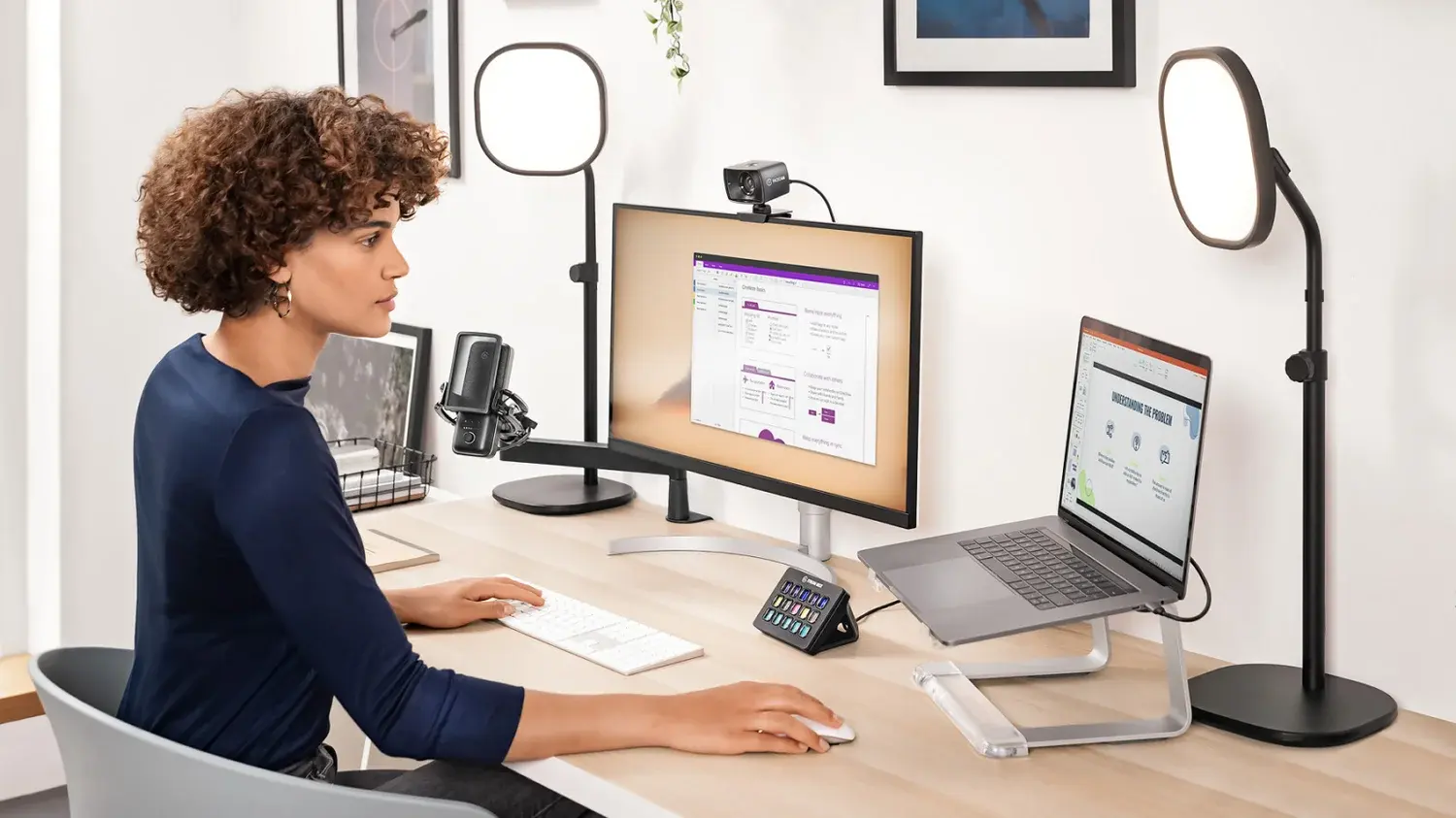
Si pasas el día entre múltiples aplicaciones, ventanas y pantalla dividida y atajos de teclado, seguramente ya sabes lo fácil que es perder tiempo en tareas repetitivas: cambiar de programa, buscar comandos escondidos en menús, recordar combinaciones imposibles de teclas… Aquí es donde un Stream Deck bien configurado marca la diferencia y se convierte en una especie de mando central de tu productividad.
Los diferentes modelos de Stream Deck de Elgato, y también opciones similares como el Mars Gaming MSD-PRO, permiten centralizar acciones, automatizar flujos y controlar tu entorno digital con solo pulsar un botón, girar un dial o usar un pedal. Vamos a desgranar cómo aprovecharlos a fondo tanto si haces streaming, edición de vídeo o música, como si trabajas en oficina, entornos AV profesionales o despliegues empresariales a gran escala.
Modelos de Stream Deck y ecosistema de hardware para productividad
La familia Stream Deck de Elgato se ha ido expandiendo desde su origen orientado a streamers hasta cubrir perfiles muy distintos: usuarios casuales, creadores profesionales y entornos empresariales, formando un ecosistema de tecnología. Cada modelo aporta un enfoque concreto para mejorar la productividad según el tipo de trabajo.
En primer lugar, tenemos los modelos clásicos de sobremesa: el Stream Deck Mini (6 teclas), el Stream Deck estándar (15 teclas) y el Stream Deck XL (32 teclas). Estos tres comparten la misma filosofía de teclas LCD programables, pero cambian en el número de botones y, por tanto, en la cantidad de acciones visibles al mismo tiempo.
Además del tamaño, Elgato ofrece distintos tipos de interruptores (estándar o de tijera), lo que permite elegir una sensación de pulsación más similar a un teclado clásico o a un teclado de portátil. En el modelo de 15 teclas hay también personalización estética: cuatro colores base y cuatro diseños con temática de videojuegos, más placas frontales intercambiables con más de diez diseños distintos.
El Stream Deck Neo aporta un enfoque ligeramente diferente: dispone de 8 botones, una Infobar y dos Touch Points en la parte inferior que permiten moverse entre configuraciones en los botones principales. Está pensado para quien quiere un dispositivo compacto pero versátil, con navegación táctil entre páginas de acciones. En este caso solo se ofrece con teclas estándar y en color blanco o negro.
Para quienes necesitan una herramienta de control más avanzada, el Stream Deck + añade una capa extra de interacción: incluye 4 diales físicos y una banda táctil (touch strip) junto a las teclas. Esto lo hace ideal como controladora para estudio, mezcla de audio, ajustes finos en edición o incluso para control de herramientas de productividad en oficina (volumen, zoom, brillo, scroll, etc.). Está disponible en blanco y negro y permite cambiar las roscas de los diales entre siete colores para personalizar el aspecto.
En el segmento más profesional, Elgato cuenta con el Stream Deck Studio, una unidad en formato rack pensada para entornos de producción y broadcast. Combinado con el software Bitfocus, ofrece un sistema de nivel empresarial con numerosos botones físicos, capacidad de alimentación y conectividad de red, pensado para integrarse en infraestructuras audiovisuales complejas.
Este modelo avanzado admite enrutamiento crosspoint, supervisión SNMP, emisión IP con NMOS y otras funciones orientadas a grandes instalaciones AV, control de estudio, estadios o centros de producción donde la disponibilidad y la coherencia son fundamentales.
Para fabricantes OEM, Elgato comercializa versiones modulares de Stream Deck en variantes de 6, 15 o 32 botones, para integrarlas directamente en equipos de terceros (como mesas de mezcla, consolas personalizadas o soluciones a medida). Y para completar el ecosistema, existe el Stream Deck Pedal, un periférico de pie que añade tres pedales programables para acciones manos libres.
Por qué un control deck dispara tu productividad
Más allá del hardware, lo que hace tan potente a un Stream Deck o a un control deck como el Stream Deck Mars Gaming MSD-PRO es la forma en la que cambia tu relación con el software. Deja de ser un simple teclado con iconos bonitos y se convierte en un centro de mando personalizado para cada tarea.
Con un dispositivo de este tipo, puedes ejecutar acciones con un solo toque: cambiar escenas, lanzar scripts, disparar macros o abrir proyectos sin necesidad de rebuscar en menús. Cada tecla muestra un icono o una animación en su pantalla LCD, de modo que identificas al instante qué hace cada botón.
Además, la personalización profunda permite adaptar completamente el flujo de trabajo a cada aplicación. Puedes tener perfiles distintos para tu software de streaming, tu editor de vídeo, tu DAW de audio, tu suite de diseño o tus herramientas de oficina, y hacer que se cambien automáticamente según la ventana activa.
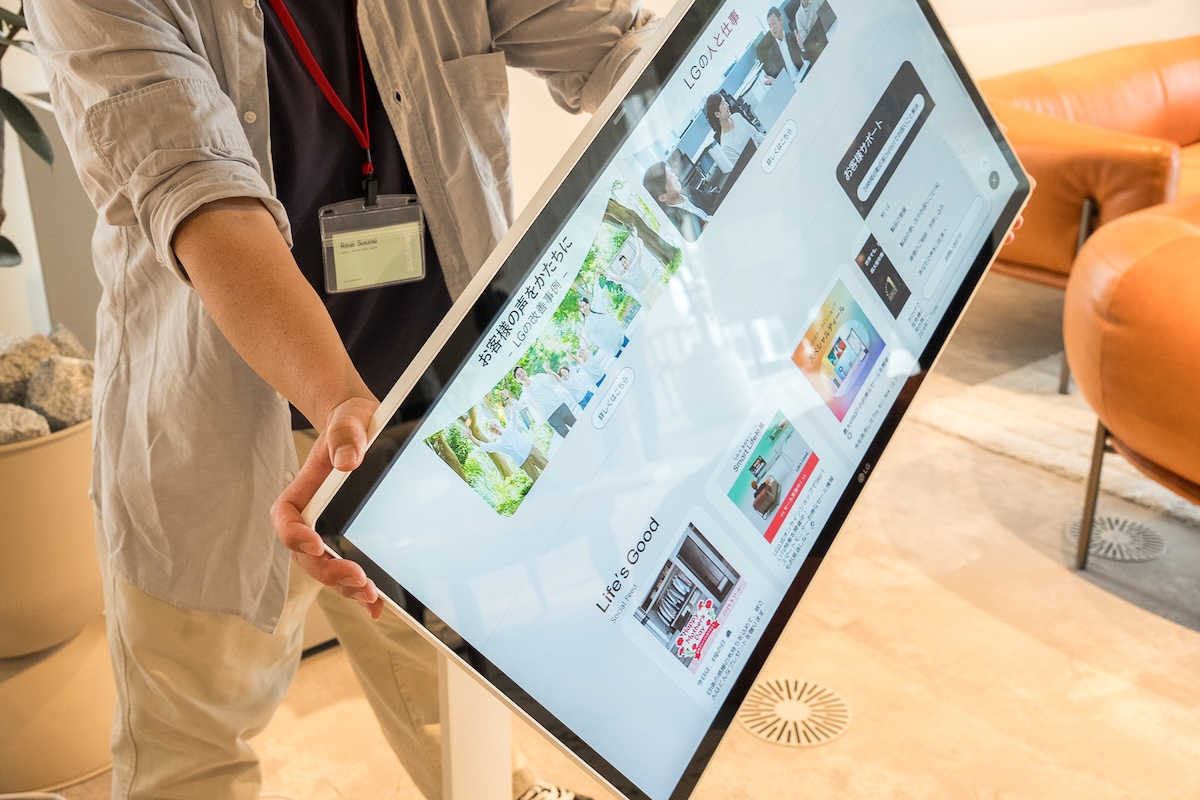
Una ventaja poco comentada es el orden que aporta a tu escritorio —y la posibilidad de darle otra vida a tu monitor—: al centralizar controles en el Stream Deck o en un dispositivo como el MSD-PRO, reduces la dependencia de múltiples periféricos, evitas confusiones y minimizas errores. Menos movimientos de ratón, menos combinaciones de teclas olvidadas, más foco en lo importante.
Si alguna vez has perdido un atajo crucial en pleno directo, o has tenido que pausar tu trabajo creativo para recordar dónde estaba cierta opción, entenderás el valor de tener todos tus comandos críticos literalmente bajo los dedos.
Mars Gaming MSD-PRO: alternativa tipo Stream Deck para creadores
Aunque Elgato lidera el concepto, hay dispositivos de terceros como el Stream Deck Mars Gaming MSD-PRO que ofrecen una aproximación similar, especialmente interesante si quieres combinar teclas LCD, diales y pantalla táctil en un mismo equipo.
El MSD-PRO destaca por contar con 10 teclas LCD completamente personalizables, en las que puedes colocar iconos, textos o incluso GIF animados para identificar cada acción. Esto facilita una lectura rápida de lo que hace cada botón, ideal para directos, edición o tareas de oficina.
Incorpora también 4 diales multifunción que puedes usar para controlar volumen, zoom, valores de efectos, parámetros de mezcla o cualquier ajuste que necesite precisión. Los diales no solo giran, sino que también se pueden pulsar, añadiendo otra capa de interacción (por ejemplo, pulsar para silenciar y girar para ajustar volumen).
La pantalla táctil extendida del dispositivo permite desplazarte entre perfiles, confirmar acciones y visualizar métricas en tiempo real. Esto es útil para tener indicadores de CPU, niveles de audio, estados de escena o estadísticas de streaming sin ocupar espacio en las teclas principales.
Otra baza interesante del MSD-PRO es su hub USB integrado con 2 puertos USB 3.0 y 1 puerto USB-C, que te permite conectar cámaras, micrófonos, capturadoras o unidades externas directamente al propio dispositivo, reduciendo el cableado sobre la mesa.
La base ajustable y ergonómica, con inclinación personalizable y goma antideslizante, ayuda a mantener una postura cómoda durante sesiones largas. Además, la compatibilidad con Windows y macOS asegura que puedas integrarlo en casi cualquier entorno creativo.
Con este conjunto de funciones (teclas, diales, pantalla táctil y hub), el MSD-PRO se convierte en una herramienta muy completa para acelerar procesos y disparar la productividad y la creatividad de quien trabaja intensivamente con el ordenador.
Ideas prácticas de uso en oficina, streaming y creatividad
Stream Deck nació para creadores de contenido, pero su potencial va mucho más allá. Hoy en día, muchos profesionales de oficina y pequeños negocios lo usan para automatizar tareas diarias como generación de informes, navegación por CRM, contabilidad o gestión de inventario.
Un ejemplo real de configuración avanzada consiste en usar una Stream Deck XL a la izquierda, una Stream Deck + a la derecha y un pedal Stream Deck para los pies. En este tipo de setup, la Stream Deck + actúa como “controlador central”: se asignan a sus diales el control de volumen, música, brillo o zoom, y sus teclas se utilizan para lanzar aplicaciones clave.
Mientras tanto, la Stream Deck XL se configura para que vaya cambiando dinámicamente de perfil según la aplicación activa: si estás en el navegador, muestra atajos de pestañas, formularios y extensiones; si abres un programa contable, aparecen macros de informes; si cambias a tu editor de vídeo, verás controles de reproducción y edición.
Los pedales se aprovechan para acciones recurrentes como copiar, pegar, seleccionar todo, deshacer o pulsar Enter. Al mover estos comandos al pie, liberas las manos para el ratón y el teclado, lo que incrementa notablemente la velocidad de trabajo, sobre todo en tareas repetitivas.
Para usuarios de Mac, la combinación de Stream Deck con herramientas como Keyboard Maestro permite crear automatizaciones avanzadas: flujos que abren varias aplicaciones a la vez, rellenan formularios, renuevan documentos, mueven archivos entre carpetas o ejecutan scripts complejos con una sola pulsación.
En streaming, las aplicaciones son evidentes: cambio de escenas, control de transiciones, activación de efectos, gestión del chat y fuentes de audio. En edición de vídeo y animación, puedes mapear funciones como cortar, mover en la línea de tiempo, aplicar efectos, hacer zoom o cambiar herramientas de selección.
En producción musical, un control deck permite gestionar pistas, activar y desactivar efectos, controlar automatizaciones y navegar por marcadores sin tener que soltar el instrumento o el ratón. En diseño gráfico, los diales y teclas se encargan de tamaño de pincel, zoom, cambio de capas, modos de fusión y ejecución de acciones pregrabadas.
Plugins de Stream Deck: el verdadero superpoder
Lo que convierte a Stream Deck en una herramienta realmente potente es su ecosistema de plugins. Estos complementos funcionan como “apps” que conectan Stream Deck con tus programas y servicios, permitiendo una comunicación en ambos sentidos.
Hay plugins para OBS Studio, que permiten controlar escenas, fuentes, grabación y streaming con feedback visual directo en las teclas; plugins para Photoshop, que facilitan el uso de herramientas, modos de capa o acciones; y plugins para Discord, con botones dedicados a mute, push-to-talk o gestión de canales.
La clave es que, gracias a los plugins, los botones de Stream Deck reciben información en tiempo real del estado del software: si estás grabando, la tecla puede volverse roja; si la cámara está activa, puede mostrar un icono específico; si tu micro está muteado, el botón lo indica claramente.
El catálogo disponible en Elgato Marketplace es enorme: desde herramientas de streaming y productividad hasta integraciones con servicios web, domótica, monitorización de sistemas, redes sociales o automatización general. Todo se instala desde la propia aplicación de Stream Deck de forma muy sencilla.
Para quien no quiere diseñar sus propios iconos, el marketplace también ofrece packs de iconos predefinidos que encajan con distintos estilos, ayudando a mantener un aspecto visual coherente en los perfiles.
Teclas de acceso rápido y el truco de las teclas F13-F24
¿Qué pasa si la aplicación que usas no tiene plugin oficial? En ese caso entran en juego las teclas de acceso rápido (hotkeys), que Stream Deck puede simular como si fueran pulsaciones de teclado.
La idea es sencilla: configuras una acción de tecla de acceso rápido en Stream Deck y le asignas la combinación que normalmente usarías en el teclado, por ejemplo Ctrl+Alt+Shift+N para crear una nueva capa en Photoshop. A partir de ese momento, pulsar el botón del Stream Deck desencadena esa combinación sin que tengas que recordarla.
Donde Stream Deck da un paso más es con las teclas de función extendidas F13 a F24. Aunque la mayoría de teclados físicos solo llegan a F12, muchos sistemas reconocen las teclas F13-F24, que casi ningún programa utiliza por defecto.
Esto significa que puedes configurar en Stream Deck acciones que envíen, por ejemplo, F13, F14 o F15, y luego ir a la configuración de atajos de tu aplicación para asignar esas teclas “libres” a funciones específicas. De esta manera evitas conflictos con otros atajos ya existentes y obtienes una serie de accesos rápidos exclusivos para tu Stream Deck.
El proceso es muy sencillo: en la acción de tecla de acceso rápido de Stream Deck, abres la lista de posibles teclas y eliges una entre F13 y F24. Luego, en la app que quieras controlar, vas a la sección de atajos, haces clic para definir uno nuevo y simplemente pulsas la tecla del Stream Deck que acabas de configurar. La aplicación reconocerá la tecla F13-F24 y la asociará a esa función.
Perfiles de Stream Deck para despliegues empresariales
En entornos profesionales o empresariales, donde hay múltiples puestos de trabajo que deben funcionar igual, la coherencia es clave. Por eso tiene sentido estandarizar perfiles de Stream Deck y distribuirlos en varias máquinas y usuarios a la vez, en lugar de configurarlos uno por uno.
Aunque el proceso no es oficial ni está garantizado para futuras versiones, es posible, a fecha de la versión 7.0 del software, usar rutas de perfil predeterminadas personalizadas para implementar configuraciones maestras a gran escala. Es importante tener esto en cuenta, porque una actualización podría cambiar la forma en la que el programa gestiona los perfiles.
El planteamiento general es crear un perfil maestro adaptado a cada modelo de Stream Deck que se vaya a desplegar (Stream Deck, Stream Deck XL, Stream Deck Mini, Stream Deck Neo, Stream Deck +, etc.). Cada uno de estos perfiles debe ser específico del dispositivo, ya que la disposición de botones y las características (como diales o banda táctil) cambian de un modelo a otro.
Una vez diseñados los perfiles con sus iconos, acciones y páginas necesarias, se exportan a archivos con extensiones del tipo .streamDeckProfile. Es recomendable nombrarlos de forma coherente, respetando mayúsculas y estructura, por ejemplo: StreamDeck.streamDeckProfile, StreamDeckMini.streamDeckProfile, StreamDeckXL.streamDeckProfile, StreamDeckNeo.streamDeckProfile o StreamDeckPlus.streamDeckProfile.
Estos archivos se colocan en una ubicación central accesible por la red (carpeta compartida de la empresa) o en una ruta local estándar en todas las máquinas (por ejemplo, C:\StreamDeck\DefaultProfiles\). Cada equipo cliente utilizará esa ruta para instalar automáticamente el perfil por defecto cuando el usuario abra Stream Deck por primera vez.
Configuración técnica de rutas de perfil en Windows y macOS
Para que los equipos apunten a esa carpeta de perfiles maestra, es necesario definir una ruta de carpeta de perfiles personalizada según el sistema operativo. El proceso varía entre Windows y macOS.
En Windows, se comienza cerrando completamente el software Stream Deck y abriendo el Editor del Registro (regedit). Luego se navega hasta la clave HKEY_CURRENT_USER\Software\Elgato Systems GmbH\StreamDeck y se crea un nuevo valor de cadena.
El nombre recomendado de ese valor es algo como custom_default_profiles (o equivalente en español), y en los datos de la cadena se introduce la ruta completa a la carpeta donde están los perfiles por defecto, ya sea una ruta local (C:\StreamDeck\DefaultProfiles\) o una ruta de red (por ejemplo, \\ServidorEmpresa\Perfiles\StreamDeckXL\).
En macOS, el procedimiento se realiza a través de Terminal. Tras cerrar Stream Deck, se introduce un comando del tipo: defaults write com.elgato.StreamDeck custom_default_profiles /tmp/my_default_profiles, sustituyendo esa ruta por el directorio real donde se encuentran los perfiles preconfigurados.
Una vez definido este parámetro en cada máquina, Stream Deck sabrá de dónde leer los perfiles iniciales cuando el usuario arranque el programa por primera vez, garantizando que todos los puestos comiencen con una configuración homogénea.
Para completar el proceso, en cada equipo se debe ir a la carpeta de datos de usuario de Stream Deck y eliminar las carpetas existentes de perfiles V2 y Backup, de forma que el software se vea “obligado” a regenerar su estructura local tomando como referencia la carpeta central definida.
En Windows, la ruta típica es C:\Usuarios\\AppData\Roaming\Elgato\StreamDeck, mientras que en macOS corresponde a /Usuarios//Biblioteca/Soporte de aplicaciones/com.elgato.StreamDeck. Después de borrar las carpetas indicadas, al iniciar de nuevo la aplicación, esta copiará el perfil maestro a la máquina local.
Escalado a múltiples usuarios, departamentos y estudios
Para grandes organizaciones, estudios o integradores AV, no basta con hacerlo a mano equipo por equipo. Lo ideal es usar herramientas de administración centralizada para aplicar estos cambios de forma masiva.
En entornos Windows con dominio, se puede recurrir a la política de grupo (Group Policy) o a herramientas RMM para desplegar automáticamente los ajustes del Registro, asegurar que la ruta del perfil es correcta y programar scripts que limpien las carpetas de perfiles locales cuando sea necesario.
En macOS, soluciones como Jamf, Intune o sistemas de gestión de configuración permiten empujar los comandos defaults write y sincronizar las carpetas de perfiles en todos los equipos de un grupo de usuarios, por ejemplo todo un departamento de edición o de realización.
Otra opción es incluir la configuración de Stream Deck dentro de imágenes del sistema operativo o plantillas de instalación, de modo que cada nuevo equipo desplegado ya incorpore los perfiles maestros de la organización, junto con el resto de software estándar.
De esta manera, cada Stream Deck que se conecte a estas máquinas arrancará con el diseño preconfigurado, con los mismos iconos, macros y flujos de trabajo, lo cual es esencial en cabinas de realización, estadios, estudios de producción o centros de soporte técnico donde la consistencia reduce errores y tiempos de formación.
Para integraciones más avanzadas, el uso conjunto de Stream Deck Studio y Bitfocus Buttons abre la puerta a controlar flujos SDI/IP, conmutación KVM, monitorización SNMP, enrutamiento de señales, control de matrices y más, todo desde botones físicos con estado retroiluminado.
Stream Deck y dispositivos similares como el MSD-PRO han pasado de ser un “juguete” para streamers a convertirse en una herramienta profesional clave para productividad y control en todo tipo de entornos. Desde la automatización de pequeñas tareas de oficina hasta la gestión de infraestructuras audiovisuales complejas, su combinación de teclas LCD, diales, pedales, plugins y atajos avanzados permite trabajar más rápido, con menos errores y con una sensación de control total que, una vez pruebas, cuesta mucho abandonar.