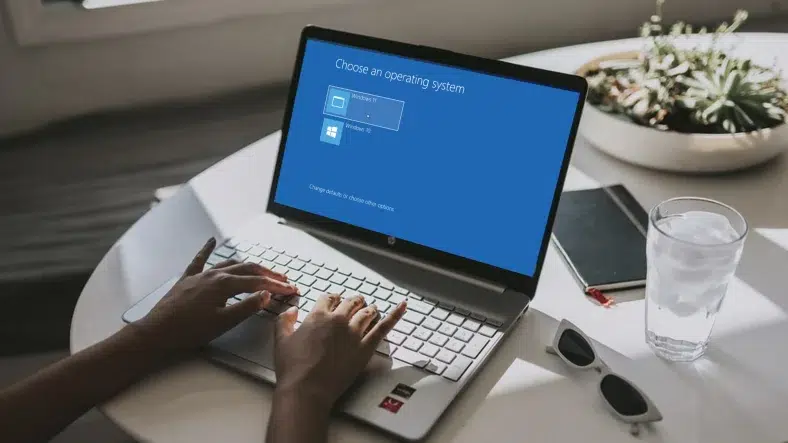
- Un pendrive todo en uno permite arrancar múltiples sistemas y herramientas desde un único USB, centralizando instalaciones, rescates y utilidades.
- Para un USB multiboot estable es clave elegir bien capacidad, formato (FAT32/NTFS) y configurar correctamente UEFI, Secure Boot y modo Legacy.
- Herramientas como YUMI, Ventoy, Easy2Boot o WinsetupfromUSB facilitan crear y actualizar memorias USB multiarranque con Windows, Linux y discos de rescate.
- Combinando sistemas ligeros, instaladores, antivirus offline y cifrado con VeraCrypt y KeePassXC conviertes el pendrive en un completo kit de seguridad portátil.
Convertir un simple pincho USB en un pendrive todo en uno es, hoy en día, uno de los trucos más útiles para cualquiera que trastee con ordenadores. No solo puedes llevar encima varios instaladores de Windows y Linux, sino también herramientas de rescate, antivirus offline e incluso programas portátiles para salir del paso en cualquier PC sin dejar rastro. Todo eso, en un único dispositivo que cabe en el bolsillo.
Además de usarlo como multiboot, un pendrive puede transformarse en un auténtico kit de seguridad: cifrar tus copias de seguridad, guardar tus contraseñas de forma segura, navegar con más privacidad o analizar equipos en busca de malware. Con un poco de software bien escogido, ese USB olvidado en un cajón puede convertirse en tu navaja suiza informática para instalar sistemas, reparar ordenadores y mejorar tu seguridad digital.
Qué es un pendrive todo en uno y qué puedes hacer con él
Cuando hablamos de un pendrive “todo en uno” nos referimos a una memoria USB capaz de arrancar múltiples sistemas operativos y utilidades desde un único dispositivo. En lugar de tener un USB para Windows 10, otro para una distro de Linux y otro para un antivirus, todo se concentra en una sola unidad multiboot.
La idea es que puedas llevar en tu bolsillo varios instaladores de Windows (por ejemplo, Windows 7 Home, 7 Ultimate, 10 Home, 10 Pro, 11, etc.), y, si necesitas, una guía para instalar un segundo sistema operativo, junto con distribuciones Linux de uso diario, distros ligeras para equipos viejos y sistemas especializados para recuperación y análisis forense.
Este enfoque es especialmente interesante si sueles ayudar a familiares, amigos o clientes con sus PCs, porque con un solo pendrive puedes instalar, reparar, limpiar virus y recuperar datos sin tener que ir buscando el USB “correcto” en cada ocasión.
Además, este tipo de memoria USB también se puede convertir en un kit de programas portables: navegadores, herramientas de oficina, utilidades de diagnóstico, gestores de particiones, etc. Muchos de estos programas funcionan sin instalación, por lo que puedes ejecutarlos desde cualquier ordenador sin dejar rastro.
Si a todo eso le sumas funciones de seguridad (cifrado, gestor de contraseñas, navegador orientado a la privacidad y antivirus de emergencia), el resultado es un pendrive capaz de solucionar casi cualquier problema básico de un PC y, de paso, proteger tus datos más sensibles.
Requisitos y recomendaciones para tu USB multiboot
Antes de lanzarte a crear tu pendrive todo en uno, conviene tener claro qué necesitas a nivel de hardware y configuración. No hace falta nada extremadamente caro, pero sí es importante elegir bien para evitar cuellos de botella y problemas de compatibilidad.
Lo primero es la capacidad. Para un uso serio, es muy recomendable usar una memoria USB de al menos 16 GB. Si solo vas a incluir uno o dos sistemas ligeros puede bastar con menos, pero si piensas meter varias ISOs de Windows, Linux, herramientas de rescate y algún sistema portable, agradecerás tener 32 GB o incluso más.
El segundo punto clave es la velocidad. Un pendrive con interfaz USB 3.0 o superior es casi obligatorio para que las instalaciones de sistemas y el arranque de las distros sean razonablemente ágiles. Funcionará con USB 2.0, pero la diferencia de tiempo al copiar y arrancar ISOs es notable.
Por otro lado, importa el sistema de archivos. Las placas base modernas con UEFI exigen, para arrancar en modo seguro desde USB, que el dispositivo esté formateado en FAT32. El problema es que FAT32 limita el tamaño de archivo a 4 GB, de forma que algunas ISOs grandes de Windows o herramientas de rescate pueden no caber.
Si necesitas manejar imágenes ISO de más de 4 GB, tendrás que optar por formatear en NTFS y activar el modo Legacy (o CSM) en la BIOS/UEFI para permitir el arranque. Algunas herramientas multiboot también ofrecen soluciones mixtas (por ejemplo, Easy2Boot) para superar este límite.
Un último detalle en equipos con Windows 11 (y también en muchos con Windows 10) es el Inicio Rápido. Esta característica puede provocar que el PC no apague del todo y dé problemas al intentar arrancar desde USB. Lo mejor es desactivarla desde las opciones de energía para asegurarte de que cada apagado sea realmente completo.
Aviso sobre UEFI, Secure Boot y compatibilidad de arranque
Las placas base actuales integran mecanismos de seguridad como UEFI y Secure Boot para impedir que se carguen sistemas no autorizados durante el arranque. Esto está bien por seguridad, pero complica un poco la vida cuando quieres usar un USB multiboot con sistemas muy variados.
Si tu pendrive todo en uno se niega a arrancar en un equipo, uno de los primeros pasos es desactivar Secure Boot desde la BIOS/UEFI. Normalmente tendrás que entrar pulsando teclas como Supr, F2, F10 o F12 al encender el ordenador (depende del fabricante) y buscar el apartado de seguridad o arranque seguro.
En PCs modernos que usan UEFI en lugar de BIOS clásica, recuerda que solo podrás cargar pendrives formateados en FAT32 si quieres mantener Secure Boot activado. En cuanto uses NTFS para soportar archivos grandes, casi seguro que tendrás que tirar de modo Legacy o desactivar parte de esas protecciones.
Además, ciertas herramientas y sistemas operativos multiboot funcionan mejor si el firmware de la placa permite un arranque “mixto”, es decir, modo UEFI con soporte Legacy. Si ves problemas raros (sistemas que antes arrancaban y dejan de hacerlo, errores de boot, etc.), revisa esa configuración.
Por último, conviene recordar que cada fabricante nombra estas opciones de forma distinta. A veces se llama CSM, otras Legacy Support, otras UEFI/Legacy Boot. Si algo no arranca, no te fíes solo de un intento: entra tranquilamente a la BIOS y revisa con calma las opciones relacionadas con boot.
Convertir tu pendrive en un kit de seguridad portátil
Más allá del arranque múltiple, un pendrive puede convertirse en un dispositivo de seguridad personal que te acompañe siempre. La idea es que, incluso si pierdes el USB, los datos que contiene estén protegidos y solo tú puedas acceder a ellos.
Para empezar, puedes usar VeraCrypt para crear contenedores cifrados o incluso cifrar toda una partición del pendrive. Este programa, gratuito y de código abierto, permite que los archivos que guardes en el USB queden inaccesibles sin la contraseña o la clave correspondiente.
En caso de pérdida o robo del pendrive, los datos guardados dentro del volumen de VeraCrypt no podrán ser leídos por nadie. Es ideal para guardar copias de seguridad pequeñas, documentos sensibles, informes médicos, archivos de trabajo, etc., sabiendo que aunque caigan en manos ajenas seguirán protegidos.
Otra pieza clave del kit de seguridad es un gestor de contraseñas portátil como KeePassXC. Este programa guarda todas tus claves en una base de datos con extensión .kdbx, cifrada con algoritmos robustos como AES‑256, y puede ejecutarse desde el propio pendrive sin instalación.
Una combinación muy recomendable es almacenar la base de datos .kdbx dentro de un volumen cifrado de VeraCrypt, de forma que tus contraseñas queden doblemente protegidas: primero por la clave de VeraCrypt y después por la propia contraseña maestra de KeePassXC.
Para reforzar tu privacidad al navegar desde ordenadores ajenos, puedes incluir en el USB el navegador Tor en modo portátil. Así podrás ejecutar Tor directamente desde la memoria y usar su red para cifrar el tráfico y mejorar el anonimato sin alterar el navegador instalado en el PC.
Como último ingrediente de seguridad, es muy útil añadir una herramienta de análisis de malware portátil como Emisoft Emergency Kit. Se trata de un escáner antivirus que no requiere instalación, recomendado incluso por INCIBE (Instituto Nacional de Ciberseguridad de España), y que puedes lanzar desde cualquier equipo Windows para revisar si está infectado.
Este tipo de kit te permite, en la práctica, iniciar sesión de forma más segura en otros ordenadores, usar tus contraseñas sin exponerlas al navegador del sistema, navegar con Tor cuando lo necesites y, de paso, comprobar si el equipo tiene virus, troyanos, spyware u otro malware antes de usarlo intensivamente.
Cómo crear un USB con varios sistemas operativos desde Windows
La mayoría de programas clásicos para grabar ISOs en un USB (tipo herramientas de creación de instaladores oficiales o utilidades básicas) están pensados para grabar una sola imagen por memoria. Formatean entero el pendrive y copian una ISO y punto. Para tener un USB multiboot de verdad necesitas herramientas específicas.
Este tipo de utilidades permiten seleccionar tu pendrive, elegir varias ISOs de sistemas operativos y herramientas, y configurar un gestor de arranque que luego te mostrará un menú al iniciar el PC desde la memoria USB. Desde ese menú podrás escoger qué sistema quieres arrancar en cada momento.
Ahí es donde entran en juego programas como YUMI, Easy2Boot, Ventoy, WinsetupfromUSB, Sardu y otras alternativas. Cada uno tiene su filosofía, sus ventajas e inconvenientes, pero todos comparten la idea de centralizar muchos sistemas en una única unidad.
Una vez creado el USB, el proceso para usarlo es simple: conectas el pendrive al equipo, seleccionas la unidad USB como dispositivo de arranque (normalmente con una tecla tipo F8, F11, F12 o desde la BIOS) y, cuando aparezca el menú, eliges el sistema operativo o utilidad que quieres lanzar.
Conviene, eso sí, tener preparado un listado de las ISOs que vas a usar antes de empezar, para evitar estar rehaciendo el USB cada dos por tres. Cuanto más orden tengas en esa fase, más robusto saldrá el pendrive todo en uno.
Crear un USB multiboot con YUMI paso a paso
YUMI (Your Universal Multiboot Installer) es una de las soluciones más populares y veteranas para crear memorias USB de arranque múltiple. Es gratuito, de código abierto y se ejecuta en modo portable, así que no requiere instalación en tu PC.
Una vez descargues la última versión de YUMI, lo primero será conectar tu pendrive al ordenador y ejecutar el programa. Al aceptar los términos de uso verás la ventana principal donde deberás escoger la letra de la unidad USB y si quieres formatearla (FAT32 o NTFS) o mantener su contenido.
Si vas a crear el multiboot desde cero y no te importa borrar lo que contiene el pendrive, puedes optar por formatear la unidad para evitar errores. Más adelante, cuando quieras añadir nuevos sistemas operativos a un USB ya configurado, será clave no marcar ninguna opción de formateo para no perder todo el trabajo anterior.
En la lista desplegable de YUMI verás una larga relación de sistemas soportados: desde instaladores de Windows y decenas de distribuciones Linux hasta herramientas de rescate, antivirus, distros específicas de pruebas de seguridad, etc. Puedes dejar que YUMI descargue algunas ISOs directamente o cargar tus propias imágenes ISO si ya las tienes en el disco duro.
En muchos casos, YUMI también te permite definir un espacio persistente para algunas distros Linux, de modo que puedas guardar configuraciones y archivos que se conserven entre reinicios, en vez de perderlos al apagar el sistema.
Antes de comenzar la copia, el programa te mostrará un resumen de lo que va a hacer: unidad de destino, sistema operativo elegido, acciones sobre el gestor de arranque, etc. Es importante revisar con calma que la letra de unidad sea la correcta y que no estás apuntando sin querer al disco duro interno del PC.
Al confirmar, YUMI comenzará a copiar la ISO y a realizar las operaciones necesarias para dejar la memoria preparada, instalando y configurando syslinux como gestor de arranque. Cuando finalice este primer proceso, ya tendrás el USB con un sistema operativo inicial listo para arrancar.
En ese momento, el propio YUMI te preguntará si quieres añadir más sistemas operativos a la misma memoria. Si respondes que sí, volverás a la pantalla donde se elige el sistema, pero esta vez tendrás que asegurarte de no marcar ninguna opción de formateo para no borrar lo que ya has hecho.
Repite el proceso tantas veces como necesites para cargar todas las ISOs: seleccionas sistema, apuntas a la imagen ISO correspondiente, compruebas el resumen y dejas que YUMI haga su trabajo. Cada nuevo sistema se añadirá al menú de arranque existente, sin borrar los demás.
Cuando tengas varios sistemas copiados, puede que no recuerdes exactamente cuáles hay. YUMI ofrece una opción en su ventana principal para mostrar el listado de sistemas operativos instalados en el USB multiboot. Desde ahí podrás consultar qué tienes y borrar aquellos que ya no necesites.
Al eliminar un sistema, YUMI se encarga tanto de borrar sus archivos en la memoria USB como de retirar su entrada en el menú de arranque. Puede tardar un rato según la velocidad del pendrive, pero al acabar tendrás tu USB limpio de sistemas obsoletos, listo para seguir añadiendo otros nuevos.
Otros programas para crear un USB multiboot
Aunque YUMI es muy completo, no es la única opción para convertir un pendrive en una unidad todo en uno. Hay otras herramientas con enfoques diferentes que pueden encajar mejor según lo que quieras hacer y el nivel de control que busques.
Easy2Boot es una alternativa muy potente, orientada a usuarios que quieren máxima flexibilidad. Es compatible tanto con BIOS clásica como con UEFI y Secure Boot, y permite incluir sin demasiadas complicaciones sistemas Windows, Linux y otras utilidades avanzadas de arranque.
Entre sus características más destacadas está el soporte para múltiples sistemas de menú (Easy2Boot, agFM y Ventoy) y la compatibilidad con arranque seguro UEFI64. La aplicación es capaz de manejar formatos de imagen muy variados: .ISO, .WIM, .EFI, .IMA, .IMG, .VHD, .VHDX, .HFS, entre otros.
Al usar NTFS en la mayoría de casos, Easy2Boot permite trabajar con archivos de más de 4 GB, algo muy útil para algunas ISOs de Windows modernas. Además, soporta añadir múltiples imágenes de partición HFS (por ejemplo para Mac OS X) mediante extensiones especiales como m.imgptnREP3, manteniendo la compatibilidad con el arranque UEFI.
También es posible añadir a la memoria USB tus propios archivos y carpetas personales junto con las ISOs, de forma que la unidad se convierta en un pendrive mixto: útil tanto para transporte de datos como para arranque múltiple. El desarrollador ofrece, además, documentación y ayuda en línea bastante detallada.
Otra opción muy interesante es WinToHDD. Aunque su enfoque principal no es el multiboot genérico, sino la instalación, reinstalación y clonación de Windows, incluye capacidades para trabajar con múltiples versiones del sistema de Microsoft y Linux desde un mismo entorno.
WinToHDD es compatible con una amplia gama de sistemas: Windows 11, 10, 8.1, 8, 7, Vista y Windows Server 2022, 2019, 2016, 2012 y 2008, además de sistemas Linux. Permite instalar directamente desde archivos ISO, WIM, ESD, SWM, VHD o VHDX, sin necesidad de usar CD, DVD o incluso una unidad USB adicional.
Es una herramienta muy pensada para usuarios avanzados que quieran control total sobre el proceso de despliegue de Windows. Su versión gratuita está bastante limitada y para aprovechar todo su potencial suele ser buena idea adquirir la licencia profesional, de pago.
Si buscas algo más generalista, Sardu ofrece la posibilidad de crear un USB multiboot con casi cualquier cosa que se te ocurra: instaladores de Windows, distros Linux, antivirus, utilidades de diagnóstico, etc. Es compatible con BIOS, UEFI e incluso con equipos Mac.
Su menú de inicio se puede personalizar con carpetas, archivos y otros elementos útiles para el diagnóstico, aunque no ofrece vista previa de ese menú, así que tendrás que llevar cierto control manual de lo que añades. La aplicación integra un gestor de descargas que te permite bajar varias imágenes a la vez, y su consumo de recursos es bastante contenido.
Por su parte, WinsetupfromUSB está orientado principalmente a crear memorias con múltiples instancias de Windows. Permite añadir instaladores de cualquier versión desde XP en adelante, además de crear entornos WinPE portables y cargar distribuciones Linux variadas.
También soporta la mayoría de discos de rescate antivirus y puede generar USBs compatibles con UEFI y Legacy BIOS usando instaladores de Windows x64 desde Vista SP1 en adelante. Es una herramienta muy valorada por técnicos que se dedican a reinstalar y reparar Windows de forma habitual.
Si buscas algo más sencillo, aunque algo desactualizado, XBoot sigue funcionando bastante bien. Ofrece una interfaz muy clara para arrastrar y soltar las ISOs que deseas añadir a tu USB o crear un DVD multiboot si todavía utilizas discos ópticos.
XBoot puede combinar imágenes ISO de arranque, CDs de Linux, discos de rescate antivirus y demás en un único ISO de arranque múltiple o grabarlo directamente al USB. Para proyectos sencillos, y si no te importa que la herramienta no esté en pleno desarrollo, sigue siendo una opción válida.
Otra alternativa a YUMI es AUMBI (Absolute USB MultiBoot Installer), una aplicación pensada para copiar un sistema operativo desde un archivo ISO a una memoria USB con soporte multiarranque, tanto de Linux como de Windows y otras herramientas.
AUMBI destaca por ser de código abierto y contar con respaldo de la comunidad, lo que le da un buen ritmo de actualizaciones. Ofrece opciones para formatear el USB en NTFS o FAT32, ver las distribuciones instaladas para poder eliminarlas y descargar directamente muchas de las ISOs más habituales.
Por último, hay herramientas más orientadas a grabar imágenes que al multiboot complejo, pero que siguen siendo muy útiles. balenaEtcher es un buen ejemplo: permite grabar imágenes de Windows, macOS y Linux en un USB o en una tarjeta de memoria de forma rápida y sencilla.
balenaEtcher se encarga, además, de validar la grabación una vez terminada, reduciendo los casos de memorias que parecen correctas pero luego no arrancan. Su interfaz es muy clara y, aunque está en inglés, resulta fácil de usar incluso con pocos conocimientos técnicos.
Para usuarios centrados en Windows, WinUSB se presenta como la forma más sencilla de crear un USB multiboot con varias versiones del sistema de Microsoft. Aunque también admite alguna distro Linux o discos de rescate, su fuerte es manejar de forma cómoda múltiples ISOs de Windows.
WinUSB permite crear una unidad multiboot usando prácticamente cualquier ISO o DVD, incluso distribuciones antiguas como Windows 7 u 8, y suele funcionar sin necesidad de formatear en muchos casos. Soporta UEFI y BIOS en unidades FAT32, NTFS y exFAT, dando bastante margen de maniobra.
Entre las herramientas más recientes destaca Ventoy, un proyecto de código abierto que simplifica enormemente el proceso. Una vez preparas el USB con Ventoy, no tienes que volver a formatearlo cada vez que quieras añadir una ISO: basta con copiar los archivos ISO al pendrive como si fueran archivos normales y el programa se encarga del resto.
Ventoy es compatible con BIOS y UEFI, no impone límites artificiales al tamaño de las ISOs y hace que actualizar un sistema (por ejemplo, una nueva ISO de Windows o de una distro Linux) sea tan simple como sustituir el archivo más antiguo por el nuevo en el directorio del pendrive.
Ventajas e inconvenientes de un USB todo en uno
La gran ventaja de montar un USB todo en uno es obvia: centralizas en un solo dispositivo todo lo que necesitas para instalar, reparar y proteger equipos. Nada de ir leyendo etiquetas de múltiples pendrives ni discos, con el riesgo de equivocarte de versión o llevarte uno que ya está desactualizado.
Si además añades una buena selección de programas portables y sistemas live ligeros, ese pendrive se convierte en una navaja suiza digital con la que puedes reparar arranques dañados, eliminar virus, recuperar archivos borrados, hacer pruebas de hardware y navegar de forma segura, todo desde fuera del sistema instalado.
Sin embargo, no todo son rosas. Uno de los primeros handicaps es que, cuanto más ambicioso sea tu proyecto, mayor tendrá que ser la capacidad del pendrive. Varias ISOs de Windows modernas, más un par de distros Linux, más herramientas de rescate, pueden poner en aprietos incluso a una memoria de 32 GB.
Otro problema importante es la convivencia entre sistemas. Dependiendo de cómo estén configuradas las ISOs y de cómo trabaje la herramienta de multiboot, puede haber conflictos: un sistema que reescribe partes del gestor de arranque, otro que no se lleva bien con UEFI, o configuraciones que se pisan entre sí.
También hay que tener especial cuidado al actualizar sistemas dentro del USB. Si reinstalas una ISO sobre otra o modificas particiones sin prestar atención, puedes terminar sobrescribiendo datos críticos y dejar inservible todo el pendrive, obligándote a recrearlo desde cero.
Por último, conviene asumir que un USB con tanto trajín (lecturas, escrituras, formateos, etc.) está sometido a más desgaste. No es mala idea ir haciendo copias de seguridad de las ISOs y la estructura en tu ordenador o en otro medio, para poder reconstruir el pendrive rápidamente si se daña.
Elegir qué sistemas operativos y herramientas meter en tu USB
Uno de los puntos más entretenidos (y a la vez más delicados) de convertir un pendrive en todo en uno es decidir qué meter dentro. No hay una combinación perfecta válida para todo el mundo; depende del uso que vayas a darle y de los equipos con los que suelas trabajar.
Si tu objetivo principal es disponer de una herramienta de rescate cuando tu PC “muera” y no arranque, es buena idea incluir varias distribuciones Linux ligeras. Lubuntu, Slax, Tiny Core o Puppy Linux son ejemplos clásicos: apenas ocupan espacio, corren bien en hardware antiguo y se ejecutan directamente desde el USB con rapidez.
Para quienes dan prioridad a la seguridad y la privacidad, merece la pena añadir sistemas como Tails, especializados en preservar el anonimato, o Kali Linux para pruebas de penetración y auditorías de seguridad (siempre con un uso responsable). Junto a ellos puedes incluir ISOs de Windows 10 u 11 para instalaciones o reparaciones, así como Ubuntu, Linux Mint, Fedora u otras distros generalistas.
En teoría, el número de sistemas operativos que puedes tener en el USB no está limitado por la técnica, sino por la capacidad del pendrive y por lo que admita la herramienta que uses. Lo que sí varía es la complejidad de la configuración necesaria para que todos arranquen bien según el tipo de BIOS/UEFI del equipo.
Algunos sistemas exigen cambios específicos en la BIOS: desactivar Secure Boot, forzar modo Legacy, modificar el orden de arranque, etc. Otros, sin embargo, funcionan sin apenas tocar nada. Es recomendable combinar sistemas “fáciles” con otros más exigentes, pero teniendo presente que cuanto más heterogénea sea la colección, más posibilidades de conflicto puede haber.
Una estrategia práctica es montar un USB que combine: una distribución ligera para uso diario en emergencias, al menos una imagen de Windows para instalaciones, varias herramientas de rescate (antivirus offline, gestores de particiones, utilidades de copia de seguridad) y, si lo necesitas, distros específicas de seguridad o análisis.
Si tu USB tiene mucha capacidad, siempre puedes dejar un margen libre para añadir nuevas ISOs a medida que las necesites, usando herramientas como Ventoy o YUMI para incorporarlas sin reformatear todo el dispositivo cada vez. Eso te permitirá mantener el pendrive vivo y actualizado durante mucho más tiempo.
Preguntas frecuentes sobre pendrives todo en uno
Una duda muy habitual es si las aplicaciones que vas a usar para montar el USB todo en uno son de pago. En la práctica, la mayoría de herramientas mencionadas son gratuitas: YUMI, Ventoy, Easy2Boot (con donaciones opcionales), AUMBI, balenaEtcher, WinsetupfromUSB, entre otras.
Eso no quita que existan programas más avanzados o con funciones extra, como WinToHDD, que ofrecen versiones de pago con características profesionales. Pero para la mayoría de usuarios domésticos y técnicos de soporte básico, las soluciones gratuitas son más que suficientes.
Otra consulta frecuente es qué hacer si sospechas que tu pendrive está infectado con un virus. Lo más recomendable es conectarlo en un sistema de confianza, analizarlo con un buen antivirus actualizado y, si quieres ir sobre seguro, formatearlo por completo.
Al formatear eliminarás todo el contenido, incluyendo posibles amenazas ocultas en sectores de arranque o archivos camuflados. Después de eso, puedes volver a recrear el USB multiboot con las ISOs originales, que tendrás guardadas en un lugar seguro.
Sobre el tipo de memoria USB necesaria, casi cualquier modelo actual sirve, siempre que funcione correctamente y tenga espacio suficiente. Si puedes elegir, apuesta por uno de calidad media‑alta, con interfaz USB 3.0 o superior, para mejorar la velocidad de lectura y escritura y reducir el tiempo de espera.
Por último, es relativamente común que algún sistema concreto no arranque desde el USB multiboot. En esos casos, los sospechosos habituales son UEFI, Secure Boot y, a veces, una copia defectuosa de la ISO.
Lo primero es revisar la configuración de la BIOS/UEFI y las recomendaciones de la herramienta con la que creaste el USB. Si todo parece correcto, puedes probar a eliminar solo ese sistema concreto del pendrive (sin borrar el resto) y añadir de nuevo la ISO, asegurándote de que no se ha corrompido al descargarla o copiarla.
Invertir un rato en montar un pendrive todo en uno bien pensado, con buenos sistemas y herramientas, acaba compensando con creces: tendrás siempre a mano un USB capaz de instalar, reparar, analizar y proteger ordenadores, mientras que tú decides en cada momento qué arrancar y cómo usarlo según la situación.