- Revisa y gestiona todas tus suscripciones de Apple desde Ajustes, App Store, Mac, Windows o la web según el dispositivo que utilices.
- Si no encuentras una suscripción, comprueba los recibos de Apple, otras cuentas, grupos familiares o posibles cobros de empresas externas.
- Servicios como Apple Music, Apple TV o Google One pueden cancelarse desde sus propias apps, la web o las tiendas de apps que gestionan el cobro.
- Al cancelar una suscripción mantienes el acceso hasta el final del periodo pagado y, en algunos casos, puedes solicitar reembolsos si cumples las condiciones.
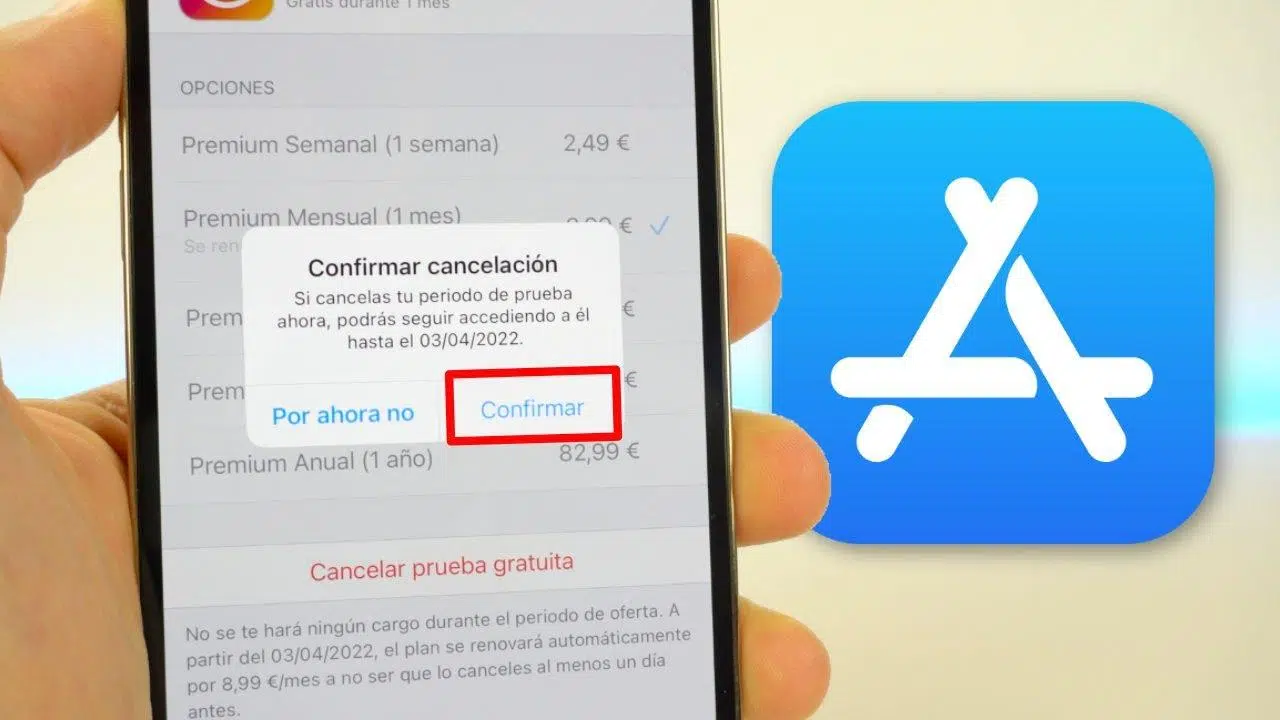
Controlar las suscripciones del iPhone se ha vuelto casi tan importante como gestionar la factura de la luz. Entre Apple Music, iCloud, apps de terceros, Google One o servicios de vídeo, es fácil acumular cargos mensuales que ni recuerdas haber aceptado. La buena noticia es que Apple y el resto de servicios ofrecen formas bastante claras de ver qué estás pagando y cómo cortar el grifo cuando quieras.
En esta guía vas a encontrar, paso a paso, cómo cancelar suscripciones en iPhone, iPad, Mac, PC con Windows y Android, además de detalles clave sobre reembolsos, historial de compras, planes familiares y qué ocurre exactamente cuando paras una suscripción. Todo explicado con un lenguaje sencillo, para que no se te escape nada y puedas tener tus gastos digitales bien atados.
Cómo ver y cancelar suscripciones en iPhone o iPad desde Ajustes
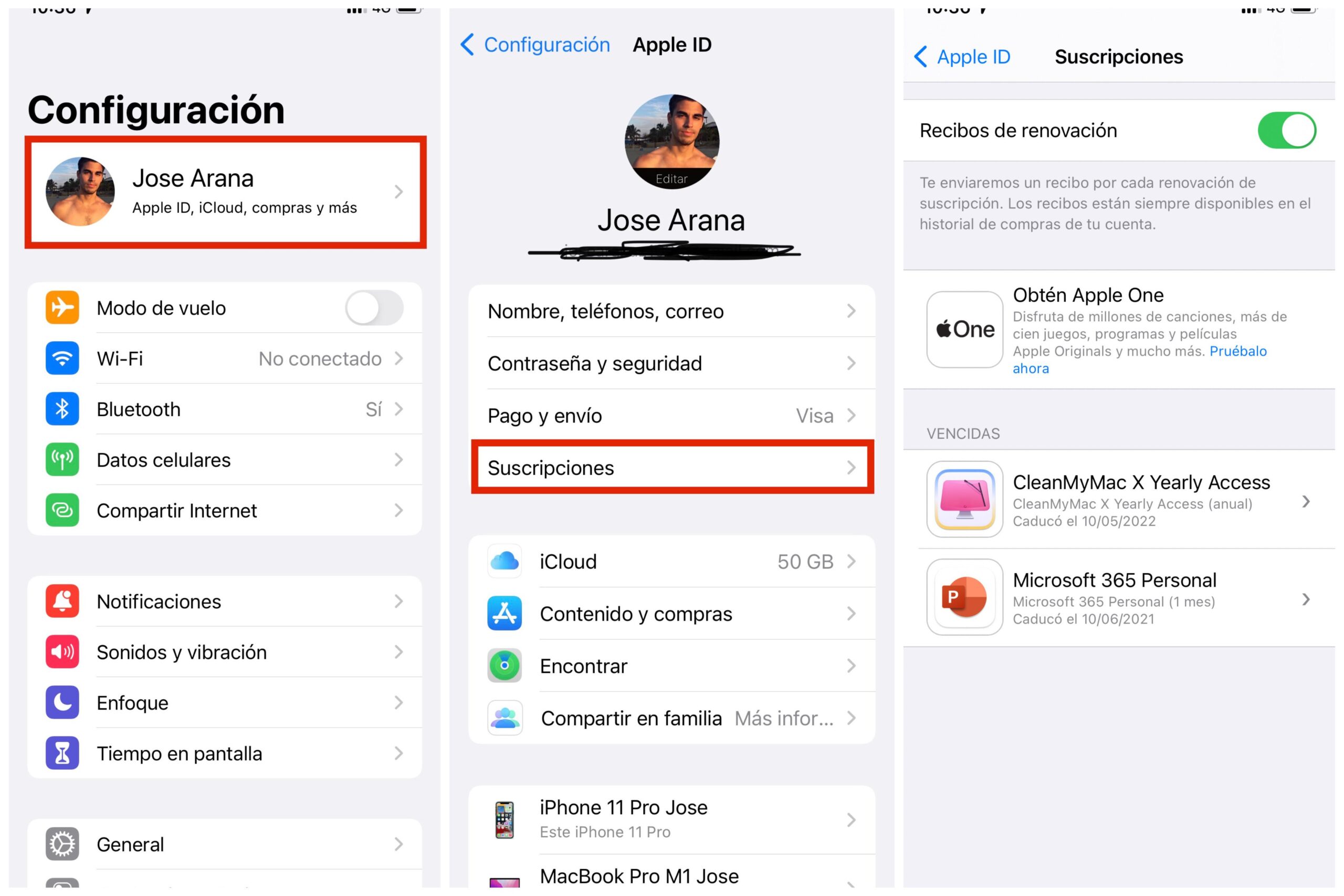
El método más directo para controlar tus pagos recurrentes es hacerlo desde la propia app de Ajustes del iPhone o iPad. Desde ahí puedes ver todas las suscripciones asociadas a tu ID de Apple, tanto activas como caducadas, y gestionarlas en un par de toques.
- Abre la app Ajustes en tu iPhone o iPad.
- Toca en tu nombre y foto en la parte superior, donde aparece tu ID de Apple.
- En el menú de cuenta, pulsa sobre la opción Suscripciones.
- Verás una lista de todas las suscripciones vinculadas a tu cuenta. Toca la suscripción concreta que quieras revisar.
- Dentro de esa pantalla podrás cambiar de plan, renovar o tocar en Cancelar suscripción. A veces el botón está al final, así que desplázate hacia abajo si no lo ves de primeras.
Cuando al entrar a una suscripción no aparece el botón de cancelar, o se muestra un mensaje en rojo indicando una fecha de vencimiento, significa que ya la habías cancelado antes y simplemente está esperando a que termine el periodo que ya has pagado.
Ten en cuenta que, si eliminas una app del iPhone, la suscripción no se da de baja automáticamente. Tienes que entrar en este apartado de Suscripciones y cancelarla manualmente, tanto si es un servicio de Apple como si es una app de terceros.
Cómo gestionar suscripciones desde la App Store en iPhone y iPad
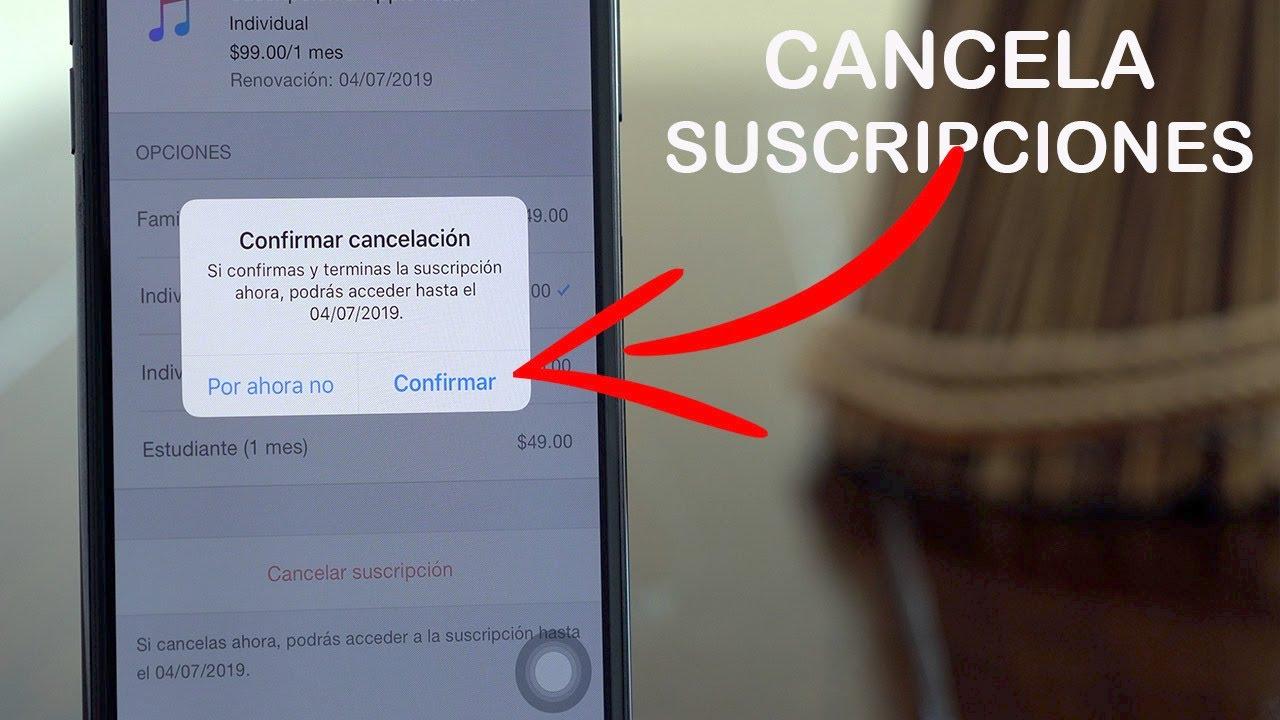
Además de Ajustes, también puedes gestionar tus suscripciones directamente desde la App Store de iOS. Es útil si sueles entrar a tu perfil de la tienda para revisar compras, métodos de pago o listas de deseos.
- Abre la app App Store en tu iPhone o iPad.
- Toca tu avatar o foto de perfil en la esquina superior derecha de la pantalla.
- En el menú de cuenta, pulsa en Suscripciones.
- Verás el listado de suscripciones activas y caducadas asociadas a tu ID de Apple.
- Selecciona la suscripción que quieras modificar o cancelar.
- Toca en Cancelar suscripción en la parte inferior. Si no ves ese botón, revisa si aparece un texto con la fecha de caducidad en rojo, lo que indica que ya está en proceso de finalización.
Esta ruta es prácticamente equivalente a la de Ajustes, pero para muchos usuarios es más cómodo porque suelen entrar a la App Store con frecuencia. Cualquier cambio que hagas aquí se aplica a toda tu cuenta, no solo al dispositivo en el que estés.
Cómo revisar tus compras y suscripciones pasadas en iPhone
Antes de cancelar nada, a veces interesa ver en qué se te ha ido el dinero. Para eso, el iPhone ofrece un historial de compras muy detallado en la App Store, donde aparecen tanto las apps de pago como las compras dentro de la app, suscripciones, música, vídeos, libros, AppleCare+ y otros contenidos.
- Abre la app App Store en el iPhone.
- Toca tu foto en la esquina superior derecha y selecciona Historial de compras.
- Puede que debas autenticarte con Face ID, Touch ID o código de desbloqueo.
- Utiliza el campo de búsqueda para filtrar por nombre de app, precio o ID de pedido si buscas algo concreto.
- También puedes ajustar el filtro de tiempo y tipo de compra tocando en elementos como “Últimos 90 días” o “De pago” para afinar los resultados.
Este historial te ayuda a detectar suscripciones que a lo mejor no recordabas. Gracias a esta información puedes tomar decisiones más conscientes y evitar cargos sorpresa a final de mes.
Por qué es importante controlar tus suscripciones en iPhone y iPad
En los últimos años se ha pasado de pagar una app una sola vez a un modelo en el que casi todo funciona por suscripción mensual o anual. Esto permite a los desarrolladores mantener las apps con más frecuencia, pero también implica que los usuarios pueden acabar con un buen número de pagos recurrentes sin darse ni cuenta.
En iPhone y iPad conviven las suscripciones de servicios de Apple, como Apple Music, Apple TV+, Apple News+, iCloud o AppleCare+, con las de aplicaciones de terceros que se renuevan automáticamente a través de la App Store. Eso se traduce en más comodidad, pero también en más riesgo de gastar de más en servicios que ya no usas.
Lo habitual es que empieces una prueba gratuita, te guste el servicio un tiempo y luego lo dejes de lado. Si no cancelas, el sistema seguirá cobrando las renovaciones en segundo plano. Por eso merece la pena revisar, de vez en cuando, la lista de suscripciones en Ajustes o App Store y quedarse solo con lo que realmente utilizas.
Cuando cancelas una suscripción, mantienes el acceso a sus funciones de pago hasta que termina el periodo ya abonado. Por ejemplo, si tienes pagado hasta diciembre y la das de baja en agosto, seguirás disfrutando de las características premium hasta la fecha de caducidad. No se corta de golpe salvo casos muy puntuales.
Cómo cancelar suscripciones de Apple en Mac
Si te resulta más cómodo gestionar todo desde el ordenador, también puedes cancelar suscripciones de Apple en un Mac, usando la app App Store de macOS. El proceso es parecido al del iPhone, pero con unos cuantos clics en lugar de toques.
- Abre la app App Store en tu Mac.
- Haz clic en tu nombre o foto de perfil en la parte inferior de la barra lateral. Si no aparece, pulsa en Iniciar sesión con tu ID de Apple.
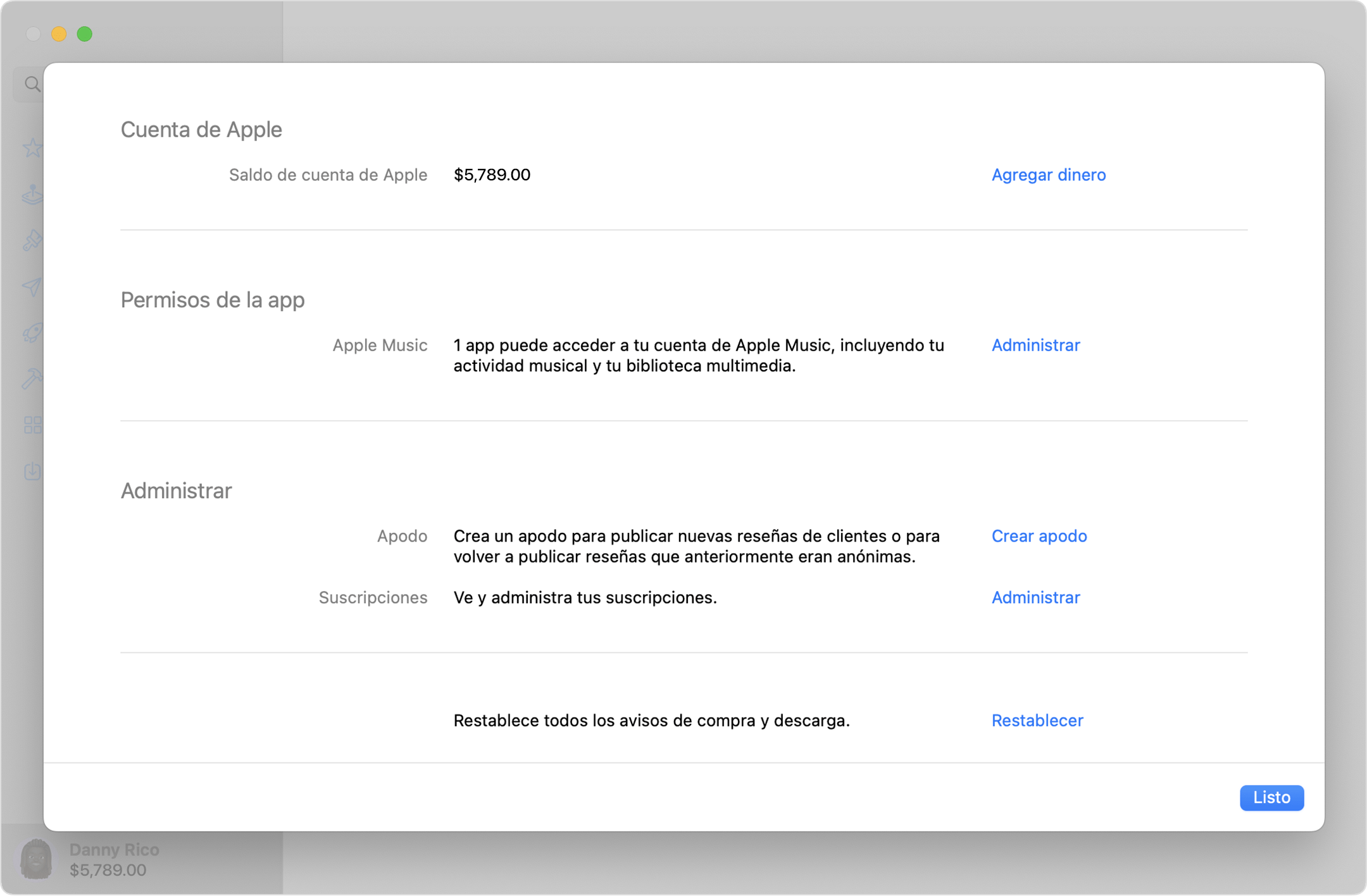
- Dentro de tu cuenta, elige la opción Ajustes de la cuenta.
- Desplázate hacia abajo hasta la sección Suscripciones y haz clic en Gestionar.
- En la lista, selecciona la suscripción que quieras revisar.
- Haz clic en Cancelar suscripción. Si el botón no aparece o ves un texto en rojo con la fecha de vencimiento, es que ya no se renovará.
Desde este mismo apartado puedes cambiar de plan dentro de una misma app (por ejemplo, pasar de mensual a anual o a un nivel inferior de almacenamiento), siempre que el desarrollador lo permita. En todos los casos, los cambios se aplican a tu cuenta de Apple completa, no solo al Mac.
Cancelar suscripciones de Apple en Windows (Apple Music, Apple TV e iTunes)
Si usas un PC con Windows, no estás fuera del ecosistema: Apple ofrece la posibilidad de administrar y cancelar suscripciones desde la app Apple Music, la app Apple TV o, en muchos casos, desde iTunes, dependiendo de cómo tengas instalado el software y de la versión que uses.
Desde la app Apple Music o Apple TV en Windows
- Abre la app Apple Music o Apple TV en tu PC con Windows.
- Haz clic en tu nombre en la parte inferior de la barra lateral.
- Selecciona la opción Ver mi cuenta. Es posible que tengas que iniciar sesión con tu ID de Apple.
- Ve a la sección Ajustes o Configuración de la cuenta.
- Junto a Suscripciones, pulsa en Gestionar.
- Localiza la suscripción que quieras modificar y haz clic en Editar.
- Termina pulsando en Cancelar suscripción. Si ya no aparece ese botón, quiere decir que la suscripción está cancelada o a punto de finalizar.
Desde iTunes en PC con Windows
- Abre iTunes en tu ordenador con Windows.
- En la barra de menús de la parte superior, ve a Cuenta y selecciona Ver mi cuenta.
- Desplázate hasta la sección Ajustes de la cuenta.
- Al lado de Suscripciones, haz clic en Gestionar.
- Elige la suscripción que quieres revisar y pulsa en Editar.
- Haz clic en Cancelar suscripción. Si no ves este botón, esa suscripción ya está desactivada.
Tanto en Apple Music/Apple TV como en iTunes, la lógica es la misma: entras en tu cuenta, buscas la sección de suscripciones y desde ahí puedes cambiar de plan o cancelar sin perder el acceso hasta que venza el periodo pagado.
Cómo cancelar suscripciones de Apple desde la web y en Android
En algunos casos, puede que no tengas a mano un dispositivo Apple, o que hayas contratado un servicio de Apple como Apple Music o Apple TV desde un dispositivo Android. En estas situaciones, hay varias formas de gestionar las suscripciones sin usar un iPhone o un Mac.
Cancelar suscripciones de Apple desde la web
Si tu suscripción se factura directamente a través de Apple (no mediante Google Play), puedes hacerlo desde el navegador:
- Abre tu navegador y ve a account.apple.com.
- Inicia sesión con la Cuenta de Apple que tenga asociada la suscripción.
- Sigue las instrucciones que aparecen en pantalla para entrar al apartado de suscripciones de tu cuenta.
- Una vez localices la suscripción que quieres dar de baja, selecciona la opción Cancelar suscripción si está disponible.
También existe la posibilidad de que, para algunos servicios como Apple Music o Apple TV+, puedas gestionar las suscripciones directamente desde sus webs específicas, aunque normalmente acabarás redirigido al entorno de tu ID de Apple.
Cancelar suscripciones de Apple en dispositivos Android (Google Play)
Si te suscribiste a Apple Music, Apple TV o MLS Season Pass desde un dispositivo Android y el pago se gestiona a través de Google Play, entonces Apple no controla directamente la facturación, sino Google. En ese caso, debes cancelarla desde la tienda de Android.
Para hacerlo:
- Abre la app Google Play en tu dispositivo Android.
- Accede al menú de tu cuenta y entra en el apartado Pagos y suscripciones (el nombre puede variar ligeramente según la versión).
- Busca la suscripción a Apple Music, Apple TV o MLS Season Pass.
- Selecciona la suscripción y toca la opción Cancelar o Anular suscripción.
Al gestionar estas suscripciones en Google Play, los cambios afectan solo a ese método de facturación concreto. Si más adelante pasas a pagar el mismo servicio directamente a Apple, ambos sistemas se tratarán como planes distintos.
Qué hacer si no encuentras la suscripción que quieres cancelar
Es bastante habitual intentar cancelar un servicio y descubrir que no aparece en la lista de suscripciones del iPhone, ni del Mac, ni en Apple Music, ni en iTunes. En esos casos, conviene seguir una serie de comprobaciones para averiguar dónde está realmente ese pago recurrente.
Buscar recibos de Apple en tu correo
Lo primero es revisar tu bandeja de entrada en busca de los correos que Apple envía con cada compra o renovación. En el buscador de tu email escribe “recibo de Apple” o “factura de Apple”.
- Localiza un recibo que coincida en importe y fecha con el cargo que te interesa.
- Dentro del correo, revisa qué Cuenta de Apple o ID de Apple se ha utilizado para realizar esa compra. Si no puedes acceder, prueba opciones para recuperar contraseñas.
Si el recibo pertenece a otra cuenta distinta a la que usas habitualmente en el iPhone, tendrás que iniciar sesión con esa otra cuenta y seguir los pasos habituales de cancelación desde Ajustes, App Store, Mac, Windows o la web, dependiendo de dónde te resulte más cómodo.
Suscripciones de familiares (En familia)
Si la factura que encuentras en el correo corresponde a un miembro de la familia (y formas parte de un grupo de En familia), hay que tener claro un punto: no puedes cancelar tú directamente las suscripciones que están a nombre de otro miembro del grupo.
En ese caso, pídele a la persona cuya Cuenta de Apple aparece en el recibo que siga los pasos de esta guía para cancelar la suscripción desde su propio dispositivo. Si eres la persona organizadora del grupo, podrás ver las compras que se han cargado al método de pago compartido, pero la gestión de las suscripciones la tiene que hacer el titular de la cuenta donde figura el servicio.
Suscripciones cobradas por otras empresas
Si después de revisar el correo no encuentras ningún recibo de Apple que coincida, es posible que la suscripción no la esté cobrando Apple sino otra compañía (por ejemplo, directamente la app, tu operador de telefonía, Google Play, etc.) o incluso con métodos como tarjetas de regalo.
En esa situación, toca mirar el extracto bancario o de la tarjeta y fijarte en el nombre del comercio que aparece asociado al cobro. Una vez identificado, deberás entrar en la web o app de esa empresa y cancelar la suscripción desde allí, o ponerte en contacto con su servicio de atención al cliente.
Planes AppleCare que no aparecen
Otra posibilidad es que estés intentando cancelar un plan AppleCare o AppleCare+ y no lo veas listado junto al resto de suscripciones. A veces ocurre porque la contratación del plan no se ha terminado de vincular correctamente a tu Cuenta de Apple.
En estos casos es recomendable completar primero la configuración del plan AppleCare y enlazarlo bien con tu ID de Apple. Una vez asociado, debería aparecer en el apartado de suscripciones o de cobertura de dispositivos, desde donde podrás gestionar renovaciones o cancelaciones siguiendo las indicaciones de soporte de Apple.
Cómo solicitar un reembolso de una suscripción o compra a Apple
Si te han cobrado una suscripción que ya no querías, has hecho una compra por error o el servicio no funciona como esperabas, puedes intentar pedir un reembolso a Apple usando su portal de problemas de compra.
- Entra en reportaproblem.apple.com desde el navegador.
- Inicia sesión con la Cuenta de Apple en la que se ha realizado la compra.
- En el menú desplegable, elige la opción “Me gustaría…” y selecciona Solicitar un reembolso.
- Indica el motivo por el que estás pidiendo el reembolso y pulsa en Siguiente.
- Selecciona la app, suscripción u otro contenido para el que quieres la devolución y haz clic en Enviar.
Tras enviar la solicitud, podrás consultar el estado de la petición en la misma web. Si Apple aprueba el reembolso, el dinero puede tardar un poco en volver a tu método de pago, dependiendo del banco o de la entidad emisora de la tarjeta.
Si sospechas que la compra se ha hecho desde otra cuenta, recuerda repetir el proceso de búsqueda de correos con “recibo de Apple” y revisar qué ID de Apple aparece en ellos para iniciar sesión con la cuenta correcta en reportaproblem.apple.com.
Cómo cancelar la suscripción a Google One desde iPhone y otros dispositivos
Otro servicio que suele mezclarse con las suscripciones del iPhone es Google One, el plan de almacenamiento ampliado de Google (Drive, Gmail y Fotos). Aunque no es un servicio de Apple, muchos usuarios lo contratan desde el iPhone o iPad a través de la app correspondiente o mediante el App Store.
Cancelar Google One desde la web
Si te suscribiste a Google One y quieres dejar de pagar por ese almacenamiento extra, puedes hacerlo desde el navegador del ordenador:
- Ve a la web de Google One en tu ordenador.
- Entra en la sección de Ajustes de tu cuenta de Google One.
- Haz clic en la opción Anular suscripción.
- Confirma de nuevo en Anular suscripción cuando te lo pida.
Al completarse el proceso, debería aparecer un aviso indicando que tu suscripción ha sido cancelada. En algunos países Google puede ofrecer reembolsos parciales si decides cortar la suscripción antes de que termine el periodo de facturación, pero en general los planes de almacenamiento no son reembolsables.
Si te registraste en Google One desde el App Store
Cuando te das de alta en Google One usando el App Store desde un iPhone o iPad, la gestión del plan se hace a través de Apple. Si más adelante cambias a un dispositivo Android, no podrás modificar la forma de pago ni el plan de Google One desde la app de Android directamente.
En ese escenario, es necesario que uses de nuevo un dispositivo con App Store (iPhone, iPad o Mac) y que canceles o ajustes la suscripción desde la sección de Suscripciones de Apple, como se ha explicado antes. Apple gestiona el cobro y, por tanto, cualquier cambio tiene que hacerse desde su sistema.
Cancelar Google One comprado en App Store paso a paso
Si tu plan de Google One los pasos a seguir en tu iPhone o iPad son:
- Abre la app App Store.
- Toca tu nombre o avatar.
- Entra en Suscripciones.
- Busca Google One en la lista.
- Toca en Cancelar suscripción para detener los pagos.
Si lo compraste a través de Play Store en Android, tendrás que entrar en tu cuenta de Google y seguir el proceso de eliminación o cancelación de servicios desde la sección Eliminar servicios o desde la app Google One, dependiendo de cómo esté configurado.
Qué pasa al cancelar Google One
Cuando das de baja Google One, dejas de pagar las cuotas y tú y los miembros de tu familia (si lo compartías) perdéis el acceso a las ventajas adicionales y al espacio extra de almacenamiento. Cada usuario se queda con los 15 GB gratuitos estándar.
Si en el momento de cancelar estás usando más de esos 15 GB, entrarás en una situación de almacenamiento lleno que afecta a varios servicios:
- Gmail: no podrás enviar ni recibir correos; los mensajes nuevos se devolverán al remitente.
- Google Drive: no podrás subir ni sincronizar archivos nuevos, ni crear documentos, hojas de cálculo, presentaciones, formularios u otros tipos de archivos.
- Google Fotos: dejará de hacer copia de seguridad de fotos y vídeos nuevos.
Para evitar estas limitaciones, puedes liberar espacio borrando archivos, fotos o correos que no necesites, o contratar un nuevo plan de almacenamiento si te resulta más cómodo. También puedes considerar montar Google Fotos en un NAS como alternativa para tus copias.
Si perteneces a un grupo familiar de Google en el que otra persona paga Google One, tienes varias alternativas: salir del grupo, pedir al administrador que cancele el plan actual o que desactive la opción de compartir Google One con la familia, según lo que quieras hacer con tu propio espacio y tus pagos.
Gestionar todas estas opciones de suscripción, tanto de Apple como de servicios externos como Google One, te permite tener un mayor control sobre tus gastos digitales, saber exactamente qué servicios sigues usando y cuáles puedes dejar de pagar, y reaccionar a tiempo si ves algún cargo que no reconoces o que ya no tiene sentido para ti.