
- La mayoría de los modelos HP Envy x360 permiten actualizar el SSD, siendo los formatos M.2 NVMe los más comunes en versiones recientes.
- Es posible realizar una clonación completa del sistema para evitar la reinstalación de Windows y aplicaciones.
- Algunas variantes de 15 y 17 pulgadas admiten la instalación de un segundo disco SATA de 2,5 pulgadas.

Si sientes que tu portátil se ha quedado un poco corto de espacio o que ya no vuela como el primer día, es muy probable que estés pensando en darle un empujón al almacenamiento. La gama HP Envy x360 es conocida por ser versátil, pero cambiar el disco SSD puede parecer un mundo si no tienes claro por dónde empezar o si te da miedo cargarle la mano al hardware.
Lo bueno es que, en la gran mayoría de los casos, estas máquinas permiten hacer mejoras sin tener que tirar el equipo a la basura. Dependiendo de qué modelo tengas exactamente, podrás ampliar la capacidad de almacenamiento o simplemente sustituir la unidad vieja por una mucho más rápida, lo que se traduce en que Windows arranque en un abrir y cerrar de ojos y tus programas pesados no den guerra.
¿Se puede ampliar el almacenamiento en una HP Envy x360?
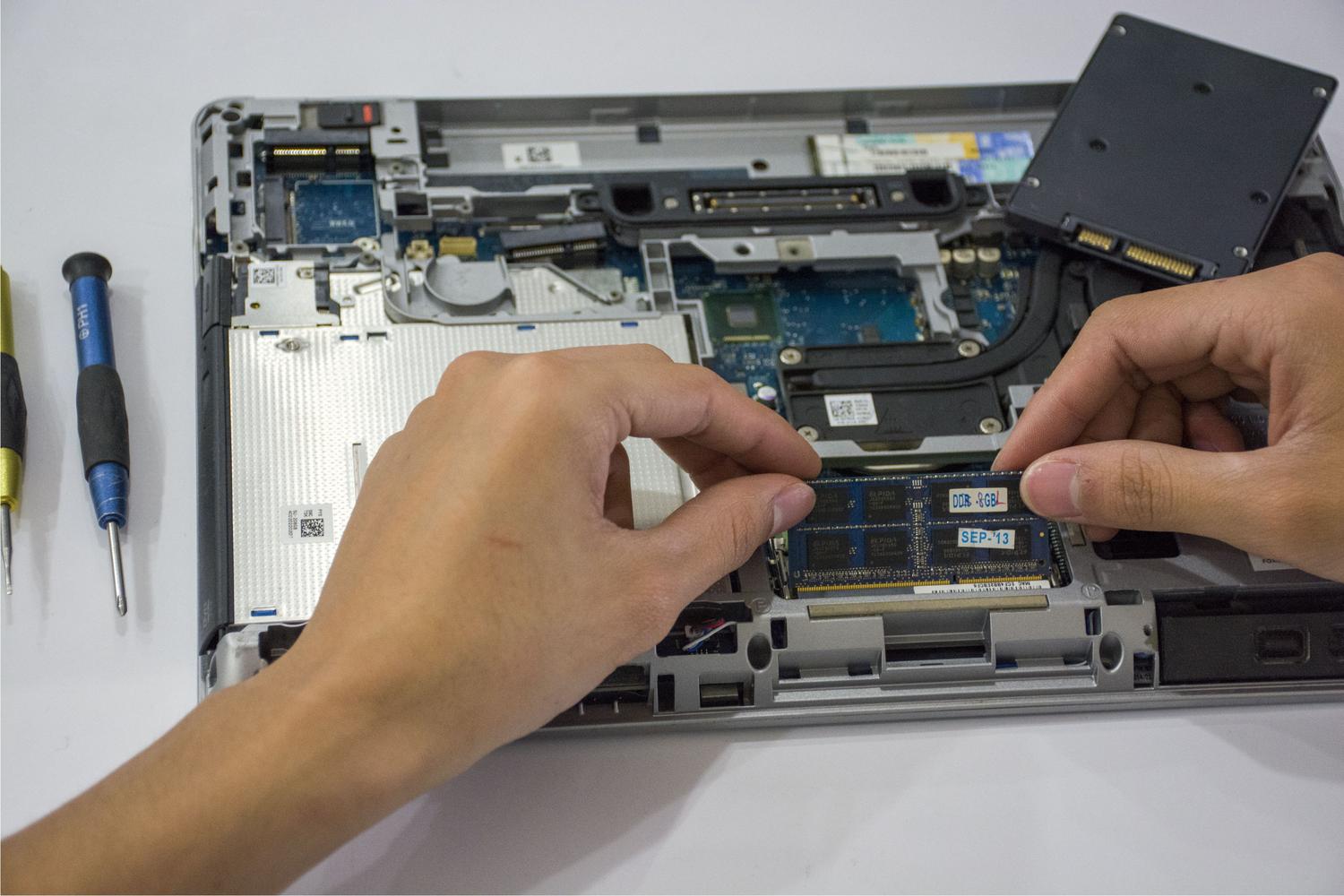
La respuesta corta es que sí, aunque con matices. La facilidad para meterle mano al equipo y la compatibilidad de las piezas varían según el año de fabricación y el tamaño del chasis. Por lo general, los modelos de 13 y 15 pulgadas fabricados a partir de 2018 vienen equipados con ranuras M.2 que soportan NVMe PCIe, que son las que realmente ofrecen velocidades de vértigo.
No obstante, hay que tener cuidado porque algunas versiones más básicas o antiguas podrían estar limitadas a discos M.2 SATA, que aunque son más lentos que los NVMe, siguen siendo una mejora abismal frente a los viejos discos mecánicos. Además, si tienes la suerte de poseer una versión de 15 o 17 pulgadas, es posible que encuentres un espacio adicional para un disco SATA de 2,5 pulgadas, lo que te permitiría tener dos unidades funcionando a la vez.
Para no dar palos de ciego, lo ideal es echar un ojo a la Guía de Mantenimiento y Servicio de HP en su web oficial o, si te sientes valiente, quitar la tapa trasera para verificar físicamente el tipo de ranura disponible.
Materiales necesarios para hacer el cambio
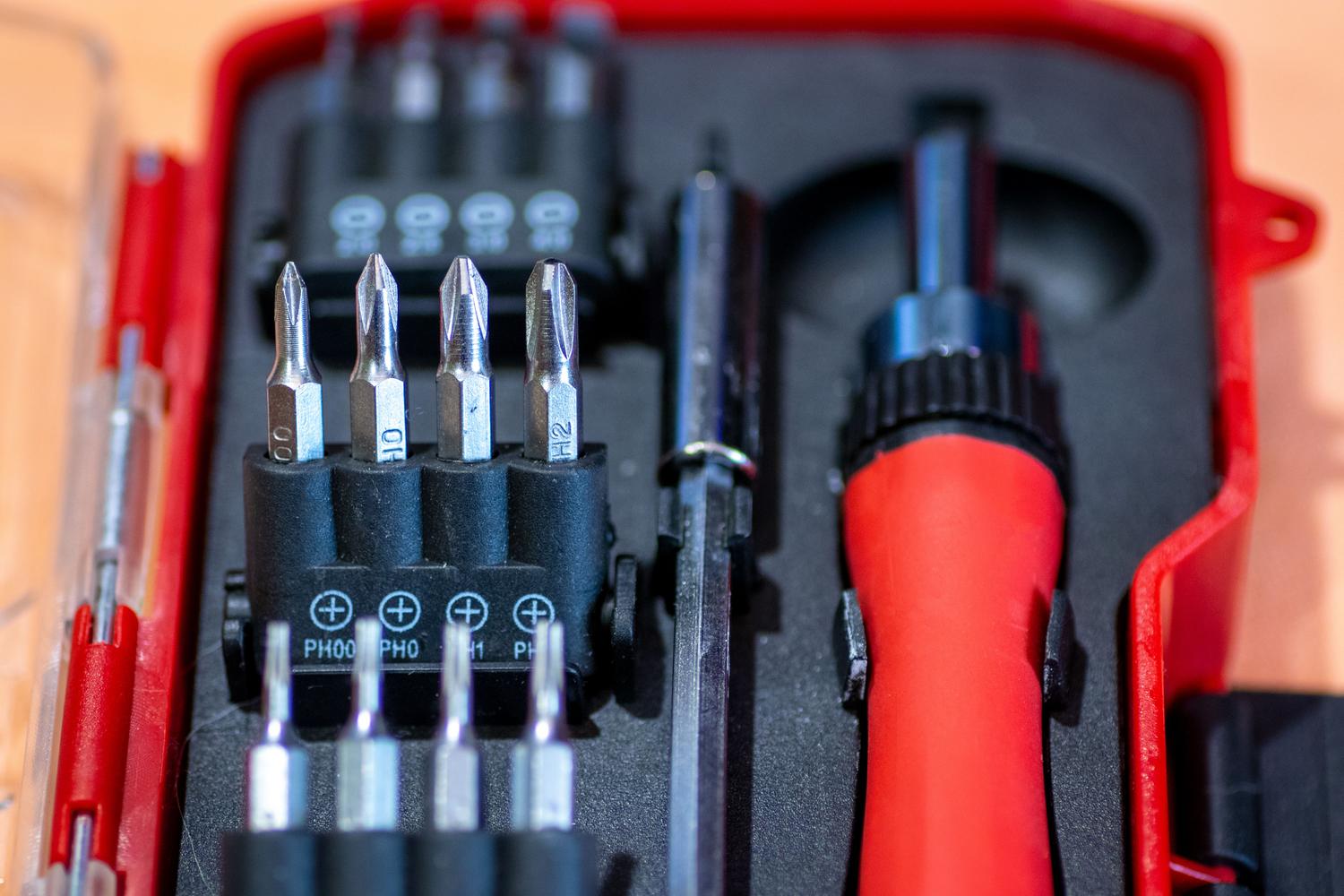
Antes de lanzarte a desarmar el portátil, asegúrate de tener todo el equipo sobre la mesa para no quedarte a medias. Primero y foremost, necesitas el disco SSD compatible; lo más habitual es un formato M.2 2280, ya sea Gen 3 o Gen 4 según tu modelo.
- Destornillador de precisión: Normalmente un Phillips #1 es suficiente para retirar los tornillos del chasis.
- Herramienta de apertura: Una púa de plástico o un spudger son claves para separar la carcasa sin dejar marcas feas o rayar el aluminio.
- Adaptador externo: Un enclosure USB a M.2 es fundamental si quieres clonar tu información antes de hacer el cambio físico.
- Software de clonación: Para evitar formatear todo y reinstalar Windows desde cero, herramientas como AOMEI Cloner son la salvación para migrar tus datos íntegramos.
Pasos para actualizar el SSD NVMe
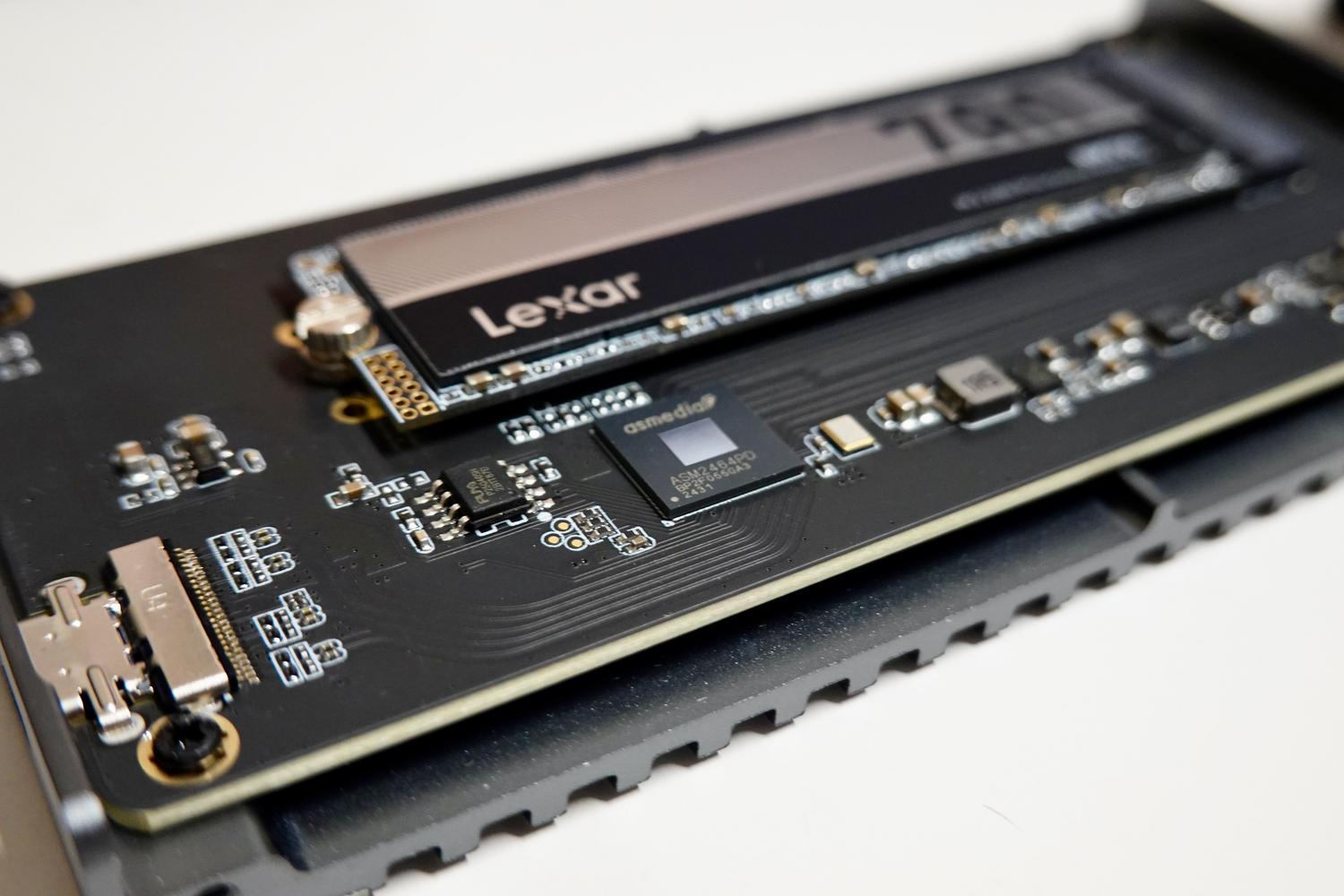
Si quieres mantener todos tus archivos, configuraciones y aplicaciones tal cual están, la mejor opción es clonar el disco original al nuevo. Este proceso evita que tengas que pasar horas instalando drivers y programas.
El primer paso es conectar el nuevo SSD al portátil mediante el adaptador USB. Es vital recordar que el disco de destino se borrará por completo, así que si tiene datos, haz una copia de seguridad antes de seguir.
Una vez conectado, se utiliza el software de clonación. Debes elegir el disco actual como fuente y el nuevo como destino. Un truco importante es activar la opción de alineación de SSD, ya que esto optimiza el rendimiento y prolonga la vida útil de la unidad. Tras confirmar que las particiones están correctas, se lanza el proceso de copia.
Cuando la clonación haya terminado, llega el momento de la cirugía: apaga el equipo, desconecta la corriente y retira la tapa trasera. Si es posible, desconecta la batería para evitar cualquier chispazo accidental. Quita el SSD antiguo, coloca el nuevo en la ranura y asegúralo con su tornillo. Al encenderlo, el portátil debería arrancar automáticamente desde el nuevo disco, aunque si no sucede, deberás entrar en la BIOS (pulsando F10 o Esc) y cambiar la prioridad de arranque.
Cómo añadir un segundo disco SSD
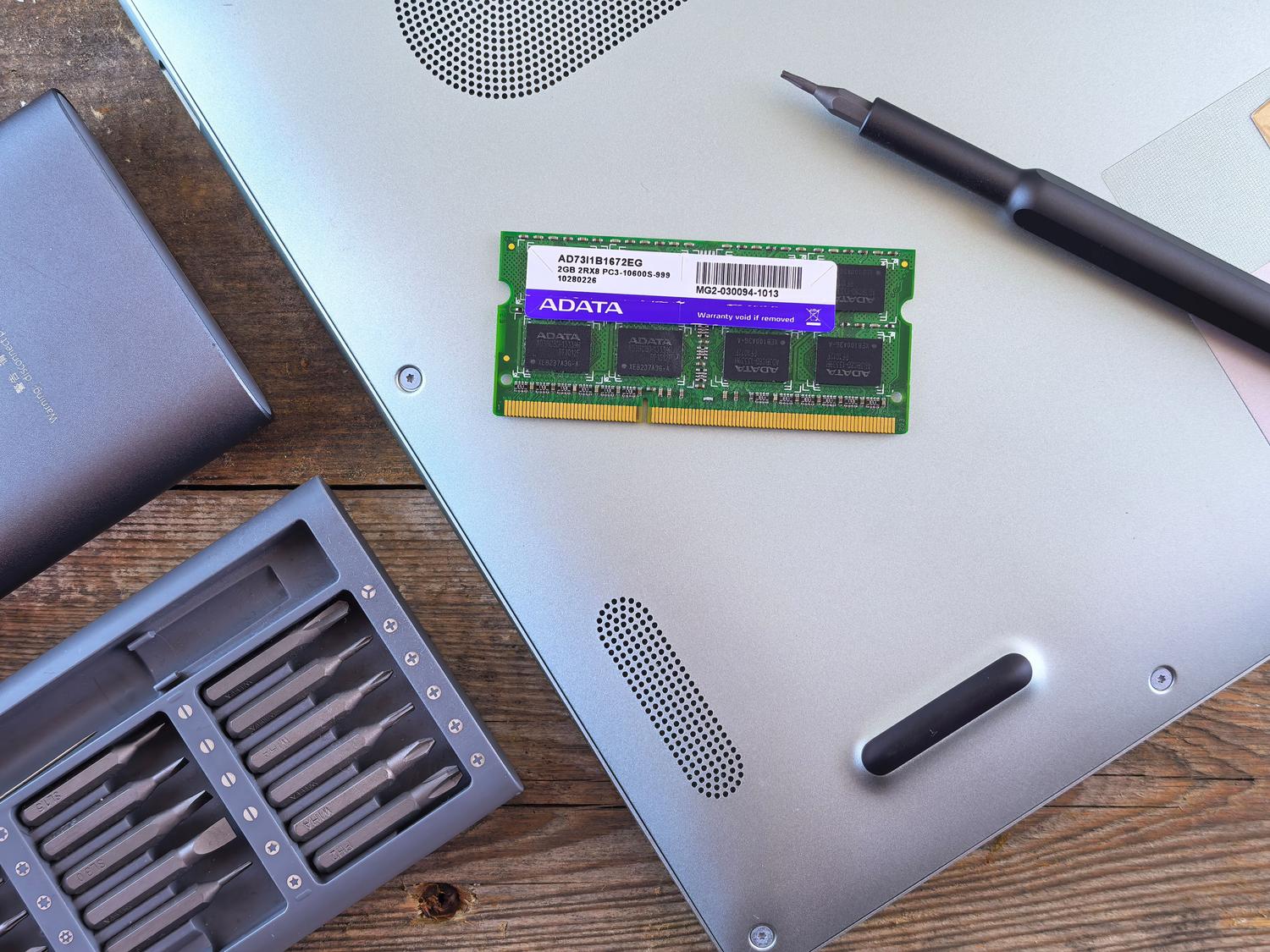
Algunas versiones de la línea Envy x360 permiten tener una configuración de doble unidad, lo cual es una maravilla para quienes queremos separar el sistema operativo de los archivos pesados o juegos.
Los modelos de 15 y 17 pulgadas suelen traer una ranura M.2 para el sistema y un baía de 2,5 pulgadas libre. Para instalarlo, solo tienes que ubicar el espacio vacío, conectar el cable plano SATA tanto a la placa base como al disco y fijarlo con su soporte. Una vez cerrado el portátil, es imprescindible entrar en el Administrador de Discos de Windows para inicializar y formatear la nueva unidad, ya que de lo contrario no aparecerá en el explorador de archivos.
Tener el hardware actualizado es la forma más inteligente de estirar la vida útil de tu portátil, eliminando cuellos de botella y ganando un espacio vital para trabajar o jugar sin preocupaciones. Ya sea sustituyendo la unidad principal o añadiendo una secundaria, el proceso es bastante mecánico y accesible para cualquier usuario con un mínimo de paciencia y las herramientas adecuadas.