
- La diferencia fundamental entre el formateo rápido y el completo determina si los datos siguen físicamente en el soporte o han sido sobrescritos.
- El uso de comandos como TRIM en unidades SSD reduce drásticamente las posibilidades de éxito frente a los discos mecánicos tradicionales.
- La regla de oro es detener cualquier escritura de datos en la unidad afectada para evitar la destrucción definitiva de la información.

Seguro que te ha pasado o conoces a alguien que haya sentido ese frío en el estómago al darse cuenta de que ha borrado la unidad equivocada o que ha formateado un disco donde guardaba cosas vitales. Es una situación angustiante, pero lo primero que debes saber es que, en la gran mayoría de los casos, no todo está perdido. El pánico suele empujarnos a cometer errores que empeoran la situación, pero si mantienes la calma y actúas con cabeza, hay bastantes papeletas para rescatar tu información.
Para entender cómo funciona esto, imagina que tu disco duro es como un libro muy grande. El formateo no arranca las páginas, sino que simplemente borra el índice. El contenido sigue ahí, pero el ordenador ya no sabe dónde empieza un archivo y dónde termina otro, por lo que marca todo ese espacio como «vacío» y disponible para escribir cosas nuevas. Aquí es donde entra en juego la rapidez: mientras no escribas datos nuevos encima de los antiguos, la recuperación es técnicamente posible.
Tipos de formateo y sus consecuencias
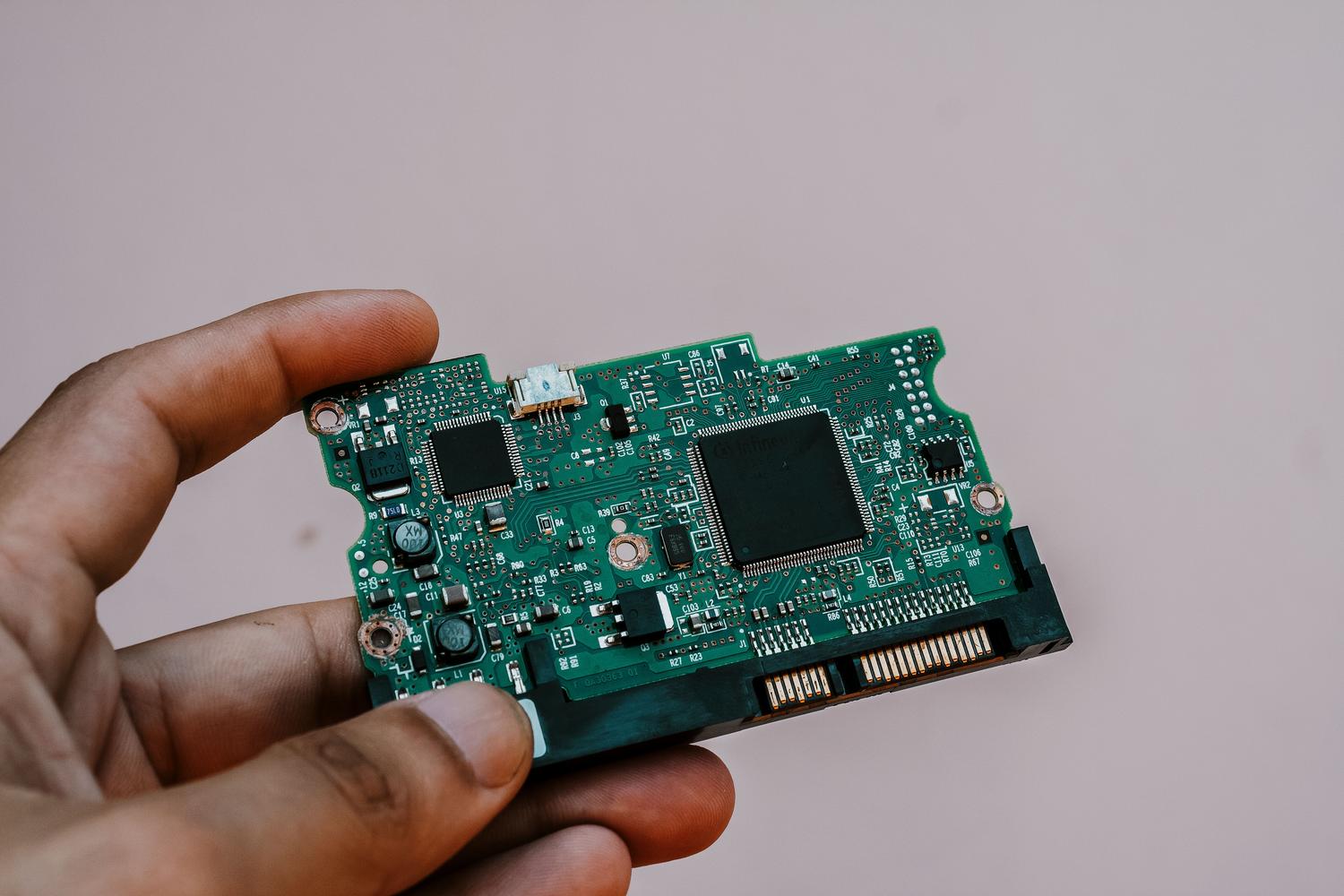
No todos los formateos son iguales y esto es lo que realmente define si recuperarás tus fotos y documentos o si habrán desaparecido para siempre. El formateo rápido es el más común; básicamente le dice al sistema que ignore el índice anterior, dejando los datos intactos en los sectores del disco. En este escenario, las probabilidades de éxito son muy altas.
Por otro lado, tenemos el formateo completo o estándar. Este proceso es mucho más agresivo porque, además de borrar el índice, el sistema sobrescribe los sectores con ceros o patrones aleatorios. Si has hecho esto, la recuperación se vuelve una misión casi imposible para el software convencional. Existe también el formateo de bajo nivel, que es un proceso físico realizado normalmente en fábrica para restablecer el disco, lo que hace que cualquier dato previo sea absolutamente irrecuperable.
El factor determinante: ¿HDD o SSD?
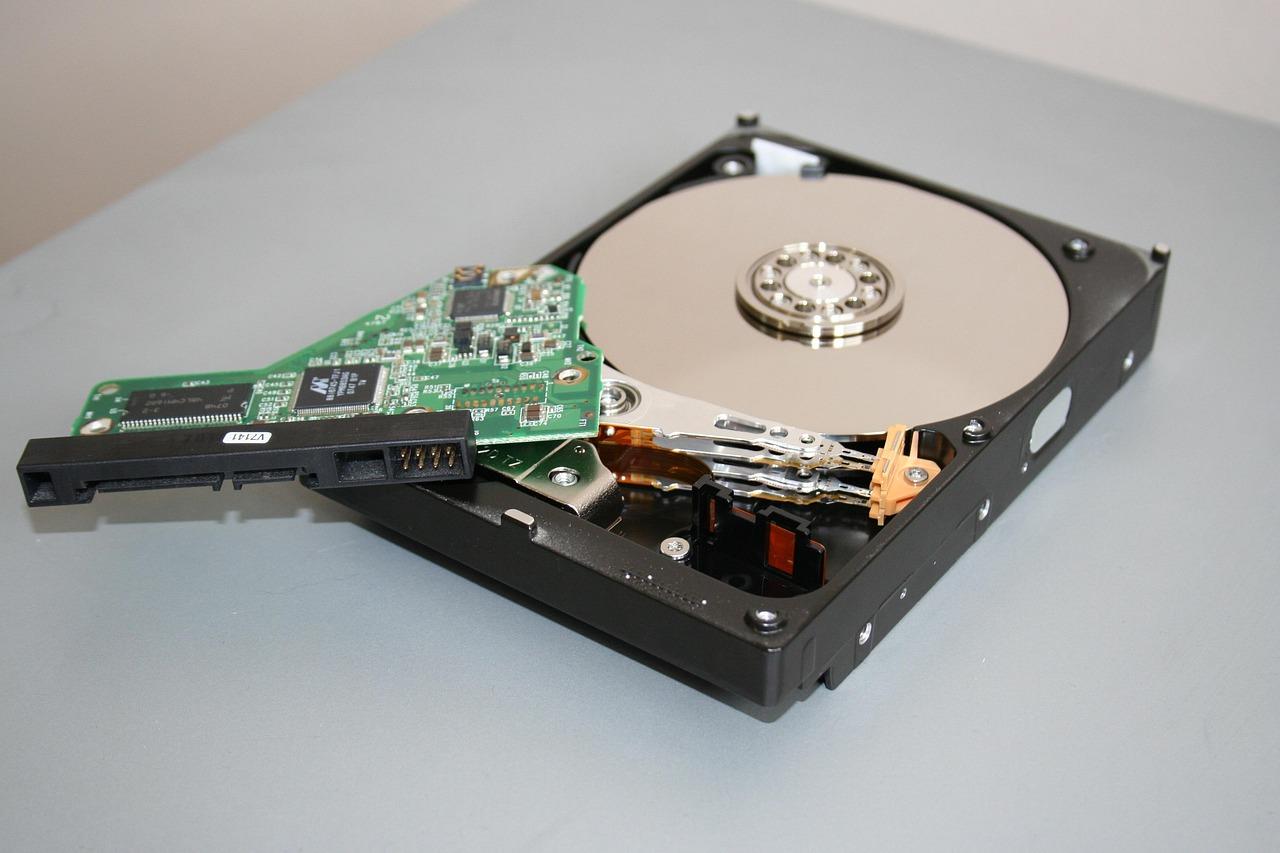
La tecnología de tu unidad cambia las reglas del juego. En los discos mecánicos tradicionales (HDD), los datos permanecen ahí hasta que algo nuevo los pise. Sin embargo, en las unidades de estado sólido (SSD) aparece un villano llamado comando TRIM. Esta función optimiza el rendimiento borrando físicamente los bloques de datos no utilizados en segundo plano. Si el TRIM ya ha hecho su trabajo, los archivos se vuelven permanentemente invisibles incluso para herramientas profesionales.
Curiosamente, los SSD externos conectados por USB a veces se comportan mejor porque el soporte de TRIM es inconsistente en estas interfaces, lo que nos deja una pequeña ventana de esperanza si el formateo ocurrió en una unidad externa.
Pasos críticos para salvar tu información
Si te has dado cuenta del error, lo primero y más importante es dejar de usar la unidad inmediatamente. No instales el software de recuperación en el mismo disco que quieres salvar, ya que el simple hecho de instalar un programa podría escribir datos justo encima del archivo que necesitas. Si es un disco interno, lo ideal es apagar el equipo o arrancar desde un USB.
Una estrategia muy recomendada para los más precavidos es realizar una imagen byte a byte del disco. Esto crea una copia exacta de todo el contenido, incluyendo los sectores vacíos. De este modo, puedes pasar el software de escaneo sobre la imagen y no sobre el disco físico, evitando el desgaste del hardware y eliminando el riesgo de corromper más los datos durante el proceso.
Herramientas de software recomendadas
Cuando no hay copias de seguridad, el software especializado es la única salida práctica. Existen opciones muy variadas según el perfil del usuario:
- Disk Drill: Muy intuitivo y potente, ideal para quienes no quieren complicarse la vida. Permite previsualizar archivos y soporta casi todos los sistemas de archivos (NTFS, FAT32, APFS).
- EaseUS Data Recovery Wizard: Reconocido por su alta tasa de éxito y facilidad de uso, aunque sus límites gratuitos suelen ser ajustados.
- Recuva: Un clásico para Windows, muy interactivo y totalmente gratuito en su versión estándar, aunque con una interfaz algo anticuada.
- PhotoRec y TestDisk: Son herramientas de código abierto y gratuitas. PhotoRec es brutal recuperando archivos por «firmas», aunque pierdes los nombres originales. TestDisk es la mejor opción si el problema es que la partición ha desaparecido por completo.
- Ontrack EasyRecovery: Una solución profesional muy robusta, especialmente útil para recuperaciones complejas o entornos RAID.
Alternativas y salvavidas: Copias de seguridad

Antes de gastar dinero en licencias, echa un vistazo a tus nubes. A veces, OneDrive, iCloud o Google Drive han estado sincronizando carpetas como Escritorio o Documentos sin que te dieras cuenta. Entrar en la versión web de estos servicios puede ahorrarte horas de escaneo.
Si eres un usuario organizado, revisa herramientas como Time Machine en Mac o el Historial de Archivos de Windows. Estas utilidades crean instantáneas del sistema que permiten volver atrás en el tiempo y restaurar la estructura completa de carpetas, haciendo que el formateo sea un simple contratiempo.
Situaciones donde la recuperación es imposible
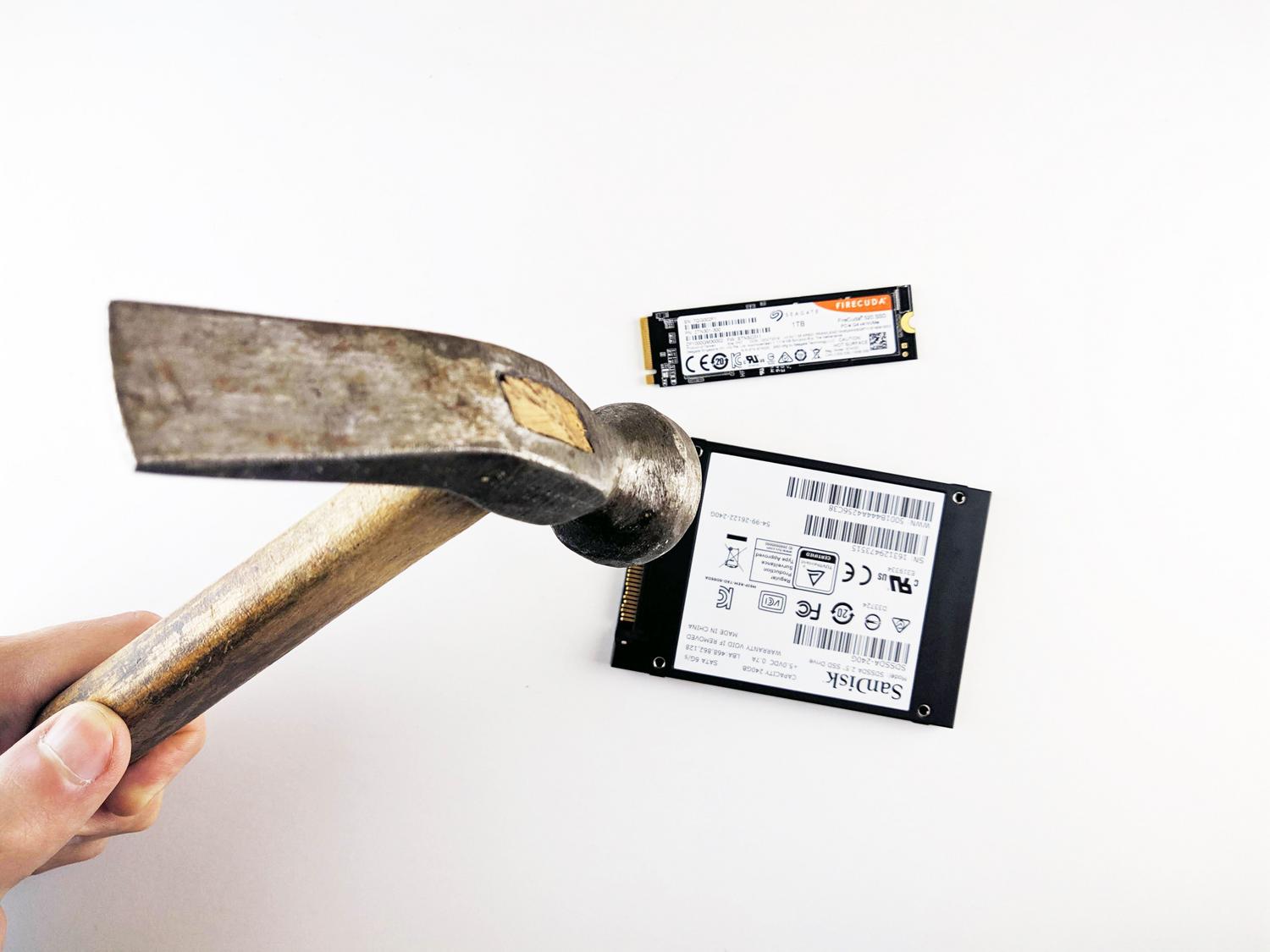
Hay que ser realistas: existen muros que el software no puede saltar. Si la unidad estaba cifrada con BitLocker o FileVault y no tienes la clave de descifrado, los datos recuperados serán ruido ilegible. Asimismo, el daño físico severo, como un cabezal roto o platos rayados, requiere de un laboratorio de sala limpia, ya que cualquier intento de software podría terminar de destrozar el disco.
Tener en cuenta la importancia de los respaldos regulares es la única forma de dormir tranquilo. La combinación de un software de rescate para emergencias y una estrategia de copia automatizada es la defensa definitiva contra los errores humanos y los fallos de hardware. Si has seguido los pasos de no escribir en el disco, has usado la herramienta adecuada y el formateo fue rápido, hay una probabilidad muy alta de que recuperes la gran mayoría de tu contenido.