
- zRAM crea un espacio de intercambio comprimido en la memoria RAM para evitar el uso del lento disco duro.
- Reduce el desgaste de los SSD al minimizar las escrituras constantes de la swap tradicional.
- Permite mejorar drásticamente el rendimiento en equipos antiguos o con poca memoria física.
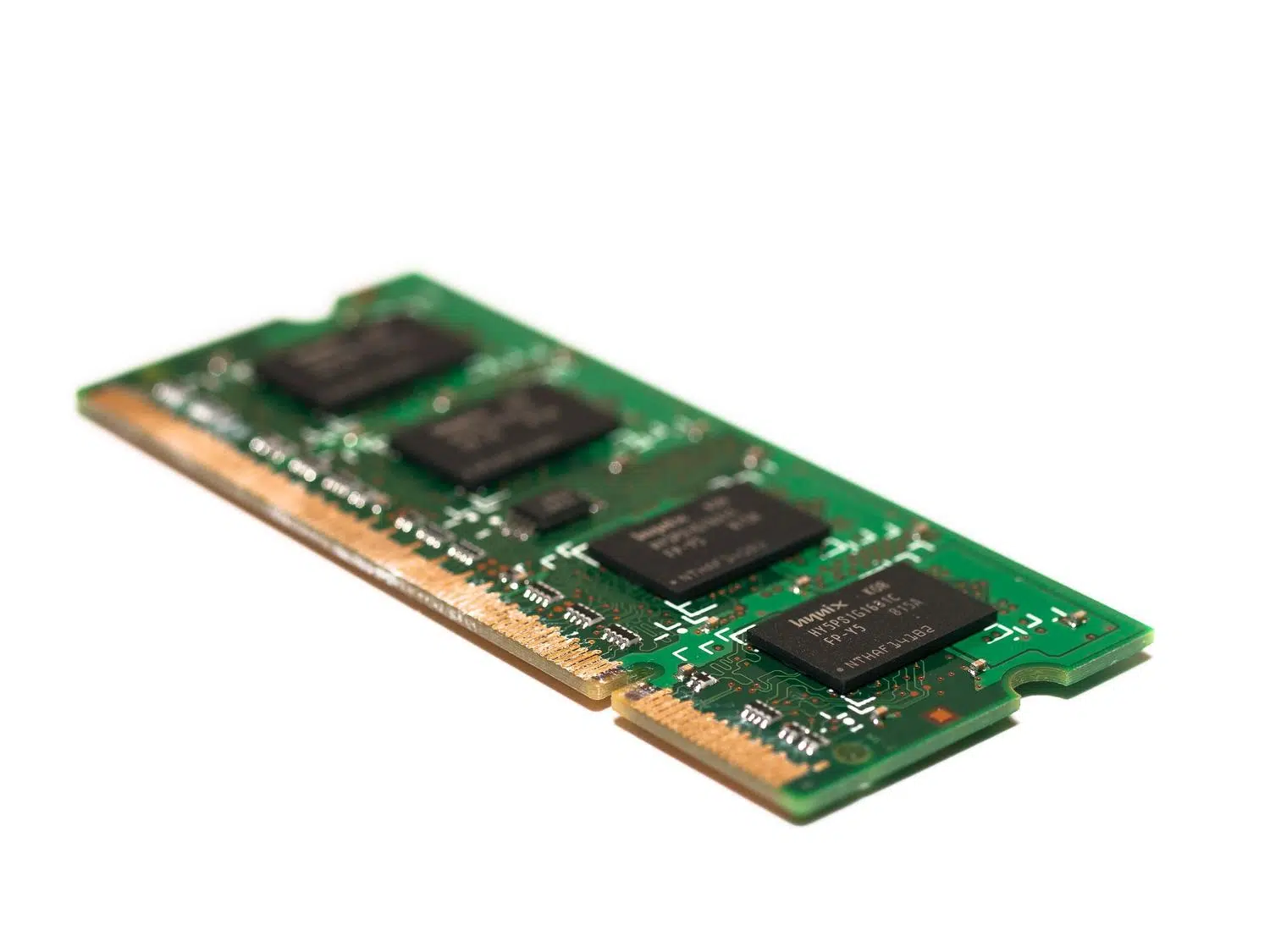
Si sientes que tu ordenador se queda corto de memoria cuando abres demasiadas pestañas en el navegador o ejecutas varias aplicaciones a la vez, probablemente hayas notado ese molesto lag que hace que todo vaya a paso de tortuga. Para solucionar esto sin tener que gastar dinero en módulos de RAM físicos, Linux nos ofrece una herramienta potentísima llamada zRAM, que básicamente es un truco del sistema para exprimir al máximo el hardware que ya tienes.
A diferencia de la memoria de intercambio convencional, que escribe los datos en el disco duro, zRAM crea una especie de espacio virtual comprimido directamente en la memoria RAM. Esto significa que el equipo puede guardar mucha más información en el mismo espacio físico, evitando que el sistema tenga que recurrir al lento disco duro y logrando que máquinas antiguas vuelvan a volar.
¿Qué es exactamente zRAM y cómo funciona?
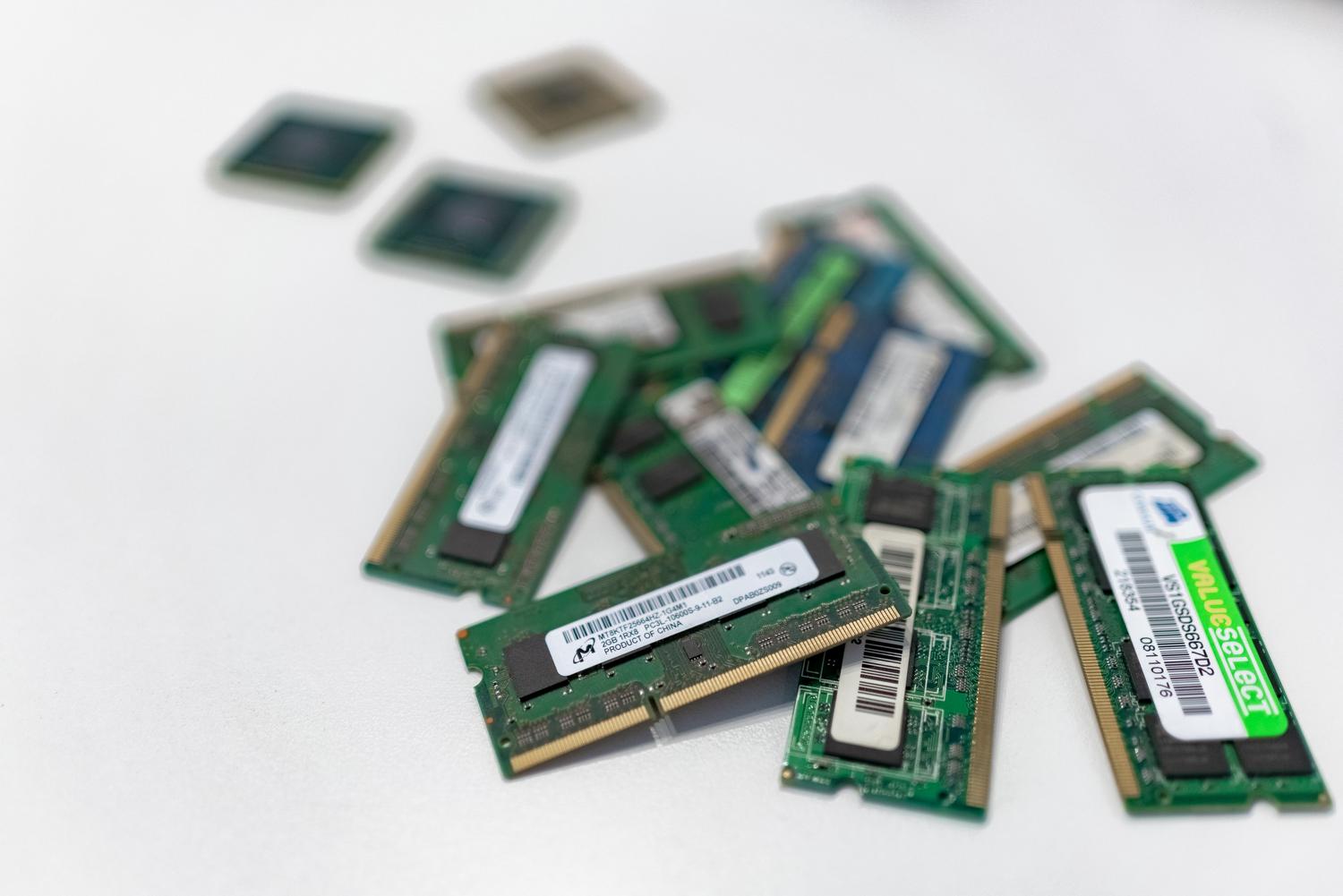
Para entenderlo fácil, zRAM es un módulo del núcleo de Linux que genera dispositivos de bloque comprimidos. En lugar de mover los datos que no se usan al disco (swap tradicional), el kernel los comprime y los mantiene en la RAM. Es como si usaras un archivo .zip en tiempo real para que la memoria ocupe menos espacio.
La clave aquí es la velocidad. Pasar datos de la RAM al disco duro es un proceso lentísimo comparado con la velocidad de la memoria. Aunque zRAM requiere que la CPU trabaje un poco más para comprimir y descomprimir la información, el resultado final es una respuesta del sistema mucho más ágil, eliminando esos tirones molestos durante el multitasking.
zRAM frente a zswap: No son lo mismo
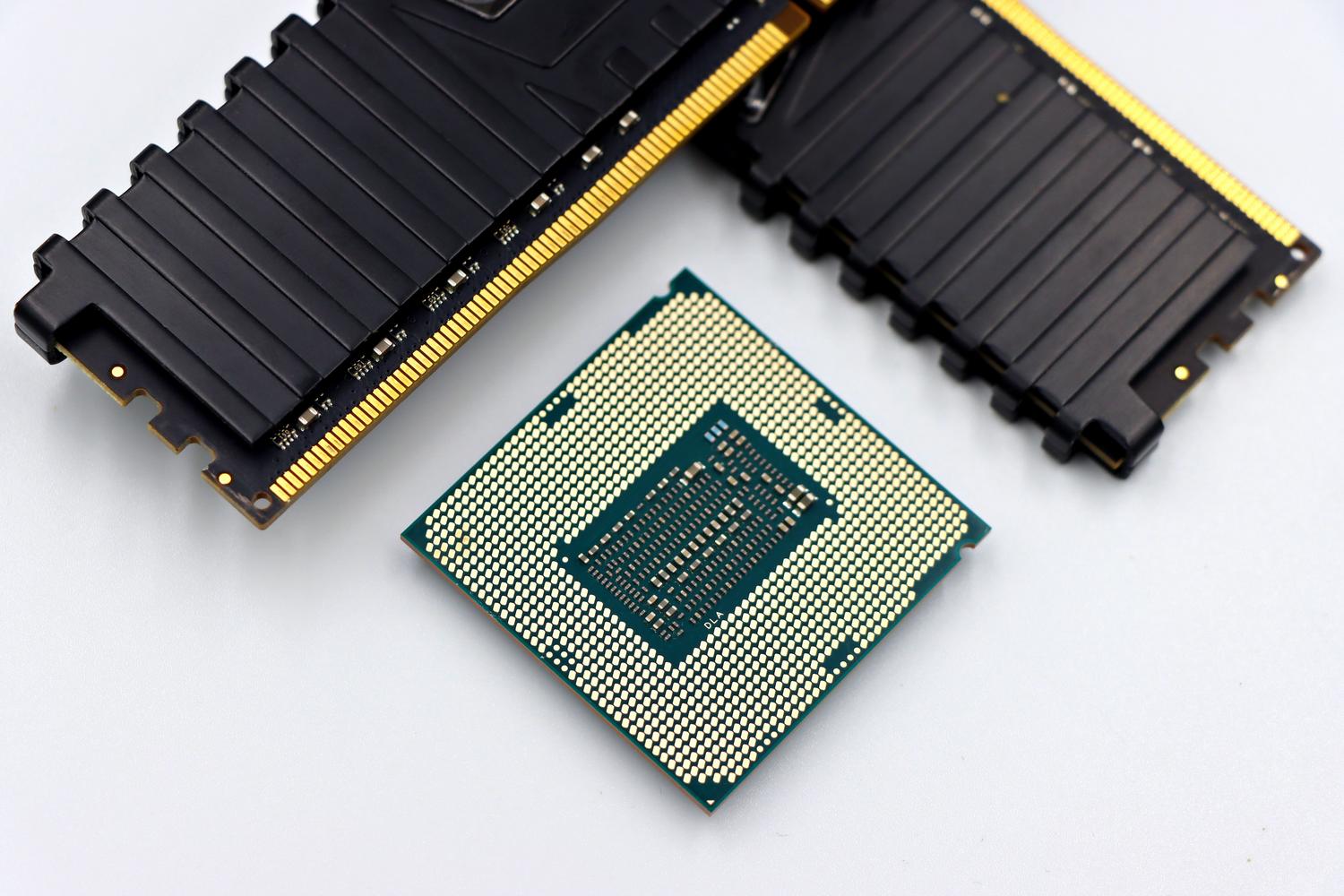
Es muy común confundir estos dos términos, pero tienen roles distintos. Mientras que zRAM crea un dispositivo de intercambio totalmente independiente en la memoria, zswap actúa como un filtro o caché comprimida que se sitúa delante de la swap real en el disco. Es decir, zswap intenta comprimir los datos antes de enviarlos al disco duro para reducir el desgaste del SSD y mejorar la latencia.
- zRAM: Ideal para equipos con muy poca RAM o que no tienen disco físico rápido.
- zswap: Perfecto para proteger la vida útil de los SSDs y optimizar la swap existente.
Instalación y configuración en Ubuntu y derivados
Si usas Ubuntu o alguna de sus variantes, poner esto en marcha es pan comido. Solo necesitas abrir la terminal y ejecutar el comando sudo apt install zram-config. Una vez instalado y reiniciado el equipo, el sistema configurará automáticamente el servicio.
Por defecto, esta configuración suele crear una partición zram por cada núcleo de tu procesador, asignando en total la mitad de la memoria RAM física disponible. Para comprobar que todo está rodando correctamente, puedes usar el comando cat /proc/swaps o ejecutar dmesg | grep zram para ver los detalles técnicos en el log del sistema.
Ajustes avanzados y personalización
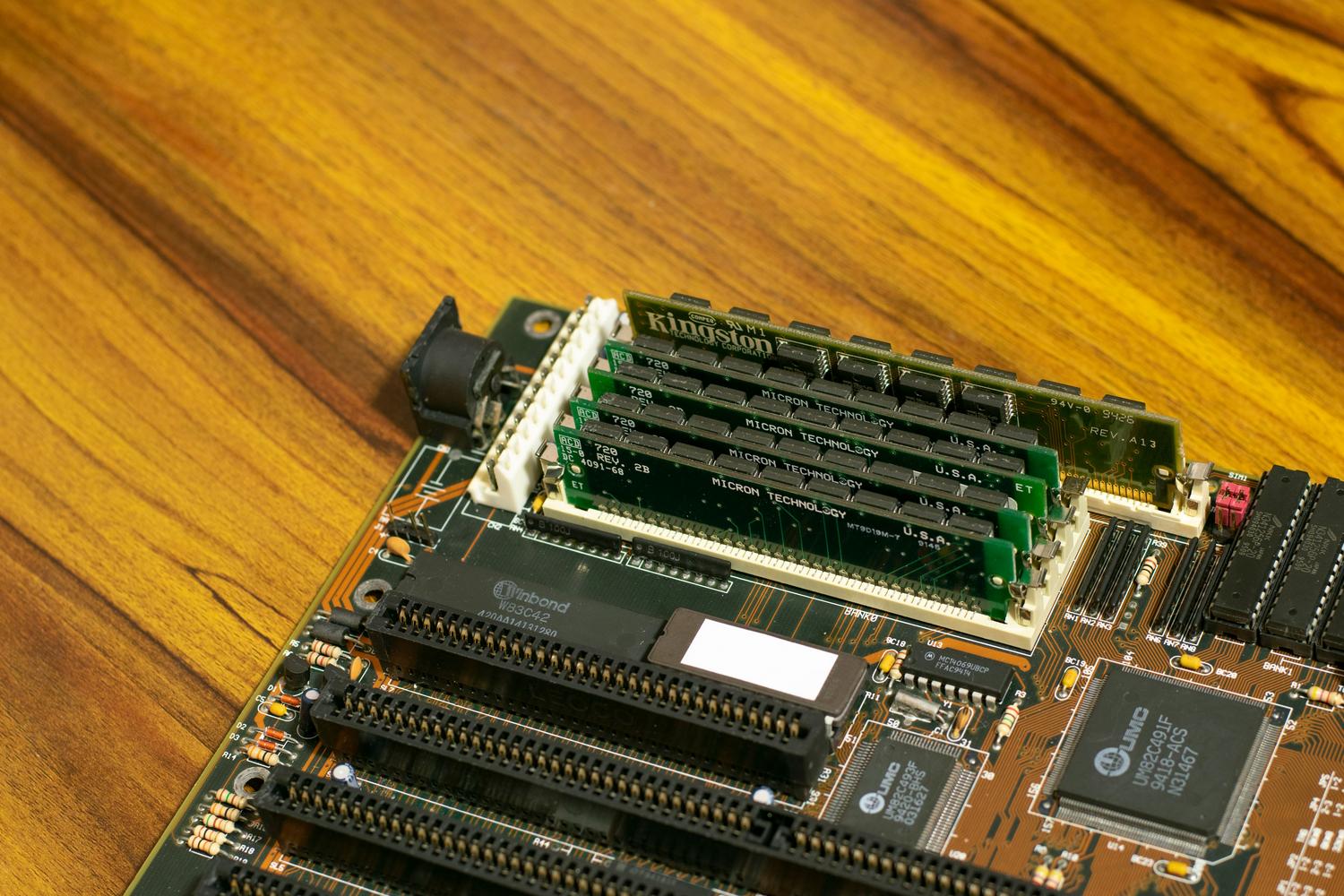
Si eres de los que prefiere tener el control total, puedes modificar cómo se comporta zRAM. En sistemas modernos que utilizan zram-generator, el archivo principal de configuración se encuentra en /etc/systemd/zram-generator.conf. Aquí puedes definir el algoritmo de compresión (como LZO-RLE, que es el estándar) y el tamaño de los dispositivos.
Además, es fundamental prestar atención al valor de swappiness. Este parámetro indica al kernel qué tan agresivo debe ser al usar la memoria de intercambio. Si bajas este valor, el sistema evitará usar la swap hasta que sea estrictamente necesario, lo que combinado con zRAM puede dar una fluidez increíble en laptops viejas.
Opciones técnicas del configurador
Dentro de los archivos de configuración, existen entradas específicas para optimizar el rendimiento. Por ejemplo, la opción compression-algorithm permite elegir el método de compactación, mientras que writeback-device sirve para definir un disco donde se guarden aquellas páginas que no se pueden comprimir, liberando así espacio en la RAM.
También es posible usar zRAM no solo como swap, sino como un disco RAM de propósito general definiendo un mount-point y un sistema de archivos como ext4. Esto es útil para crear particiones temporales ultra rápidas que desaparecen al apagar el equipo.
Beneficios reales en el día a día
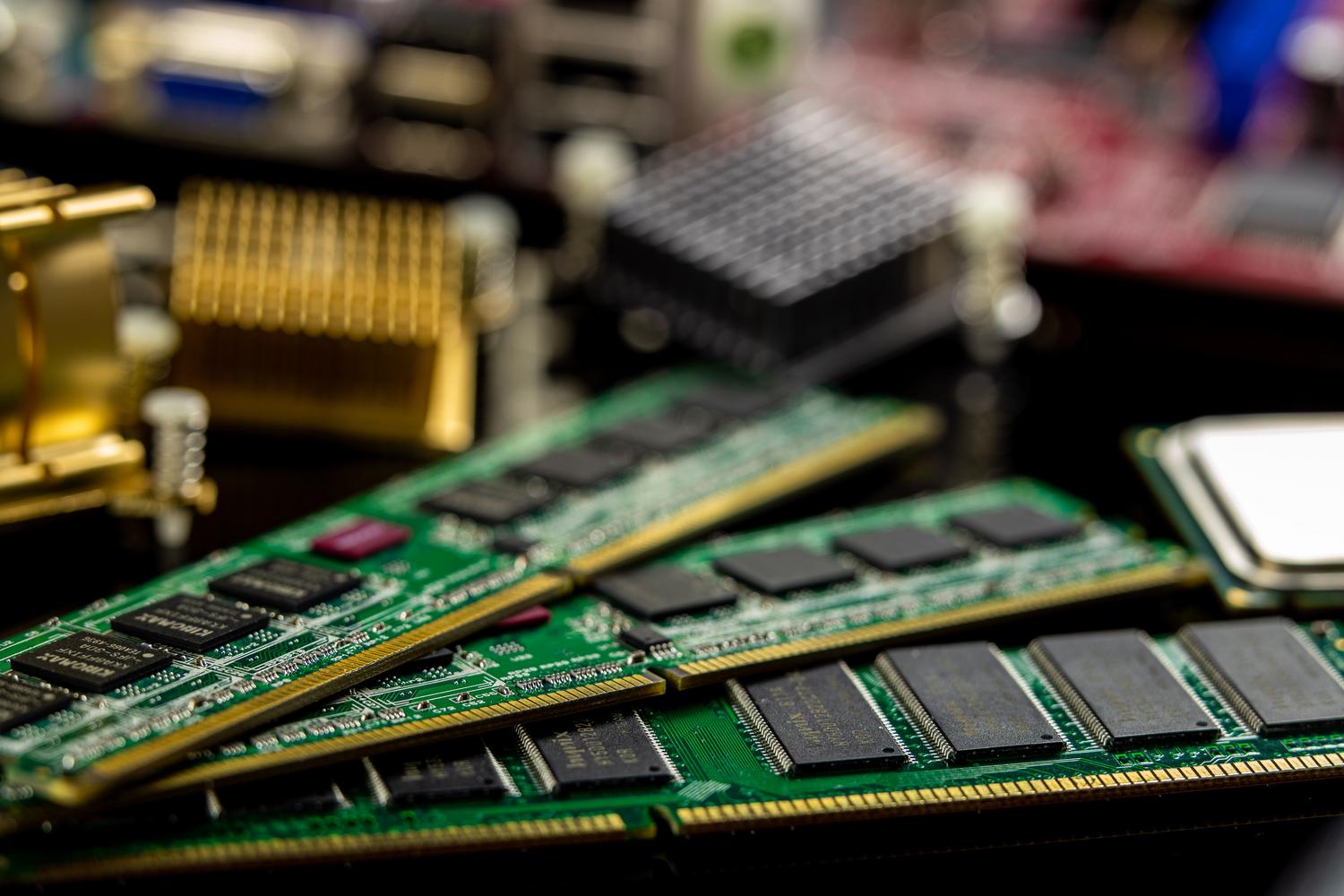
Implementar esta tecnología no solo es cuestión de números, sino de sensaciones. En equipos con 4GB de RAM o menos, la mejora es medible: las aplicaciones abren más rápido y el sistema no se congela al cambiar de ventana. Además, al reducir drásticamente la escritura en el disco, alargas la vida útil de tu SSD, evitando que se degrade prematuramente por el constante flujo de datos de la swap tradicional.
La combinación de zRAM con una gestión inteligente de la memoria permite que incluso hardware de hace diez años pueda ejecutar distribuciones modernas de Linux con una soltura sorprendente, convirtiéndose en una herramienta indispensable para el reciclaje tecnológico.
Tener una gestión eficiente de la memoria mediante la compresión en RAM, el ajuste del swappiness y el uso de herramientas como zram-generator transforma la experiencia de uso, evitando cuellos de botella y protegiendo el almacenamiento físico mientras se maximiza la capacidad operativa del sistema operativo.