- Planifica el cambio de móvil o tablet limpiando datos, activando copias de seguridad y revisando qué información es realmente crítica.
- Aprovecha asistentes de Android, iOS y las apps oficiales de cada marca para migrar contactos, fotos, apps y ajustes con el menor esfuerzo posible.
- Ten claro qué datos no se transfieren entre plataformas (compras, ciertos ajustes, datos internos de apps) para hacer copias manuales cuando sea necesario.
- Da una segunda vida a tu antiguo dispositivo como consola, cámara, GPS, centro multimedia o equipo de pruebas antes de venderlo, regalarlo o reciclarlo.
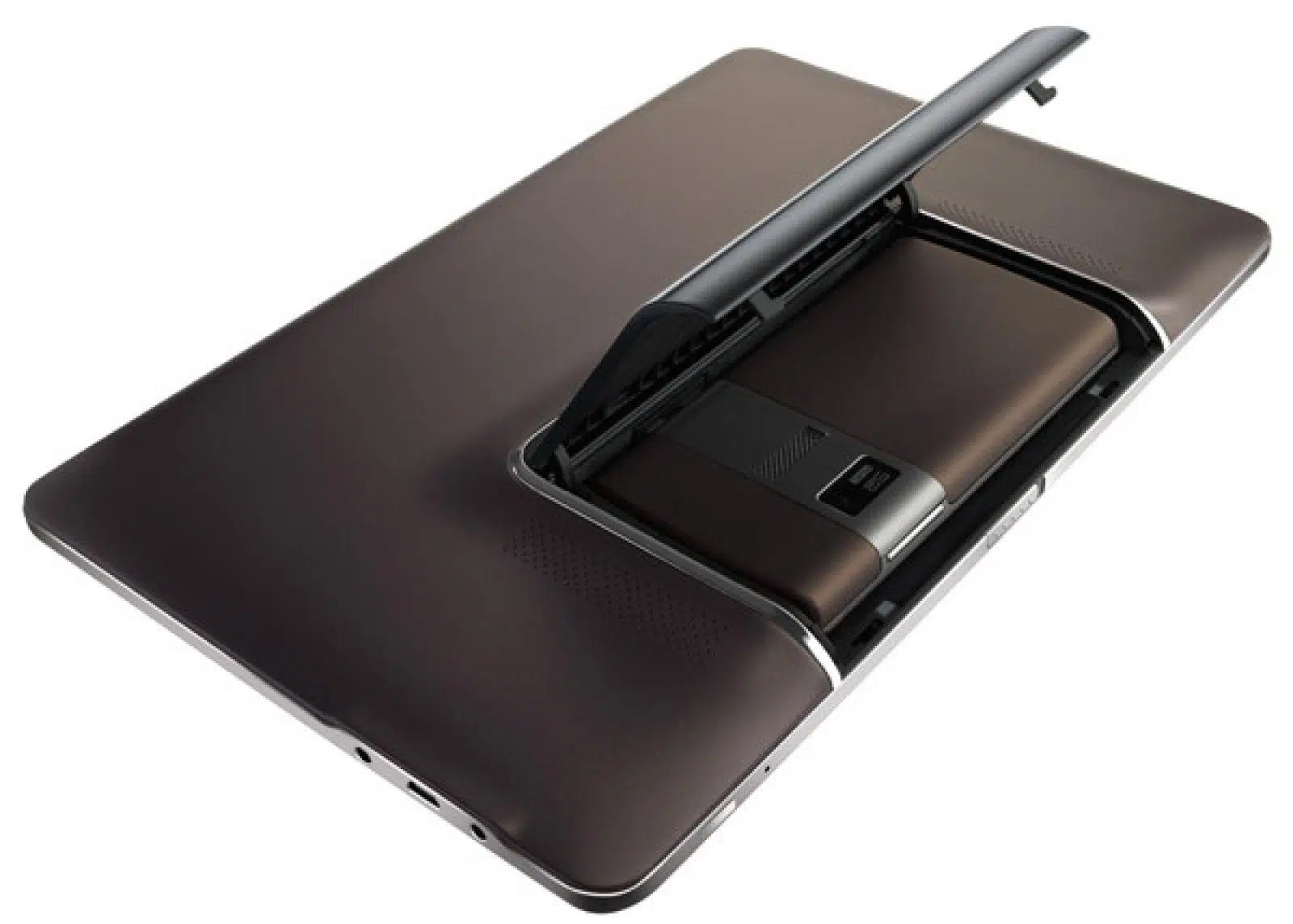
Estrenar dispositivo nuevo siempre tiene su punto de emoción, pero también trae un buen puñado de trámites digitales. Cambiar de móvil o tablet sin perder nada y decidir qué hacer con el aparato antiguo se ha vuelto casi un ritual tecnológico: copias de seguridad, apps de migración, contraseñas, archivos, fotos, WhatsApp, accesorios… y la eterna duda de si merece la pena renovar o seguir estirando lo que ya tenemos.
Además, no todos los casos son iguales: no es lo mismo cambiar de Android a Android que saltar entre Android y iOS, ni es igual pasar de móvil a móvil que de móvil a tablet. A eso súmale decisiones personales (presupuesto, comodidad, salud visual, movilidad, ecosistema de accesorios) y un mercado que nos empuja a estrenar dispositivo mucho antes de que el viejo deje de funcionar. Vamos a ordenar todo este caos con una guía amplia, práctica y con ejemplos reales.
Cambiar de móvil o tablet: qué implica realmente
Cuando pasas de un dispositivo a otro no estás solo cambiando un cacharro de plástico y cristal: trasladas un ecosistema entero de datos, hábitos y dispositivos conectados. Fotos, mensajes, apps, relojes, auriculares, portátiles, domótica… todo gira en torno al móvil o la tablet que usas a diario.
Si el nuevo dispositivo usa el mismo sistema operativo que el anterior, la migración suele ser bastante sencilla gracias a las copias en la nube y a los asistentes de configuración. En muchos casos, basta con iniciar sesión con la misma cuenta (Google o Apple) para recuperar la mayoría de información sin romperse la cabeza.
El panorama cambia cuando decides saltar de plataforma, o cuando cambias tu forma de usar la tecnología, por ejemplo planteándote vivir solo con una tablet con SIM en lugar de un móvil, o pasar de un móvil carísimo a uno básico para no arruinarte. Ahí entran factores como la compatibilidad de accesorios, lo práctico que sea el tamaño de pantalla, la necesidad de hacer y recibir llamadas cómodamente o tu propia salud (vista, postura, tiempo de uso de pantallas, etc.).
También es importante asumir que la transferencia de datos nunca es perfecta al 100 %. La mayoría de asistentes copian contactos, fotos, vídeos, apps y algunos ajustes, pero hay elementos que suelen quedar fuera: configuraciones avanzadas, datos internos de ciertas aplicaciones, disposición exacta de iconos, widgets, fondos, o información guardada en apps del fabricante (por ejemplo, notas de Samsung o Xiaomi).
¿Cuándo tiene sentido cambiar de móvil o de tablet?
Más allá del lado técnico, hay un componente muy humano: no siempre cambiamos de dispositivo porque el viejo esté roto o sea inutilizable. Muchas veces es simple capricho, marketing o cansancio del modelo actual, lo que se conoce como obsolescencia percibida.
La realidad es que un porcentaje enorme de usuarios renueva móvil mientras el anterior sigue funcionando perfectamente. Basta con ver ejemplos de gente que sigue tirando con teléfonos de hace 4 o 10 años: Moto G de 2013 que aún van finos, Nokia clásicos a los que se les cambia la batería y siguen como nuevos, o tablets de generaciones anteriores que cumplen de sobra para dibujar, ver pelis o navegar.
Este fenómeno alimenta el mito de la “obsolescencia programada” en móviles, cuando en muchos casos lo que tenemos es desgaste lógico por uso intensivo o directamente aburrimiento del dispositivo. Pantallas que se rompen por caídas, baterías que se degradan tras años de carga y descarga, golpes, agua… son motivos mucho más habituales que una supuesta fecha de caducidad oculta.
Desde el punto de vista práctico y económico, suele tener más sentido estirar un móvil o una tablet varios años, reparando lo que tenga arreglo (batería, pantalla) y cambiando solo cuando realmente lo necesites. Y si decides renovar, pensar fríamente si de verdad necesitas un gama alta carísimo o te basta con un modelo de gama media solvente que cubra tu uso real.
Móvil caro, móvil barato o vivir solo con tablet: casos reales
Las decisiones de compra no se toman en el vacío: cada persona tiene su situación, presupuesto y forma de moverse por el mundo. Los ejemplos reales ayudan a aterrizar el debate del “móvil nuevo sí o no” o “tablet vs smartphone”.
Piensa en quien ha firmado un contrato de varios años para un móvil plegable carísimo, lo ha roto a los pocos meses y se ha pasado el resto del tiempo usando solo la pantalla externa para evitar otro desastre. Tras acabar el contrato, a esa persona quizá le apetezca bajarse del tren de los gama super premium y apostar por un smartphone barato que haga lo básico: YouTube, redes, mensajería y poco más.
En paralelo, puede tener una tablet relativamente antigua que todavía cumple de sobra para dibujar o trabajar, como una Samsung Tab S6. Si la tablet va fina, cambiarla solo “porque sí” no tiene demasiado sentido, a menos que haya una necesidad clara (más potencia para apps muy pesadas, mejor pantalla para trabajo profesional, etc.).
Otro caso llamativo es el de quien está pensando en dejar el móvil y pasarse a usar solo una tablet con 5G para reducir la fatiga visual. Una pantalla grande puede ayudar a leer mejor si tu vista está cansada y no quieres forzar con letras minúsculas (además, puedes aprender a ahorrar batería en iPad), pero renunciar por completo a la comodidad de un teléfono pequeño puede ser un cambio muy brusco: hacer llamadas con una tablet gigante, depender sí o sí de auriculares, llevar siempre un aparato grande encima… no es igual de práctico para todo el mundo.
En estos escenarios, una solución intermedia puede ser combinar un móvil relativamente económico con una buena tablet que ya tengas o que compres a conciencia. Dejas el gama alta o la tablet premium como dispositivo principal de ocio, trabajo o arte, y usas un teléfono más barato para el día a día, llamadas, mensajería y navegación ligera sin miedo a romperlo.
La transferencia de datos: qué se copia y qué se queda atrás
Cuando cambias de plataforma (Android a iOS o viceversa) o incluso de fabricante dentro de Android, no todos los datos se mueven con la misma facilidad ni con las mismas garantías. Los sistemas modernos facilitan mucho las cosas, pero hay límites claros.
En casi todos los casos, los asistentes de configuración permiten trasladar contactos, calendario, fotos, vídeos, algunas contraseñas Wi‑Fi, historial de llamadas, SMS y una buena parte de las aplicaciones. Esto se hace durante la puesta en marcha del nuevo dispositivo, ya sea mediante copia en la nube o conectando los dos aparatos entre sí por cable o Wi‑Fi directo.
Sin embargo, elementos como mensajes dentro de ciertas apps, historiales complejos, archivos guardados solo en almacenamiento interno, configuraciones específicas de algunos lanzadores o widgets personalizados pueden perderse o quedar a medias. De ahí que sea clave revisar bien qué consideras imprescindible y hacer copias manuales de lo más delicado.
Tampoco se trasladan las compras de apps entre plataformas: si pagaste por una aplicación en iOS, tendrás que volver a pagar por su versión Android (si existe) y viceversa. Lo mismo ocurre con compras dentro de apps o suscripciones ligadas a la tienda de aplicaciones: suelen requerir nueva configuración o, directamente, no se pueden migrar (si haces copias locales en Windows, protege el disco con BitLocker).
Algo parecido pasa con la personalización: fondos de pantalla, orden de iconos, temas, ajustes finos de brillo, gestos o accesos rápidos rara vez se copian con precisión milimétrica, especialmente si cambias de fabricante o de sistema. Vas a necesitar un rato para dejar el móvil o la tablet nueva como te gusta.
Antes de cambiar: limpia, sincroniza y prepara el terreno
Antes de empezar la fiesta de cables, nubes y asistentes, merece la pena hacer un poco de “limpieza de primavera” digital. Cuantos menos datos tengas que mover, menos tardará la migración y menos basura arrastrarás al dispositivo nuevo.
Dedica unos minutos a revisar qué apps no usas desde hace meses, qué juegos no vas a abrir más, qué fotos y vídeos sobran (especialmente contenido borroso, duplicado o irrelevante), y qué archivos descargados o carpetas de WhatsApp ocupan gigas sin que te des cuenta. Borrar con cabeza ahorra mucho tiempo.
Después, asegúrate de que todas las copias de seguridad automáticas están actualizadas. En Android, revisa en Ajustes > Sistema > Copia de seguridad que la copia en Google Drive o en la nube del fabricante está activa y reciente. En iOS, comprueba el estado en Ajustes > iCloud > Copia en iCloud o mediante iTunes/Finder si usas copia local.
Aplicaciones concretas también requieren cuidados: WhatsApp, por ejemplo, te deja forzar una copia manual de chats y multimedia (en Android se guarda en Google Drive, en iPhone en iCloud). Otras apps de notas, tareas o gestores de contraseñas tienen sus propios sistemas de backup o exportación, que conviene usar antes de cambiar.
Finalmente, revisa la sección de Cuentas de tu sistema y verifica que la sincronización de la cuenta de Google o Apple esté activa para todos los datos importantes: contactos, calendario, documentos, fotos (si usas Google Fotos o iCloud Fotos), contraseñas, etc. Más vale comprobarlo con calma que descubrirlo tarde.
Métodos de migración entre móviles y tablets
A día de hoy, prácticamente todos los grandes actores ofrecen sus propios sistemas para que pasar datos de un dispositivo a otro sea relativamente automático. Algunos funcionan entre plataformas, otros están pensados para quedarte dentro del mismo ecosistema.
Asistente de migración de Android
En cualquier móvil o tablet Android reciente, al encenderlo por primera vez aparecerá un asistente que pregunta si quieres restaurar datos desde otro dispositivo, desde una copia en la nube o empezar desde cero. Es la puerta de entrada principal para migrar desde un Android viejo o incluso desde un iPhone.
Si eliges copiar desde un Android, el sistema te propondrá conectarlos por cable USB‑C (o con adaptador) o usar una conexión Wi‑Fi directa. Seleccionas qué quieres trasladar (apps, fotos, vídeos, contactos, mensajes, etc.) y dejas que haga su trabajo. Es un método bastante cómodo y rápido si ambos equipos están en buen estado.
Si ya no tienes el dispositivo antiguo, puedes optar por restaurar desde una copia de seguridad guardada en Google Drive. En ese caso, el asistente descargará datos como contactos, calendario, SMS, redes Wi‑Fi y contraseñas, algunas configuraciones, historial de llamadas, apps instaladas y parte de las fotos y vídeos, según lo que tuvieras sincronizado.
Este asistente comparte bastante código con la herramienta de Google para sus Pixel, Google Data Transfer Tool, que añade algún extra como la posibilidad de mover chats de WhatsApp desde un iPhone a un Pixel en escenarios concretos. La filosofía es la misma: minimizar el follón de configurar todo desde cero.
Herramientas de migración de cada fabricante Android
Además del asistente genérico de Android, casi todos los fabricantes grandes tienen su propio sistema de clonación. Estas apps brillan especialmente cuando pasas de un móvil o tablet de la marca a otro modelo nuevo del mismo fabricante, porque entienden mejor sus apps nativas y sus capas de personalización.
Samsung, por ejemplo, ofrece Smart Switch, preinstalado en la mayoría de Galaxy. Permite copiar contactos, SMS, registros de llamadas, fotos, vídeos, música, notas, ajustes de pantalla de inicio, incluso apps y parte de sus datos, tanto desde Android como desde iPhone e incluso desde sistemas ya desaparecidos, conectando por cable, Wi‑Fi o PC.
Huawei hace algo similar con Phone Clone, que conecta ambos dispositivos mediante un código QR y Wi‑Fi directo para mover contactos, mensajes, calendario, multimedia, documentos y aplicaciones compatibles. OPPO y OnePlus cuentan con Clone Phone, Xiaomi con Mi Mover, ASUS con Data Transfer, LG con Mobile Switch… la lista sigue.
La gran ventaja de estas herramientas es que suelen ser capaces de extraer información de apps propias del fabricante que no se sincronizan con Google, como libretas de notas, gestores de contraseñas de la marca, lanzadores personalizados o ajustes de la capa. Así la sensación es la de tener “el mismo móvil, pero nuevo”.
De Android a iPhone y de iPhone a Android
Cuando cruzas la frontera entre Android e iOS la cosa se complica un poco más, pero tanto Apple como Google han montado puentes para que el desastre sea mínimo. Eso sí, algunos datos se quedarán irremediablemente en el camino.
Para pasar de Android a iPhone, Apple ofrece la app oficial Move to iOS (Pasar a iOS), que se descarga desde Google Play. Durante la configuración inicial del iPhone, eliges “Transferir datos desde Android”, introduces un código y seleccionas qué quieres copiar: cuentas de correo, contactos, mensajes, fotos, marcadores y ciertas apps que existan también en iOS.
En sentido inverso, de iPhone a Android, Google propone dos vías: usar Google Drive en iOS para hacer copia de contactos, calendario y fotos y restaurarlos en Android; o usar el asistente de configuración de algunos modelos recientes, que permite conectar el iPhone por cable al nuevo Android y extraer bastantes datos directamente.
En todos estos casos, es importante tener claro que los datos internos de muchas apps de terceros no se transfieren entre sistemas. Tus notas, partidas de juegos o configuraciones avanzadas pueden depender de si el servicio tiene cuenta en la nube propia; si solo guarda en local, probablemente no las recuperes.
De iPhone a iPhone y de iPad a iPad
Si te quedas dentro del ecosistema Apple, el proceso es de los más sencillos que existen gracias a Inicio rápido y las copias en iCloud. Con el dispositivo antiguo encendido, acercas el nuevo, escaneas un código y decides si quieres copiar datos directamente o restaurar desde iCloud.
En muy poco tiempo, el nuevo iPhone o iPad recupera cuentas, ajustes, apps (que se vuelven a descargar de la App Store), fotos, mensajes, llavero de contraseñas y prácticamente todo lo que tenías en el anterior. A efectos prácticos, parece que te hayan clonado el dispositivo.
Cambiar de tablet: métodos y particularidades
Al pasar de tablet a tablet, o de móvil a tablet, el procedimiento es muy parecido al del móvil, pero con matices: suele haber más peso de documentos, contenido multimedia para ocio o estudio, y apps de productividad o dibujo.
En tablets Android funciona igual que en los móviles: asistente de configuración de Android, apps de clonación del fabricante, copias en Google Drive, Google Fotos y servicios en la nube. Si las dos tablets son de la misma marca, aún mejor: la herramienta oficial (Smart Switch, Phone Clone, Mi Mover…) sacará partido de las apps nativas.
Si saltas entre Android y iPadOS, entran en juego los mismos mecanismos que vimos para móviles: Move to iOS para ir de Android a iPad, Google Drive y asistentes específicos para ir de iPad a Android. Como siempre, lo que está sincronizado en cuentas en la nube (documentos de Google, Notion, apps de dibujo ligadas a cloud propio, etc.) será más fácil de rescatar.
Una opción interesante en tablets es el uso combinado de tarjeta microSD y PC: puedes mover bibliotecas enormes de vídeos, música o documentos simplemente copiando en la SD o pasando por un ordenador. Es un método viejo, pero extremadamente eficaz cuando se trata de gigas y gigas de contenido.
Y si quieres ir un paso más allá, existen herramientas de terceros para ordenador, como las suites de transferencia tipo “Phone Transfer”, que permiten clonar datos entre dispositivos Android e iOS con bastante precisión, sin depender tanto de la nube. Suelen ser de pago, pero para migraciones complejas pueden ahorrar muchos disgustos.
Separar vida personal y profesional con perfiles de trabajo
Si estrenas móvil Android y va a ser tu único dispositivo tanto para temas personales como de trabajo, quizá te interese aprovechar la función de perfil de trabajo de Android, pensada precisamente para eso: dos mundos en uno sin mezclarlos.
Al configurar un perfil de trabajo (esto lo suele gestionar tu empresa a través de su departamento de TI), tendrás apps duplicadas: correo, calendario, almacenamiento… unas personales y otras de trabajo con un icono de maletín. Tus datos privados no se mezclan con los corporativos, y la empresa solo gestiona los del perfil laboral.
La mejor parte es que puedes pausar el perfil de trabajo cuando salgas de la oficina o en vacaciones, silenciando de golpe todas las notificaciones laborales. De esa manera no necesitas llevar dos móviles, pero tampoco estás “atado” permanentemente al correo de la empresa.
Qué hace Google con tus datos durante la migración
Cuando transfieres tu cuenta a un dispositivo nuevo, es normal preguntarse qué ocurre por debajo. Buena parte de la magia la hace Servicios de Google Play, recogiendo ciertos datos de forma cifrada para poder ofrecer las funciones de configuración y restauración (consulta cómo funciona el cifrado).
En este proceso se manejan cosas como direcciones de correo de tus cuentas para mostrarlas durante la configuración (y que elijas cuáles quieres restaurar), identificadores de dispositivo y datos de uso con fines analíticos. No son copias literales de tus fotos o chats enviadas al azar, sino metadatos necesarios para que el sistema funcione y Google pueda mejorar sus herramientas.
Dar una segunda vida a tu móvil o tablet antiguos
Una vez que tienes todo funcionando en el dispositivo nuevo, toca decidir qué hacer con el viejo. La opción de dejarlo criando polvo en un cajón es la menos interesante de todas, tanto por economía como por impacto ambiental.
Si está en buen estado, siempre puedes venderlo en plataformas de segunda mano, regalarlo a alguien que lo necesite o donarlo a organizaciones que los reutilizan. En todos esos casos, lo básico es borrar todos tus datos: copia de seguridad final, cerrar sesión en cuentas y restablecer a valores de fábrica.
Pero si te apetece cacharrear, las posibilidades son enormes. Un móvil no demasiado antiguo tiene potencia de sobra para convertirse en consola retro, centro de juegos en la nube, webcam de alta calidad para tu PC, cámara de seguridad, GPS dedicado en el coche, reproductor multimedia para viajes o mando central de tu casa domótica.
Incluso puedes reservarlo como móvil de emergencia para viajar o para tener de respaldo en casa. Si te roban el smartphone principal, se rompe o cae al agua, agradecerás tener otro ya configurado con tus cuentas esenciales y algunas apps clave, aunque sea más modesto.
Y si lo tuyo es aprender, el antiguo dispositivo es perfecto como banco de pruebas: rootear, instalar ROMs personalizadas, probar Linux, abrirlo para cambiar la batería o la pantalla… todo lo que no te atreverías a hacer con tu móvil principal. Es la mejor forma de perderle el miedo a la reparación y al “trasteo” tecnológico.
Gestionando bien el cambio de móvil o tablet —limpiando antes de migrar, usando copias de seguridad, aprovechando asistentes oficiales y herramientas de terceros cuando hace falta, y teniendo claro qué datos se mueven y cuáles no— es posible estrenar dispositivo sin dramas, sin perder información importante y sin caer en el círculo vicioso de renovar por puro impulso. Y si además exprimes las posibilidades de tu viejo aparato como consola, cámara, centro multimedia o laboratorio de experimentos, alargas su vida útil, ahorras dinero y aportas tu granito de arena a un uso más sensato de toda esta tecnología que nos acompaña cada día.