
- La Google Play Store es la vía más rápida y segura para obtener aplicaciones compatibles.
- El Modo Desarrollador es requisito indispensable para instalar archivos APK desde fuentes externas.
- La depuración por ADB permite a usuarios avanzados y programadores implementar apps sin depender de la tienda.
- Es posible personalizar la interfaz de las apps Android para que se adapten al formato de tablet o teléfono.
Tener un Chromebook es una pasada por su agilidad y productividad, pero llega un punto en que te das cuenta de que la tienda oficial se queda corta y necesitas alguna aplicación concreta que no aparece por ningún lado. La buena noticia es que ChromeOS es mucho más flexible de lo que parece a simple vista, permitiéndonos expandir sus capacidades para convertir el portátil en una herramienta híbrida superpotente.
Si te pica la curiosidad por instalar archivos APK o simplemente quieres optimizar el uso de Android en tu equipo, existen diversas rutas dependiendo de tu nivel técnico. Desde el camino más sencillo y seguro hasta métodos para usuarios avanzados y programadores, aquí te contamos cómo exprimir al máximo tu dispositivo sin dejarte nada fuera.
La opción más sencilla: Google Play Store

Para la gran mayoría, lo ideal es tirar de la tienda oficial. Lo primero que debes hacer es comprobar que tu sistema operativo esté al día para evitar que las apps se cierren solas o den errores. Para activarlo, pulsa sobre la hora en la esquina inferior derecha, entra en Configuración y busca el apartado de Aplicaciones para gestionar las preferencias de Google Play.
Si al buscar no encuentras esta opción, lo más probable es que tu modelo de Chromebook no sea compatible con el ecosistema de Android. Una vez aceptes los términos del servicio, ya puedes empezar a bajar lo que quieras. Eso sí, ten en cuenta que las aplicaciones que ya tengas en tu móvil no se instalan automáticamente en el portátil; te tocará descargarlas una a una.
Un detalle importante es que todo el contenido y las aplicaciones están ligados a la cuenta de Google que usaste primero al iniciar sesión. Si quieres cambiar de cuenta para usar otras apps, tendrás que cerrar todas las sesiones abiertas y entrar únicamente con la cuenta deseada.
Trucos para mejorar la experiencia de uso
Una vez instaladas, puedes organizar tus apps usando el Selector en la esquina inferior izquierda. Si alguna aplicación se ve rara, puedes ajustar el tamaño de la ventana haciendo clic derecho sobre ella o usando la flecha superior, permitiéndote elegir entre un formato de tablet, de teléfono o un tamaño ajustable.
Para los que disfrutan de los videojuegos, ChromeOS permite personalizar los controles del teclado y el ratón. Solo tienes que entrar en el menú de ajustes del juego y pulsar Ctrl + 8; así podrás asignar las teclas que más te gusten para que la partida sea mucho más fluida.
Control de privacidad y gestión de datos
No es buena idea dejar que cualquier app acceda a todo. Puedes gestionar los permisos de cada aplicación yendo a Configuración, luego a Apps, gestionando las preferencias de Google Play y entrando en la Configuración de Android. Desde el Administrador de permisos podrás decidir quién tiene acceso a tu cámara, micrófono o contactos.
Respecto a la ubicación, puedes desactivarla de forma global en los ajustes de Android o ajustar el permiso para una aplicación concreta. Además, para no perderlo todo si decides cambiar de equipo, asegúrate de que la copia de seguridad y restauración esté activa en el apartado Personal, así ChromeOS guardará tu configuración automáticamente.
Instalación de APKs externas y fuentes desconocidas
Cuando necesitas una app que no está en la Play Store, tienes que recurrir a los archivos APK. Para lograrlo, el paso imprescindible es habilitar el Modo Desarrollador. Esto se hace yendo a Configuración, entrando en Acerca de Chrome OS, clic en Información detallada y activando la opción de desarrollador, lo que permite instalar software no validado por Google.
Para que el proceso sea más cómodo, te recomiendo bajar un gestor de archivos fiable como Files by Google desde la tienda oficial. Después, debes ir a la configuración de aplicaciones y permitir la instalación de fuentes desconocidas. Ya con todo listo, descargas el APK de un sitio seguro, lo abres con el gestor y sigues los pasos del instalador. Si notas que algo falla, comprueba que el archivo sea compatible con la arquitectura de tu procesador o reinicia la máquina.

Métodos avanzados: ADB y desarrollo de apps
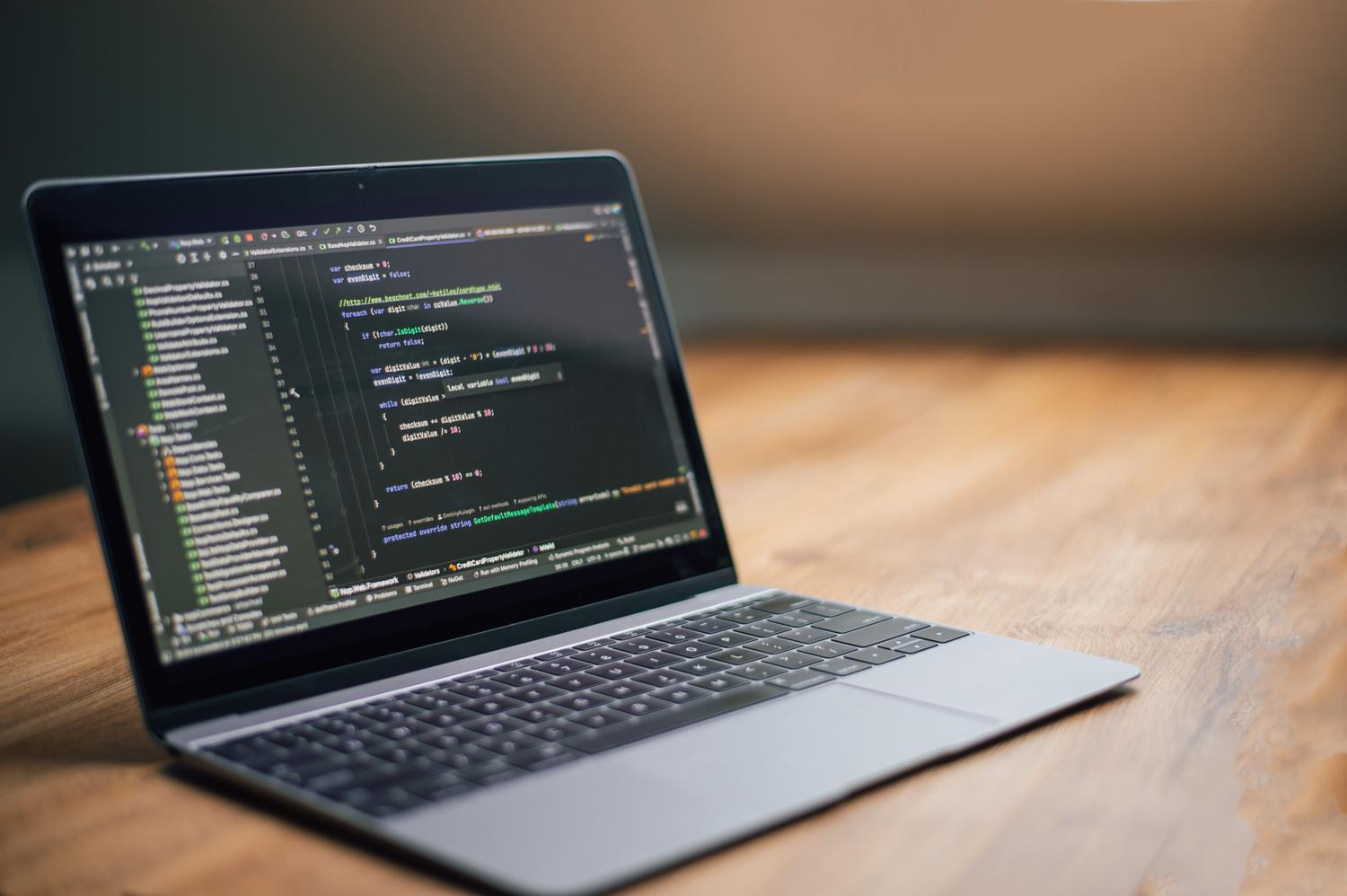
Para los más pros o quienes programan, existe la depuración por ADB (Android Debug Bridge). En los equipos fabricados después de 2020, ya no hace falta el modo desarrollador para esto. Solo tienes que activar el entorno Linux en la configuración, entrar en sus opciones y marcar la casilla de Habilitar depuración por ADB. Tras reiniciar, el sistema te avisará de que hay apps externas instaladas.
Si utilizas Android Studio, puedes desplegar tus propias creaciones directamente desde el IDE, ya que la Chromebook aparecerá como un dispositivo conectado. Si prefieres la terminal, puedes instalar ADB con el comando sudo apt install adb, conectar al contenedor mediante adb connect arc y ejecutar la instalación con adb install .
También es posible conectar el equipo desde otro ordenador vía Wi-Fi usando la dirección IP del dispositivo, siempre que el router no bloquee la conexión. Para asegurar que una app funcione perfecto, lo ideal es probarla en distintos procesadores (ARM y x86), con pantallas táctiles, en modo convertible o usando un lápiz óptico.
Si la conexión ADB se queda colgada, un truco rápido es desactivar la depuración, ejecutar el comando adb kill-server en la terminal y volver a activarlo todo desde cero para refrescar el enlace.
Dominar estas herramientas permite que tu Chromebook deje de ser un simple navegador para convertirse en un equipo versátil donde mandas tú, ya sea priorizando la seguridad de la tienda oficial, la libertad de los APKs externos o la potencia técnica de ADB para el desarrollo.
