
- El bloatware en Windows 11 incluye apps preinstaladas por Microsoft y fabricantes que consumen recursos sin ser esenciales.
- Herramientas como scripts de debloat y Winhance permiten eliminar aplicaciones nativas y de terceros de forma más profunda que la Configuración.
- En entornos corporativos y Azure Virtual Desktop es clave actuar sobre la imagen base y usar listas de apps seguras de eliminar.
- Antes de borrar componentes integrados conviene hacer copias de seguridad y probar en equipos de prueba para evitar fallos del sistema.
Si acabas de estrenar un PC o estás montando un nuevo Escritorio Virtual en Azure, es muy probable que te hayas topado con un buen puñado de aplicaciones que no has pedido y que, aun así, vienen ya metidas en el sistema. Ese “bloatware” preinstalado en Windows 11 puede ocupar espacio, consumir recursos y estorbar bastante en el día a día, sobre todo en entornos profesionales donde quieres el sistema lo más limpio posible.
Además, Windows 11 no siempre pone fácil deshacerse de estas apps. Muchas se consideran componentes del sistema, se vuelven a instalar cuando inicia sesión un usuario nuevo o simplemente no permiten su desinstalación desde el menú habitual de Configuración. Por suerte, existen varias formas de eliminar aplicaciones preinstaladas, desde herramientas de terceros muy potentes hasta métodos más “oficiales” que minimizan riesgos.
Qué es el bloatware en Windows 11 y por qué te interesa quitarlo
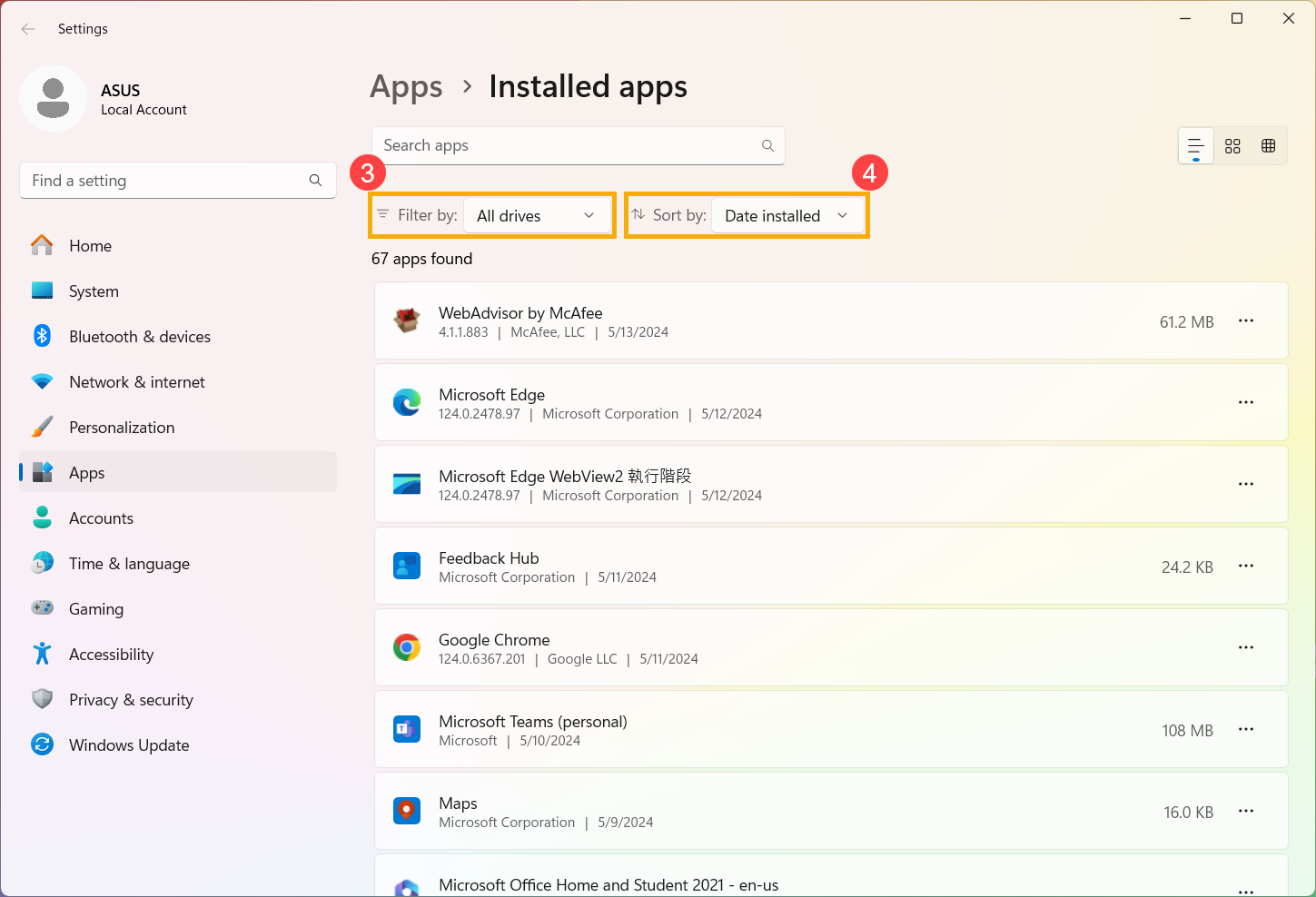
En el contexto de Windows 11, se considera bloatware a todo ese software innecesario que viene preinstalado bien por Microsoft, bien por el propio fabricante del equipo. Hablamos de aplicaciones como juegos de prueba, suites de seguridad de terceros, utilidades del fabricante que nunca usarás, versiones de prueba de servicios en la nube o apps promocionales.
Muchas de estas aplicaciones no son maliciosas, pero pueden consumir una cantidad nada despreciable de RAM, CPU y espacio en disco. Si además las tienes en un PC con recursos limitados o en un entorno de Escritorio Virtual de Azure, donde quieres mantener las imágenes lo más ligeras posible, la diferencia entre tenerlas o no se nota bastante.
Los fabricantes de ordenadores también introducen su propio catálogo de programas. A cambio de preinstalar antivirus, juegos o apps multimedia, reciben ingresos adicionales mediante acuerdos comerciales con los desarrolladores. El resultado para el usuario es un escritorio repleto de iconos que rara vez se van a abrir.
Microsoft tampoco se queda atrás. Con la llegada de los widgets, de Copilot y de un ecosistema cada vez más cargado de servicios integrados, muchos usuarios prefieren deshacerse de apps nativas que no encajan con su manera de trabajar. El problema es que, en Windows 11, cada vez cuesta más eliminarlas por completo, ya que el sistema las trata como componentes “básicos y útiles para cualquiera”.
Conviene aclarar que el bloatware, en general, no daña el sistema ni suele ser peligroso por sí mismo, pero sí puede influir en varios parámetros clave: rendimiento, tiempos de arranque, espacio disponible y hasta la sensación de “ruido visual” en el menú Inicio. En algunos casos concretos, ciertas apps pueden actuar como software espía ligero, recopilando datos de uso para mostrarte anuncios o sugerencias personalizadas.
Riesgos y precauciones al eliminar apps preinstaladas
Antes de entrar al detalle de las herramientas, hay que tener algo muy presente: algunas aplicaciones preinstaladas están estrechamente integradas con el sistema operativo. Tocarlas sin saber bien qué hace cada una puede provocar comportamientos extraños, errores o que servicios importantes dejen de funcionar correctamente.
Un ejemplo que se comenta a menudo es la app de Xbox. Hay usuarios que, al desinstalarla de forma agresiva, han visto cómo la Microsoft Store empezaba a dar problemas, impidiendo descargar o actualizar otras aplicaciones. No es que pase siempre, pero da una idea de que no todo lo “desinstalable” debería desaparecer sin pensarlo dos veces.
Además, en despliegues corporativos o en escritorios virtuales, las apps integradas forman parte de la imagen base. Si solo las eliminas manualmente en la sesión de un usuario, volverán a aparecer cuando otro usuario inicie sesión o se regenere el perfil. Por tanto, en esos escenarios hay que actuar directamente sobre la imagen o usar scripts que se apliquen a todos los usuarios.
Siempre que vayas a eliminar componentes del sistema, es muy recomendable tomar algunas medidas de seguridad mínimas: crear un punto de restauración del sistema, hacer copia de seguridad de los datos críticos y documentar qué aplicaciones quitas. Así, si algo se rompe, puedes volver atrás sin tener que reinstalar Windows desde cero.
Si no eres un usuario avanzado o no tienes experiencia administrando entornos de producción, lo más prudente es evitar borrar componentes clave cuya función no tengas clara. Eso aplica especialmente a servicios relacionados con la tienda, el sistema de cuentas, la seguridad o el escritorio.
Uso de Windows Terminal y script de debloat para quitar bloatware
Una de las formas más potentes de limpiar Windows 11 de aplicaciones preinstaladas es recurrir a un script de “debloat” mantenido por la comunidad. Se trata de una herramienta de código abierto que automatiza la desinstalación de bloatware y el ajuste de ciertas funciones del sistema.
En este caso, se aprovecha Windows Terminal (en Windows 11) o, si usas Windows 10, puedes apoyarte en Símbolo del sistema o PowerShell. Son aplicaciones que ya vienen instaladas de serie en el sistema y que permiten ejecutar comandos avanzados con permisos de administrador.
El proceso básico consiste en abrir Windows Terminal con privilegios elevados y escribir un comando que descarga y ejecuta directamente el script desde Internet. Ese comando adopta una forma similar a:
iwr -useb https://git.io/debloat | iex
Este comando utiliza PowerShell para realizar una petición web, descargar el script de limpieza y ejecutarlo al momento sin que tengas que hacer pasos intermedios. Es, literalmente, escribirlo, pulsar Intro y esperar a que la herramienta se ponga en marcha.
Una vez que el script ha terminado de descargarse y prepararse, se abre una ventana con la aplicación y un conjunto bastante amplio de opciones. Desde esa interfaz podrás aplicar distintos cambios al sistema: deshabilitar Cortana, desactivar el lector de PDF integrado en Microsoft Edge, activar o desactivar el modo oscuro, e incluso eliminar OneDrive o otros elementos que quizá no quieras en tu instalación.
En la parte superior de esa ventana suele aparecer el control principal: un botón de “Remove all bloatware” o similar, que sirve para borrar de golpe todas las apps presinstaladas que el script considera bloatware. Además, también tendrás la posibilidad de definir una lista personalizada de aplicaciones a eliminar, por si no quieres aplicar un borrado masivo y prefieres seleccionar caso por caso.
Al ser un programa de terceros al que debes otorgar permisos de administrador, siempre hay que ser cauto. Aunque es código abierto y cualquiera puede revisar qué hace exactamente, sigue siendo una modificación profunda del sistema. Por eso, lo lógico es descargarlo siempre desde su repositorio oficial y revisar, dentro de lo posible, la documentación y las opciones que vas a activar.
Winhance: herramienta gráfica para desinstalar bloatware en Windows 11
Otra alternativa muy interesante, sobre todo si prefieres evitar comandos, es Winhance. Se trata de una herramienta gratuita y de código abierto creada por un grupo de entusiastas tecnológicos precisamente para lidiar con el bloatware de Windows 11 y con algunas de sus apps más difíciles de quitar.
El objetivo de Winhance es claro: ofrecer una forma sencilla y visual de desinstalar múltiples aplicaciones a la vez, incluyendo parte de las que Windows considera “nativas”. Mientras que el menú de Configuración a veces limita qué se puede quitar, esta utilidad consigue ir un poco más allá sin obligarte a usar scripts manuales.
Para descargar Winhance, puedes buscarla en repositorios conocidos como GitHub o acceder a la página web que sus creadores han habilitado específicamente para la aplicación. Desde allí simplemente tienes que pulsar en el botón de descarga, obtener el archivo ejecutable (.exe) y abrirlo con permisos de administrador para iniciar el proceso de instalación o ejecución, según el formato que ofrezcan.
La primera vez que abres Winhance, el programa tarda unos instantes en analizar tu sistema. Escanea qué aplicaciones tienes instaladas y comprueba si la restauración del sistema está habilitada, algo importante en caso de que luego quieras revertir cambios. Una vez termina, se muestra una lista con las apps preinstaladas detectadas.
En esa lista, puedes ir marcando una a una las aplicaciones que no quieras seguir teniendo. Al marcar las casillas de las apps deseadas y usar la opción “Eliminar elementos seleccionados”, Winhance procede a desinstalarlas. Tras el proceso, verás que el indicador de cada app cambia de estado: por ejemplo, de un punto verde (instalada) a un punto rojo (eliminada).
Los iconos que aparecen junto a cada entrada tienen su significado. Si ves un punto rojo, significa que esa aplicación ha sido desinstalada con éxito. Si, en cambio, aparece una cruz de color rojo, quiere decir que no podrás volver a instalarla mediante Winhance, normalmente porque su eliminación ha sido más profunda o porque forma parte de un componente crítico.
También puede mostrarse un símbolo de reciclaje en azul. Ese icono indica que la aplicación se ha quitado, pero que existe la posibilidad de restaurarla más adelante. En estos casos, es más importante todavía haber preparado una copia de seguridad o confiar en puntos de restauración del sistema para evitar sorpresas.
Además de gestionar aplicaciones preinstaladas, Winhance incluye una pestaña de “Software externo” en el lateral derecho. En esa sección se listan las aplicaciones de terceros que has instalado tú o tu organización, y te permite marcarlas y eliminarlas igual que con las apps nativas, centralizando así la limpieza del sistema.
Por último, la herramienta cuenta con una sección llamada “Optimizar”. Desde ahí puedes tocar ajustes relacionados con la seguridad, los anuncios y el contenido promocional que muestra Windows 11. No solo es cuestión de borrar programas, sino también de reducir la cantidad de telemetría, sugerencias y publicidad que aparece en distintas partes del sistema.
Eliminar apps integradas en entornos corporativos y Azure Virtual Desktop
Cuando trabajas con un Escritorio Virtual de Azure o con imágenes corporativas de Windows 11 para muchos usuarios, el enfoque cambia un poco. Las aplicaciones integradas forman parte de la imagen base, así que eliminarlas una sola vez en un perfil no basta; se reinstalarán en cuentas nuevas o cuando se regenere el entorno.
En estos escenarios, lo habitual es apoyarse en scripts de PowerShell y políticas de la organización. En lugar de hacer clic manualmente en cada equipo, se definen listas de paquetes que se eliminarán de la imagen o que se bloquearán para todos los usuarios. Esto es especialmente importante para apps como 3D Builder, Correo, Clima, Xbox y otras que, a nivel empresarial, rara vez se utilizan.
La pregunta clave que suelen hacerse los administradores es si existe una forma de quitar estas aplicaciones de manera selectiva y permanente, sin que vuelvan a reaparecer. La respuesta pasa por trabajar sobre la imagen de referencia (golden image) y, en paralelo, controlar las reinstalaciones mediante políticas o scripts de aprovisionamiento de usuario.
Es importante documentar qué apps se eliminan y en qué contexto, porque algunas de ellas están ligadas a servicios de la Microsoft Store o a características del sistema. Como se ha mencionado con el ejemplo de Xbox, un borrado poco fino puede ocasionar problemas indirectos con la tienda o con otras funciones.
Por tanto, en entornos productivos, lo más sensato es combinar: un listado bien probado de aplicaciones seguras de eliminar, pruebas en un entorno de staging y uso de herramientas como scripts de debloat o Winhance de manera controlada. De esta forma, el Escritorio Virtual o la flota de PCs corporativos quedan más limpios sin poner en riesgo la estabilidad del sistema.
Qué apps se pueden desinstalar con mayor seguridad en Windows 11
Una duda muy habitual entre los usuarios de Windows 11 es qué aplicaciones preinstaladas se pueden quitar sin consecuencias graves. No existe una lista oficial cerrada, porque cada actualización de Windows puede añadir o cambiar componentes, pero sí hay cierto consenso sobre grupos de apps que suelen ser seguras de eliminar si no las utilizas.
En general, se consideran candidatas razonablemente seguras las aplicaciones puramente promocionales o de consumo de contenido: juegos preinstalados, versiones de prueba de antivirus de terceros, utilidades del fabricante que duplican funciones de Windows, apps de música o vídeo que no usas, etc. Suelen ser independientes y no afectan al sistema operativo si desaparecen.
Sin embargo, hay que ir con más cuidado con componentes integrados como Xbox, ciertas partes de Microsoft Store, Copilot, algunos widgets y extensiones del sistema. Eliminar estas apps puede funcionar bien en algunos equipos, pero en otros provocar errores, fallos en la tienda o pérdida de características que quizás necesites más adelante.
Debido a que las listas de apps seguras de quitar cambian con las versiones de Windows 11, muchos administradores y usuarios avanzados buscan listados actualizados mantenidos por la comunidad. Suelen publicarse en foros técnicos, repositorios de scripts de debloat y documentación colaborativa. Lo recomendable es apoyarse en esas fuentes, comprobar que están al día y, si es posible, probar primero en una máquina de prueba.
Aunque estas listas orientan bastante, la decisión final siempre debería basarse en el uso real que haces del sistema. Si nunca usas determinadas aplicaciones y no dependen de ellas otras funciones que te resulten imprescindibles, su eliminación tiene sentido; si no estás seguro, mejor deshabilitarlas o esconderlas antes que borrarlas por completo.
Sea cual sea el método elegido —Winhance, script de debloat, PowerShell manual o la propia Configuración de Windows—, lo importante es tener claro que limpiar el bloatware es una forma eficaz de recuperar recursos, mejorar el rendimiento y reducir distracciones. Con un poco de cuidado y copia de seguridad previa, es posible dejar Windows 11 mucho más ligero sin renunciar a la estabilidad que necesitas en tu día a día.