
- Windows 11 incorpora hotpatching y actualizaciones en segundo plano para aplicar parches de seguridad sin reinicios obligatorios en ediciones empresariales.
- Las versiones Enterprise, Windows 365 y futuras compilaciones 24H2 concentran las funciones de actualización en caliente, aún limitadas en ediciones domésticas.
- Es posible actualizar a Windows 11 desde medios oficiales (USB, ISO, asistente) manteniendo archivos y aplicaciones, incluso en equipos sin TPM 2.0 o CPU compatible.
- Las copias de seguridad y las opciones correctas del asistente son clave para evitar pérdida de datos y asegurarse una migración segura a Windows 11.
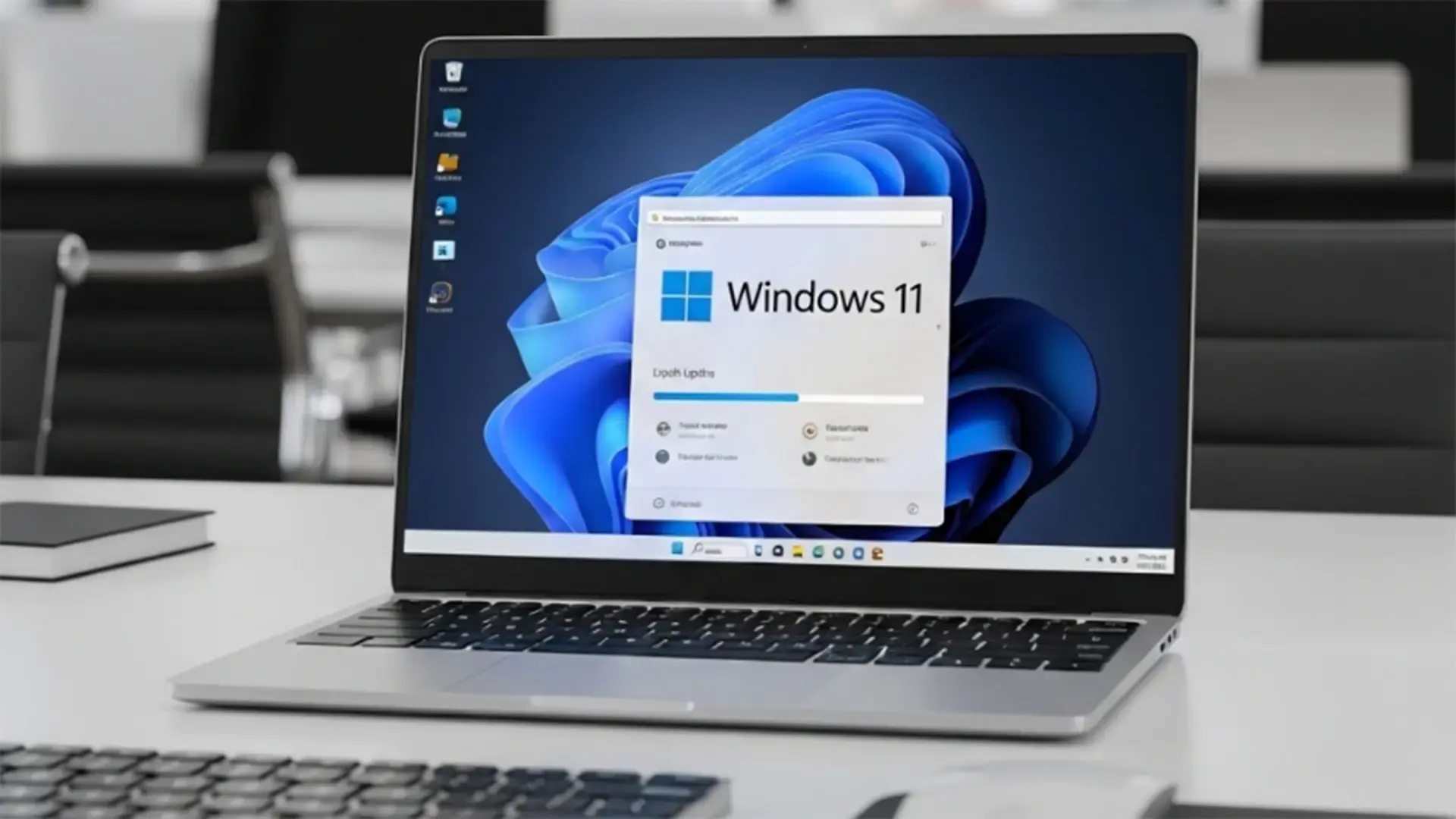
Si alguna vez has aplicado una actualización de Windows justo cuando estabas en mitad de un trabajo importante, seguro que recuerdas esa sensación de rabia al ver el mensaje de “reiniciando, no apagues el equipo”. Durante años ha sido la norma: cada gran parche suponía cerrar todo, esperar varios minutos y cruzar los dedos para que nada se rompiera por el camino.
La buena noticia es que Microsoft está dando pasos muy serios para cambiar ese panorama. Con nuevas tecnologías como el hotpatching y las actualizaciones en segundo plano, Windows 11 empieza a ser capaz de instalar ciertos parches de seguridad sin obligarte a reiniciar el PC, sobre todo en entornos empresariales y versiones específicas del sistema. Además, hay métodos oficiales para actualizar a Windows 11 sin perder programas ni datos, incluso en equipos que no cumplen todos los requisitos.
Qué es eso de actualizar Windows 11 sin reiniciar
Cuando hablamos de actualizar Windows 11 sin reiniciar no nos referimos a todas las actualizaciones, sino principalmente a las de seguridad y calidad que se pueden aplicar “en caliente”. Es decir, el sistema parchea código directamente en la memoria de los procesos que están en ejecución, sin necesidad de cerrar sesiones, parar servicios ni reiniciar el equipo.
Este enfoque reduce muchísimo los tiempos de inactividad y hace que muchas actualizaciones pasen casi desapercibidas para el usuario. Para empresas y oficinas es oro puro: menos interrupciones, menos quejas de los empleados y menos ventanas de mantenimiento nocturnas para los administradores.
Lo interesante es que esta idea no es completamente nueva. Microsoft ya había probado algo similar en Windows Server 2022 Datacenter: Azure Edition desde febrero de 2022, en máquinas virtuales de Azure y en las versiones preliminares de Windows Server 2025. Ahora está llevando el concepto al ecosistema de Windows 11, aunque con bastantes matices según la edición.
En el día a día, esto significa que Windows puede instalar ciertos parches en segundo plano y dejarlos activos al momento, sin “forzarte” a ese reinicio incómodo que corta tu sesión de trabajo, de estudio o tu partida.
Hotpatching, Autopatch e Intune: así funciona en empresas
En entornos corporativos, Microsoft está desplegando un sistema de hotpatching integrado con Microsoft Intune y el servicio Windows Autopatch. Gracias a esto, muchos equipos con Windows 11 gestionados centralmente pueden recibir actualizaciones de seguridad sin reiniciar.
Las políticas de actualización de calidad que se configuran en Intune empiezan a activar por defecto este sistema de hotpatching. Para el administrador de TI es una maravilla porque simplifica la configuración: basta con definir las políticas y dejar que Autopatch y el motor de hotpatch hagan su trabajo de forma automatizada.
La idea es que los parches de seguridad y las actualizaciones de calidad se apliquen sin que el empleado note gran cosa. Se reduce al mínimo el tiempo en el que el sistema está inutilizable, y se mantiene la continuidad operativa en los equipos de oficina, que suelen estar llenos de aplicaciones abiertas, documentos, sesiones de VPN, etc.
Conviene tener claro, eso sí, que este sistema se centra en correcciones de seguridad y estabilidad. No suele incluir grandes funciones nuevas ni cambios de versión importantes; esas actualizaciones “gordas” siguen necesitando un reinicio planificado, precisamente porque modifican componentes esenciales del sistema.
Otro punto relevante: aunque el hotpatching ya se introdujo hace unos meses, ahora se está empezando a extender como configuración predeterminada en nuevas configuraciones de Intune, lo que indica que Microsoft confía bastante en esta tecnología para el mundo profesional.
Actualizaciones automáticas sin reinicio en Windows 11 Enterprise y Windows 365
Microsoft ha anunciado también una funcionalidad de actualizaciones automáticas de seguridad en segundo plano para determinadas versiones y ediciones de Windows 11. El objetivo es que el sistema se mantenga protegido sin que el usuario tenga que hacer nada… y, lo más interesante, sin pedir reinicio tras cada parche.
Por ahora, esta característica se está probando en la versión preliminar de Windows 365 y Windows 11 Enterprise 24H2. Es decir, en entornos profesionales y de nube, no en las ediciones domésticas típicas que tenemos en casa.
La forma de funcionamiento es muy particular. Microsoft plantea un ciclo trimestral en el que, durante el primer mes de cada trimestre (enero, abril, julio y octubre), los equipos compatibles instalan una actualización acumulativa completa. Esa actualización sí requiere reiniciar el PC para aplicar todos los cambios de forma limpia.
En cambio, en los dos meses siguientes de cada trimestre, los dispositivos reciben únicamente actualizaciones de parches en segundo plano que solo incluyen correcciones de seguridad. Esos parches se instalan sobre la marcha, surten efecto de forma inmediata y no necesitan reinicio para activarse, lo cual garantiza una protección rápida y continua.
El gran “pero” es que, según ha dejado caer la propia Microsoft, es bastante probable que esta funcionalidad nunca llegue a las ediciones domésticas de Windows 11. Tiene todo el sentido que prioricen empresas, donde el impacto económico de los reinicios y los parones es mucho mayor.
Windows 11 24H2 y la llegada de las actualizaciones sin reinicio al escritorio
De cara a las versiones de escritorio de Windows 11, todo apunta a que el paquete de funciones 24H2 va a incluir una característica de “actualización en caliente” para el sistema operativo. La idea es muy parecida: permitir instalar ciertas actualizaciones sin necesidad de reiniciar el PC de forma obligatoria.
En realidad, Microsoft ya llevaba tiempo experimentando con esto en otros productos. Las consolas Xbox, por ejemplo, utilizan desde hace años mecanismos para parchear componentes sin reiniciar completamente el sistema, logrando que los usuarios apenas noten las actualizaciones.
En el mundo PC, esta función de actualizaciones sin reinicio se ha visto primero en Windows Server 2022 y en ediciones específicas de servidor. A nivel técnico, lo que hace el sistema es parchear el código en memoria de los procesos en ejecución, algo delicado pero muy efectivo si se hace con cuidado.
Actualmente, este tipo de actualizaciones está disponible para usuarios de Windows Insider que tengan activada la seguridad basada en virtualización (VBS). Muchos usuarios desactivan VBS para exprimir un poco más el rendimiento del equipo, así que está por ver si Microsoft exigirá mantenerla encendida para poder disfrutar de las actualizaciones sin reinicio.
La previsión es que esta función forme parte de Windows 11 24H2 y se despliegue a partir de la segunda mitad del año. No obstante, como siempre, el lanzamiento será escalonado y dependerá del canal y de la edición concreta del sistema que estés utilizando.
¿Se puede actualizar a Windows 11 sin perder programas ni datos?
Una duda muy habitual, sobre todo si usas el PC para trabajar y tienes aplicaciones con configuraciones muy finas (editores de vídeo, audio, herramientas de diseño, etc.), es si hay manera de actualizar a Windows 11 sin borrar programas ni tener que configurarlo todo desde cero.
La respuesta es sí: mientras hagas un proceso de actualización in-place (actualizar “encima” del sistema actual) usando herramientas oficiales de Microsoft, podrás conservar aplicaciones, archivos personales y gran parte de la configuración.
Microsoft ofrece varias vías oficiales para pasar de Windows 10 a Windows 11 o para reinstalar/actualizar Windows 11 manteniendo datos: desde el propio Windows Update, utilizando el Asistente de instalación, o tirando de un medio de instalación (USB o ISO) y seleccionando la opción adecuada durante el proceso.
Aun así, es muy recomendable hacer antes una copia de seguridad de los archivos importantes en OneDrive, en un disco externo o en un NAS. Las probabilidades de que salga mal son bajas, pero el día que pasa algo y no hay copia, se lía bien.
En el caso concreto de un PC de juegos de 2018-2019 que se usa también para trabajar, mientras el sistema esté bien de salud (sin errores graves, sin discos a punto de morir) y se utilice un método oficial de actualización, no debería formatear ni borrar programas por defecto. La clave está en elegir las opciones correctas durante el asistente y, si te interesa, mantener una buena experiencia de juego en Windows 11 sin interrupciones.
Actualizar a Windows 11 con medio de instalación manteniendo tus cosas
Otro método muy utilizado para pasar a Windows 11 sin perder nada es crear un medio de instalación (normalmente en una memoria USB) y usarlo para actualizar la instalación existente. Este procedimiento es oficial y está documentado por Microsoft.
El medio de instalación de Windows 11 se suele crear con la herramienta de creación de medios, descargada desde la web de Microsoft. Normalmente se usa para instalaciones limpias en equipos sin sistema operativo, pero también sirve para actualizar equipos que ya tienen Windows instalado.
Una vez tengas el medio preparado, hay dos formas principales de usarlo para actualizar:
1. Ejecutar el medio de instalación desde el propio Windows
En este caso, inicias sesión en la instalación actual de Windows (por ejemplo, Windows 10), conectas el USB con el medio de instalación y, cuando aparezca la notificación de unidades nuevas, eliges Ejecutar setup.exe. Si no aparece el aviso, basta con abrir el Explorador de archivos, ir a “Este equipo”, localizar la unidad USB y ejecutar manualmente ese setup.exe.
Se abrirá la ventana de configuración de Windows 11 y seguirás una serie de pasos guiados. Lo más importante está en la pantalla de “Listo para instalar”, donde, por defecto, suele aparecer marcada la opción de mantener aplicaciones y archivos personales. Si pinchas en el enlace “Cambiar lo que se debe conservar”, verás tres posibilidades:
- Mantener archivos personales y aplicaciones: conserva tus documentos, programas instalados y gran parte de la configuración.
- Mantener solo los archivos personales: guarda tus documentos, pero elimina aplicaciones y ajustes del sistema.
- Nada: borra todo y deja el equipo como una instalación limpia.
Si lo que quieres es no perder programas ni datos, debes asegurarte de que está marcada la opción “Mantener archivos personales y aplicaciones”. A partir de ahí, solo queda seguir el asistente hasta que comience el proceso de actualización.
2. Arrancar desde el medio de instalación
La otra opción es arrancar el PC directamente desde el USB con el medio de instalación. Para hacerlo, apagas el equipo, conectas el USB y, al encenderlo, entras en el menú de arranque usando la tecla adecuada según el fabricante (F12, F2, Supr, etc.). En ese menú eliges el USB como dispositivo de arranque.
Cuando el PC arranque desde el medio, verás la pantalla de instalación de Windows 11. Sigues los pasos, eliges idioma, edición, etc., y puedes optar por actualizar una instalación existente o instalar una copia nueva. Si seleccionas actualizar y el instalador detecta una instalación de Windows válida, podrás conservar datos, aunque aquí es todavía más crítico leer bien las opciones para no formatear la unidad por error.
Actualizar a Windows 11 sin requisitos de TPM 2.0 ni CPU compatible (método oficial)
Uno de los mayores quebraderos de cabeza con Windows 11 ha sido el tema de los requisitos: TPM 2.0, Secure Boot y procesadores compatibles. Muchos PCs perfectamente válidos a nivel de rendimiento quedan fuera por no cumplir una de estas condiciones.
Aun así, existe un método oficial que permite actualizar desde Windows 10 a Windows 11 sin cumplir todos los requisitos, sin recurrir a herramientas de terceros y sin tener que formatear. La clave está en usar el Asistente de instalación de Windows 11 junto con una pequeña modificación en el Registro de Windows.
El procedimiento, a grandes rasgos, es el siguiente: se crea una clave de registro que relaja los requisitos de hardware que comprueba el asistente, se ejecuta el instalador de Windows 11 (ya sea desde la ISO o desde la herramienta oficial) y se realiza una actualización in-place eligiendo la opción de conservar archivos y aplicaciones.
Muchas guías distribuyen un pequeño archivo .reg -a veces con nombres del estilo habilitar_w11.reg- que automatiza la creación de esa clave. Al hacer doble clic sobre él, se añade al registro la configuración necesaria y, a partir de ahí, el asistente deja continuar con la instalación.
Microsoft, eso sí, deja muy claro que en equipos no compatibles no garantiza soporte ni estabilidad a largo plazo. En la práctica, la mayoría de usuarios sigue recibiendo actualizaciones de seguridad y nuevas funciones, pero la compañía se reserva el derecho a cortar el grifo si lo considera oportuno.
En cualquier caso, antes de lanzarte a este método, es muy recomendable realizar una copia de seguridad de los archivos importantes, comprobar que Windows 10 está correctamente activado y actualizado, y ejecutar la actualización desde una cuenta con permisos de administrador.
Cuatro formas de forzar la actualización de Windows 11
Además de las actualizaciones “normales” que te llegan por Windows Update, hay varios caminos para forzar la actualización a la última versión de Windows 11, algo muy útil si ves que otros equipos similares ya han recibido la nueva versión y el tuyo sigue esperando.
Antes de nada, conviene comprobar que el PC cumple los requisitos mínimos del sistema (o decidir conscientemente si vas a usar el método para saltártelos). Entre ellos, se piden un procesador de 64 bits con al menos dos núcleos a 1 GHz, 4 GB de RAM, 64 GB de almacenamiento, firmware UEFI con arranque seguro, TPM 2.0, gráfica compatible con DirectX 12 y una cuenta de Microsoft.
A partir de ahí, tienes estas opciones principales:
Método 1: desde Configuración → Windows Update
Es la vía más sencilla y directa. Abres la Configuración, entras en “Actualización de Windows” y pulsas en “Buscar actualizaciones”. Si hay una nueva versión de Windows 11 disponible, aparecerá la opción de “Descargar e instalar”. Una vez bajada, el sistema te pedirá reiniciar para completar el proceso.
Método 2: Asistente de instalación de Windows 11
En la página oficial de descarga de Windows 11 de Microsoft puedes bajar el Asistente de instalación. Tras ejecutarlo, la herramienta se encarga de descargar la última versión y actualizar tu sistema, manteniendo aplicaciones y configuraciones. Es ideal cuando Windows Update no ofrece todavía la actualización pero tú quieres adelantarte.
Método 3: crear un medio de instalación con la herramienta de creación de medios
La herramienta de creación de medios permite construir un USB de instalación de Windows 11. Una vez creado, puedes usarlo tanto para instalaciones limpias como para actualizar tu sistema actual ejecutando el setup.exe desde el propio Windows, como hemos visto antes, conservando archivos y programas.
Método 4: descargar el archivo ISO de Windows 11
Otra opción muy flexible es descargar directamente el ISO oficial de Windows 11. Desde la web de soporte de Microsoft eliges “Windows 11 (ISO de varias ediciones para dispositivos x64)”, seleccionas idioma y bajas el archivo. Luego haces clic derecho sobre la ISO, eliges “Montar”, accedes a la unidad virtual que se crea y ejecutas setup.exe para iniciar una actualización in-place.
En todos estos casos, si lo que quieres es conservar tus cosas, revisa bien que el instalador muestre la opción de mantener archivos personales y aplicaciones. Es lo que marca la diferencia entre una actualización tranquila y un borrado general.
Qué hacer si pierdes datos tras actualizar Windows 11
Aunque la mayoría de las veces la actualización va como la seda, siempre existe la posibilidad de perder archivos por errores de usuario (elegir la opción equivocada) o por algún fallo durante el proceso. Si te pasa, lo primero es no entrar en pánico ni seguir copiando cosas a lo loco en el disco afectado.
En estos casos, una solución habitual es recurrir a programas de recuperación de datos. Existen muchas herramientas en el mercado y conviene descargarlas siempre desde sus webs oficiales para evitar malware u otros sustos.
Algunos de estos programas permiten incluso crear un disco de arranque para recuperar datos de un PC que ya no inicia. El flujo típico es: creas el USB de arranque desde otro ordenador, lo conectas al PC averiado, modificas la secuencia de arranque en la BIOS para arrancar desde USB, y desde el entorno de recuperación escaneas las unidades en busca de archivos borrados.
Este tipo de software suele soportar varios escenarios: recuperación de archivos eliminados, restauración de particiones borradas o perdidas, rescate de datos en discos RAW (cuando Windows ya no reconoce el sistema de archivos) y recuperación desde discos duros dañados o con sectores problemáticos.
Aun con estas opciones, la mejor estrategia sigue siendo siempre prevenir: mantener copias de seguridad regulares, usar almacenamiento en la nube para documentos críticos y crear puntos de restauración del sistema antes de grandes cambios.
La evolución de Windows 11 hacia un modelo de actualizaciones más silenciosas y menos invasivas es una de las mejores noticias de los últimos años para usuarios y empresas. Entre el hotpatching en entornos gestionados, las nuevas funciones de actualización en caliente que llegan con 24H2 y las múltiples vías oficiales para actualizar manteniendo programas y datos, es cada vez más viable tener el sistema al día sin sufrir parones constantes ni miedo a perderlo todo en el proceso.
