
- Los drivers son clave para la estabilidad de Windows y un fallo en ellos puede causar pantallazos azules, reinicios y errores de hardware aparentes.
- Windows ofrece herramientas nativas como el Administrador de dispositivos, los solucionadores de problemas y Driver Verifier para detectar y aislar controladores defectuosos.
- Driver Verifier permite someter a estrés a drivers concretos, generando bugchecks controlados que facilitan la depuración con WinDbg y la identificación del controlador culpable.
- Complementar estas herramientas con utilidades de terceros fiables y drivers oficiales del fabricante ayuda a mantener el sistema estable y los controladores actualizados.
Si tu PC con Windows empieza a dar reinicios aleatorios, pantallazos azules o fallos raros en dispositivos como la gráfica, el sonido o el disco, es muy probable que el problema no sea el hardware en sí, sino sus controladores. Los drivers son esa capa de software que hace de traductor entre Windows y los componentes físicos del ordenador, y cuando algo falla ahí, el sistema entero puede volverse inestable.
En muchos equipos los drivers se instalan y actualizan solos mediante Windows Update o el sistema Plug and Play, y mientras todo va fino, nadie se acuerda de ellos. El lío empieza cuando Windows no reconoce bien un dispositivo, instala un driver equivocado, o un controlador se corrompe después de una actualización, de un virus o de un programa que se ha metido donde no debía. En esta guía vas a ver, paso a paso, cómo localizar drivers problemáticos en Windows y qué hacer con ellos usando herramientas nativas (Administrador de dispositivos, Driver Verifier, solucionadores de problemas) y utilidades de terceros.
Qué es un driver y por qué puede tumbar tu PC
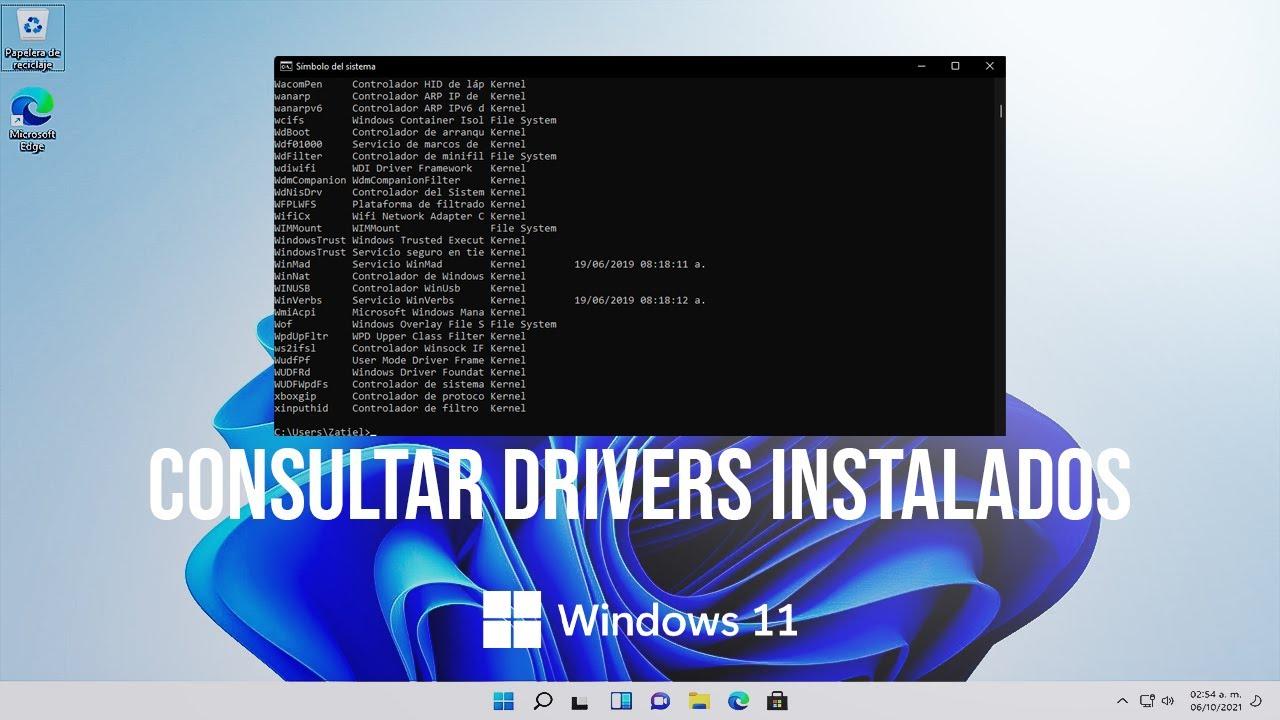
Un driver o controlador es un fragmento de software que permite a Windows hablar con un dispositivo de hardware: tarjeta gráfica, placa de red, audio, impresora, Bluetooth, discos, etc. Sin el controlador adecuado, el sistema operativo no sabe qué órdenes enviar ni cómo interpretar las respuestas del dispositivo.
En Windows conviven dos grandes tipos de drivers: los de modo kernel y los de modo usuario. Los primeros se ejecutan en el núcleo del sistema y tienen acceso directo al hardware: son los controladores de más bajo nivel (almacenamiento, GPU, red, audio base, etc.). Un fallo en uno de estos controladores puede provocar bloqueos graves, cuelgues y pantallazos azules (BSOD), porque están en el corazón del sistema.
Los drivers en modo usuario funcionan encima del kernel, enlazando aplicaciones (por ejemplo, un programa de impresión) con los controladores de bajo nivel. Si uno de estos falla, lo normal es que se cierre la aplicación o deje de funcionar una característica concreta, pero sin tirar abajo todo el sistema. Aun así, pueden generar conflictos si hablan mal con los controladores de modo kernel.
Para complicarlo un poco más, muchos controladores están construidos en capas: suele haber un driver de nivel superior que recibe peticiones de las aplicaciones, uno o varios intermedios (por ejemplo, un controlador de clase de dispositivo) y otro de nivel inferior que ya toca directamente el dispositivo físico. Un fallo puede aparecer en cualquiera de estas capas y manifestarse como cuelgues aleatorios, pérdidas de rendimiento o errores intermitentes.
Cuando un driver está corrupto, desactualizado o mal programado, los síntomas típicos son: pantallazos azules, reinicios espontáneos, dispositivos que dejan de funcionar, cortes de sonido, artefactos gráficos, desconexiones de red, etc. Antes de culpar al hardware, conviene revisar bien los controladores.
Caso típico: pantallazo azul y error WHEA_UNCORRECTABLE_ERROR
Uno de los escenarios más frustrantes es cuando el PC se reinicia de forma aleatoria y al volver no detecta bien los discos duros o unidades de arranque. A veces aparece un pantallazo azul con el mensaje WHEA_UNCORRECTABLE_ERROR. Este código indica que el subsistema de informes de errores de hardware (WHEA) ha detectado un fallo fatal que no puede corregir.
WHEA_UNCORRECTABLE_ERROR suele asociarse a fallos de hardware (CPU, RAM, placa, almacenamiento, overclock inestable), pero también puede estar provocado por drivers que realizan operaciones indebidas a muy bajo nivel, especialmente controladores de almacenamiento, chipset, drivers de disco NVMe/SATA o incluso programas de monitorización agresivos.
Que una herramienta como MdSched.exe (Comprobador de memoria de Windows) no encuentre errores en la RAM es un primer filtro, pero no descarta que haya un problema de controlador. En estos casos, una práctica muy útil es analizar el minivolcado (minidump) que genera Windows en cada pantallazo azul, preferiblemente con WinDbg, y usar herramientas como Driver Verifier para estresar los drivers sospechosos hasta que revelen el fallo.
Lo ideal es combinar tres enfoques: revisión de hardware básico (RAM, temperaturas, discos), análisis de minidumps y eventos y pruebas intensivas de drivers con las herramientas que veremos a continuación.
Detectar drivers problemáticos desde el Administrador de dispositivos
El primer sitio al que hay que asomarse cuando sospechas de controladores es el Administrador de dispositivos, integrado en todas las versiones modernas de Windows. Aquí se listan todos los componentes y periféricos, y Windows marca con un icono de advertencia aquellos que tienen problemas.
Para abrirlo de forma rápida, pulsa con el botón derecho sobre el botón Inicio de Windows y elige «Administrador de dispositivos» (o entra en «Administración de equipos» y luego en «Administrador de dispositivos» dentro de Herramientas del sistema). Verás una lista de categorías: adaptadores de pantalla, controladoras de sonido, dispositivos de red, unidades de disco, etc.
Cualquier dispositivo con un icono de exclamación amarillo indica un problema: falta de driver, controlador incorrecto, conflicto de recursos o fallo al cargar el controlador. En muchos casos, simplemente actualizando o reinstalando el controlador el problema se resuelve.
Haz clic derecho sobre el dispositivo conflictivo y tendrás varias opciones útiles: «Actualizar controlador» para que Windows busque una versión mejor (automatizada, aunque no siempre la mejor), «Desinstalar dispositivo» para eliminar el controlador y forzar a Windows a reinstalarlo en el siguiente reinicio o reconexión, y «Propiedades» para ver detalles, identificadores de hardware y eventos relacionados.
Si ves dispositivos que ni siquiera reconoces (por ejemplo, «Dispositivo desconocido») o categorías colapsadas con advertencias, conviene copiar el Identificador de hardware (VEN_…, DEV_…, PCI\…, USB\…) desde la pestaña «Detalles» y buscarlo en Internet junto con la marca del equipo. Esto ayuda a identificar componentes y encontrar el driver adecuado en la web oficial del fabricante, evitando soluciones a ciegas.
Localizar drivers defectuosos o inexistentes en Windows
Windows tiene varias formas de avisarte de que un controlador está dando guerra, pero no siempre son evidentes. Hay tres indicadores claros de que un driver está inexistente, dañado o mal instalado:
- Icono de advertencia amarillo en el Administrador de dispositivos.
- Dispositivo listado como «desconocido» o sin nombre reconocible.
- Eventos repetidos de error asociados al dispositivo en el Visor de eventos.
Para una comprobación básica, en el Administrador de dispositivos despliega cada categoría y revisa si hay signos de exclamación. Si encuentras alguno, lo primero es intentar «Actualizar controlador» > «Buscar automáticamente software de controlador actualizado». Windows intentará localizar una versión compatible en Windows Update o en su propio almacén de controladores.
Si esto no da resultado, desinstala el dispositivo desde el mismo menú contextual, marcando si aparece la casilla de «Eliminar el software de controlador de este dispositivo». Al reiniciar, Windows intentará instalar un controlador genérico o, si ya has descargado uno manualmente desde la página oficial del fabricante, podrás apuntarle a esa ubicación.
Para drivers de componentes clave como la gráfica, el chipset o el almacenamiento, suele ser mejor usar herramientas oficiales de Intel, AMD o NVIDIA o descargar el driver exacto desde la web del fabricante del equipo (Dell, HP, Lenovo, etc.) antes que fiarse solo de Windows Update. Esto reduce mucho las incompatibilidades, sobre todo en portátiles y equipos OEM.
En algunos casos, ciertos controladores no aparecen visibles de primeras porque están marcados como dispositivos ocultos. En el menú «Ver» del Administrador de dispositivos, activa «Mostrar dispositivos ocultos» para que se muestre todo, incluidos drivers instalados para hardware que ya no está conectado pero que podrían seguir interfiriendo.
Drivers antiguos, incompatibles y bloqueados por seguridad
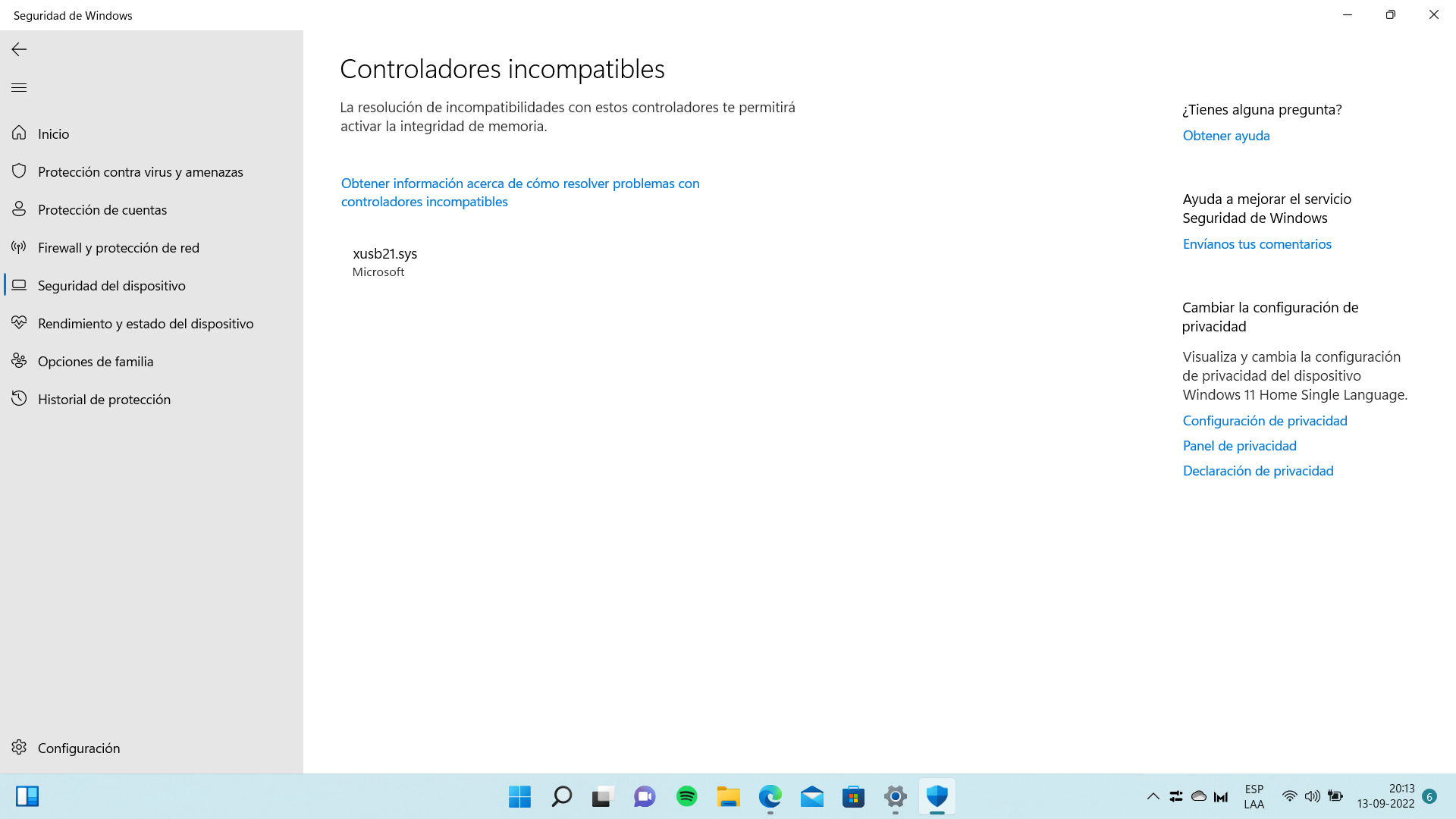
Un origen muy común de problemas es tener drivers antiguos que no fueron diseñados para tu versión actual de Windows. Por ejemplo, controladores escritos para Windows 7 que se arrastran en un Windows 10 u 11 actualizado, o drivers genéricos que instalan algunas aplicaciones viejas. Es entonces cuando aparecen cuelgues, fallos gráficos o cortes de sonido sin una causa aparente.
Si no existe un driver moderno, puedes recurrir al modo de compatibilidad que ofrece Windows para instaladores antiguos. Haz clic derecho sobre el archivo del controlador, elige «Solucionar problemas de compatibilidad» y deja que el asistente pruebe diferentes modos (Windows 7, Windows 8, etc.). Marca opciones como «El programa funcionaba en versiones anteriores» o «El programa requiere permisos adicionales», prueba el programa y, si va bien, guarda esa configuración.
Otro foco de conflictos son los firewalls y antivirus muy celosos que bloquean instalaciones o funcionamiento de drivers. Si sospechas de esto (por ejemplo, un controlador siempre falla al instalarse, o aparece un error relacionado con un archivo .sys), prueba a desactivar temporalmente el firewall de Windows o tu antivirus de terceros, instala el driver desde su fuente oficial y vuelve a activarlos. Si aun así el driver se bloquea, puede que el software de seguridad lo considere peligroso o esté realmente infectado.
También es frecuente que una aplicación recién instalada sobrescriba o modifique drivers ya existentes, especialmente software de gestión de hardware, programas de optimización agresivos o herramientas de terceros para overclock. Si los problemas empezaron justo después de instalar algo, desinstala ese programa, reinicia y comprueba si los errores desaparecen; si es así, habrás identificado el conflicto.
Cuando el origen no está claro, realizar un inicio limpio de Windows ayuda mucho: se arranca el sistema solo con los servicios y controladores básicos de Microsoft, desactivando software y servicios de terceros. Si el PC funciona estable así, lo más probable es que el problema lo provoque un driver o programa adicional que se carga en el arranque.
Solucionadores de problemas y herramientas integradas en Windows
Antes de meterte en soluciones avanzadas, merece la pena exprimir todo lo que trae Windows de serie. La función «Buscar y corregir problemas con dispositivos» (solucionador de problemas de hardware) automatiza parte del proceso de detección y puede corregir errores sencillos de configuración.
Para usarlo, en el cuadro de búsqueda junto al botón Inicio escribe algo como «Buscar y corregir problemas» y selecciona el resultado relacionado con dispositivos. En las opciones avanzadas, marca «Aplicar reparaciones automáticamente» para que el sistema corrija, si puede, los fallos detectados con los controladores implicados.
Otra ayuda importante es Windows Update. Desde Configuración > Actualización y seguridad, pulsa en «Buscar actualizaciones». Muchas veces hay drivers recomendados o actualizaciones opcionales de hardware que mejoran estabilidad, compatibilidad y corrigen bugs en controladores de la propia Microsoft o de fabricantes que publican sus drivers a través de Windows Update.
Finalmente, si sospechas de infecciones, ejecuta un análisis completo con el antivirus de Windows (Defender) o con una suite de seguridad confiable. Hay mucho malware que se camufla como «actualizador de drivers» o se engancha a controladores legítimos, corrompiendo archivos .sys críticos. Hasta que el sistema no esté limpio, cualquier intento de arreglar drivers será un parche temporal.
Si tras utilizar estos solucionadores y actualizaciones sigues teniendo fallos, entonces sí conviene dar el salto a herramientas más avanzadas como Driver Verifier, especialmente si te enfrentas a pantallazos azules recurrentes y no consigues dar con el controlador culpable.
Driver Verifier: la herramienta definitiva para cazar drivers problemáticos
El Comprobador de controladores (Driver Verifier) es una utilidad avanzada incluida en Windows desde hace años (desde Windows 2000) y presente en Windows 10, Windows 11 y las distintas ediciones de Windows Server (2016, 2019, 2022, 2025). Su objetivo es estresar y vigilar los drivers del sistema en tiempo real para localizar comportamientos ilegales o peligrosos que puedan provocar cuelgues o corrupción de memoria.
Driver Verifier se ejecuta a través de Verifier.exe, ubicado en la carpeta %WinDir%\System32. Dispone de una interfaz gráfica (Driver Verifier Manager) y de una interfaz de línea de comandos. Requiere ejecutar la herramienta con privilegios de administrador y, en general, es recomendable usarla solo en equipos de prueba o cuando ya estás dispuesto a depurar pantallazos azules.
Cuando está activado, Driver Verifier aplica diferentes tipos de comprobaciones a los controladores seleccionados: pool especial, verificación de IRQL, seguimiento de memoria, supervisión de IRP de E/S, detección de interbloqueos, validación DMA, comprobaciones de seguridad, reglas DDI, etc.. Si detecta una infracción, fuerza un pantallazo azul de inmediato (bugcheck) para que puedas capturar un volcado de memoria rico en información.
Aunque nació como herramienta para desarrolladores de drivers, es igualmente útil para técnicos y usuarios avanzados que necesitan identificar qué controlador está provocando inestabilidad. Eso sí: hay que manejarlo con cuidado, porque un mal uso puede dejar el sistema reiniciando en bucle hasta que desactives el Verifier.
Opciones estándar y comprobaciones automáticas de Driver Verifier
Las llamadas «opciones estándar» de Driver Verifier agrupan un conjunto de reglas básicas que cualquier controlador bien escrito debería cumplir. Esta configuración se activa fácilmente desde la GUI eligiendo «Crear configuración estándar», o desde la consola con el modificador /standard al configurar Verifier.
Además de estas opciones configurables, el Comprobador realiza siempre ciertas comprobaciones automáticas en drivers verificados, independientemente de las marcas seleccionadas. Por ejemplo: verificaciones de IRQL (niveles de prioridad de interrupciones), uso correcto de spinlocks, asignaciones de memoria a IRQL adecuados, no usar valores sin inicializar en determinadas APIs, no liberar memoria de timers activos o no descargar un controlador con operaciones pendientes.
Si se detectan violaciones como acceder a memoria paginada a un IRQL indebido, doble liberación de un bloqueo, liberar memoria aún en uso, o desreferenciar objetos ya sin referencias, Driver Verifier lo considerará un comportamiento inválido y provocará una comprobación de errores del sistema con un código específico.
Estas comprobaciones permiten descubrir bugs que en un uso normal serían extremadamente difíciles de reproducir, pero que bajo carga intensa o en determinados escenarios podrían causar corrupción de memoria silenciosa, uno de los peores enemigos de la estabilidad.
Para ir más allá de las opciones estándar, Driver Verifier cuenta con una serie de marcas (flags) configurables que controlan funcionalidades como pool especial, detección de interbloqueos, verificación de E/S avanzada, simulación de recursos bajos, seguimiento de IRP, etc., que veremos con algo más de detalle.
Principales opciones de verificación: pool especial, IRQL, E/S, DMA y seguridad
Entre las opciones más útiles y utilizadas de Driver Verifier destacan varias que atacan problemas muy concretos de los controladores. Activarlas sobre los drivers adecuados ayuda a localizar fallos de memoria, de sincronización o de uso indebido de las APIs del kernel.
Pool especial: al activar esta marca, el Verifier asigna la mayoría de peticiones de memoria del controlador desde un pool especial vigilado. Este pool sirve para detectar desbordamientos de búfer (overflows), infradesbordamientos (underflows) y accesos a memoria ya liberada. Básicamente, si un driver pisa más memoria de la que le corresponde, el sistema lo detecta con muchísima más facilidad.
Forzar comprobación de IRQL: aquí el Verifier somete al controlador a presión extrema de memoria invalidando código paginable. Si el driver intenta tocar memoria paginada a un IRQL elevado o mientras mantiene un bloqueo que no debería, se produce un bugcheck. Esto destapa errores donde el código asume que siempre está a un IRQL bajo y no tiene en cuenta las restricciones realmente impuestas por el sistema.
Seguimiento de pool (pool tracking): cuando está activo, el Verifier comprueba que el controlador libere todas sus asignaciones de memoria antes de descargarse. Sirve para cazar pérdidas de memoria (memory leaks) que en un uso prolongado pueden llevar a que el sistema se quede sin recursos, aunque inicialmente parezca funcionar bien.
Verificación de E/S: con esta opción, los IRP (paquetes de solicitud de E/S) se asignan desde un grupo especial y se vigila el manejo de E/S por parte del controlador. Se comprueban llamadas como IoCallDriver, IoCompleteRequest e IoFreeIrp para detectar usos ilegales o incoherentes. Las violaciones suelen disparar el código de error DRIVER_VERIFIER_IOMANAGER_VIOLATION (0xC9).
Detección de interbloqueos: el Verifier supervisa el uso de locks, mutexes y fast mutexes por parte del controlador, analizando si el código tiene potencial de caer en un interbloqueo (deadlock). Esto es especialmente importante en drivers complejos donde se adquieren varios bloqueos en distinto orden según el camino de ejecución.
Otras opciones notables son la comprobación de DMA (para detectar mal uso de buffers y adaptadores de acceso directo a memoria), las comprobaciones de seguridad (referencias indebidas a direcciones de modo usuario desde el kernel, vulnerabilidades típicas) y las reglas de cumplimiento de DDI, que validan que el controlador interactúe correctamente con la interfaz del kernel del sistema operativo.
Driver Verifier y controladores gráficos en Windows
Los drivers gráficos en modo kernel (por ejemplo, controladores de impresión y de pantalla) no asignan memoria del pool directamente, sino que lo hacen a través de devoluciones de llamada gráficas (DDI) proporcionadas por Win32k.sys, como EngAllocMem, EngCreateBitmap o EngCreatePalette. Por eso, parte de la funcionalidad de Driver Verifier está integrada en Win32k.sys para estos controladores.
En concreto, para drivers gráficos se soportan pools especiales, errores aleatorios de asignación y seguimiento de pool a través de distintas funciones DDI. Se pueden introducir fallos aleatorios en llamadas como EngAllocMem, EngAllocUserMem, EngCreateDeviceSurface, EngCreateDeviceBitmap, EngCreateClip, EngCreatePath, EngCreateWnd o EngCreateDriverObj, entre otras, para comprobar que el controlador maneja correctamente las condiciones de error.
La verificación de IRQL y la comprobación de E/S clásica no son necesarias para la mayoría de controladores gráficos, porque operan bajo restricciones diferentes y el flujo de E/S se gestiona de otra forma. Sin embargo, las comprobaciones de pool especial y seguimiento de memoria son igual de relevantes para evitar corrupción de memoria o fugas.
Habilitar Driver Verifier para controladores gráficos se hace de la misma forma que para cualquier otro driver, seleccionándolos en la lista de Verifier. Las opciones no soportadas simplemente se omiten. Además, cuando se depura a nivel de kernel, se puede examinar el estado de verificación gráfica con comandos como !gdikdx.verifier en el depurador.
En sistemas donde hay sospechas de que la inestabilidad proviene de la cadena de drivers gráficos (por ejemplo, cuelgues al arrancar juegos, renderizado de vídeo o cambios de resolución), activar estas comprobaciones sobre los controladores implicados puede ser muy esclarecedor.
Driver Verifier Manager (verifier.exe): GUI y líneas de comando
La forma más amigable de configurar el Comprobador de controladores es a través del Driver Verifier Manager, que se lanza ejecutando verifier (sin parámetros) en una consola con privilegios de administrador. Si añades parámetros, se utilizará directamente el modo de línea de comandos.
Desde la interfaz gráfica puedes elegir tareas como «Crear configuración estándar», «Crear configuración personalizada», «Mostrar información sobre los controladores comprobados actualmente», «Mostrar la configuración existente» o «Eliminar configuración existente». A partir de ahí, eliges qué opciones de verificación activar y sobre qué controladores aplicarlas.
Hay varias páginas de propiedades interesantes: la de «Estado del controlador» muestra qué controladores están cargados y verificados, cuáles se han descargado y cuáles nunca llegaron a cargarse (lo cual puede indicar archivos de imagen dañados o nombres mal especificados). Otra página, «Contadores globales», enseña métricas agregadas sobre el trabajo de verificación (errores detectados, fallos simulados, etc.).
La sección de «Seguimiento de pool» ofrece estadísticas detalladas por controlador, como número de asignaciones actuales, bytes asignados, fugas potenciales, etc. En «Configuración» puedes activar o desactivar la verificación por controlador, ajustar qué tipo de verificaciones se aplican (incluida la verificación de E/S en nivel 1 o 2) y usar botones como «Configuración preferida» (un conjunto típico de opciones) o «Restablecer todo» (borra toda configuración del Verifier).
Por último, la pestaña de «Configuración volátil» permite cambiar varias marcas del Verifier de forma inmediata y sin reiniciar, aunque solo para ciertas opciones. La lista de drivers verificados no se puede modificar en modo volátil, pero sí las flags aplicadas. Los cambios duran hasta que los vuelves a tocar o reinicias el equipo.
En la línea de comandos, Verifier acepta múltiples modificadores. Por ejemplo, verifier /standard /driver myDriver.sys activa la configuración estándar sobre un driver concreto; verifier.exe /all aplica la verificación a todos los controladores; verifier.exe /reset elimina cualquier configuración actual, y verifier /query o /querysettings muestran el estado y la configuración activos.
Configurar flags avanzados y registro para usuarios expertos
Para escenarios más finos, se puede configurar Driver Verifier mediante valores hexadecimales de flags y editando el registro. Cada opción tiene un valor asociado (por ejemplo, 0x1 para pool especial, 0x2 para forzar comprobación de IRQL, 0x8 para seguimiento de pool, 0x10 para verificación de E/S, 0x20 para detección de interbloqueos, 0x80 para verificación DMA, 0x100 para comprobaciones de seguridad, 0x800 para otras comprobaciones, 0x20000 para cumplimiento de DDI, etc.).
Un comando típico sería algo como verifier.exe /flags 0x209BB /driver MyDriver1.sys MyFilterDriver1.sys, donde el valor 0x209BB es la suma de todas las flags que quieres habilitar. Para quienes no quieran hacer la suma a mano, la salida de verifier /? enumera las flags y sus valores.
También existen flags adicionales como la simulación aleatoria de recursos bajos (0x4), la verificación de E/S mejorada, el forzado de solicitudes de E/S pendientes, el registro de IRP, la comprobación de MDL invariable para la pila o para el driver, e incluso retrasos del Power Framework. Seleccionar bien estas opciones te permite recrear condiciones de estrés extremo donde un driver inestable suele fallar.
Para configurar Verifier desde el registro, los desarrolladores y administradores avanzados pueden editar claves como HKEY_LOCAL_MACHINE\SYSTEM\CurrentControlSet\Control\Session Manager\Memory Management\VerifyDrivers (lista de nombres de controladores a comprobar) y VerifyDriverLevel (valor DWORD con la combinación de flags). Normalmente no es necesario tocar esto si usas la GUI o la línea de comandos, pero es otra vía disponible.
Un detalle importante: activar muchas flags sobre un número grande de controladores puede agotar recursos de sistema, especialmente memoria para el pool especial. Esto no daña la máquina, pero sí puede hacer que ciertas comprobaciones se queden sin cobertura. Por eso, para pruebas intensivas se recomienda elegir uno o pocos drivers concretos, sobre todo si estás centrado en cazar corrupción de memoria.
En equipos con software de seguridad muy agresivo (por ejemplo, algunas versiones antiguas de Norton Antivirus), no se recomienda habilitar determinadas opciones como la detección de interbloqueos, ya que se han visto casos en los que esto provoca falsos positivos o conflictos inesperados.
Depurar errores de Driver Verifier: códigos típicos y WinDbg
Cuando Driver Verifier detecta una infracción, genera un bugcheck (pantallazo azul) con un código que suele apuntar a la naturaleza del fallo. Entre los códigos más habituales están:
- 0xC1: SPECIAL_POOL_DETECTED_MEMORY_CORRUPTION – Corrupción de memoria detectada en el pool especial.
- 0xC4: DRIVER_VERIFIER_DETECTED_VIOLATION – Violación genérica detectada por Verifier (reglas DDI, IRQL, etc.).
- 0xC6: DRIVER_CAUGHT_MODIFYING_FREED_POOL – Driver intentando modificar memoria ya liberada.
- 0xC9: DRIVER_VERIFIER_IOMANAGER_VIOLATION – Infracción en el manejo de E/S (IRP, IoCallDriver, etc.).
- 0xD6: DRIVER_PAGE_FAULT_BEYOND_END_OF_ALLOCATION – Acceso de página fuera de los límites de la asignación.
- 0xE6: DRIVER_VERIFIER_DMA_VIOLATION – Violación relacionada con DMA.
Para sacarle todo el jugo a estos pantallazos, lo ideal es conectar el equipo con Driver Verifier a un depurador de kernel (WinDbg, KD). Al producirse el bugcheck, el depurador se activa y permite analizar la pila de llamadas, los parámetros y el contexto en el momento exacto del fallo.
El comando clave es !analyze -v, que tras cargar el minivolcado devuelve un análisis detallado, intentando identificar el driver sospechoso y mostrando información útil de depuración. A partir de ahí puedes usar extensiones específicas de Verifier: !verifier para volcar estadísticas, !verifier -? para ver opciones, !deadlock (o !deadlock -?) para información sobre interbloqueos rastreados, o !iovirp para detallar un IRP seguido por la verificación de E/S.
Cuando se viola una regla de cumplimiento de DDI, el primer argumento del bugcheck suele ser un RuleID en formato 0x200nn. Con la extensión !ruleinfo puedes obtener más información sobre esa regla específica: qué esperaba el sistema y cómo la ha incumplido el driver.
Una vez identificado el controlador problemático, las opciones típicas pasan por actualizarlo a la última versión estable, regresar a una versión anterior que funcionara bien, desinstalar software asociado, o en el peor de los casos, sustituirlo por un driver genérico si es posible. El objetivo final es volver a un estado en el que el driver deje de violar reglas bajo la presión de Verifier.
Cuando termines las pruebas, es fundamental desactivar Driver Verifier con verifier /reset y reiniciar. De lo contrario, el sistema seguirá ejecutando comprobaciones y, además de afectar al rendimiento, podría seguir generando pantallazos para drivers que ya no te interesa analizar.
Herramientas de terceros para buscar, actualizar y reparar drivers
Aunque lo más recomendable es conseguir los controladores desde fuentes oficiales (fabricante del dispositivo o del equipo), hay casos en los que rastrear el driver correcto es un auténtico suplicio, sobre todo con hardware muy antiguo o poco documentado. Ahí entran en juego herramientas de terceros para gestión de drivers.
Existen utilidades como Snappy Driver Installer (ver mejores programas para actualizar drivers), que dispone de una versión ligera (SDI Lite) para descargar solo lo necesario y otra completa (SDI Full) con un enorme paquete de drivers para trabajo offline. Es portable, permite marcar varios controladores para actualizar de golpe y crea puntos de restauración automáticos, lo que da cierta tranquilidad a la hora de probar updates masivas.
Programas como Driver Talent añaden funciones de reparación y copia de seguridad de controladores, muy útiles cuando un driver se ha corrompido y ya no es fácil encontrar la versión exacta en la web. La versión gratuita cubre lo básico; la versión de pago ofrece restauración y reparación más avanzada.
Otros, como Driver Booster de IObit, destacan por su interfaz sencilla y la capacidad de programar análisis y actualizaciones automáticas, además de generar copias de seguridad y puntos de restauración antes de cada cambio. Y herramientas como Device Doctor o DriverIdentifier se centran en identificar y enlazar a la descarga de controladores oficiales en lugar de instalar nada por sí mismas, lo que da más control al usuario.
También hay utilidades específicas como Driver Store Explorer, pensada más para usuarios avanzados, que permite inspeccionar y gestionar el almacén de drivers de Windows: qué versiones están instaladas, qué dispositivos las usan, eliminar versiones antiguas, etc. Es una herramienta muy útil cuando sospechas que el caos de versiones en el driver store está provocando conflictos.
Eso sí, conviene ser prudente: hay muchas «herramientas milagrosas» de drivers cargadas de adware o incluso malware. Lo ideal es usar solo programas reconocidos y descargados desde sus webs oficiales, y seguir prefiriendo, siempre que sea posible, los controladores directamente del fabricante de la pieza de hardware o del propio PC.
Combinando una buena higiene de drivers (actualizaciones desde sitios oficiales, limpieza de controladores antiguos o corruptos), el uso juicioso de herramientas de terceros de confianza y, cuando hace falta, el potente Comprobador de controladores de Windows junto con WinDbg, es posible acorralar prácticamente cualquier driver problemático en Windows y devolver al sistema la estabilidad que tenía cuando todo funcionaba como debía.
