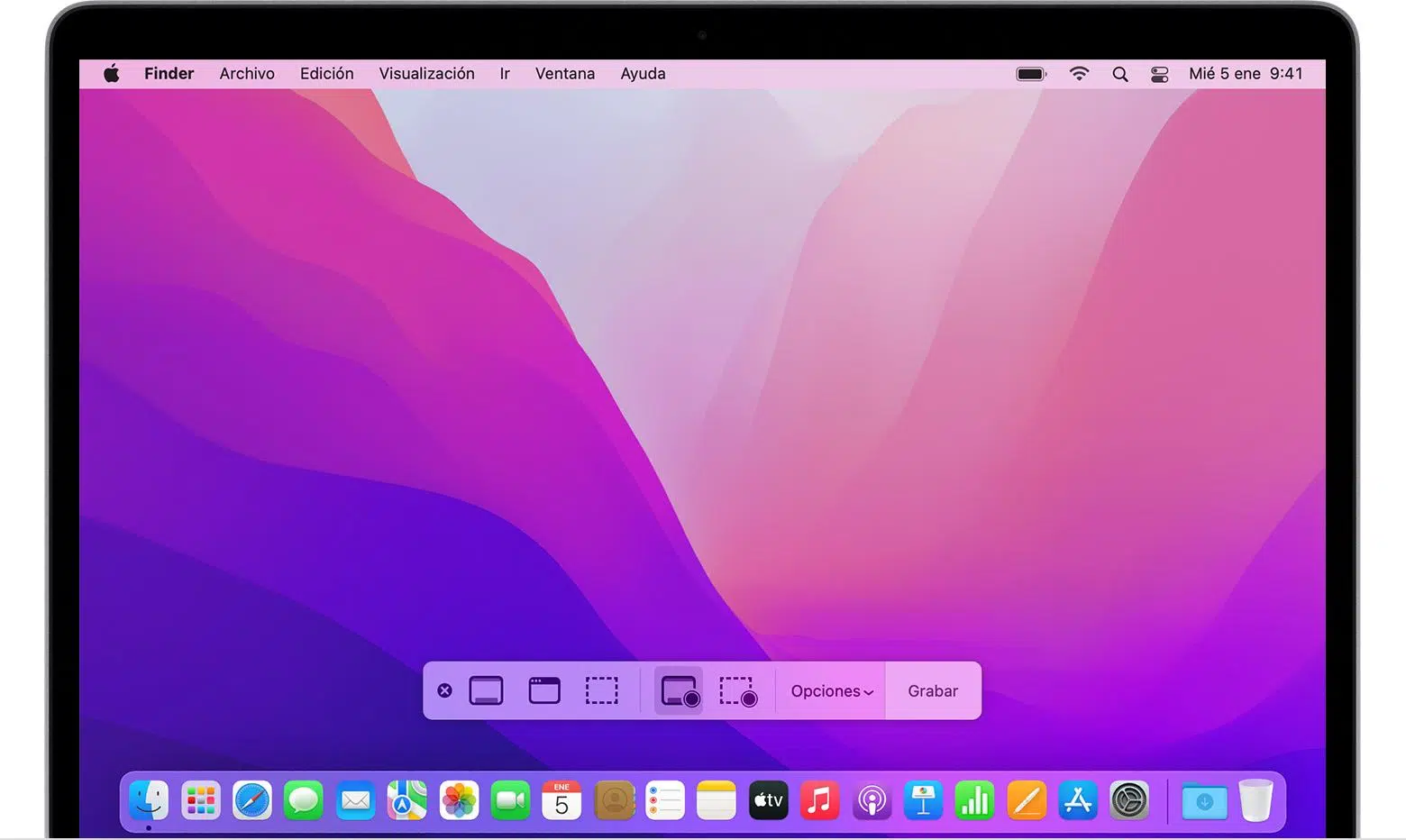
Cuando se rompe la pantalla de un MacBook o empieza a fallar en el peor momento, el agobio es máximo: entregas urgentes, trabajos sin guardar, viajes… y de repente tu portátil de confianza deja de mostrar imagen como debería. Aunque las pantallas de Apple son conocidas por su calidad, nitidez y fidelidad de color, no son indestructibles y con el uso o un golpe desafortunado pueden dar más de un quebradero de cabeza.
En esta guía vas a encontrar todo lo que necesitas saber sobre la pantalla de tu MacBook: cuándo conviene cambiarla, qué síntomas indican que algo va mal, qué problemas son habituales (pantalla negra, rayas, parpadeos, colores raros…), qué opciones tienes para repararla o sustituirla, y en qué fijarte antes de comprar un recambio o acudir a un servicio técnico profesional.
Cuándo cambiar la pantalla de un MacBook
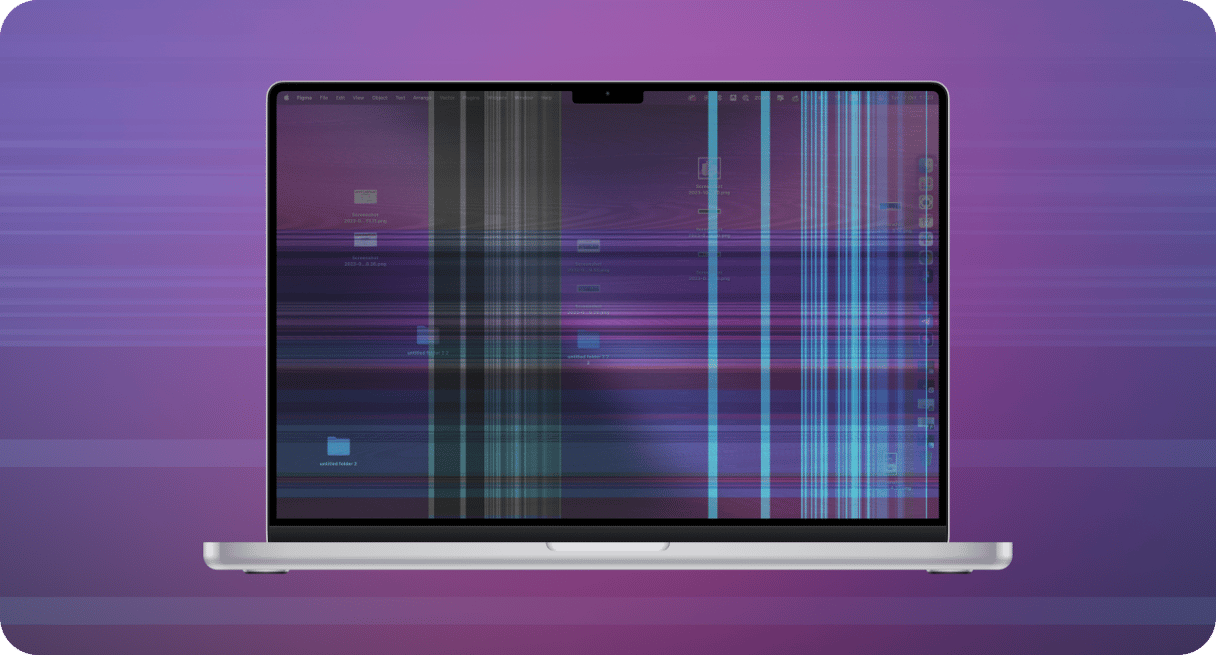
Las pantallas de los MacBook, incluidos los modelos MacBook Pro con panel Retina, ofrecen una calidad superior a muchos portátiles de otras marcas, pero siguen siendo componentes delicados. No solo puede romperse el cristal exterior: también la carcasa de la tapa, la retroiluminación o el propio panel LCD/OLED interno pueden fallar.
Más allá de una rotura evidente del cristal, hay síntomas claros de que toca cambiar o reparar la pantalla de tu MacBook:
- Pérdida total de brillo o una pantalla que se ve tan oscura que apenas se distingue el contenido.
- Líneas verticales u horizontales que se desplazan o se quedan fijas en distintas zonas.
- Manchas, halos o zonas apagadas donde la imagen se ve mucho peor o directamente no se ve.
- Pantalla en blanco o completamente negra aunque el Mac esté encendido.
- Mensajes de error o malfuncionamiento relacionados con la gráfica o la pantalla.
Cuando aparece cualquiera de estos problemas, es muy probable que necesites cambiar la pantalla del MacBook o, como mínimo, hacer un diagnóstico profesional para descartar que el fallo venga de la tarjeta gráfica, el cable flex o la placa base.
En el caso de modelos muy comunes, como la pantalla MacBook Pro Retina 13 (por ejemplo, A1502, A1278, A1706 o A1708), existe un amplio mercado de recambios y conjuntos de tapa completa que facilitan la sustitución, siempre que se haga con las piezas adecuadas y por manos expertas.
Si tu Mac empieza a mostrar fallos progresivos (colores apagados, ligeros parpadeos, pequeños puntos muertos) es buena idea no apurar hasta que se quede totalmente a oscuras; atender el problema a tiempo puede evitar daños mayores y alargar la vida útil del equipo.
Problemas de pantalla más frecuentes en MacBook y MacBook Pro
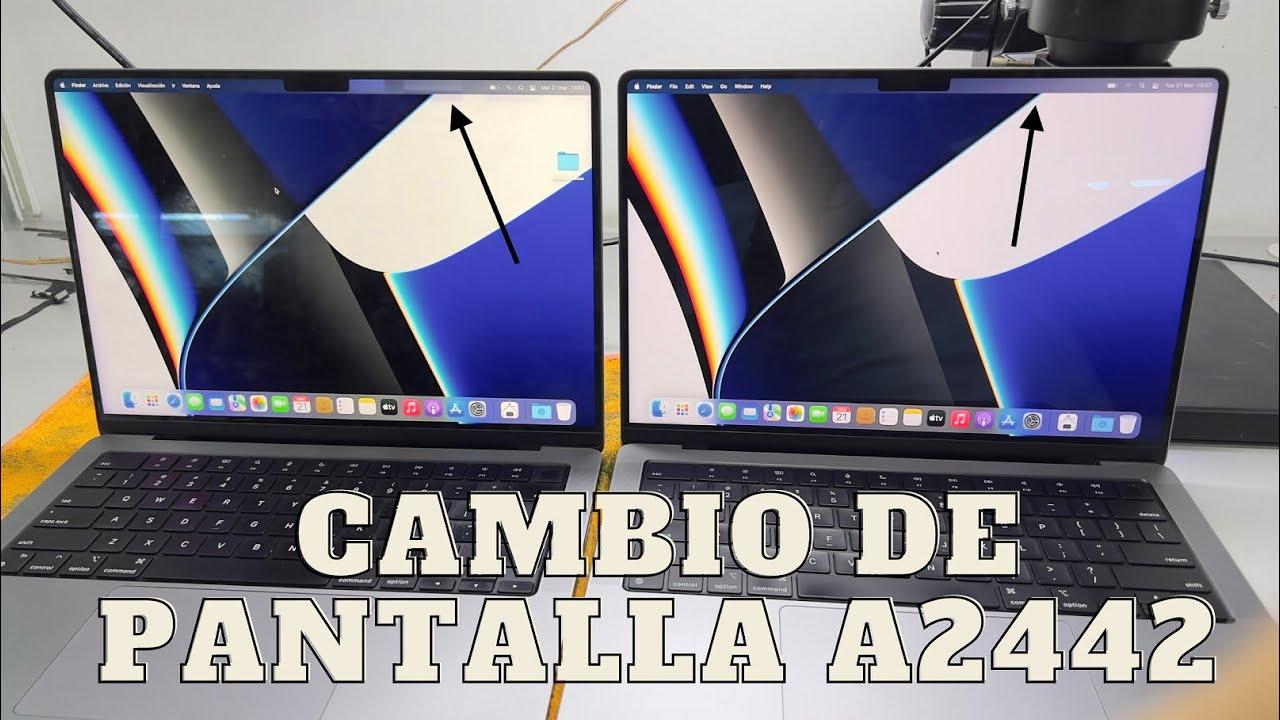
Con el paso del tiempo, el uso intensivo y las actualizaciones de sistema, es relativamente habitual encontrarse con fallos de pantalla en MacBook Pro. Algunos se resuelven con ajustes de software y otros solo con reparación o sustitución de hardware. Vamos a repasar los casos que más se repiten.
Pantalla negra en el MacBook Pro
Uno de los problemas que más asusta es la pantalla negra en el MacBook Pro. El portátil parece encender, quizá oyes el ventilador o el sonido de inicio, pero la pantalla no muestra nada. Las causas pueden ir desde un simple cuelgue de macOS hasta un fallo grave de la gráfica o del propio panel.
Antes de dar por hecho que la pantalla está muerta, es recomendable probar algunas acciones básicas de recuperación:
- Reiniciar el MacBook Pro: puede parecer obvio, pero muchos bloqueos puntuales se solucionan con un reinicio completo.
- Restablecer la NVRAM/PRAM: en los modelos Intel, mantén pulsadas Opción + Comando + P + R durante unos 20 segundos al arrancar.
- Comprobar conexiones y periferia: si usas monitores externos, docks o adaptadores, desconéctalos para descartar conflictos.
Si después de estas comprobaciones el Mac sigue con pantalla totalmente negra pero notas que el equipo enciende, es probable que haya un problema físico (pantalla, cable flex, gráfica integrada, etc.) y conviene llevarlo a un técnico especializado para diagnóstico y posible reemplazo de la pantalla, especialmente en modelos como el MacBook Pro 13 donde hay recambios específicos.
Rayas en la pantalla del MacBook Pro
Otro fallo muy típico son las rayas horizontales o verticales en la pantalla del MacBook Pro. Pueden aparecer de forma esporádica, solo al mover la tapa, o permanecer fijas y cubrir buena parte del panel.
Este síntoma suele apuntar a problemas de hardware: la tarjeta gráfica, el cable de vídeo que une la placa con la pantalla, un conector dañado o el panel LCD en sí. No obstante, merece la pena hacer algunas comprobaciones de software antes de pasar por el taller.
- Actualizar macOS: tener el sistema y los controladores gráficos al día puede resolver errores de compatibilidad.
- Iniciar en modo seguro: mantén pulsada la tecla Shift al encender para comprobar si las rayas aparecen también en este modo.
- Ejecutar un diagnóstico de hardware: utiliza la herramienta oficial de Apple para detectar fallos físicos.
Si aun así las líneas no desaparecen, lo más probable es que necesites cambiar la pantalla del MacBook Pro o reparar el cable flex, según el modelo. En equipos como el MacBook Pro 13 Retina, muchos servicios técnicos ofrecen el cambio de la tapa completa (display assembly) para asegurar compatibilidad y reducir riesgos.
Problemas de brillo, color y retroiluminación
A veces la imagen se ve, pero algo no va bien: el brillo sube y baja solo, los colores no se ven naturales o aparecen zonas oscurecidas. En estos casos hablamos de problemas de brillo y color en la pantalla del MacBook.
Lo primero es revisar la configuración en macOS, ya que los ajustes del sistema juegan un papel clave en cómo percibimos la imagen:
- Ajuste manual del brillo: desde los controles de la barra de menús o en Ajustes del sistema > Pantallas.
- True Tone: esta función adapta la temperatura de color a la luz ambiental; puede desactivarse si prefieres tonos más neutros.
- Perfil de color: en Preferencias de Pantalla puedes seleccionar y cambiar el perfil de color o abrir la Utilidad ColorSync para ver detalles y calibrar.
Si el problema es que ciertas zonas se quedan muy oscuras, con halos o manchas, es probable que exista un fallo en la retroiluminación de la pantalla. En los casos más severos, será necesario sustituir el panel o el conjunto de tapa, algo habitual en reparaciones de MacBook Pro 13 y otros tamaños.
Los usuarios más exigentes con el color (fotografía, vídeo, diseño) pueden recurrir a herramientas avanzadas de macOS, como los preajustes de referencia en pantallas Pro Display o la calibración personalizada de la pantalla para obtener un perfil exacto a su flujo de trabajo.
Pantalla parpadeante en MacBook
Una pantalla que parpadea, se apaga y enciende rápidamente o muestra pequeños “flashes” puede llegar a ser desesperante. Este parpadeo de la pantalla del MacBook Pro puede venir tanto de software como de hardware.
Para descartar problemas de sistema, es conveniente seguir algunos pasos previos:
- Actualizar macOS: muchas versiones nuevas incluyen correcciones para errores gráficos.
- Arrancar en modo seguro: si el parpadeo desaparece, tal vez una app de terceros o una extensión esté causando el conflicto.
- Probar con un monitor externo: si en la pantalla externa la imagen es estable, el problema se concentra en el panel interno del MacBook.
Cuando el parpadeo es constante en cualquier situación, normalmente se requiere reemplazar la pantalla del MacBook Pro o revisar la conexión interna entre la placa y el panel. De nuevo, en modelos como los MacBook Pro de 13 pulgadas hay recambios de tapa completa que facilitan la reparación profesional.
Pantalla borrosa en MacBook
Otra queja habitual es la sensación de imagen borrosa o poco nítida, sobre todo al cambiar la resolución o conectar pantallas externas. En paneles Retina esto suele indicar problemas de escalado o configuración, aunque también puede apuntar a un fallo físico.
Las primeras comprobaciones deben centrarse en los ajustes de resolución y aspecto:
- Resolución por omisión: usar la opción “Por omisión” en Ajustes > Pantallas suele ofrecer la mejor nitidez.
- Mostrar todas las resoluciones: para elegir una alternativa que se adapte mejor a tus ojos o necesidades.
- Diagnóstico de hardware: si aun con todos los ajustes la pantalla sigue borrosa, conviene verificar el estado del panel.
Cuando la borrosidad persiste aun tras calibrar y ajustar, podría ser necesario reparar o cambiar la pantalla del MacBook Pro. En estos casos, un técnico especializado puede revisar si basta con un recambio del panel interno o si es recomendable cambiar la tapa completa.
Ajustes de pantalla en macOS: brillo, color, resolución y más
macOS ofrece un abanico bastante amplio de opciones para gestionar la pantalla del MacBook y las pantallas externas. Entender estos ajustes ayuda tanto a mejorar la experiencia de uso como a descartar problemas de hardware.
En el apartado de Pantallas puedes organizar la disposición de varios monitores, duplicando el escritorio o ampliándolo. Si tienes una pantalla externa conectada, podrás decidir cuál será la principal y mover la barra de menús de una a otra con facilidad.
Desde ahí también se controla la resolución: puedes dejar que macOS escoja la mejor opción automáticamente o seleccionar una configuración manual si necesitas más espacio de trabajo o elementos más grandes en pantalla. Si marcas “Mostrar todas las resoluciones”, tendrás acceso a modos adicionales, incluidos algunos de baja resolución.
En cuanto al brillo, puedes ajustarlo con un simple deslizador, activar la opción de “Ajustar brillo automáticamente” o “Compensación de luz ambiental” (si tu Mac dispone de sensor de luz) y dejar que el sistema adapte la intensidad según el entorno.
La función True Tone cambia la temperatura de color en función de la iluminación de la habitación, lo que hace que la pantalla se vea más natural y descansada. Junto a esta opción está el perfil de color, que puedes modificar o calibrar mediante la Utilidad ColorSync para lograr una reproducción precisa, especialmente útil si trabajas con fotografía o vídeo profesional.
Uso de pantallas externas, Sidecar y televisores
Muchos usuarios aprovechan el MacBook junto a una pantalla externa, un iPad o un televisor para ampliar el espacio de trabajo o reproducir contenido. En estos casos, macOS incluye varias opciones específicas para gestionar pantallas adicionales.
Al conectar un monitor externo, podrás elegir en el menú desplegable correspondiente si deseas que duplique el escritorio o lo amplíe. También podrás seleccionar qué pantalla quieres que actúe como principal (donde se ubica la barra de menús y el Dock).
Si utilizas un televisor como monitor, tendrás accesos a funciones como Overscan y Underscan, que permiten ajustar la imagen para que no se recorte la barra de menús ni aparezcan barras negras alrededor del contenido.
En equipos con chip de Apple, hay ajustes específicos para compartir contenido con televisores, eligiendo si quieres que se duplique la pantalla o se utilice como segunda pantalla, e incluso configuraciones de gama dinámica alta (HDR) para flujos de vídeo en ultra alta definición.
Además, si usas un iPad como pantalla secundaria mediante Sidecar, se pueden mostrar o esconder la barra lateral y la Touch Bar virtual en la ubicación que prefieras. Incluso se puede activar el doble toque del Apple Pencil para cambiar herramientas en apps compatibles, lo que convierte al iPad en una extensión muy versátil del MacBook.
Opciones avanzadas: frecuencia, rotación, HDR y Night Shift
Algunas pantallas externas permiten cambiar la frecuencia de actualización. En esos casos, en Ajustes de Pantallas verás un menú para seleccionar la frecuencia adecuada. Una tasa demasiado baja puede generar parpadeos; una demasiado alta puede hacer que la pantalla quede en negro si no es compatible, por lo que conviene seguir las recomendaciones del fabricante.
Otra función interesante es la rotación de la imagen en pantallas externas compatibles, ideal para monitores que pueden colocarse en vertical. Esta opción solo aparece cuando la pantalla admite dicho giro.
Para flujos de trabajo con vídeo de alta gama dinámica, macOS incluye el ajuste de Gama Dinámica Alta (HDR), que permite aprovechar preajustes de referencia específicos para contenidos P3-ST 2084 y alcanzar hasta 1000 nits en pantallas preparadas.
En la parte de confort visual, la opción Night Shift mueve la temperatura de color hacia tonos más cálidos por la noche o en entornos con poca luz, reduciendo la fatiga ocular. Puedes programarlo o activarlo bajo demanda, según tu rutina diaria.
Por último, existe la posibilidad de trabajar con pantallas virtuales y resolución dinámica cuando se comparte pantalla, adaptando automáticamente la resolución a la ventana de la sesión remota. Estas opciones avanzadas permiten un control muy fino de cómo y dónde se muestra la imagen del Mac.
Reparación de pantalla y venta de repuestos para MacBook Pro
Cuando las pruebas básicas no resuelven el problema, toca valorar la reparación o el cambio de la pantalla del MacBook Pro. Aquí es clave diferenciar entre lo que puede solucionar el usuario con ajustes de software y lo que debe dejarse en manos de profesionales.
Servicios especializados ofrecen reparación de pantallas de MacBook Pro para todo tipo de fallos: pantallas negras, rayas, problemas de brillo, retroiluminación dañada, paneles rotos por impacto, etc. En muchos casos se diagnostica primero el software, la GPU, los cables y conectores, y solo se sustituye el panel cuando se confirma que es el origen del fallo.
También es habitual la venta de recambios y pantallas completas para distintos modelos de MacBook y MacBook Pro, así como herramientas necesarias para abrir el equipo y realizar la intervención con seguridad. No obstante, estas tareas conllevan riesgo: un mal desmontaje puede terminar dañando la carcasa, la placa o el propio recambio.
Por ese motivo, muchos distribuidores de pantallas para MacBook dejan claro que la instalación debe realizarla un servicio técnico profesional. En algunos casos, incluso especifican que solo venden a profesionales o a particulares que van a llevar la pieza a un SAT, y no a usuarios que pretendan instalarla por su cuenta.
Además, suelen exigir que, como técnico, realices un test de funcionamiento del recambio antes de retirar los precintos y antes de completar la instalación. Una vez que se quitan los sellos o se monta definitivamente la pantalla, normalmente se pierde el derecho de desistimiento o garantía si el problema se debe a una mala manipulación.
Modelos de MacBook Pro y compatibilidades de pantalla
Cuando se compra una pantalla de repuesto es esencial comprobar con lupa la compatibilidad. No basta con fijarse en las pulgadas; hay que verificar el año, la referencia de modelo (Axxxx) y, a veces, el número EMC o la descripción completa.
Por ejemplo, existen pantallas específicas para:
- MacBook Pro Retina A1706 13,3″ (2016-2017), incluyendo variantes como MLH12LL/A, MNQF2LL/A, MLVP2LL/A, MNQG2LL/A y EMC 3071.
- MacBook Pro 13″ A1708 (2016-2017), con modelos como MLL42LL/A, MLUQ2LL/A y EMC 2978.
- Otros modelos muy populares como MacBook Pro A1502 o MacBook Pro A1278, además de iMac como el A1418.
En tiendas especializadas es habitual encontrar pantallas MacBook Pro 13 2015, 2016 y similares, junto con una ficha de producto donde se listan todos los modelos, años y números de serie compatibles. Comparar esa información con la de tu equipo (en Acerca de este Mac o en la base de la carcasa) evita devoluciones y problemas posteriores.
Además de pantallas para Mac, muchos comercios de repuestos ofrecen paneles para otras marcas: HP, Asus, Lenovo, Toshiba, MSI, Dell, Sony Vaio, Fujitsu o Packard Bell, entre otras. Esto resulta útil si gestionas un servicio técnico que repara portátiles de distintas firmas.
Requisitos y condiciones de garantía en pantallas de repuesto
Dado que una pantalla es un componente electrónico muy delicado, la mayoría de vendedores establecen políticas de garantía bastante estrictas para protegerse frente a daños causados en la instalación.
Lo habitual es que se indique claramente que, si no piensas acudir a un servicio de asistencia técnica profesional, no deberías comprar la pantalla. El motivo es sencillo: cualquier golpe, torsión indebida o conexión incorrecta puede inutilizar el recambio y no suele estar cubierto por la garantía.
Como técnico, se espera que sepas que es obligatorio probar la pantalla antes de retirar los precintos, simplemente conectándola y encendiéndola sin completar aún el montaje definitivo. Este test inicial es la única garantía de que la pieza llega en buen estado desde el proveedor.
Una vez retirados los sellos o instalada la pantalla de forma completa, la mayoría de tiendas no admite devoluciones ni reclamaciones por garantía si aparecen daños físicos o se detecta manipulación indebida. Si no estás de acuerdo con estas condiciones, lo recomendable es no realizar la compra; pero si sigues adelante, se considera que aceptas esta normativa, bastante común entre los vendedores de pantallas.
Usar monitores externos con MacBook: compatibilidades y calibración
Si además de la pantalla integrada quieres ampliar la experiencia visual del MacBook con un monitor externo, es importante conocer algunas consideraciones de compatibilidad y calibración para que todo funcione como debe.
Marcas especializadas en monitores, como BenQ, destacan que sus productos no están afiliados a Apple pese a usar a menudo el Mac como referencia de calidad de color. Aun así, muchos de estos monitores ofrecen gran fidelidad cromática y funcionan perfectamente conectados al MacBook mediante un solo cable (USB-C, Thunderbolt o similar).
Al conectar un monitor de terceros, macOS te permitirá optimizar la imagen para la pantalla externa o para el propio MacBook, ajustar la resolución y seleccionar el perfil de color apropiado. También podrás utilizar herramientas de calibración, ya sea la nativa del sistema o sondas de calibración profesional, si trabajas en entornos donde el color es crítico.
En pantallas avanzadas como Pro Display XDR, se pueden usar modos de referencia predefinidos (para vídeo HDR, fotografía, diseño web, etc.) o incluso crear modos personalizados con el calibrador Pro Display, adaptando cada parámetro a tu flujo de trabajo concreto.
A todo esto se suman funciones como Adaptive Sync o frecuencias variables en monitores compatibles, que permiten ajustar dinámicamente la frecuencia de actualización para reducir parpadeos y desgarros en la imagen, algo especialmente útil en vídeo y juegos.
En definitiva, tanto si necesitas reparar la pantalla integrada del MacBook Pro como si quieres exprimir al máximo las posibilidades de monitores externos, iPads como pantallas secundarias o televisores, el ecosistema de pantallas de Apple ofrece un abanico muy amplio de ajustes y soluciones. Con un buen diagnóstico, la elección correcta del recambio y la ayuda de un servicio técnico profesional cuando toque, es posible volver a disfrutar de una imagen nítida, estable y con colores fieles durante muchos años de uso.