
- Configura imagen, sonido y organización de apps para optimizar tvOS desde el primer día.
- Aprovecha la integración con iPhone, Apple Watch y AirPods para mando, teclado y audio.
- Convierte el Apple TV en hub de streaming, juegos, casa inteligente y videollamadas.
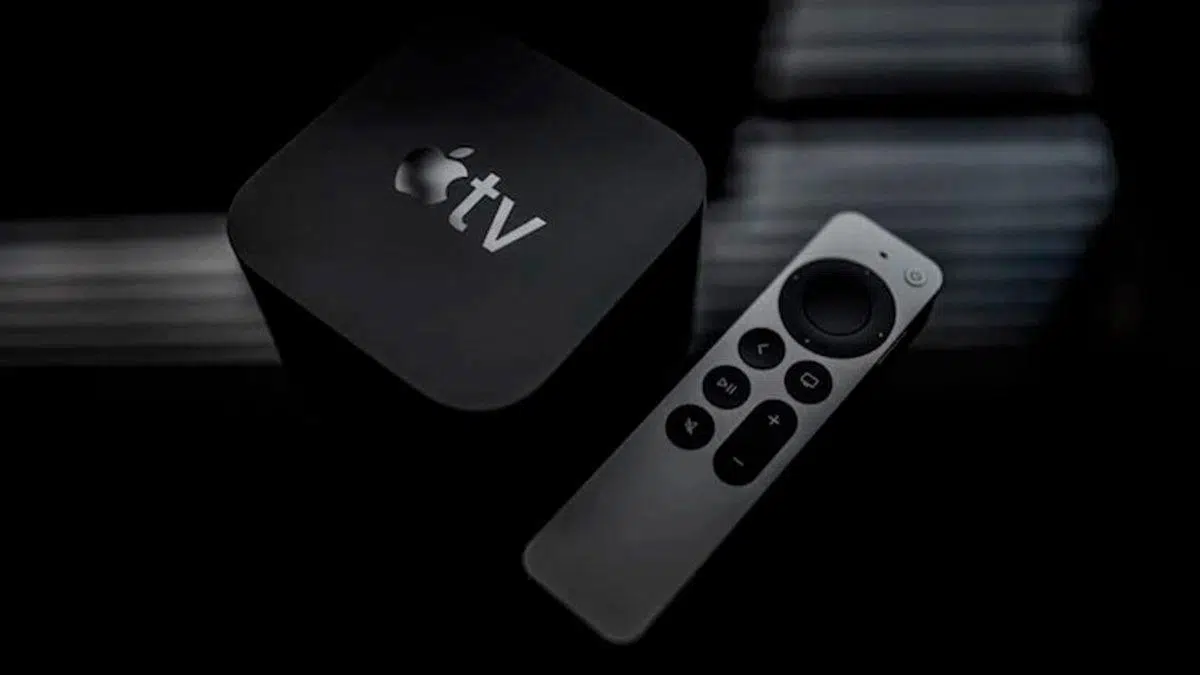
Si te acabas de comprar un Apple TV o lo tenías cogiendo polvo detrás de la tele, te sorprendería la cantidad de funciones y trucos escondidos que esconde esta pequeña caja negra. No es solo “otro cacharro para ver Netflix”, sino un centro multimedia potente, un mini‑consola, un hub domótico y un buen aliado para tus videollamadas y tus noches de cine.
A continuación tienes una guía muy completa con montones de trucos, ajustes recomendados y pequeñas funciones ocultas para exprimir tvOS al máximo. Desde ordenar apps y mejorar la calidad de imagen y sonido, hasta usar el iPhone como mando, hacer karaoke con Apple Music o convertir el Apple TV en cerebro de tu casa inteligente.
Organiza tu Apple TV: escritorio, carpetas y perfiles
Lo habitual al estrenar el Apple TV es instalar a saco todas las apps de streaming, juegos y servicios que utilizas, y en dos días la pantalla de inicio parece un cajón desastre. Por suerte, tvOS permite ordenar todo esto de forma bastante cómoda.
Para reorganizar una aplicación, selecciona su icono y mantén pulsado el botón de acción del mando hasta que empiece a temblar. Entonces podrás moverla por la pantalla y dejarla donde más te convenga. Si quieres desinstalarla, pulsa el botón de reproducción/pausa y verás la opción de eliminarla para liberar espacio.
Además, puedes crear carpetas para agrupar apps similares. Cuando una app esté en modo edición (temblando), selecciona la opción de trasladar y elige “Nueva carpeta” o una carpeta ya existente. Es muy útil para tener, por ejemplo, todas las plataformas de streaming en un grupo, los juegos de Apple Arcade en otro y las utilidades (música, fotos, ajustes…) en otro.
Si en casa sois varios usando el Apple TV, verás que enseguida se mezclan preferencias, recomendaciones y listas de “Seguir viendo”. La solución es crear usuarios independientes dentro de tvOS. Desde Ajustes > Usuarios y cuentas podrás añadir perfiles vinculados a diferentes Apple ID, de manera que cada uno tenga su propio historial, apps asociadas y recomendaciones personalizadas.
Control total del mando: botón TV, multitarea y reinicio rápido
Buena parte de la magia del Apple TV está en el Siri Remote, y hay varios atajos que ahorran muchos clicks si los dominas desde el principio.
Por defecto, el botón con icono de tele del mando abre la app TV de Apple, pero mucha gente prefiere que lleve siempre a la pantalla de inicio. Puedes cambiarlo desde Ajustes > Mandos y dispositivos > Botón TV y elegir “Pantalla de inicio” para que ese botón sea tu vía rápida para salir de cualquier aplicación.
Si pulsas dos veces seguidas el botón TV, se abre la vista de aplicaciones recientes, una especie de multitarea similar a la del iPhone. Desplázate con el trackpad entre las apps abiertas y entra directamente en la que quieras sin pasar por el escritorio. Si alguna se ha quedado colgada o funciona mal, deslízala hacia arriba para cerrarla por completo.
Puede ocurrir que tvOS se quede pillado o responda con mucha lentitud, sobre todo si estás probando betas. En vez de levantarte a desenchufar nada, puedes reiniciar el Apple TV con una combinación de botones: mantén pulsados a la vez el botón de volver atrás (flecha hacia la izquierda) y el botón TV hasta que la pantalla se quede en negro y el dispositivo se reinicie.
Centro de control, modos claro/oscuro y salvapantallas
Con las últimas versiones de tvOS, Apple ha reforzado el centro de control como panel rápido para ajustes y domótica. Para abrirlo, mantén pulsado un instante el botón TV del mando. Verás accesos a perfiles de usuario, salida de audio, modo No molestar, cámaras de HomeKit, búsqueda rápida, etc.
El modo No molestar del Apple TV se sincroniza con el del iPhone, así que puedes evitar notificaciones molestas en todos los dispositivos mientras ves una película. Desde ese centro también tienes una búsqueda global muy potente: introduces un título o actor y tvOS te indica en qué plataforma está disponible.
En cuanto a la apariencia, tvOS incluye modo claro, oscuro y una opción automática. Desde Ajustes > General > Aspecto puedes cambiar el tema según la luz ambiental de tu salón. El modo oscuro es más agradable por la noche y el claro puede venir mejor si entra mucha luz por la ventana.
Los salvapantallas del Apple TV son otro de sus puntos fuertes. Desde Ajustes > Salvapantallas eliges el tipo: vistas aéreas, paisajes, fondos marinos o tus fotos de iCloud. También puedes ajustar cada cuánto se descargan nuevos vídeos y cuánto tarda en activarse el protector. Cuando uno esté en pantalla, desliza a izquierda o derecha en el trackpad para cambiar de escena, y da un toque suave en el centro para saber qué ubicación estás viendo.
Ajustes clave de imagen y sonido para sacarle partido al Apple TV
Si solo vas a tocar un apartado de configuración en tu Apple TV, que sea “Vídeo y audio”, porque de ahí depende casi toda la experiencia con series, películas y juegos. Dentro de ese menú tienes varios ajustes imprescindibles.
En la parte de vídeo, entra en “Ajustar al contenido” y activa tanto “Ajustar al rango dinámico” como “Ajustar a la frecuencia de fotogramas”. Así, el Apple TV se adaptará automáticamente al HDR y a los fps nativos del contenido (24p, 50p, 60p…), evitando el molesto judder y respetando la intención original de cada película o serie.
Si tienes un iPhone con Face ID, puedes calibrar el color de tu tele usando la opción “Balance de colores” en el apartado de Calibración. tvOS te pedirá que pongas la pantalla del iPhone mirando al televisor y, en unos segundos, ajustará los tonos y la gamma para que la imagen sea más fiel, sin tocar los parámetros del televisor.
En sonido, los modelos recientes de Apple TV 4K son compatibles con Dolby Atmos y audio espacial. Si dispones de un equipo o unos auriculares compatibles, activa Atmos para disfrutar de una experiencia envolvente en pelis y series que incluyan esa pista. Con Apple Music también notarás la diferencia en muchos álbumes.
Para uso diario, hay dos opciones muy prácticas: “Mejorar diálogos” y “Reducir sonidos fuertes”. La primera da un empujón a las frecuencias de voz para entender mejor las conversaciones sin subir el volumen general. La segunda comprime picos de volumen para que explosiones, disparos o música muy alta no revienten tus tímpanos (ni tus vecinos) mientras el resto del audio se mantiene equilibrado.
Apps de streaming integradas y gestión desde la app TV
La app TV de Apple actúa como un “hub” de contenido para muchas plataformas, de forma que no tengas que ir abriendo cada aplicación por separado para seguir viendo una serie o terminar una película. No todas las apps son compatibles (Netflix se sigue resistiendo), pero muchas sí lo son.
Cuando reproduces algo por primera vez desde una app soportada, el sistema te preguntará si quieres integrar ese servicio con la app TV. Si aceptas, todo lo que vayas viendo aparecerá en la sección “Ver ahora” de la app TV, con el clásico carrusel de “Seguir viendo” común para varios servicios.
Desde ahí puedes gestionar fácilmente tu lista: sitúate sobre un contenido, mantén pulsado el botón de acción del mando y podrás marcar episodios como vistos, marcar una película como vista o eliminar elementos de la cola de seguimiento. Es una forma cómoda de tenerlo todo bajo control sin ir entrando y saliendo de aplicaciones.
Dentro de la app TV también hay un apartado de “Canales”, que son suscripciones de terceros integradas directamente en el ecosistema de Apple. Se contratan y se pagan con tu Apple ID, pero ojo: cada canal tiene precio propio y no está incluido dentro de la cuota de Apple TV+. Conviene revisar bien antes de darle al botón de suscribirse.
Subtítulos, control del tiempo y pequeñas ayudas del Siri Remote
Si eres de ver las series en versión original, te interesa especialmente cómo activar y manejar los subtítulos de forma rápida. Una forma muy útil es configurarlos para que se activen o cambien de estado con un gesto en el Siri Remote.
En muchos modelos, puedes hacer un triple toque rápido sobre la superficie táctil del mando para activar o desactivar los subtítulos al vuelo. Es importante que sea un toque ligero, no un click, porque tvOS distingue entre pulsación y toque suave sobre el panel táctil.
Mientras reproduces un vídeo, si tocas la superficie táctil una vez verás aparecer una barra de progreso que indica qué porcentaje has visto y cuánto queda por ver. Si vuelves a tocar, en lugar de la barra clásica verás la hora a la que empezaste y la hora estimada de finalización. Es perfecto para saber si te da tiempo a completar la película antes de irte a dormir.
Otra función curiosa relacionada con la reproducción está ligada a Siri: si durante un diálogo no has entendido algo, puedes preguntar “¿Qué ha dicho?” manteniendo el botón de Siri. tvOS retrocede unos segundos, activa los subtítulos para ese tramo y luego los vuelve a desactivar automáticamente. El comportamiento puede variar un poco según la app y los subtítulos disponibles, pero cuando funciona es comodísimo.
Siri en el Apple TV: búsquedas, control de casa y atajos
Mucha gente pasa de Siri en el iPhone, pero en el Apple TV es uno de los sitios donde más sentido tiene usarlo. El micrófono va en el mando, así que puedes susurrarle sin molestar a nadie y, además, en la tele el asistente no responde en voz alta, simplemente ejecuta la acción.
Puedes pedirle que busque contenido concreto (“Quiero ver Dune”), preguntarle en qué servicio está disponible una película o que te recomiende algo (“Ver la TV”, “Recomiéndame una serie de ciencia ficción”). También puedes decirle que abra una app en concreto o que cambie ajustes sencillos.
Si tienes tu casa montada con HomeKit y usas la app Casa, el Apple TV funciona como hub domótico y centro de control. Manteniendo pulsado el botón TV para abrir el centro de control verás un icono de “Mi Casa” desde el que revisar y manejar luces, enchufes, persianas y cámaras compatibles sin salir del sofá.
Además, tvOS es compatible con los Atajos de Siri. Eso significa que puedes lanzar automatizaciones complejas desde el propio Apple TV, ya sea con comandos de voz o desde otras apps. Por ejemplo, un atajo que apague las luces del salón, baje la persiana, ajuste el termostato y abra directamente una app de streaming concreta.
Usa tu iPhone y Apple Watch como mando, teclado y mucho más
Si hay algo que Apple hace especialmente bien es la integración entre dispositivos. Con el Apple TV esto se nota desde el minuto uno, porque el iPhone y el Apple Watch se convierten en mandos alternativos muy potentes.
En el iPhone, desliza para abrir el Centro de control y pulsa en el icono del mando a distancia. Verás un control remoto virtual con el que puedes manejar todo tvOS, escribir, navegar y subir/bajar volumen (si tu tele es compatible con HDMI‑CEC). Es ideal cuando el Siri Remote se ha quedado sin batería o no sabes dónde está.
En el Apple Watch, puedes abrir la app Remote (icono azul con un triángulo de reproducción) para controlar el Apple TV directamente desde la muñeca. No es tan cómodo como el iPhone para escribir, pero va genial para pausas rápidas, volumen o navegación básica cuando estás tirado en el sofá.
Uno de los mejores detalles de integración es el teclado: cuando el Apple TV muestra un campo de texto (usuario, contraseña, búsqueda, etc.), el iPhone muestra automáticamente una notificación que te permite escribir cómodamente desde el móvil en lugar de ir letra a letra con el mando. También puedes autocompletar con contraseñas guardadas en iCloud Llavero y otros datos.
Si tienes el último Siri Remote con chip de ubicación, desde el propio iPhone puedes localizar el mando igual que haces con unos AirTag. En el Centro de control, entra en el control del Apple TV, selecciona tu dispositivo y toca en “Buscar”: el iPhone te irá guiando con vibraciones y un círculo que se llena a medida que te acercas al mando perdido entre los cojines.
AirPlay, streaming desde el PC y funciones de Picture in Picture
El Apple TV brilla cuando lo usas como receptor AirPlay de otros dispositivos Apple. Desde un iPhone, iPad o Mac puedes enviar fotos, vídeos, música o incluso duplicar toda la pantalla en cuestión de segundos, sin cables ni instalaciones raras.
Si quieres reproducir en la tele un vídeo que solo está en tu móvil, abre el contenido, toca el icono de AirPlay y selecciona tu Apple TV. tvOS se encargará de mostrarlo a máxima resolución compatible, ideal para enseñar fotos o vídeos de vacaciones sin tener que sincronizarlos previamente.
Si tienes un Mac o un PC con iTunes, puedes activar “Compartir en casa” en el menú de contenido multimedia para que tu biblioteca de películas, series y música aparezca directamente en la app Ordenadores del Apple TV. Así verás contenido local sin necesidad de discos duros pinchados a la tele.
Otra opción muy potente es usar aplicaciones tipo Plex o Infuse en el Apple TV. Plex te permite montar un servidor multimedia accesible desde prácticamente cualquier sistema, mientras que Infuse (de pago, pero muy completo en Mac y Apple TV) reproduce incluso contenido almacenado en nubes de terceros con una interfaz muy cuidada.
En cuanto a Picture in Picture (PiP), muchas apps nativas de Apple permiten dejar el vídeo en una ventana flotante mientras navegas por otras apps o vuelves al inicio. En plataformas que no son compatibles con PiP, como Netflix, puedes hacer un truco: reproducir el contenido en el iPhone y enviarlo por AirPlay al Apple TV; de esa forma puedes aprovechar PiP aunque la app oficial no lo soporte en tvOS.
Jugar en el Apple TV: mandos de consola, Apple Arcade y rendimiento
Los Apple TV 4K con chip A15 Bionic tienen potencia de sobra para juegos móviles y muchos títulos de Apple Arcade. No va a sustituir a una consola de sobremesa, pero como “segunda consola” o para juegos tipo Arcade o Nintendo cumple de sobra.
Lo mejor es que puedes vincular mandos oficiales de Xbox, PlayStation y Nintendo Switch, además de otros gamepads Bluetooth. Desde Ajustes > Mandos y dispositivos podrás ponerlos en modo emparejamiento y conectarlos como si fueran auriculares inalámbricos. tvOS respeta el mapeado de botones, así que la mayoría de juegos detectan el mando como si estuvieras en una consola.
Apple Arcade tiene un catálogo muy bien adaptado al Apple TV, con juegos que se controlan de maravilla con mando físico y se ven de lujo en la tele. Si añades a la ecuación la potencia del A15, el resultado es una experiencia muy fluida, sin tiempos de carga eternos ni tirones molestos.
Además, muchos juegos que ya has comprado para iPhone o iPad tienen versión para tvOS, por lo que puedes seguir tus partidas en la tele sin volver a pagar, siempre que el desarrollador lo haya habilitado dentro de la misma compra o suscripción.
Sonido privado, karaoke y videollamadas en pantalla grande
Si vives en piso con paredes de papel o sueles ver pelis a altas horas, te encantará poder conectar dos pares de AirPods o auriculares compatibles a la vez. Ponte tus auriculares, ve al centro de control del Apple TV y selecciona como salida de audio los dos dispositivos a la vez. Así tú y tu pareja escucháis en calidad top sin molestar a nadie.
En combinación con Dolby Atmos y el audio espacial, los AirPods Pro y AirPods Max convierten el Apple TV en un cine silencioso portátil, con sonido envolvente que sigue el movimiento de tu cabeza. En algunos contenidos da la sensación de estar literalmente dentro de la escena.
Otro uso muy divertido es el karaoke con Apple Music. Gran parte del catálogo incluye la función de eliminar o atenuar la voz principal de la canción. Reproduce un tema, activa las letras y toca el icono del micrófono: la voz desaparece y te quedas con el instrumental y la letra sincronizada en pantalla. Perfecto para montar una fiesta en casa sin tener que buscar “Nombre de canción + karaoke” en YouTube.
En cuanto a videollamadas, la combinación de iPhone + Apple TV permite usar aplicaciones como FaceTime o Zoom en la tele. Coloca el iPhone con un soporte o trípode orientado hacia el salón, abre la app correspondiente y haz que la cámara del móvil sea la que captura mientras el Apple TV muestra la imagen a pantalla grande. Es una gozada para clases online, reuniones o simplemente para ver mejor a familia y amigos.
Si además activas funciones como el encuadre centrado (Center Stage) en el iPhone, la cámara te seguirá automáticamente para mantener a las personas siempre encuadradas incluso si se mueven por el salón. Para sesiones largas resulta mucho más cómodo que estar mirando una pantalla pequeña.
Apple TV como centro de tu casa inteligente y gestor de suscripciones
Igual que los HomePod, el Apple TV puede actuar como hub de HomeKit para tu casa inteligente. Eso significa que los dispositivos compatibles (bombillas, enchufes, persianas, sensores, cámaras…) se conectan a tu red y se controlan a distancia a través del propio Apple TV, incluso cuando no estás en casa.
Desde el menú lateral que se abre al mantener pulsado el botón TV y entrar en “Mi Casa”, puedes encender o apagar luces, activar escenas, comprobar cámaras o lanzar automatizaciones sin necesidad de sacar el móvil. tvOS se integra de lleno con la app Casa del iPhone, por lo que cualquier cambio se refleja en todos tus dispositivos.
En el apartado de “Usuarios y cuentas”, si entras en tu Apple ID verás una sección llamada “Suscripciones”. Ahí puedes revisar de un vistazo todas las suscripciones ligadas a tu cuenta de iCloud (Apple TV+, Apple Arcade, canales de la app TV y otros servicios contratados desde el ecosistema de Apple), comprobar fechas de renovación y cancelar lo que ya no quieras sin perseguir menús ocultos en cada plataforma.
También desde “Usuarios y cuentas > iCloud > Fotos” puedes elegir si en la app Fotos de tvOS se muestran todas tus fotos de iCloud o solo los álbumes compartidos. La opción está algo escondida y mucha gente se queda con la primera elección que hizo al abrir Fotos por primera vez, pero siempre puedes cambiarla si quieres privacidad o, al contrario, tener toda tu biblioteca accesible en la tele.
Mirando en conjunto todo lo anterior, el Apple TV pasa de ser “un aparato más para poner series” a convertirse en un auténtico centro multimedia y domótico capaz de organizar tus apps, gestionar tus suscripciones, mejorar la imagen y el sonido de cualquier tele, servir como mini‑consola, receptor AirPlay, hub de casa inteligente y pantalla gigante para videollamadas, todo ello muy integrado con iPhone, iPad, Mac y Apple Watch.