
- Configurar correctamente los ajustes de batería, reposo y pantalla es clave para reducir el consumo energético en cualquier Mac.
- Reducir brillo, desconectar conexiones inalámbricas y cerrar apps en segundo plano alarga notablemente la autonomía diaria.
- Cuidar la salud física de la batería (temperatura, rangos de carga, ciclos) prolonga su vida útil durante años.
- Herramientas como CoconutBattery y Watts ayudan a monitorizar el estado real de la batería y a mejorar su mantenimiento.
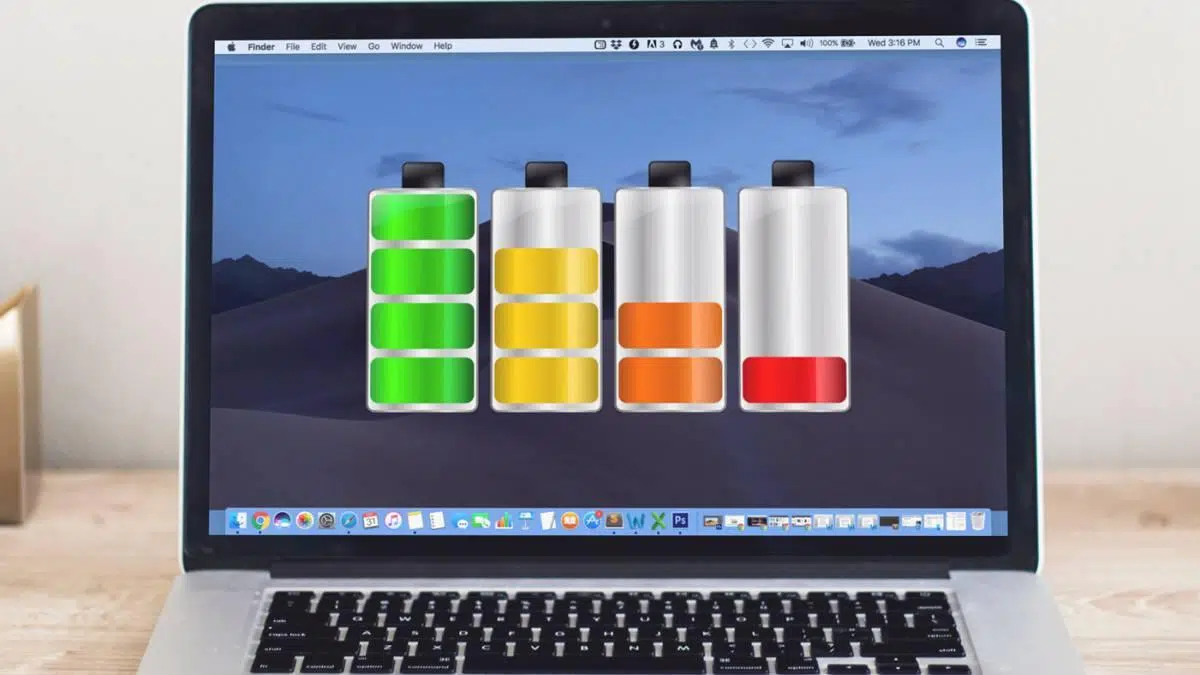
Si tienes un Mac o un MacBook, tarde o temprano te llega la misma duda: cómo estirar al máximo la batería y consumir menos energía sin complicarte la vida. Los portátiles de Apple son muy eficientes, pero con unos cuantos ajustes y buenos hábitos se puede notar muchísimo la diferencia en autonomía y también en la vida útil de la batería.
A lo largo de esta guía vamos a repasar, con calma pero sin rodeos, todas las formas prácticas de ahorrar energía en macOS: desde configurar bien los ajustes de batería y reposo, hasta pequeños trucos como bajar el brillo, cerrar apps tragonas o cuidar la salud física de la batería. Verás que muchas son cosas sencillas que, si las aplicas a diario, te permitirán alejarte del enchufe durante más horas.
Configurar los ajustes de energía y reposo en macOS
El primer paso para consumir menos es revisar la configuración de macOS, porque Apple incluye un montón de opciones de ahorro de energía que vienen medio escondidas en Ajustes del Sistema. Si las dejas bien puestas una vez, se encargan solas todos los días.
En los Mac actuales, tienes que ir al menú de la manzana y abrir “Ajustes del sistema” y luego la sección “Batería” o “Energía”, según el modelo. Desde ahí puedes decidir cómo se comporta el equipo cuando usa batería o cuando está enchufado, el tiempo que tarda en dormir la pantalla o el propio ordenador, y si quieres activar el modo de bajo consumo.
Hay una opción importante para quienes comparten recursos: si permites que otros equipos accedan a impresoras, archivos o listas de reproducción mientras tu Mac está en reposo, podrás mandarlo a dormir más a menudo sin dejar de prestar esos servicios. Esto es ideal en casa o en la oficina cuando tu Mac actúa como pequeño servidor.
Para tener un control fino sobre el reposo, revisa también la parte de “Pantalla de bloqueo” o los antiguos ajustes de “Economizador”. Ahí puedes decidir tras cuántos minutos de inactividad se apaga la pantalla y, en los modelos que lo permiten, cuándo entra en reposo el ordenador completo.
En equipos que usan aplicaciones locales (navegador, correo, ofimática) pero no comparten nada en red, una configuración muy razonable es apagar la pantalla a los 10 minutos y pasar el Mac a reposo a los 20 minutos de inactividad. Si el Mac comparte archivos o impresoras, puedes dejar solo el apagado de pantalla a los 10 minutos y desactivar el reposo automático para no cortar esos servicios.
Modo de bajo consumo y optimización de la batería
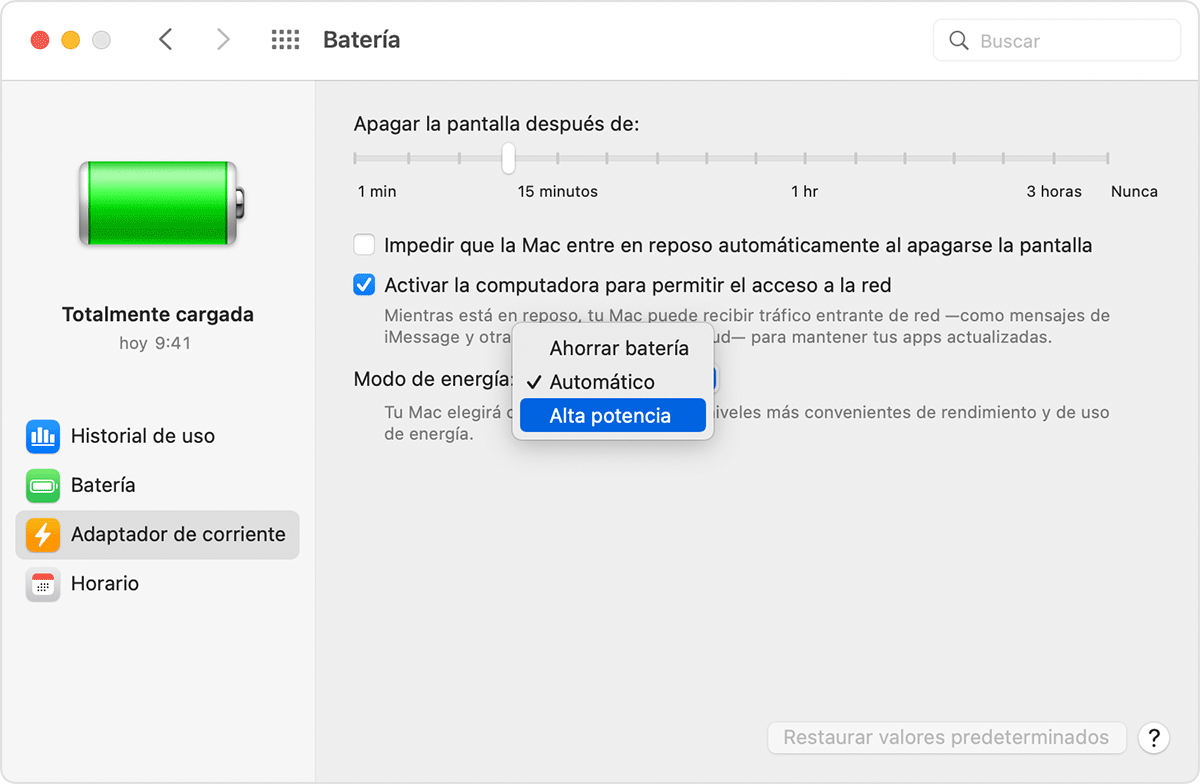
Desde hace varias versiones de macOS, Apple ha incorporado un modo de bajo consumo pensado precisamente para alargar la autonomía en los MacBook. Es una función clave que reduce el uso de CPU, limita ciertas animaciones y ajusta parámetros internos para gastar menos energía.
Para activarlo, solo tienes que ir a Ajustes del sistema > Batería. En muchos modelos podrás elegir si quieres que el modo de bajo consumo se active siempre, solo cuando el portátil funciona con batería o únicamente cuando está conectado al adaptador de corriente. Esta flexibilidad es muy útil según cómo uses tu Mac.
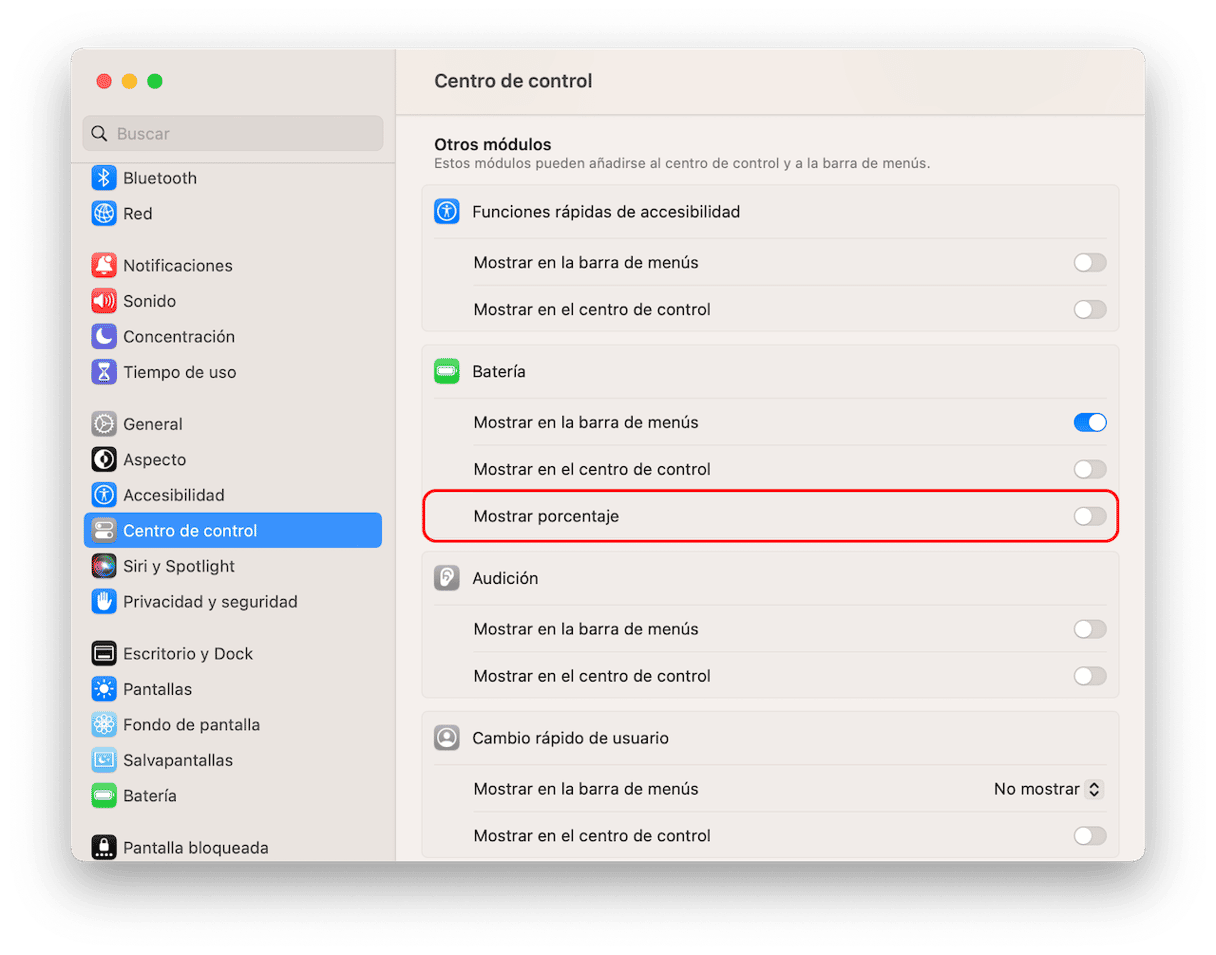
En esa misma sección encontrarás la parte de “Salud de la batería” y la opción de “carga optimizada”. Activarla hace que macOS aprenda tus hábitos de uso y evite mantener la batería al 100% enchufada durante horas, algo que a la larga la degrada. El sistema mantendrá la carga en torno al 80% y solo completará al 100% cuando “sepa” que la vas a usar lejos del cargador.
En algunos modelos de Mac también aparecen ajustes como “apagar discos duros cuando sea posible” o “cambiar automáticamente de tarjeta gráfica”. Ambas opciones recortan consumo de manera notable, especialmente en equipos con dos GPUs (integrada y dedicada), donde macOS puede usar la integrada, mucho más eficiente, para tareas ligeras.
Además de esas funciones, Apple integra tecnologías internas como App Nap y Memoria Comprimida, que reducen el consumo de apps en segundo plano y mejoran el uso de RAM para que el sistema no esté tirando de disco innecesariamente. No tienes que hacer nada para que funcionen, pero se nota en que el Mac aguanta más sin necesidad de toquetear tanto.
Actualizar macOS para mejorar la eficiencia energética
Aunque no lo parezca, mantener el sistema operativo actualizado suele ser uno de los mejores trucos para ahorrar batería. Apple ha puesto mucho foco en la eficiencia en versiones como OS X Mavericks en su día y, más tarde, en las distintas iteraciones de macOS.
Las versiones modernas de macOS tienden a aprovechar mucho mejor la CPU, las gráficas integradas y el hardware en general, reduciendo el consumo para las mismas tareas que en ediciones antiguas. Safari, por ejemplo, ha ido añadiendo optimizaciones que bajan el gasto en navegación y restringen contenidos muy pesados, como el Flash en su momento o determinados tipos de vídeos y anuncios hoy en día.
Si tu equipo lo permite, compensa tener la última versión de macOS compatible con tu modelo de Mac. Desde hace tiempo, Apple distribuye estas actualizaciones de forma gratuita, así que el único requisito real es tener una versión relativamente moderna instalada como base (en su día pedían Snow Leopard o superior, ahora basta con estar en una rama admitida por la App Store).
Obviamente, en equipos muy antiguos hay que valorar el equilibrio entre rendimiento general y eficiencia, pero en la mayoría de portátiles recientes actualizar significa menos gasto de energía para hacer lo mismo, algo que siempre viene bien cuando tiras de batería a diario.
Ajustes de pantalla: brillo, reposo y salvapantallas
La pantalla es, con diferencia, uno de los componentes que más energía se come en un MacBook. Da igual lo eficiente que sea el procesador: si llevas el brillo siempre a tope, la batería se vacía antes de lo que te gustaría.
Lo ideal es adaptar el brillo al entorno y mantenerlo en el nivel más bajo que te resulte cómodo. En una habitación oscura, puedes bajar la luminosidad bastante; en exteriores o con sol entrando por la ventana, tendrás que subirla un poco, pero aun así no hace falta ir al máximo salvo casos extremos.
Los MacBook cuentan con un sensor de luz ambiental que ajusta el brillo automáticamente. Puedes usar ese ajuste automático o desactivarlo y controlar el brillo desde el teclado o el Centro de Control. En muchos casos, quitar el ajuste automático y jugar con la barra manual da margen para rascar todavía más minutos de autonomía.
Respecto al reposo de pantalla, es muy recomendable configurar el apagado de la pantalla tras un breve tiempo de inactividad en vez de usar un salvapantallas. Los salvapantallas animados siguen gastando recursos y energía, mientras que una pantalla apagada consume lo mínimo. En Ajustes del sistema > Pantalla de bloqueo puedes elegir diferentes tiempos según estés con batería o con el cargador.
Si trabajas con el Mac en sobremesa, conectado a la corriente, también conviene limitar el brillo: tener la pantalla al 100% permanentemente no solo consume más, sino que acaba fatigando la vista. Mantenerla a la mitad o por debajo suele ser suficiente en la mayoría de situaciones de oficina.
Bluetooth, Wi‑Fi y conexiones inalámbricas
Todas las conexiones inalámbricas tienen un coste energético, y aunque parezca poco, cuando vas justo de batería cada detalle suma. El Bluetooth y el Wi‑Fi están constantemente escaneando redes y dispositivos, y eso requiere energía incluso si no los estás usando activamente.
Si no utilizas accesorios inalámbricos como ratones, teclados externos o AirPods, desactiva el Bluetooth. Puedes hacerlo desde el Centro de Control o entrando en Ajustes del sistema > Bluetooth y pulsando en “Desactivar Bluetooth”. Si en algún momento quieres conectar algo, lo vuelves a encender y listo.
Con el Wi‑Fi pasa algo similar: cuando está activo, el sistema está comprobando redes, sincronizando correos, nubes y actualizando apps. Si sabes que vas a estar un rato sin necesitar internet (por ejemplo, viendo películas offline, revisando documentos locales o programando sin conexión), puedes desactivar la Wi‑Fi desde la barra de menús o desde Ajustes del sistema > Red.
Evidentemente, no se trata de estar desconectando todo a cada momento, pero en esos días en los que sabes que no tendrás enchufe cerca, recortar estas conexiones marca la diferencia entre llegar o no al final de la jornada con el Mac encendido.
Teclado retroiluminado y otros detalles de hardware
Otro pequeño vampiro de energía es la iluminación del teclado. La retroiluminación consume relativamente poco, pero si la tienes encendida horas y horas al día, se nota. Y si encima estás en un entorno bien iluminado, muchas veces ni siquiera la necesitas.
En versiones recientes de macOS, la gestión de la luz del teclado se hace desde el Centro de Control y la sección de “Teclado”. Desde ahí puedes bajar la intensidad o apagarla por completo. Es un ajuste que merece la pena revisar si trabajas la mayor parte del tiempo en una oficina luminosa.
Si te gusta tener el teclado iluminado pero quieres reducir el impacto en batería, puedes activar la opción de que se apague automáticamente después de unos segundos de inactividad (por ejemplo, 5 segundos). De esta forma solo se enciende cuando realmente estás escribiendo.
Además del teclado, conviene acordarse de desconectar periféricos externos como discos duros USB, memorias, tarjetas SD, cámaras o lectores de tarjetas cuando no los estés usando. Aunque parezca poco, todos ellos están consumiendo energía a través de los puertos del Mac.
Incluso el sonido influye: si quieres escuchar música, utilizar auriculares suele gastar algo menos que los altavoces integrados del Mac, porque requieren menos potencia para moverlos a un volumen razonable. No es un cambio enorme, pero sumado a todo lo demás ayuda a rascar algo más de tiempo.
Cerrar aplicaciones y controlar procesos en segundo plano
Un Mac con muchas aplicaciones abiertas puede estar consumiendo bastante energía en tareas que ni ves. Programas en segundo plano, sincronizaciones, servicios en la barra de menús… todo eso hace trabajar más a la CPU y la batería se resiente.
Lo primero es acostumbrarte a cerrar de verdad las apps que no utilices con CMD+Q. Cerrar la ventana no siempre significa que la aplicación haya dejado de funcionar: muchas siguen activas en el Dock y, por tanto, consumiendo recursos aunque no las veas.
Presta especial atención a utilidades que se quedan en la barra de menús, como Dropbox, Google Drive, servicios de sincronización o cortafuegos tipo Little Snitch. Si no las necesitas en un momento dado, puedes detenerlas temporalmente para que no estén subiendo y bajando datos todo el rato ni ocupando CPU.
Para saber exactamente qué se está comiendo la batería, abre el Monitor de Actividad y revisa la pestaña “Energía”. Ahí verás qué aplicaciones están gastando más en tiempo real y una estimación del impacto energético. Si detectas alguna app desbocada, puedes cerrarla y buscar alternativas más ligeras si te ocurre de forma habitual.
En general, cuanto menos tenga el sistema que estar calculando, sincronizando o renderizando cosas, más suave será el consumo de batería y más tiempo podrás usar el Mac sin cargarlo. Un Escritorio “limpio” de procesos innecesarios se nota mucho cuando trabajas solo con batería.
Poner el Mac en reposo en lugar de apagarlo continuamente
A nivel de consumo, el modo reposo es uno de tus grandes aliados. Mientras el Mac está en reposo gasta muy poquita energía, pero se despierta casi al instante, así que no pierdes productividad al retomarlo.
Para activarlo, basta con elegir “Reposo” en el menú de Apple o, en el caso de los portátiles, simplemente cerrar la tapa. Es un gesto que se vuelve automático y que, si lo haces a menudo cuando te levantas de la mesa, evita tener el Mac encendido sin usar durante largos ratos.
Si vas a hacer pausas cortas o intermitentes a lo largo del día, sale mucho más a cuenta poner el Mac en reposo que apagarlo y encenderlo constantemente. Cada arranque completo consume más recursos que un simple despertar desde el modo de reposo.
Eso sí, para descansos largos (por ejemplo, si sabes que no lo vas a tocar en toda la noche), es buena idea apagarlos por completo o, en algunos modelos, usar hibernación, que guarda el estado en disco y apaga el equipo casi por completo. Así ahorras todavía más, especialmente si no está enchufado.
Cuidado físico de la batería: ciclos, temperaturas y carga
Más allá de los ajustes de software, la manera en que tratas físicamente la batería influye directamente en su vida útil. Todas las baterías de iones de litio tienen un número limitado de ciclos de carga, y cuanto mejor las cuides, más años te durarán en buen estado.
Uno de los factores más delicados es la temperatura: las baterías sufren tanto con el calor extremo como con el frío intenso. Lo ideal es usar el Mac en entornos entre unos 10 °C y 35 °C. Dejarlo al sol, en el maletero de un coche caliente o en un balcón en invierno puede acortar la vida útil de la batería de manera irreversible.
También es importante cuidar el rango de carga. Aunque macOS ya ayuda con la carga optimizada, intentar mantener el nivel entre un 20 % y un 80 % siempre que sea posible suele considerarse un punto dulce. No pasa nada por cargarlo al 100 % cuando lo necesitas, pero no es recomendable tenerlo siempre enchufado a tope durante días y días.
Por el otro lado, tampoco es bueno dejar que la batería caiga a 0 % y se quede descargada mucho tiempo. Las descargas profundas continuadas pueden dañar la célula. Si vas a guardar el Mac una temporada sin usarlo, déjalo alrededor de la mitad de batería y en un lugar fresco y seco.
De vez en cuando, algunos usuarios siguen recomendando hacer una carga completa y una descarga amplias para que el indicador se calibre mejor. En los equipos modernos no es tan crítico como antes, pero puede ayudar a que macOS mida con más precisión la autonomía restante, sobre todo si notas que los porcentajes “saltan” raro.
Comprobar el estado de la batería con aplicaciones especializadas
Si quieres saber de verdad cómo está tu batería, más allá del icono de la barra de menús, hay herramientas específicas para monitorizar capacidad, ciclos y estado de salud. Dos de las más conocidas en el ecosistema Mac son CoconutBattery y Watts.
CoconutBattery es una utilidad muy ligera y gratuita que te muestra la capacidad máxima actual de la batería frente a la original, la carga en ese momento y el número de ciclos de carga que lleva el equipo. También te indica si el portátil está conectado al cargador y algunos datos de la edad del Mac.
La aplicación CoconutBattery, en versiones clásicas como la 2.5, funciona en sistemas relativamente antiguos (por ejemplo, a partir de Mac OS X 10.4.3) y es binario universal, por lo que cubre una gran variedad de equipos. Para quienes quieren simplemente una foto rápida de la salud de la batería, es más que suficiente.
Watts, por su parte, va un paso más allá. Además de mostrarte información sobre la batería, lleva un historial detallado de eventos importantes: fechas de carga, duración de los ciclos, porcentajes útiles y recordatorios para recargar o calibrar. Incluso incluye un pequeño tutorial paso a paso para realizar una calibración adecuada cuando toca.
Watts no es gratuita, pero su precio ronda apenas unos pocos euros, algo asumible si eres de los que quieren llevar un control muy fino del mantenimiento de la batería de su MacBook. El diseño suele estar muy cuidado, con una estética tipo HUD que entra por los ojos a los usuarios más exigentes con la interfaz.
Hábitos de uso: ¿dejar el MacBook enchufado o desconectado?
Una duda muy habitual es si es mejor tener el MacBook enchufado todo el tiempo o ir alternando entre carga y descarga. Mucha gente se preocupa por si se están “gastando” los ciclos de la batería innecesariamente.
En los portátiles modernos de Apple, el sistema de gestión de energía es bastante inteligente: cuando la batería llega al 100 %, deja de cargarse de forma continua, de modo que no está recibiendo un chorro constante como ocurría en portátiles antiguos. Además, la carga optimizada ayuda a que no pase demasiadas horas completas al 100 %.
Aun así, tiene sentido encontrar un punto medio. Estar conectando y desconectando constantemente esperando a que baje al 30 % para volver a enchufar puede acumular ciclos de forma más rápida de lo necesario, mientras que tenerlo eternamente al 100 % tampoco es ideal si no usas la carga optimizada.
Un buen hábito es usarlo con normalidad y, si trabajas muchas horas al día enchufado, dejar que alguna vez baje algo de carga y vuelva a subir, para que la batería no esté siempre completamente llena. Y si necesitas exprimir autonomía, no tengas miedo de descargarlo: está diseñado para ello.
En cuanto a si apagarlo por la noche o no, no es imprescindible apagar el MacBook todos los días. Ponerlo en reposo suele ser más que suficiente. Eso sí, reiniciarlo o apagarlo de vez en cuando viene bien para que el sistema limpie procesos y actualizaciones pendientes y funcione más redondo.
Combinando unos buenos ajustes de energía, una gestión sensata de brillo, conexiones y aplicaciones, y algo de mimo con la batería (temperaturas, carga optimizada, periféricos, etc.), tu Mac puede convertirse en una máquina mucho más eficiente, con una autonomía claramente mayor y una batería que envejece mejor con el paso de los años, sin que tengas que renunciar al rendimiento ni cambiar radicalmente tu forma de trabajar.