
- MSIX unifica y mejora los modelos de instalación clásicos (EXE, MSI, AppX) con contenedores seguros y desinstalaciones limpias.
- Visual Studio y MSIX Packaging Tool facilitan empaquetar, firmar, validar y publicar aplicaciones en MSIX, tanto para sideloading como para Microsoft Store.
- MSIX app attach y los contenedores VHD/CIM permiten distribuir aplicaciones de forma dinámica en escritorios virtuales sin inflar la imagen base.
- El modelo de proyecto único para WinUI 3 simplifica el desarrollo de apps modernas empaquetadas, integrándose bien con CI/CD y automatización.
Si trabajas con aplicaciones en entornos Windows, tarde o temprano te toca pelearte con instaladores, actualizaciones que rompen cosas y desinstalaciones que dejan el sistema hecho un desastre. En los últimos años, MSIX se ha convertido en la apuesta de Microsoft para poner orden en todo esto: un formato único, moderno y pensado tanto para desarrolladores como para administradores de sistemas.
El objetivo de este artículo es que tengas una visión muy completa, casi de guía de referencia, sobre cómo empaquetar aplicaciones con MSIX, qué tipos de paquetes existen, cómo integrarlo con Visual Studio, qué papel juega MSIX Packaging Tool, cómo encaja en escenarios de virtualización (MSIX app attach, Citrix, Azure Virtual Desktop) y qué opciones hay para automatizar despliegues y publicación en Microsoft Store.
Qué es MSIX y en qué mejora a EXE, MSI y AppX
MSIX es el formato de empaquetado moderno para software en Windows. Nace para unificar lo mejor de MSI, EXE y AppX, y superar sus limitaciones: instalación fiable, desinstalaciones limpias, actualizaciones incrementales y un modelo de contenedor ligero que minimiza conflictos con el sistema y entre aplicaciones.
Gracias a la identidad de paquete MSIX, el sistema operativo sabe exactamente qué aplicación está llamando a qué API, lo que habilita funciones que antes estaban reservadas a aplicaciones UWP: tareas en segundo plano, notificaciones enriquecidas, asociaciones de archivo y protocolo, integración con el menú Inicio, alias de ejecución desde consola, etc.
Frente a los instaladores tradicionales (EXE / MSI) sin identidad de paquete, MSIX ofrece instalaciones más predecibles, actualizaciones controladas y desinstalaciones sin residuos. No desaparece la compatibilidad con aplicaciones “de toda la vida”, pero sí se cambia la forma en que viven dentro del sistema.
Existe también el enfoque de empaquetado con ubicación externa, pensado para aplicaciones de escritorio que no pueden mover todo su contenido al contenedor MSIX. En estos escenarios, la app gana identidad de paquete y puede usar muchas capacidades modernas, pero sigue manteniendo parte de sus binarios o datos fuera del paquete para facilitar migraciones graduales.
Instaladores clásicos frente a MSIX
Para entender por qué MSIX es tan relevante, conviene repasar los instaladores que se han usado históricamente en Windows y sus pros y contras en comparación.
Los paquetes MSI son estupendos para instalaciones sencillas y desatendidas, con una interfaz muy básica y sin florituras. El instalador contiene todo lo necesario, pero no controla bien escenarios complejos: puede sobrescribir archivos sin demasiados miramientos y no siempre gestiona correctamente instalaciones previas o componentes faltantes.
Los instaladores EXE son mucho más flexibles: ofrecen asistentes personalizados, selección de componentes, rutas de instalación, detección de versiones anteriores y una interfaz totalmente a medida. A cambio, son más difíciles de automatizar y administrar de forma homogénea en grandes entornos, y cada proveedor aplica su propia lógica.
El formato AppX, usado para aplicaciones universales, introdujo el concepto de instalación en contenedor, actualizaciones limpias y desinstalación sin rastro. El gran problema es que estaba limitado a UWP, a Microsoft Store y esencialmente a Windows 10, lo que reducía muchísimo su adopción en la realidad de las empresas.
MSIX combina lo mejor de ambos mundos: es tan fácil de distribuir como un MSI/EXE (incluso fuera de la Store) pero internamente funciona como un AppX, con aislamiento, reglas claras de acceso al sistema de archivos y registro, y soporte para actualizaciones diferenciales que ahorran ancho de banda y tiempo.
Tipos de paquetes de aplicación en el ecosistema MSIX
Cuando hablamos de empaquetar aplicaciones con MSIX, no estamos ante un único tipo de archivo, sino ante varios formatos complementarios diseñados para escenarios distintos.
El formato base es el paquete de aplicación (.msix o .appx), que contiene la app y todos sus recursos para una sola arquitectura de dispositivo (x86, x64, ARM, etc.). Si quieres soportar varias arquitecturas de forma directa, tendrás que generar un paquete por cada una de ellas.
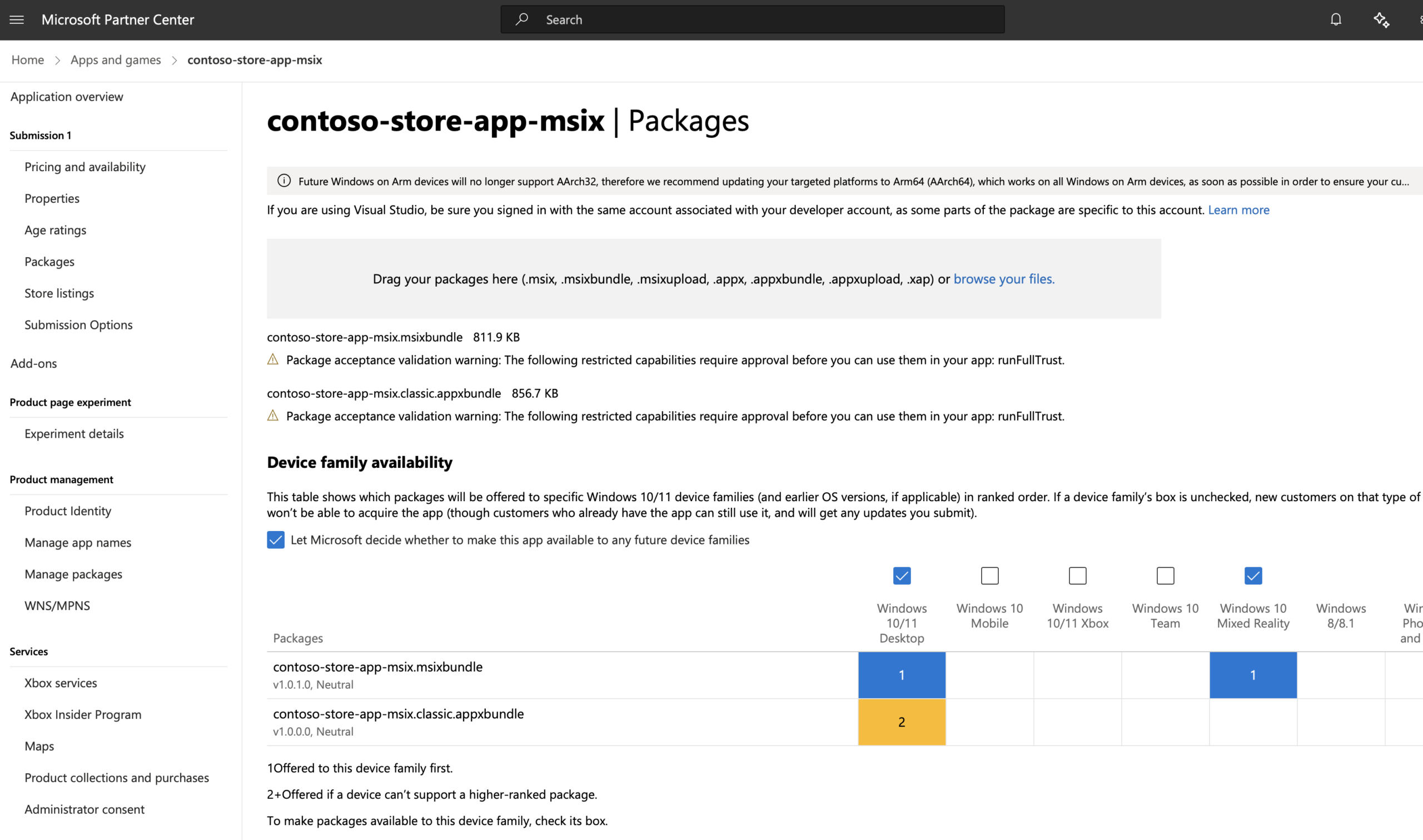
Por encima está el paquete de aplicaciones (.msixbundle o .appxbundle), que agrupa varios paquetes MSIX de diferentes arquitecturas en un único archivo. Windows se encarga de elegir y descargar solo el subpaquete que necesita cada dispositivo, lo que simplifica muchísimo la distribución multiplataforma dentro del ecosistema Windows.
Para publicar en Microsoft Store se utiliza el archivo de carga del paquete de aplicación (.msixupload o .appxupload). Este archivo puede incluir uno o varios paquetes MSIX o bundles, junto con un archivo de símbolos comprimidos (.appxsym) que se usa en el Centro de partners para analizar bloqueos y rendimiento.
En escenarios de virtualización avanzada, sobre todo cuando entra en juego MSIX app attach, se utilizan contenedores como .vhd, .vhdx o .cim, donde se expande previamente el contenido del MSIX. Estos discos virtuales o imágenes CimFS se montan y desmontan dinámicamente en máquinas físicas o virtuales, permitiendo “conectar” aplicaciones al vuelo sin inflar la imagen base.
Requisitos para trabajar con MSIX y MSIX Packaging Tool
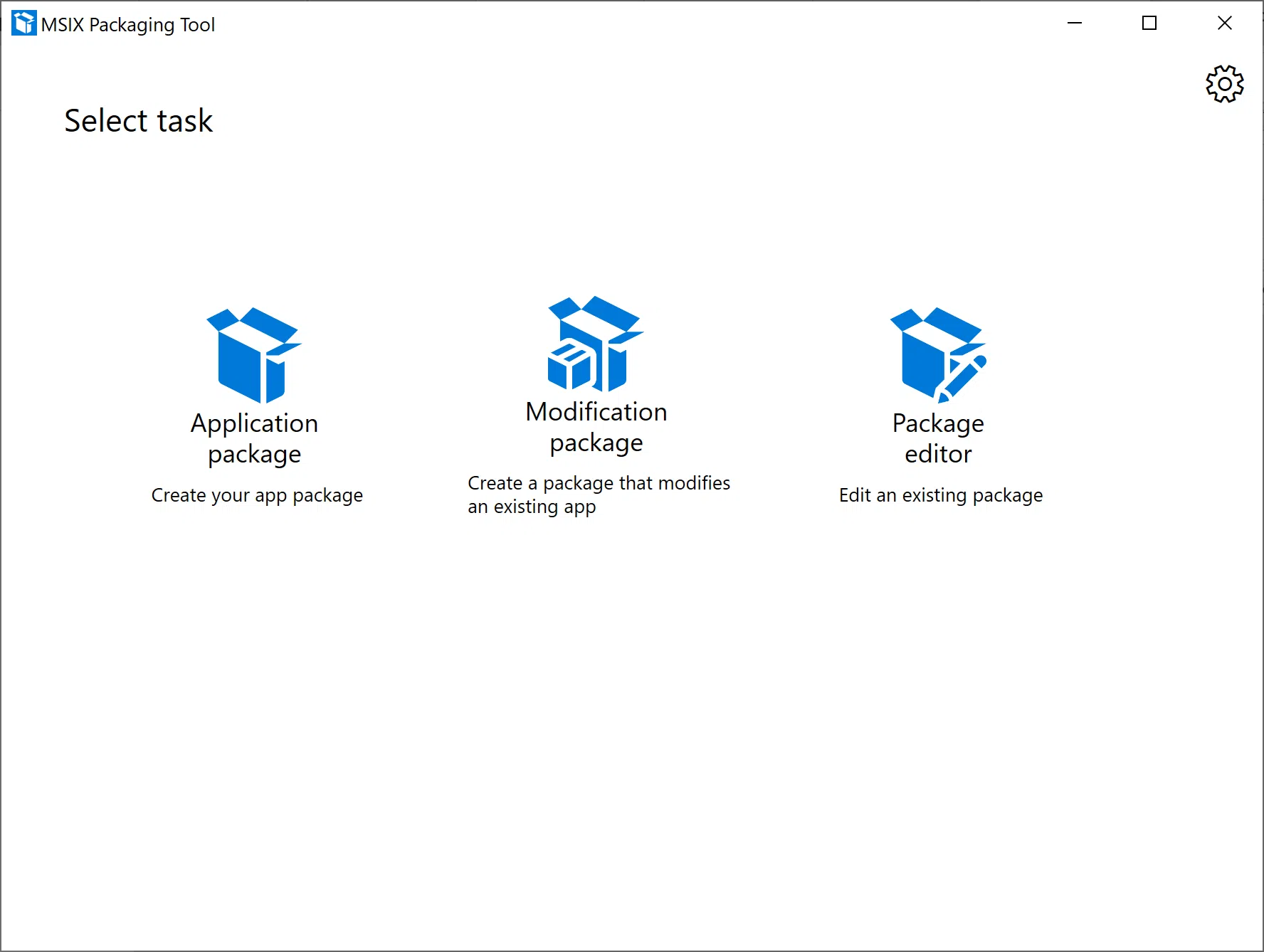
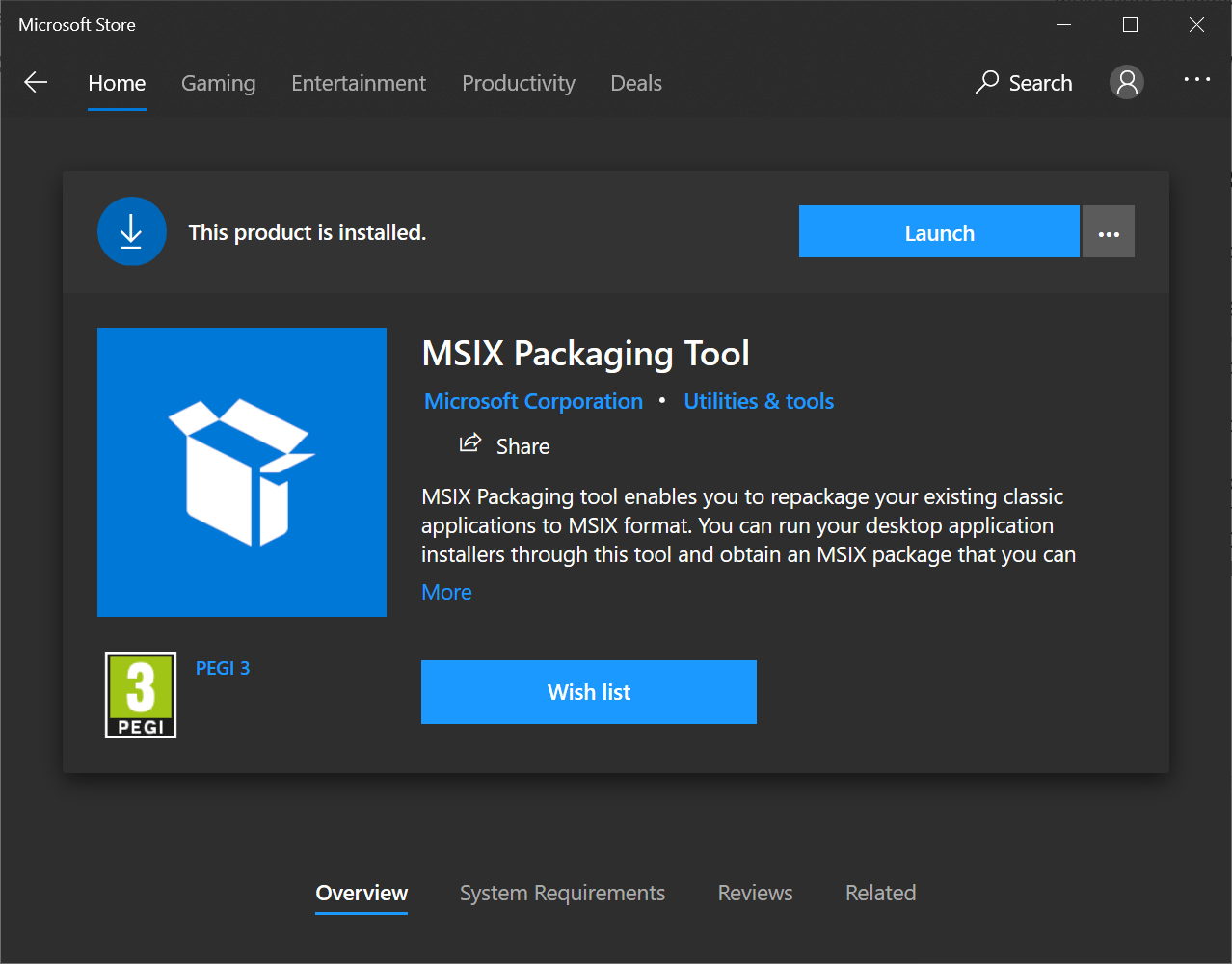
Para empaquetar o convertir aplicaciones al formato MSIX de forma cómoda, Microsoft ofrece la MSIX Packaging Tool, disponible en Microsoft Store y también en versión offline. Esta herramienta permite convertir instaladores MSI, EXE, App-V 5.x y despliegues ClickOnce a MSIX, ya sea mediante interfaz gráfica o desde línea de comandos.
Los requisitos mínimos para usarla son Windows 10 versión 1809 o posterior, pertenecer al Programa Windows Insider en ciertas builds si quieres características más recientes, disponer de una cuenta Microsoft válida para instalarla desde la Store, y contar con permisos de administrador en el equipo donde se ejecute.
La instalación se puede hacer de varias formas: lo más rápido es entrar en la Store e instalarla, o bien usar WinGet con el comando winget install "MSIX Packaging Tool" para automatizar el proceso desde consola.
Si trabajas en un entorno sin acceso directo a la Store, Microsoft ofrece una versión offline de la herramienta. Después de descargar ese paquete, puedes usar PowerShell con Add-AppxProvisionedPackage para agregar la aplicación y su licencia a la máquina, dejando la herramienta lista para usar sin conexión a Internet.
En despliegues empresariales grandes es habitual combinar MSIX Packaging Tool con soluciones como MSIX Manager, AppVentiX o MSIX Hero para automatizar la creación de contenedores VHD/VHDX/CIM, gestionar catálogos de aplicaciones empaquetadas y simplificar el trabajo de los equipos de TI.
Preparar la aplicación antes de empaquetar con MSIX
Antes de lanzarte a crear un paquete MSIX conviene dedicar un rato a pulir y validar la aplicación original. Es lo típico que da pereza, pero luego evita sorpresas en producción.
Lo primero es asegurarte de que la app funciona correctamente en todos los tipos de dispositivo que quieras soportar: escritorios, portátiles, Surface Hub, Xbox, dispositivos IoT, etc. Visual Studio facilita desplegar y depurar en estas plataformas, y este paso es igual de importante tanto para aplicaciones UWP puras como para aplicaciones de escritorio empaquetadas.
También es recomendable aprovechar las herramientas de perfilado de Visual Studio (uso de CPU, consumo de memoria, análisis de la línea de tiempo de la interfaz, etc.) para detectar cuellos de botella. El empaquetado MSIX no hace milagros: si la app es lenta de base, seguirá siéndolo dentro de un MSIX, pero al menos sabrás que el problema no está en el empaquetado.
Si la app está desarrollada en VB o C#, hay que prestar especial atención a la compatibilidad con .NET Native. En UWP y escenarios relacionados, las compilaciones de Release suelen activar el compilador nativo, así que es crucial probar con esa configuración y no solo con Debug. De este modo confirmas que el comportamiento con el binario optimizado es el esperado.
Configurar el proyecto en Visual Studio: el manifiesto MSIX
El núcleo de cualquier paquete MSIX es el archivo Package.appxmanifest, un XML que describe identidad de la app, nombre del editor, versión, iconos, orientaciones de pantalla soportadas, capacidades de sistema, protocolos personalizados, asociaciones de archivo, tareas en segundo plano, alias de ejecución y un largo etcétera.
Para no tener que pelearte con el XML a mano, Visual Studio incluye un diseñador de manifiestos. Desde el Explorador de soluciones, basta con expandir el proyecto de aplicación, hacer doble clic en Package.appxmanifest y trabajar con las diferentes pestañas que ofrece el editor visual.
En la pestaña de recursos visuales se configuran iconos y logotipos que aparecerán en el menú Inicio, la barra de tareas, la lista de aplicaciones y las notificaciones toast. Es importante proporcionar todas las variantes de tamaño necesarias (44×44, 150×150, 310×310, etc.) para que la app se vea bien en cualquier escala.
En la pestaña de empaquetado se definen los datos de publicación y, sobre todo, el certificado de firma que se utilizará para el paquete. Todas las aplicaciones MSIX deben estar firmadas: si el certificado no es de confianza para el sistema, el paquete no se podrá instalar sin pasos adicionales por parte del usuario o del administrador.
Si vas a distribuir la aplicación a través de Microsoft Store, Visual Studio puede asociar el proyecto con una aplicación de la Store. Al hacer clic con el botón derecho sobre el proyecto y elegir la opción de asociar con la Tienda, se sincronizan varios campos del manifiesto (identidad, nombres, etc.) con los datos configurados en el Centro de partners, evitando incoherencias.
Capacidades, integraciones y extensiones del sistema
Una de las grandes ventajas de MSIX es que el manifiesto permite declarar de forma clara cómo se integra la app con Windows y a qué recursos accede. Todo está regido por XML, sin scripts de registro opacos y mucho más amigable para la administración.
Las capacidades de sistema controlan qué recursos sensibles puede usar tu aplicación: ubicación, cámara, micrófono, red, archivos del usuario, dispositivos específicos, etc. Hay que pedir solo lo necesario, porque solicitar capacidades de más puede provocar advertencias en la certificación de la Store o desconfianza por parte de los administradores en entornos corporativos.
Los protocolos personalizados permiten registrar esquemas del tipo miapp://, de manera que al hacer clic en un enlace de ese estilo se abra tu aplicación. Esto resulta muy útil para deep linking desde páginas web, integraciones con servicios externos o lanzadores de flujos de autenticación.
Las asociaciones de archivo definen qué extensiones abre tu aplicación por defecto, qué icono tienen esos archivos y cómo se presenta la acción de “Abrir con” al usuario. Todo se declara en el manifiesto, de modo que Windows sabe cómo vincular tipos de archivo con tu paquete MSIX sin ensuciar el registro con claves personalizadas y difíciles de mantener.
Por último, el AppExecutionAlias te permite conseguir que la app se pueda lanzar desde línea de comandos usando un alias amigable, por ejemplo miapp.exe, sin tener que conocer la ruta real bajo C:\Program Files\WindowsApps. Es ideal para herramientas CLI que también se quieran distribuir de forma limpia mediante MSIX.
Empaquetar la aplicación con Visual Studio
Cuando tienes el proyecto configurado y el manifiesto en orden, llega el momento de generar el paquete MSIX. Visual Studio incorpora un asistente que guía prácticamente todo el proceso, tanto si vas a hacer carga lateral (sideloading) como si lo vas a subir a Microsoft Store.
El flujo típico pasa por abrir la solución, hacer clic derecho sobre el proyecto, elegir la opción de Publicar y posteriormente Crear paquetes de aplicación. A partir de aquí, el asistente pregunta si quieres generar paquetes para la Store o para sideloading, y si deseas firmarlos (lo normal es que sí).
Para la firma puedes usar un certificado del almacén local, un archivo .pfx externo o crear un certificado de desarrollo auto-firmado. En entornos empresariales, lo más sensato es utilizar un certificado emitido por la PKI interna o una CA pública, para que todos los equipos lo consideren de confianza sin pasos adicionales.
Cuando seleccionas la opción de Microsoft Store, el asistente genera directamente un archivo .msixupload o .appxupload, que ya incluye el bundle y los símbolos necesarios para diagnóstico. Si eliges solo carga lateral, tendrás como salida uno o varios .msix o un .msixbundle, listos para distribuir mediante tus propios canales (Intune, Configuration Manager, herramientas de terceros, etc.).
En el paso de seleccionar y configurar paquetes, es muy recomendable marcar las tres arquitecturas principales (x86, x64 y ARM) y activar la opción de “siempre crear agrupación de aplicaciones”. Así obtienes un único bundle optimizado que se adapta a prácticamente cualquier dispositivo Windows moderno.
Instalación y prueba de paquetes MSIX
Instalar un paquete MSIX es un proceso bastante directo desde el punto de vista del usuario final: basta con hacer doble clic sobre el archivo .msix o .msixbundle y se abrirá App Installer con el nombre de la app, el editor, la versión y los permisos solicitados, junto con un botón de instalación.
Cuando generas paquetes con Visual Studio para pruebas, se suele incluir una carpeta con sufijo _Test que contiene un script PowerShell (Add-AppDevPackage.ps1). Al hacer clic derecho y elegir “Ejecutar con PowerShell”, el script instala el certificado de desarrollo y el paquete, y muestra un mensaje indicando que todo ha ido bien.
También puedes gestionar la instalación desde PowerShell usando cmdlets como Add-AppxPackage para instalar, Get-AppxPackage para consultar información de paquetes y Remove-AppxPackage para desinstalar. Esta opción es clave cuando se automatizan despliegues y pruebas en pipelines de CI/CD.
En máquinas donde el certificado de firma no sea de confianza, tendrás que importarlo previamente (ya sea a nivel de usuario o de equipo) para que Windows acepte el paquete sin quejas. Si el certificado procede de una CA reconocida, este paso suele ser innecesario.
Validar paquetes MSIX y preparar el envío a Microsoft Store
Antes de enviar tu aplicación al Centro de partners, es recomendable pasar por una validación local con el Kit de certificación de aplicaciones de Windows (WACK). De hecho, el asistente de Visual Studio te ofrece lanzar estas pruebas al finalizar la generación del paquete.
En la pantalla final de “Creación de paquetes completada” puedes dejar marcada la opción de ejecutar el Kit de certificación en la máquina local. Esto lanza una batería de pruebas que verifican aspectos de rendimiento, seguridad, compatibilidad y cumplimiento de requisitos de la Store.
Si cuentas con un dispositivo remoto de pruebas (por ejemplo, otra máquina con Windows 10/11 donde quieres validar el paquete), puedes instalar allí el Kit de certificación y las herramientas remotas de Visual Studio, y lanzar las pruebas seleccionando la opción de máquina remota en el asistente, indicando su nombre o IP y el modo de autenticación adecuado.
Una vez que WACK termina y la app supera todas las pruebas, ya puedes subir el archivo .msixupload o .appxupload correcto al Centro de partners. La ruta por defecto de estos archivos suele ser la carpeta AppPackages dentro de la solución, con un nombre que combina el nombre de la app, la versión y las arquitecturas incluidas.
Si prefieres crear el archivo de carga manualmente, puedes colocar en una carpeta los paquetes MSIX o bundles que quieras incluir, junto con el archivo .appxsym con los símbolos públicos, comprimirlos en un .zip y cambiar la extensión a .msixupload o .appxupload. Esta opción da algo más de control cuando gestionas varios paquetes a la vez.
Automatizar el envío a Store y uso de Azure AD
A partir de Visual Studio 2019, existe la posibilidad de automatizar el envío de paquetes a Microsoft Store directamente desde el IDE. Para ello se aprovecha Azure Active Directory y unas credenciales específicas que permiten a Visual Studio comunicarse con tu cuenta del Centro de partners.
El proceso pasa primero por vincular la cuenta del Centro de partners con Azure AD de tu organización. Si ya usas servicios como Office 365, seguramente tengas Azure AD configurado; si no, el propio panel del Centro de partners te guía para crear un inquilino sin coste adicional.
Después debes crear o registrar una aplicación de Azure AD asociada a tu cuenta del Centro de partners, asignándole el rol de administrador. Esa app será la identidad que usarán las herramientas automatizadas (como Visual Studio) para subir paquetes y gestionar envíos.
Desde la configuración de esa aplicación en el panel del Centro de partners puedes recuperar el id. de inquilino, el id. de cliente y la clave de cliente. Esta última se genera como una nueva clave y debes guardarla en el momento, porque una vez cierres la página no volverás a verla.
Con esos datos en la mano, al final del asistente de creación de paquetes puedes marcar la opción de enviar automáticamente a Microsoft Store tras la validación WACK y pulsar en “Configurar” para introducir el inquilino, cliente y secreto. A partir de ahí, cada vez que el paquete pase las pruebas, se iniciará automáticamente un nuevo envío, que podrás seguir desde la ventana “Comprobar y publicar”.
MSIX Packaging Tool, Package Support Framework y escenarios complejos
No todas las aplicaciones de escritorio son sencillas de empaquetar. En muchas migraciones a MSIX, sobre todo con software antiguo o mal diseñado, hay que tirar de Package Support Framework (PSF) para aplicar correcciones de compatibilidad sin tocar el código fuente.
PSF permite introducir shims y redirecciones para reparar accesos al sistema de archivos o al registro que no encajan bien con el aislamiento del contenedor MSIX. Por ejemplo, redirigir escrituras a rutas donde la app no debería tocar, o simular que cierto contenido del registro existe aunque en realidad viva en otro lugar.
MSIX Packaging Tool puede integrar componentes de PSF a través de paquetes NuGet, pero no siempre incluye todas las librerías o configuraciones necesarias (como un RegFix concreto). En esos casos, herramientas adicionales como PSF Tooling pueden ayudarte a generar la configuración adecuada, aunque es importante seguir documentación específica y ejemplos prácticos, porque la curva de aprendizaje no es trivial.
En entornos como Intune, donde a veces hay aplicaciones muy poco amigables para la automatización, combinar MSIX Packaging Tool + PSF se vuelve casi imprescindible para conseguir un paquete estable que funcione sin requerir cambios en el binario original.
MSIX app attach, contenedores VHD/CIM y escritorios virtuales
Otro de los grandes puntos donde MSIX brilla es en el mundo de la virtualización de escritorios y aplicaciones, especialmente con tecnologías como Azure Virtual Desktop o soluciones de terceros (Citrix, por ejemplo). Aquí entra en juego el concepto de MSIX app attach.
MSIX app attach permite mantener imágenes de sistema pequeñas y genéricas, mientras las aplicaciones se distribuyen en contenedores MSIX que se montan dinámicamente. En lugar de instalar la app dentro de la imagen o la máquina, se “adjunta” un contenedor VHD, VHDX o CIM que ya contiene la aplicación expandida.
Para crear estos contenedores puedes utilizar herramientas como MSIX Manager Tool de Microsoft, AppVentiX o MSIX Hero. Algunas requieren módulos de Hyper-V o scripts específicos, mientras que otras simplifican bastante el proceso con interfaces más amigables y automatización adicional.
Es fundamental que todos los paquetes MSIX implicados estén firmados con un certificado de confianza y que las máquinas donde se van a montar confíen en esa raíz certificadora. De lo contrario, el sistema no permitirá ejecutar las aplicaciones montadas desde los contenedores.
En soluciones como Citrix Virtual Apps and Desktops, los paquetes MSIX y los contenedores de app attach se almacenan normalmente en recursos compartidos de red o Azure Files, accesibles en modo solo lectura por las máquinas VDA. Desde la consola de administración se pueden cargar paquetes, asignarlos a grupos de entrega, controlar su visibilidad en el Workspace y, si conviven con App-V, gestionar también grupos de aislamiento y compatibilidad.
MSIX de proyecto único (single-project MSIX) para WinUI 3
En el ámbito del desarrollo moderno con Windows App SDK y WinUI 3, Microsoft ha introducido la característica de MSIX de un solo proyecto. Antes era necesario tener dos proyectos en la solución: el proyecto de aplicación y un proyecto de paquete de aplicaciones de Windows separado. Ahora se puede tener todo en uno.
Con la extensión Single-project MSIX Packaging Tools instalada en Visual Studio, las plantillas de Aplicación vacía, empaquetada (WinUI 3 en escritorio) ya generan un proyecto que compila directamente a MSIX sin proyecto de empaquetado adicional, lo que simplifica la solución y la experiencia de desarrollo.
Esta aproximación admite plantillas WinUI 3 tanto en C# como en C++, aunque tiene alguna limitación importante: solo soporta un ejecutable por paquete. Si necesitas un MSIX con varios ejecutables, deberás seguir usando el modelo clásico con un proyecto de empaquetado independiente.
Para migrar un proyecto WinUI 3 existente que ya usa un proyecto de empaquetado, el proceso pasa por mover el manifiesto y los archivos relacionados al proyecto de aplicación, ajustar algunas opciones de compilación e implementación en el Administrador de configuración, y eliminar el proyecto de empaquetado una vez comprobado que todo funciona.
En cuanto a automatización, puedes utilizar msbuild con la opción /p:GenerateAppxPackageOnBuild=true para que la compilación genere automáticamente el paquete MSIX. Esta estrategia encaja perfectamenta en pipelines de CI/CD y flujos de integración continua basados en GitHub Actions o Azure DevOps.
MSIX se ha consolidado como la pieza central del ciclo de vida de las aplicaciones Windows modernas: desde cómo se instalan y se actualizan, hasta cómo se ejecutan en escritorios virtuales o se publican en Microsoft Store. Entender bien los tipos de paquetes, el papel del manifiesto, el uso de MSIX Packaging Tool, el soporte de PSF y las opciones de automatización con Visual Studio y Azure AD permite construir soluciones mucho más robustas, seguras y fáciles de mantener que con los instaladores clásicos, aprovechando al máximo las capacidades actuales del sistema operativo.