
- QNAP Security Center centraliza la seguridad del NAS, analiza su configuración y se integra con antivirus, Malware Remover y QuFirewall.
- La monitorización de actividad inusual en archivos permite detectar patrones típicos de ransomware y activar alertas tempranas.
- Las acciones automáticas como modo solo lectura, gestión de instantáneas y pausa de copias ayudan a contener ataques en curso.
- Combinando Security Center con buenas prácticas y copias de seguridad con instantáneas se logra una protección sólida frente a ransomware.
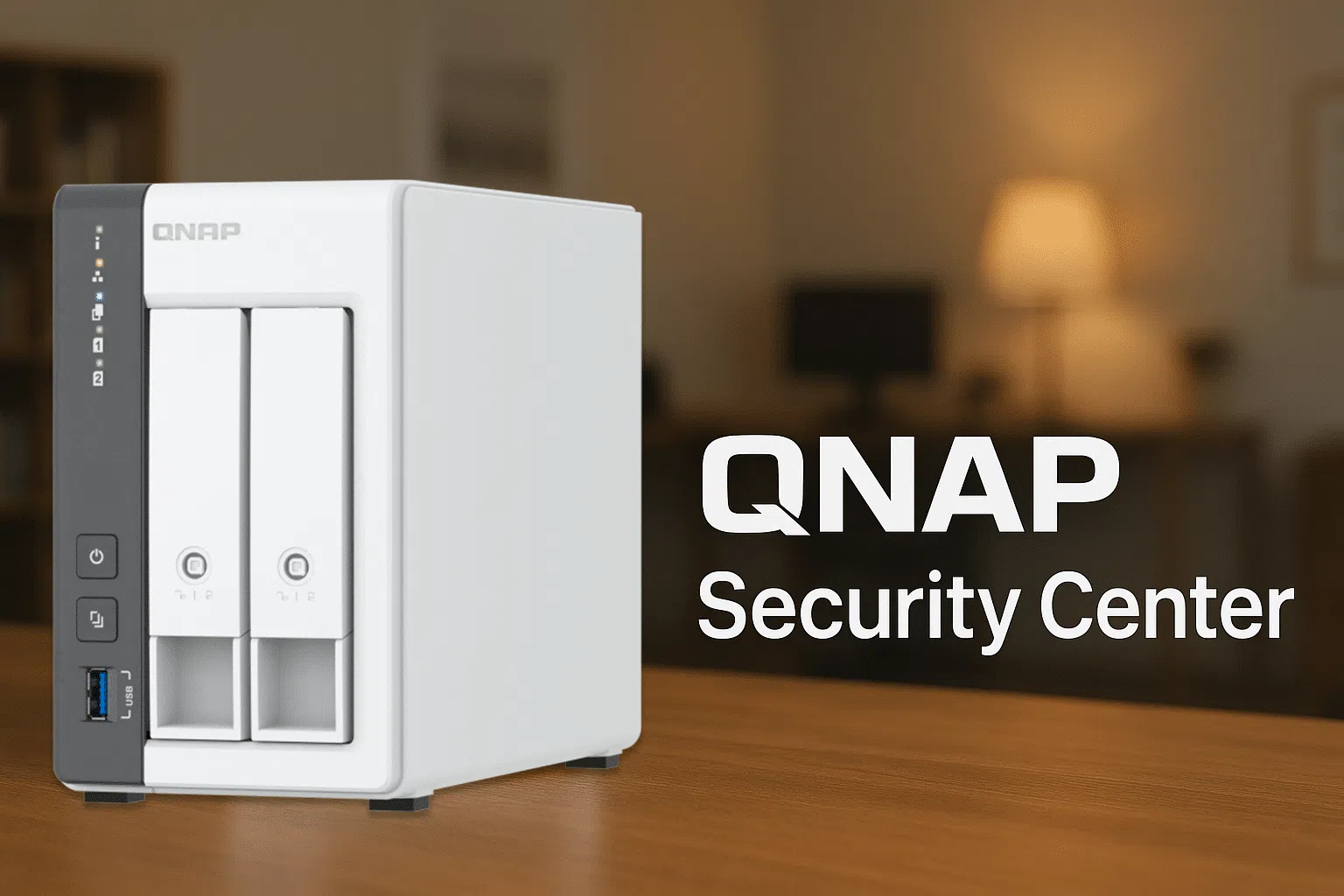
Si tienes un NAS de QNAP en casa o en la oficina, seguramente ya te habrás planteado cómo protegerlo frente a un posible ataque de ransomware que cifre todos tus archivos. Estos equipos suelen almacenar fotos, documentos, copias de seguridad y, en muchos casos, información crítica de trabajo, así que no es precisamente el mejor lugar para jugársela con la seguridad.
En los últimos años QNAP ha dado un salto importante con la aplicación Security Center, un panel centralizado que vigila el estado del NAS, analiza su configuración, monitoriza la actividad de los archivos e incluso es capaz de reaccionar automáticamente si detecta un comportamiento sospechoso típico de ransomware. Vamos a ver con detalle cómo funciona, qué ofrece y cómo puede ayudarte a salir airoso de un ataque.
Qué es QNAP Security Center y para qué sirve
La aplicación QNAP Security Center es una plataforma de seguridad integrada y centralizada pensada para los NAS QNAP con QTS, QuTS hero y QuTScloud. Más que un simple antivirus, actúa como un auténtico centro de control de ciberseguridad desde el que se supervisa el sistema, se detectan riesgos de configuración, se monitoriza el comportamiento de los archivos y se coordina la respuesta frente a amenazas.
En la práctica, podemos verlo como “el antivirus del NAS”, pero con un alcance mucho mayor. No solo escanea archivos en busca de malware, también revisa puertos abiertos, servicios activos, políticas de red, acceso remoto, notificaciones y muchos otros parámetros de seguridad que en un entorno doméstico o empresarial es fácil pasar por alto.
Una de las claves de Security Center es que analiza de forma continua la actividad de los archivos almacenados en el NAS. En los volúmenes o carpetas que tú elijas, el sistema busca patrones anómalos: muchos cambios de nombre en poco tiempo, modificaciones masivas de ficheros, ritmos de escritura poco habituales… justo el tipo de comportamiento que suele delatar a un ransomware en pleno proceso de cifrado.
Cuando se detecta ese tipo de actividad extraña, Security Center puede activar varias medidas de protección automáticas: poner volúmenes o directorios en modo solo lectura, pausar instantáneas programadas o crear una nueva instantánea para conservar una versión íntegra de los datos. Así se gana tiempo y se limita al máximo el impacto del ataque.
Además, el sistema incorpora un completo mecanismo de notificaciones locales, por correo electrónico y móviles. De esta manera, si hay un problema (ya sea una vulnerabilidad de configuración o una actividad sospechosa en los archivos) el NAS te avisa al momento para que puedas tomar decisiones sin tener que estar todo el día mirando la interfaz de QTS.
Requisitos, instalación y primeras opciones de Security Center
Antes de lanzarte a instalarlo, es importante saber que Security Center requiere versiones relativamente recientes del sistema operativo de QNAP. En concreto, necesitas:
- QTS 5.2.0 o superior
- QuTS hero h5.2.0 o superior
- QuTScloud c5.2.0 o superior
También es fundamental que tu NAS esté ya correctamente configurado, con espacios de almacenamiento y volúmenes creados y funcionando. Es un detalle obvio, pero conviene recordarlo: sin volúmenes no hay nada que analizar ni proteger.
La instalación se realiza desde la tienda de aplicaciones oficial de QNAP (App Center). Solo tienes que buscar “Security Center”, seleccionar la aplicación y escoger en qué pool o volumen quieres instalarla si tu NAS dispone de varias unidades de almacenamiento. QNAP distribuye de forma habitual la rama 3.0.x, que es la que incorpora las funciones avanzadas de monitorización de actividad y mitigación frente a ransomware.
En algunos modelos y versiones de QTS/QuTS hero, la función de monitorización de actividad inusual de archivos puede estar todavía en fase beta. En ese caso tendrás que unirte al programa de betas de QNAP para poder usarla, pero el resto de características de Security Center se mantienen plenamente operativas.
La primera vez que abres la aplicación te encontrarás con una decisión importante: elegir la política de seguridad predeterminada. QNAP propone tres niveles para adaptarse a distintos entornos de uso del NAS.
Políticas de seguridad: Básica, Intermedia y Avanzada
Nada más iniciar Security Center, el primer paso consiste en seleccionar una política de seguridad que marque el nivel de protección del NAS. Están pensadas para que no tengas que ser un experto en ciberseguridad para tener una configuración razonablemente segura.
La política Básica está orientada a NAS que se usan solo dentro de una red privada, sin acceso directo desde Internet. Es adecuada si utilizas el NAS simplemente como almacenamiento interno, sin publicar servicios web, sin myQNAPcloud y sin puertos abiertos hacia el exterior. La seguridad es correcta, pero sin restricciones de más que puedan molestarte en un uso muy sencillo.
La política Intermedia suele ser la más lógica para uso doméstico avanzado. Está pensada para equipos con acceso externo mediante myQNAPcloud, aplicaciones multimedia expuestas, algún servidor web ligero o puertos redireccionados desde el router. Aumenta el nivel de protección respecto a la Básica, endureciendo ciertas reglas sin llegar a ser exageradamente restrictiva.
En el caso de entornos empresariales o NAS especialmente sensibles, la política Avanzada aprieta todavía más las tuercas. Limita determinadas funciones de red, cierra servicios poco necesarios y sube el listón de lo que se considera una configuración aceptable. A cambio puede exigir cambios en la forma de trabajar o en la manera de acceder remotamente al NAS.
Si ninguna de las tres encaja exactamente con tu escenario, Security Center permite crear una política de seguridad personalizada. Partiendo de cualquiera de las plantillas, es posible activar o desactivar reglas concretas para cuadrar el equilibrio entre protección y comodidad que mejor se adapte a tu entorno.
Interfaz principal, Security Checkup y reglas de protección
Una vez elegida la política, la interfaz principal de Security Center se organiza en varios módulos. El más destacado es Security Checkup, el apartado encargado de revisar el estado global de seguridad del NAS y detectar configuraciones que puedan suponer un riesgo.
Al lanzar un análisis, el sistema realiza un escaneo de seguridad manual o programado sobre los distintos componentes del NAS: servicios expuestos, puertos, credenciales, notificaciones, opciones de red, etc. El resultado se muestra de forma muy visual, con una nota media de seguridad y una lista de elementos que se consideran problemáticos.
Lo interesante es que cada elemento de riesgo viene acompañado de un enlace directo a la sección de configuración correspondiente en QTS o QuTS hero. De esta forma no tienes que ir buscando a mano dónde se cambia el puerto HTTP, cómo se activa una opción de notificaciones o dónde se deshabilita un servicio que no estás usando.
En un NAS típico de casa, es perfectamente normal que Security Center marque como riesgo algunos servicios que tú puedas querer mantener. Por ejemplo, usar un puerto HTTP concreto (8080), tener notificaciones desactivadas o exponer un pequeño servidor web por comodidad. En estos casos puedes decidir conscientemente ignorar la recomendación si entiendes el impacto y consideras que compensa.
En el menú lateral también encontrarás la sección dedicada a las reglas de seguridad que utiliza Security Center para evaluar y actuar. Desde aquí se pueden activar, desactivar o ajustar las reglas que componen la política escogida, o bien editarla si has creado una configuración personalizada adaptada a tus necesidades.
Integración con antivirus, Malware Remover y QuFirewall
Otro de los puntos fuertes de esta herramienta es su capacidad para integrarse con el resto de aplicaciones de seguridad del ecosistema QNAP. Security Center no viene a sustituir al antivirus o al cortafuegos, sino a coordinarlos para cubrir varios frentes a la vez.
Desde la propia interfaz se muestran módulos dedicados a la integración con antivirus de terceros como McAfee (y otros que QTS tenga disponibles en su App Center), con la aplicación Malware Remover encargada de detectar y eliminar software malicioso ya presente en el sistema, y con QuFirewall, el cortafuegos integrado de QNAP que controla el tráfico de red entrante y saliente.
Gracias a esta integración, Security Center actúa como una especie de orquestador de la defensa en profundidad: evalúa el estado de la configuración, coordina escaneos, recoge información sobre malware, aplica reglas de firewall y combina todo ello con la monitorización de actividad de archivos para ofrecer una protección más completa que la de un único componente aislado.
Cuando se combinan estos elementos se cubren los principales pilares de la ciberseguridad en un NAS: evaluación de vulnerabilidades, detección de malware, limpieza de infecciones y filtrado de conexiones sospechosas. Todo gestionado desde una única aplicación que centraliza alertas y acciones.
Monitorización de actividad inusual de archivos y detección de ransomware
La característica que más interés genera en Security Center es sin duda la monitorización de actividad inusual de archivos, pensada específicamente para mitigar ataques de ransomware. Esta función analiza en tiempo real lo que ocurre en los volúmenes y carpetas compartidas que tú mismo selecciones.
En su estado actual, esta característica se encuentra en fase beta y permite monitorizar hasta 20 fuentes simultáneamente. Cada “fuente” puede ser un volumen completo o una carpeta compartida concreta dentro de un volumen. Esto es útil para centrar los recursos donde realmente se guardan los datos críticos.
Cuando habilitas la función sobre una fuente, el sistema te avisa de que necesita al menos 7 días para aprender cuál es la actividad normal de ese volumen. Durante este periodo, Security Center recopila información y crea una línea de base o referencia que define qué ritmo de cambios de archivos es el habitual en tu entorno.
Una vez pasado ese periodo de aprendizaje, el módulo empieza a comparar la actividad actual con esos valores de referencia. Para cada volumen o carpeta monitorizada puedes consultar una gráfica de actividad que muestra la evolución de los cambios de archivos, y debajo de ella se configuran dos umbrales clave: el umbral medio y el umbral alto.
La opción de “Número de cambios de archivos por encima del valor umbral medio” dispara una alerta cuando el volumen experimenta una cantidad de modificaciones superior a lo que sería normal, pero todavía dentro de un rango moderado. Es útil para detectar comportamientos sospechosos tempranos, cuando un posible ransomware acaba de empezar a cifrar ficheros.
La segunda opción, “Número de cambios de archivos por encima del valor umbral alto”, está pensada para situaciones más graves en las que la actividad se dispara claramente por encima de lo esperado. Aquí lo habitual es que quieras que el NAS tome medidas contundentes de forma casi inmediata.
En ambos casos, cada tipo de alerta tiene su propio menú “Seleccionar acciones” donde defines cómo debe reaccionar el NAS si se superan esos umbrales. Esta es la clave para que Security Center no se limite a avisar, sino que realmente ayude a contener el ataque.
Acciones automáticas: solo lectura, instantáneas y pausado de copias
Dentro del menú de acciones asociadas a las alertas de actividad inusual, QNAP ofrece tres mecanismos principales. El primero es la posibilidad de poner el volumen o la carpeta afectada en modo solo lectura. Al hacer esto, se detienen las escrituras, modificaciones y borrados sobre ese destino, lo que frena en seco la capacidad del ransomware para seguir cifrando archivos.
La segunda medida disponible es tomar una nueva instantánea de la carpeta compartida en el momento de la alerta. Las instantáneas en QTS y QuTS hero funcionan como puntos en el tiempo muy ligeros, gestionados de forma separada del sistema de archivos, que permiten volver atrás rápidamente en caso de desastre.
La tercera acción contempla un escenario muy concreto: pausar las instantáneas programadas cuando el contenido ya está potencialmente comprometido. Si un ransomware está cifrando archivos y el NAS sigue generando instantáneas automáticas de ese volumen, corres el riesgo de ir sobrescribiendo versiones buenas con versiones contaminadas que solo contendrían datos cifrados.
Con estas tres opciones, combinadas con las notificaciones de alerta, puedes diseñar una respuesta escalonada: primero recibir un aviso cuando se supere el umbral medio y, si la situación se agrava y se alcanza el umbral alto, forzar el modo solo lectura y actuar sobre las instantáneas. Todo ello sin tener que estar pendiente de la consola del NAS 24/7.
Para escenarios más avanzados, el módulo ofrece opciones para monitorizar directorios concretos dentro de un volumen. Esto permite proteger de forma más agresiva carpetas especialmente sensibles (por ejemplo, datos de empresa, copias de seguridad críticas o proyectos en curso) sin aplicar las mismas restricciones al resto del almacenamiento.
Instantáneas y copias de seguridad: segunda línea de defensa
Aunque toda la vigilancia de Security Center es fundamental, la experiencia demuestra que no hay mejor defensa frente a ransomware que unas buenas copias de seguridad con varias versiones. Aquí es donde entran en juego las herramientas de backup de QNAP y la gestión de instantáneas desde la aplicación “Almacenamiento e instantáneas”.
El sistema operativo QTS está basado en Linux, lo que ya de por sí reduce la superficie de ataque frente a muchas amenazas diseñadas principalmente para Windows. Sin embargo, la verdadera fortaleza está en que QNAP ofrece soporte nativo para instantáneas de volumen y LUN, que se almacenan y gestionan de manera independiente al sistema de archivos principal.
Utilizando “Almacenamiento e instantáneas” puedes crear copias de seguridad de varias versiones del contenido del NAS. Estas instantáneas son ligeras (solo guardan los cambios respecto de la versión anterior), se crean muy rápido y, además, se pueden replicar hacia otro NAS de QNAP u otros dispositivos compatibles para conseguir una protección adicional fuera del equipo principal.
Conviene tener en cuenta que el número máximo de instantáneas que puedes mantener depende del modelo de NAS y de la memoria instalada. Algunos equipos permiten conservar más puntos de restauración, mientras que en modelos de gama de entrada la cifra puede ser algo más limitada. En cualquier caso, QNAP documenta en su web y manuales las capacidades concretas de cada dispositivo.
Como recomendación general, es buena idea combinar la protección de Security Center con una política de copias de seguridad regulares, almacenadas preferiblemente en otro NAS o en la nube, y complementadas con instantáneas de varios puntos en el tiempo. De este modo, aunque un ransomware lograse cifrar los datos del equipo principal, tendrías varias rutas de escape para recuperar la información.
Buenas prácticas y hábitos para reducir el riesgo
Por mucha tecnología que tengamos, hay un factor que sigue siendo clave: los hábitos de uso y el sentido común a la hora de navegar y manejar archivos. Ningún sistema está a salvo si se abren adjuntos sospechosos sin pensar, se instalan aplicaciones de procedencia dudosa o se exponen servicios del NAS a Internet sin las medidas adecuadas.
Por eso QNAP insiste en que, además de Security Center, es importante mantener siempre el firmware y las aplicaciones del NAS actualizados, no abrir correos electrónicos que generen desconfianza, evitar acceder a webs maliciosas o desconocidas y revisar periódicamente qué puertos y servicios están realmente en uso.
Otro aspecto crítico es activar y revisar con cierta frecuencia las notificaciones de seguridad del NAS. Aunque el sistema pueda reaccionar de forma automática ante ciertas amenazas, recibir un aviso en el móvil o por correo cuando se detecta una vulnerabilidad o una actividad de archivos sospechosa te permite intervenir mucho antes de que el problema vaya a más.
Finalmente, conviene dedicar unos minutos a adaptar las reglas de Security Center y las opciones del firewall a la realidad de tu entorno. No es lo mismo un NAS totalmente aislado en una red local, que uno accesible desde fuera para teletrabajo, o un equipo que sirve como servidor de copias de seguridad de varios departamentos de una empresa. Cuanto mejor ajustes las políticas a tu caso concreto, más equilibrada será la relación entre seguridad y usabilidad.
Con todo lo que ofrece QNAP Security Center —supervisión del estado del NAS, políticas de seguridad flexibles, integración con antivirus y firewall, análisis de vulnerabilidades, monitorización de actividad inusual de archivos, acciones automáticas de mitigación y un uso intensivo de instantáneas como red de seguridad— un NAS bien configurado puede afrontar los ataques de ransomware con muchas más garantías, reduciendo tanto las posibilidades de infección como el impacto real si el malware llega a entrar en el sistema.
