
- Un launcher es la app que gestiona el escritorio y el cajón de apps, y en Android puedes sustituir el que trae el fabricante por alternativas más potentes.
- Launchers como Lawnchair, Evie, Microsoft Launcher o Action Launcher permiten cambiar iconos, gestos, cuadrículas, widgets y organización del sistema sin necesidad de root.
- La personalización se completa con fondos, widgets, teclados, tonos, fuentes y packs de iconos, siempre instalando apps de confianza y revisando permisos.
- Root y ROMs ofrecen un nivel de control extremo, pero hoy no son imprescindibles para personalizar a fondo Android y conllevan más riesgos y complejidad.
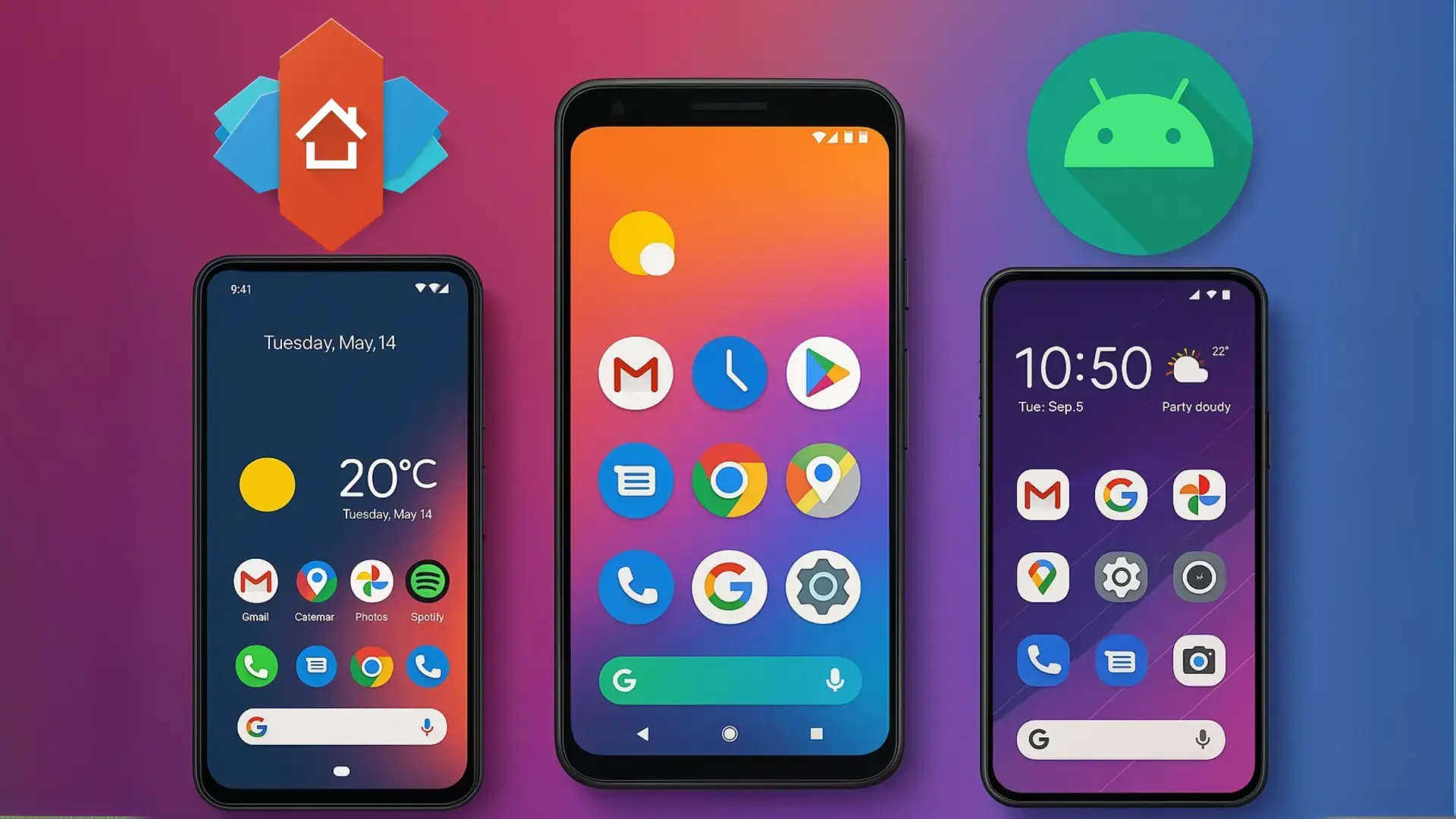
Personalizar el móvil con launchers en Android ha pasado de ser casi una obligación para mejorar el rendimiento a convertirse en la forma más rápida de darle una vuelta completa al aspecto del teléfono. Hoy ya no necesitas root, ni ROMs raras, ni complicarte la vida: con un par de apps puedes cambiar iconos, gestos, fuentes, widgets y hasta la forma en la que usas el móvil en tu día a día.
Si estás cansado del escritorio que trae tu móvil de serie (ya sea de Samsung, Xiaomi, OPPO, Motorola o la marca que sea), los launchers son tu mejor aliado. Te permiten modificar el escritorio, el cajón de aplicaciones, animaciones, accesos rápidos, organización de apps, e incluso la forma de navegar con gestos. Y sí, todo esto se puede hacer de manera segura si eliges bien qué instalas y controlas los permisos.
Qué es exactamente un launcher en Android
Un launcher o lanzador en Android es la aplicación que gestiona la pantalla de inicio, el cajón de aplicaciones y, en general, la interfaz que ves al desbloquear el móvil. Es, literalmente, la app que se encarga de mostrar iconos, widgets y atajos, además de ser el punto de partida desde el que abres todo lo demás.
Cada fabricante incorpora su propio launcher: Samsung usa One UI, Xiaomi tiene su propio lanzador en MIUI o HyperOS, vivo utiliza Funtouch OS, OPPO recurre a ColorOS, etc. Por eso, un móvil Samsung y uno de Xiaomi se ven tan diferentes aunque ambos lleven Android debajo.
Lo interesante de Android es que no estás atado al launcher del fabricante. Si dudas entre capas, consulta One UI vs Android puro. Puedes instalar otras apps que cumplen esta misma función y que cambian por completo la apariencia del sistema: añaden cajón de aplicaciones si tu móvil no lo tiene, cambian la cuadrícula de iconos, permiten ocultar apps, aplicar packs de iconos o gestos personalizados, y mucho más.
En la práctica, el launcher es el responsable de “dar forma” a la experiencia de uso: decide cómo se muestran los iconos, qué animaciones hay, cómo se comportan los widgets, qué opciones rápidas tienes a mano y hasta qué tan fluida se siente la navegación por el móvil. Por eso elegir un buen lanzador marca tanta diferencia.
Además, algunos launchers de terceros integran funciones exclusivas como buscadores inteligentes, paneles de productividad, integraciones con PC Windows o sincronización en la nube de tus configuraciones, algo que no siempre ofrecen las capas de fábrica.
Ventajas de personalizar tu móvil con un launcher
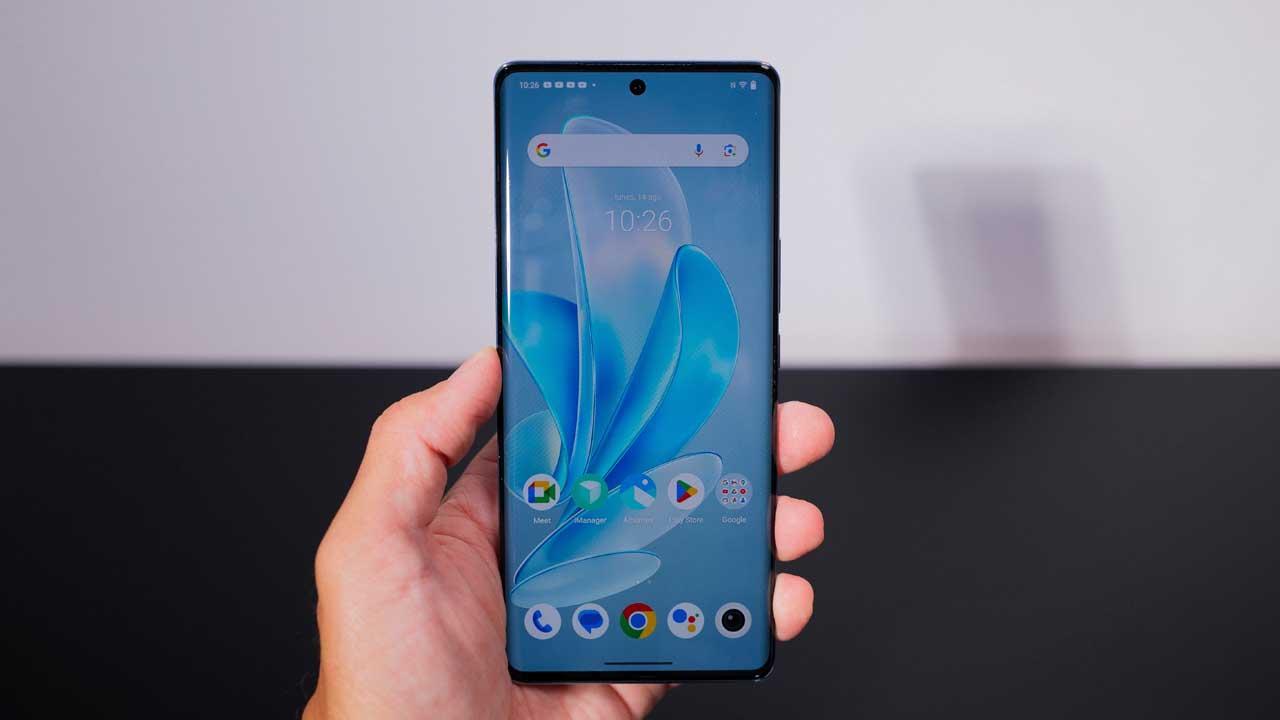
Instalar un launcher en Android te abre un abanico enorme de opciones sin tocar nada delicado del sistema. No hace falta root ni modificar la ROM: es tan sencillo como instalar la app, configurarla y elegirla como lanzador predeterminado.
Con un buen launcher puedes hacer cosas como estas sin despeinarte:
- Modificar el aspecto del escritorio cambiando la cuadrícula, el tamaño de los iconos o su alineación.
- Cambiar el fondo de pantalla, tanto estático como animado, e incluso combinarlos con temas completos.
- Añadir widgets personalizables para ver el tiempo, el calendario, tareas, batería, bolsa, etc.
- Ocultar aplicaciones que no quieres ver en el cajón o que no quieres que sean tan visibles.
- Organizar las apps en carpetas dentro del escritorio o en el cajón de aplicaciones.
- Aplicar packs de iconos de terceros para cambiarles forma, color o estilo por completo.
- Configurar gestos táctiles para abrir apps, desplegar notificaciones o ejecutar acciones rápidas.
- Integrar feeds como Google Discover/Google Now deslizando desde un lateral, según el launcher.
Cada launcher ofrece su propio combo de opciones, así que no hay uno perfecto para todo el mundo: algunos son ultra minimalistas, otros llenos de efectos, otros centrados en productividad. Lo más sensato es probar varios hasta encontrar el que encaje contigo.
Otra ventaja es que puedes tener varios launchers instalados a la vez. Android no se vuelve loco: tú eliges cuál es el predeterminado y puedes ir cambiando cuando quieras. Eso sí, tener demasiados puede ocupar espacio y, en algunos casos, añadir procesos en segundo plano que no necesitas.
Cómo instalar y cambiar de launcher paso a paso
Instalar un launcher en Android es tan simple como bajar cualquier otra app desde Google Play. Lo importante no es el proceso en sí, sino saber dejarlo como lanzador principal para que se active al pulsar el botón de inicio.
Podemos resumir el proceso básico en tres pasos muy sencillos:
- Descargar el launcher desde Google Play como si fuera una app normal.
- Abrir la aplicación y seguir el asistente inicial, que te explicará las funciones básicas.
- Configurar el launcher como aplicación de inicio predeterminada desde sus ajustes o desde los ajustes del sistema.
Cuando abras el launcher por primera vez, la mayoría te muestra un pequeño tutorial que te guía por los ajustes más importantes: tamaño de cuadrícula, permisos para notificaciones, acceso al feed de Google, copias de seguridad, etc. Merece la pena no saltárselo a lo loco si quieres sacarle partido.
Para establecer un launcher como predeterminado desde Android, puedes hacer lo siguiente en casi cualquier móvil reciente:
- Abrir Ajustes del móvil.
- Entrar en Aplicaciones o similar.
- Tocar en Aplicaciones predeterminadas.
- Elegir la opción Aplicación de inicio o Launcher.
- Seleccionar el lanzador que quieres usar por defecto entre los instalados.
Otra forma muy típica es pulsar el botón Home justo después de instalar el launcher; Android detecta que tienes varios lanzadores y te preguntará con cuál quieres ir. Ahí eliges el que quieres y marcas “Siempre” para no tener que repetir el proceso cada vez.
Si más adelante quieres volver al launcher original del fabricante, solo tienes que repetir el mismo proceso de aplicaciones predeterminadas y seleccionar el lanzador de sistema. No pierdes tus apps ni tus datos; únicamente cambia la forma en la que se muestra todo.
Los launchers clásicos y los que marcaron tendencia
Durante años ha habido varios nombres propios que han definido la personalización en Android. Muchos siguen siendo referencias, otros han ido desapareciendo o relegándose a un segundo plano, pero merece la pena conocerlos para entender el panorama actual.
Nova Launcher: el rey que se despide
Nova Launcher fue durante más de una década el estándar de oro en Android para quien quería un escritorio rápido, flexible y estable. Permitía ajustar casi todo: cuadrícula de escritorio, tamaño y forma de iconos, animaciones, comportamiento del cajón de aplicaciones, gestos configurables, notificaciones en iconos, copias de seguridad, etc.
La gran fortaleza de Nova era el equilibrio entre rendimiento y personalización. Corría fluido incluso en móviles modestos, pero en terminales potentes te dejaba activar efectos avanzados, gestos complejos y todo tipo de ajustes finos sin que se arrastrase.
Para muchos usuarios, Nova era “la app que hacía que Android brillase frente a iOS”, porque mostraba la cara más abierta y configurable del sistema de Google. Además, se actualizaba con rapidez tras cada gran versión de Android, adaptándose a los cambios de Material Design, notificaciones, gestos y demás.
Hoy, sin embargo, el proyecto vive un punto de inflexión importante: Kevin Barry, su creador, ha dejado de desarrollarlo activamente y la idea de liberarlo como software de código abierto se ha descartado. Eso significa que Nova ya no tiene garantizada una evolución a largo plazo, y toca mirar a alternativas con un futuro más claro.
Apex Launcher y ADW Launcher 2: historia viva de Android
Apex Launcher fue, junto con Nova, una de las primeras grandes referencias para quienes buscaban un escritorio clásico, configurable y muy fluido. Ha envejecido manteniendo una estética más tradicional, sin seguir todas las modas de diseño, pero sigue siendo ligero y con atajos útiles.
Su planteamiento es perfecto para quienes quieren algo estable y sin demasiada complicación, especialmente si tienes un móvil algo antiguo al que quieres darle una segunda vida con un escritorio ágil.
ADW Launcher, por su parte, fue durante años el lanzador de cabecera de muchas ROMs personalizadas. Con la llegada de ADW Launcher 2 se pegó un buen lavado de cara, acercándose a la estética de los Pixel y añadiendo montones de opciones modernas: redimensionado avanzado, packs de iconos, control fino de cuadrículas y más.
Si lo usaste en los tiempos de las ROMs cocinadas, volver a probar ADW 2 es casi como reencontrarte con un viejo conocido, pero adaptado a los tiempos actuales.
Action Launcher: trucos y funciones únicas
Action Launcher se hizo popular por atreverse a hacer cosas distintas cuando la mayoría de lanzadores se limitaban a imitar el estilo puro de Android. Introdujo funciones como los Quicktheme para adaptar colores al fondo, los covers y shutters en iconos, y una interacción muy particular con el cajón de apps.
Con el tiempo se ha ido acercando a un aspecto más clásico, pero mantiene detalles diferenciales: gestos avanzados, deep links personalizables, integración con Google Now/Discover en algunos casos, y opciones que, sin ser obligatorias, hacen que el launcher se sienta muy “vivo”.
Eso sí, puede abrumar un poco al principio si tocas todos los ajustes de golpe, pero una vez entendido puede ser de los más potentes que existen.
Los mejores launchers actuales para personalizar tu Android
Aunque algunos clásicos estén en fase más o menos estable, el ecosistema de launchers no se ha parado. Hay propuestas modernas que han ganado mucho peso y otras más discretas que merece la pena probar si quieres algo distinto.
Evie Launcher: sencillez con muchas posibilidades
Evie nació con la idea de plantar cara a Nova, pero optando por una interfaz más simple y limpia. Su punto fuerte es un cajón de aplicaciones muy bien organizado y un buscador interno extremadamente rápido, ideal si tienes decenas de apps instaladas.
Permite instalar packs de iconos, configurar gestos, ocultar apps y ajustar el dock entre otros detalles, pero sin abrumar con cien menús escondidos. Es de esos launchers que configuras en un rato y funcionan de maravilla sin tener que seguir toqueteando.
Además, Evie se distribuye gratuitamente sin versión “Pro” aparte para desbloquear funciones, algo poco habitual hoy en día y que lo hace muy atractivo si no quieres gastar nada.
Microsoft Launcher: ideal si usas Windows y servicios de Microsoft
Microsoft Launcher se ha consolidado como un lanzador muy equilibrado: rápido, con una estética cuidada y un panel lateral de productividad realmente útil.
Ese panel te muestra citas del calendario, tareas, noticias, documentos recientes y opciones para enviar contenido al PC con Windows 10 o versiones posteriores. Para quien usa Outlook, OneDrive, To Do y compañía, es un centro de mando muy cómodo.
También ofrece las opciones básicas bien resueltas: cuadrículas configurables, cambio de iconos, fondos, gestos y personalización de la experiencia visual. Todo ello gratis, aunque donde más brilla es vinculado a una cuenta de Microsoft.
Lawnchair Launcher: espíritu Pixel para todos
Lawnchair es un proyecto de código abierto que imita el aspecto del Pixel Launcher pero añadiendo justo las opciones que muchos echamos de menos en el lanzador de Google.
Con Lawnchair puedes cambiar packs de iconos, personalizar el cajón de apps, hacer copias de seguridad de tu configuración, ajustar fuentes, bordes, sombras y muchos otros detalles que en el Pixel Launcher oficial ni se tocan.
Es gratuito y sin versión de pago separada, lo que ha llevado a muchos usuarios a verlo como la mejor opción para tener algo muy parecido a un Pixel, pero más flexible y con mayor control sobre la apariencia.
N Launcher y Flick Launcher: sabor Pixel y Nougat vitaminado
N Launcher se inspiró en el estilo limpio de Android Nougat, añadiendo una buena dosis de personalización encima. Es sencillo visualmente, pero permite ajustar bastantes parámetros del escritorio sin que la cosa se vuelva un caos.
Su pega más grande es que empuja bastante a pasar por caja: muestra anuncios en el panel de ajustes y bloquea varias funciones detrás de su versión Pro, lo que a la larga puede cansar bastante si trasteas mucho.
Flick Launcher, en cambio, llegó como un recién llegado muy prometedor, centrado en replicar la estética de los Google Pixel actuales, con especial cariño por las funciones introducidas en Android Oreo.
Ofrece soporte para atajos de apps (deep links) al mantener pulsado un icono, integración opcional con Google Now/Discover y una fluidez muy notable. Eso sí, para desbloquear todas las opciones más avanzadas necesitarás la versión de pago.
CM Launcher y Smart Launcher: entre espectáculo y automatización
CM Launcher apuesta claramente por un enfoque llamativo y cargado de efectos; nada de minimalismo. Animaciones, transiciones, widgets propios, temas muy recargados… es perfecto si quieres algo vistoso que llame la atención nada más encender la pantalla.
Incluye un asistente que organiza las apps por categorías la primera vez que lo abres, lo que puede venir bien para poner algo de orden sin tener que pelearte con cada icono. Eso sí, hay que ir con cuidado con las apps extra que intenta colarte (optimizadores de batería, “limpiadores”, etc.) porque suelen aportar poco o nada.
Smart Launcher, por su parte, nació con la idea de ser “inteligente” a la hora de ordenar tus aplicaciones. Tras una configuración inicial donde le dices qué usas para llamadas, música, correo y demás, crea categorías para el resto de apps y las agrupa automáticamente.
No es el launcher con más opciones de personalización estética, pero si te atrae la idea de tener las apps en secciones temáticas (comunicación, multimedia, herramientas, etc.), es de los más prácticos. Ojo a la versión gratuita, que mete algo de publicidad en ciertos menús si no pagas la versión Pro.
¿Afectan los launchers al rendimiento y la batería?
Una duda muy habitual al cambiar de launcher es si el móvil se va a volver más lento o va a gastar más batería. La respuesta corta es que, si eliges un lanzador bien hecho, el impacto debería ser mínimo y, en algunos casos, incluso puede mejorar la sensación de fluidez respecto al lanzador del fabricante.
La mayoría de launchers modernos están bastante optimizados. Es cierto que añaden efectos, gestos y elementos que requieren algo más de RAM, pero suelen estar programados pensando en no arrastrar tanto al sistema, sobre todo comparados con capas muy recargadas.
Donde sí puedes notar diferencia es si activas demasiadas animaciones, widgets pesados o efectos innecesarios. Cada widget que consulta datos en segundo plano, cada fondo animado, cada transición compleja suma un poquito de consumo.
La ventaja es que casi todos los launchers dejan desactivar lo que no te interese. Si ves que el móvil va justo de batería o de memoria, puedes reducir la cantidad de widgets, bajar el número de pantallas de inicio, usar fondos estáticos y quitar animaciones excesivas.
También influye el tener varios launchers instalados: aunque solo uno esté activo, algunos pueden dejar procesos secundarios en segundo plano o tareas programadas. No es dramático, pero si quieres mantener el sistema lo más limpio posible, mejor quédate con uno o dos lanzadores y desinstala el resto.
Seguridad y privacidad al usar launchers de terceros
Los launchers son aplicaciones con bastante poder dentro del sistema, porque ven lo que tienes instalado, gestionan tus escritorios, pueden leer notificaciones y, en algunos casos, tienen acceso a gestos y superposiciones de pantalla. Precisamente por eso hay que tomarse en serio la seguridad.
Para minimizar riesgos, conviene seguir unas normas básicas de sentido común al instalar un lanzador nuevo en tu Android:
- Descargar siempre desde Google Play o tiendas de confianza, evitando APKs de orígenes dudosos salvo que sea un proyecto muy reputado.
- Revisar la puntuación media y el número de descargas: los launchers muy populares y con buena nota suelen estar más cuidados.
- Leer comentarios recientes de otros usuarios para detectar quejas sobre publicidad invasiva, comportamientos extraños o problemas de seguridad.
- Comprobar los permisos que solicita el launcher: acceso a mensajes, micrófono o cámara es cuestionable salvo que haya una justificación muy clara.
- Mantener el launcher siempre actualizado, porque las nuevas versiones corrigen fallos, mejoran compatibilidad y cierran posibles vulnerabilidades.
Si en algún momento notas cierres constantes, anuncios sospechosos o comportamientos raros (como cambios de buscador o apps que aparecen de la nada), desinstala el launcher cuanto antes y revisa qué otras aplicaciones se han instalado en segundo plano.
Otras formas de personalizar Android sin tocar el launcher
Los launchers son solo una pieza del puzzle de la personalización. Sin cambiar el lanzador de tu móvil también puedes darle un lavado de cara enorme al sistema usando funciones nativas y otras apps específicas.
Cambiar fondos de pantalla y modo claro/oscuro
El primer toque de personalización casi siempre es el fondo de pantalla. Desde Ajustes > Pantalla (el nombre puede variar según el fabricante) encontrarás un menú para cambiar fondo de inicio y, en muchos casos, también el de la pantalla de bloqueo.
Puedes usar las imágenes que trae el móvil, fotos tuyas o fondos descargados de Internet. Existen apps como Google Wallpapers, Bing Wallpapers y muchas otras dedicadas solo a fondos, además de comunidades como Reddit donde se comparten wallpapers optimizados para móviles y pantallas AMOLED.
También puedes decidir si prefieres un tema claro o uno oscuro a nivel de sistema. En Ajustes > Pantalla suele aparecer una opción “Tema oscuro” o similar. Activarlo hará que gran parte de la interfaz pase a negro o gris oscuro, lo que en pantallas OLED puede ahorrar algo de batería y además es más cómodo de noche.
Widgets: información útil siempre a la vista
Los widgets son una de las ventajas clásicas de Android frente a otros sistemas. Son pequeños paneles interactivos que colocas en el escritorio: reloj, calendario, notas, reproductor de música, control de luces, criptomonedas, bolsa, tareas, etc.
Para añadir un widget, normalmente basta con mantener pulsado un hueco del escritorio y elegir la opción “Widgets” en el menú que aparece. Verás una lista de los widgets que ofrecen tus aplicaciones, cada uno con su tamaño mínimo indicado.
Muchos widgets se pueden redimensionar y configurar para mostrar solo lo que te interese, como eventos de hoy, próximas tareas o la previsión meteorológica de tu ciudad. Hay incluso apps como KWGT o Chronus que permiten diseñar tus propios widgets desde cero.
Sonidos, tonos y vibración
Cambiar tonos y sonidos también forma parte de la personalización, y ayuda a distinguir tu móvil de otros cuando suenan llamadas o notificaciones.
Desde Ajustes > Sonido puedes cambiar tono de llamada, notificaciones y alarmas. En muchos móviles hay que desplegar un apartado avanzado para ver estas opciones. Al elegir un tono lo escucharás al momento.
Si quieres ir un paso más allá, existen aplicaciones específicas para crear tonos personalizados a partir de archivos de audio, o incluso usar tu música de Spotify o YouTube Music como alarma. Algunas apps como WhatsApp o Telegram permiten poner sonidos diferentes para chats o grupos concretos.
Teclados, fuentes e iconos
El teclado que viene de fábrica tampoco es inamovible. Cambiarlo a Gboard, SwiftKey o cualquier otro puede darte más funciones: escritura deslizando, temas, emojis combinados, stickers con tu cara, traducción instantánea, etc.
Los teclados se instalan como apps normales y luego se activan desde Ajustes > Sistema > Idiomas e introducción de texto, entrando en “Teclado virtual” o similar para elegir cuál quieres como predeterminado.
El tipo de letra (fuente) es otro apartado que algunos fabricantes permiten cambiar desde Ajustes > Pantalla o con su propia app de temas. En marcas como Samsung, Xiaomi o algunas LG es relativamente sencillo. Donde no hay opción nativa, a veces un launcher de terceros o apps como iFont, HiFont o GxFonts (en Samsung) pueden servir de ayuda.
Finalmente, los iconos pueden cambiarse a través de packs específicos. En muchas capas (EMUI, One UI, HyperOS, etc.) hay tiendas de temas con iconos descargables, y casi todos los launchers avanzados admiten packs de iconos instalados desde Google Play.
Apps y trucos extra para personalizar al máximo
Además de launchers, fuentes y widgets, Android tiene un ecosistema enorme de apps de personalización para tocar casi cualquier detalle del sistema sin necesidad de root.
Algunos tipos de aplicaciones que puedes considerar son estos:
- Apps de widgets avanzados para crear diseños propios de reloj, tiempo, batería, agenda o estadísticas.
- Herramientas para modificar la barra de estado, ya sea cambiando iconos, colores o añadiendo gestos.
- Utilidades para personalizar controles de volumen o paneles laterales con accesos rápidos en el borde de la pantalla.
- Apps para desbloquear ajustes ocultos de tu capa (siempre con cuidado) y ajustar detalles que no aparecen de serie.
- Aplicaciones de salvapantallas, fondos animados y pantallas Always On para dar personalidad cuando el móvil está bloqueado o cargando.
Si te gusta experimentar, también verás lanzadores minimalistas que reducen el uso del móvil, centrados en mostrar solo unas pocas apps clave y eliminar distracciones. Son muy útiles si quieres controlar el impulso de mirar el teléfono cada dos minutos.
Root, ROMs y personalización extrema: ¿merece la pena?
Durante muchos años, el camino “serio” para personalizar Android pasaba por hacer root y flashear ROMs personalizadas como LineageOS, Paranoid Android o similares. Eso abría la puerta a cambiar absolutamente todo, instalar módulos avanzados y exprimir el hardware al máximo.
Rootear el móvil significa obtener permisos de superusuario, lo que te da control total sobre el sistema: puedes borrar apps de sistema, modificar archivos internos, cambiar el kernel, instalar ROMs alternativas y acceder a funciones que de otra forma estarían bloqueadas.
El problema es que el root no es trivial ni está exento de riesgos. Un error en el proceso puede dejar el móvil inservible, las ROMs personalizadas pueden traer bugs molestos, y muchos fabricantes invalidan la garantía en cuanto desbloqueas el bootloader o haces modificaciones profundas.
Además, con el paso del tiempo Android ha ganado muchas funciones de personalización de serie, y los launchers han evolucionado tanto que, para la mayoría de usuarios, no compensa meterse en estos líos solo por cambiar cuatro cosas más.
Si eres usuario avanzado y sabes lo que haces, root y ROMs siguen ofreciendo un mundo aparte; pero si lo que quieres es simplemente personalizar el móvil con launchers Android, widgets y algunos ajustes estéticos, hoy lo puedes hacer todo sin tocar nada crítico del sistema.
Personalizar tu móvil Android con launchers y apps de terceros es una forma segura y muy potente de adaptar el dispositivo a tu manera de usarlo: desde un escritorio minimalista que te ayude a concentrarte hasta un entorno lleno de accesos rápidos, widgets de productividad y un diseño totalmente distinto al que venía de fábrica; con un par de lanzadores bien elegidos, buenos packs de iconos, widgets útiles y algo de sentido común con los permisos, puedes conseguir que tu móvil sea realmente tuyo sin complicarte la vida ni poner en riesgo la seguridad.
