
- Samsung One UI permite duplicar apps con funciones nativas como Mensajería dual y Carpeta segura, cada una con límites y usos distintos.
- Las apps de terceros (Island, Parallel Space, Dual Space, Dr. Clone, 2Accounts, App Cloner) amplían las posibilidades para clonar casi cualquier aplicación.
- Duplicar aplicaciones consume más almacenamiento y recursos, y algunas apps tienen protecciones o restricciones que impiden su clonación.
- El clonado de apps es ideal para separar cuentas personales y laborales, crear espacios privados y mantener varias partidas de juegos en un mismo móvil.
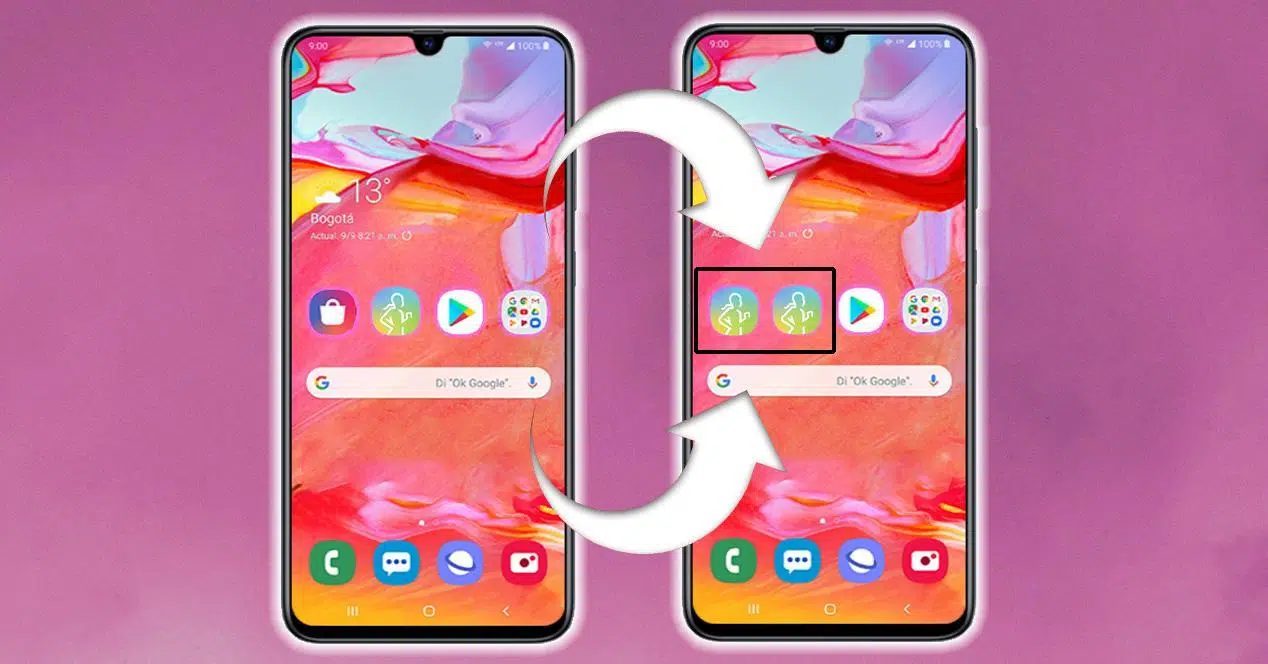
Si usas tu móvil Samsung para todo, seguro que en algún momento has pensado que te vendría de lujo tener dos veces la misma aplicación en el mismo teléfono: una para el trabajo y otra para tu vida personal, para separar cuentas de redes sociales o incluso para tener dos partidas distintas de un juego. Con One UI esto se puede hacer, pero no es tan evidente ni tan flexible como en otras marcas.
En los Galaxy contamos con varias herramientas que permiten duplicar aplicaciones en Samsung One UI, aunque cada una tiene sus límites y particularidades. Algunas vienen integradas en el propio sistema (como Mensajería dual y Carpeta segura) y otras dependen de apps de terceros como Island, Parallel Space o Dual Space. A lo largo de la guía vamos a ver todas las opciones, sus ventajas, pegas y para qué situaciones son más recomendables.
Qué posibilidades reales hay para duplicar apps en Samsung
En los móviles de Samsung la capa de personalización One UI no ofrece un «segundo usuario» clásico como sí hace, por ejemplo, MIUI con su Segundo espacio que permite tener prácticamente dos móviles en uno. En los Galaxy, el fabricante coreano ha optado por un enfoque distinto que se apoya en dos pilares nativos: Dual Messenger (Mensajería dual) y Carpeta segura, además de lo que está por llegar con Mi espacio privado en Android.
Aunque puede parecer que esto se queda corto, en la práctica tenemos bastantes formas de usar dos cuentas de la misma app en un Samsung Galaxy. Eso sí, hay que entender bien qué hace cada función: una está orientada a apps de mensajería y redes sociales, otra crea un entorno aislado tipo caja fuerte, y las soluciones externas crean espacios virtuales independientes.

Dual Messenger: la función nativa para apps de mensajería
En la mayoría de Galaxy con One UI encontrarás una opción llamada Dual Messenger o Mensajería dual integrada en los ajustes del sistema y otras funciones avanzadas como la barra lateral Edge Panel. No es una función propia de Android «puro» sino de Samsung, y está pensada específicamente para duplicar aplicaciones de mensajería y redes sociales compatibles.
Esta herramienta crea una segunda instancia de determinadas apps como WhatsApp, Telegram, Facebook o Messenger, de manera que puedes iniciar sesión con dos cuentas distintas en el mismo teléfono sin hacer malabares cambiando usuarios. Es cómoda si solo quieres duplicar este tipo de aplicaciones y no te hace falta un segundo espacio completo.
Para activar Dual Messenger en un móvil Samsung tienes que seguir el recorrido de menús de One UI, donde se agrupan las funciones avanzadas. El procedimiento general es muy sencillo, pero conviene saber exactamente qué te vas a encontrar en pantalla y qué significan las opciones que aparecen en esta sección.
Los pasos típicos para clonar apps de mensajería con Dual Messenger en Samsung son estos:
- Abre la aplicación Ajustes de tu Galaxy.
- Entra en el apartado Funciones avanzadas.
- Busca y toca en la opción Mensajería dual o Dual Messenger.
- Verás una lista con las aplicaciones compatibles que tienes instaladas; activa el interruptor junto a las que quieras duplicar.
- Cuando el sistema te pregunte si deseas instalar una segunda copia, pulsa en Instalar y espera a que termine el proceso.
Una vez completada la configuración, en el cajón de apps o en la pantalla de inicio verás que la aplicación duplicada aparece con un pequeño icono naranja (o un indicador similar) que sirve para distinguirla de la app original. Cuando abras esa copia te encontrarás con una app «en blanco», sin cuentas registradas, lista para iniciar sesión con un número de teléfono o perfil distinto.
Además, en algunos modelos puedes activar una opción llamada Usar lista de contactos separada para la app clonada. Esto resulta muy útil si, por ejemplo, quieres que la copia de WhatsApp del trabajo solo tenga los contactos laborales y no se mezcle con tu agenda personal, manteniendo así un poco de orden y privacidad.
Carpeta segura: el segundo espacio blindado de One UI
Si Dual Messenger se te queda corto porque quieres duplicar otro tipo de aplicaciones que no sean solo redes sociales o mensajería, la alternativa oficial más potente es Carpeta segura (Secure Folder). Esta característica forma parte de la suite de seguridad Samsung Knox y actúa como un entorno aislado dentro del propio móvil.
Técnicamente, Carpeta segura es un contenedor protegido con cifrado y bloqueo adicional, donde puedes instalar aplicaciones, guardar fotos, documentos y datos de forma que queden separados del resto del teléfono. A efectos prácticos, se comporta como un miniespacio privado: las apps que metas ahí pueden ser copias de las que ya tienes fuera, con sus propias cuentas y datos.
Para activar la Carpeta segura en un Galaxy hay que pasar por los ajustes de seguridad y vincular una cuenta de Samsung. Es un requisito obligatorio, porque este servicio se asocia a tu perfil de Samsung y puede incluso restaurarse si cambias de dispositivo, siempre que uses la misma cuenta.
El proceso general para configurar Carpeta segura de One UI y empezar a clonar apps sería el siguiente:
- Abre los Ajustes del móvil.
- Entra en Datos biométricos y seguridad o en Seguridad y privacidad, según la versión de One UI.
- Toca en la opción Carpeta segura.
- Pulsa en Continuar y concede los permisos necesarios para crearla.
- Inicia sesión con tu cuenta Samsung si aún no lo has hecho.
- Elige un método de bloqueo específico para la Carpeta segura (PIN, patrón, contraseña o huella) y toca en Siguiente.
Una vez creada, aparecerá un nuevo icono en el cajón de aplicaciones llamado Carpeta segura. Al abrirlo por primera vez, el sistema mostrará algunas recomendaciones sobre cómo usar esta función, recordando que todo lo que guardes ahí queda protegido por Samsung Knox y aislado del resto del sistema.
Para duplicar aplicaciones dentro de Carpeta segura, el uso es muy directo: abres la Carpeta, pulsas el botón con el símbolo +, seleccionas desde la lista las apps que quieres clonar y tocas en Añadir. Desde ese momento, tendrás la aplicación normal en el escritorio y una copia dentro de Carpeta segura, con sesión y datos completamente independientes.
Otra ventaja es que también puedes instalar apps nuevas directamente en este entorno seguro, descargándolas desde Google Play o desde la tienda Galaxy Store solo para ese espacio privado. De este modo, es posible tener dos instalaciones de la misma app en el móvil: una en el perfil normal y otra exclusivamente en Carpeta segura.
Mi espacio privado en Android 15: lo que viene a futuro
Además de las soluciones actuales de Samsung, Android 15 trae en camino una función nativa llamada Mi espacio privado pensada para crear un perfil separado dentro del teléfono. Si quieres usar Mi espacio privado comprueba cómo actualizar el sistema para acceder a las novedades.
Mi espacio privado se integrará en el menú de Seguridad y privacidad de los ajustes de Android y actuará como un nuevo perfil de usuario vinculado al principal, parecido a los perfiles de trabajo que ya usan muchas empresas. Su acceso estará protegido por contraseña, PIN, patrón o desbloqueo biométrico adicional.
Cuando configures este espacio privado, el sistema se iniciará con un conjunto de aplicaciones básicas preinstaladas como Cámara, Chrome, Contactos, Drive, Archivos, Fotos y Play Store, entre otras. Desde ahí podrás instalar más apps específicamente para ese entorno, o incluso instalar una app directamente en modo privado desde el usuario principal.
Al pulsar sobre una app en tu cuenta principal, el sistema te podrá mostrar la opción Instalar en privado para que esa aplicación se añada también al espacio privado. Esto, en la práctica, significa que tendrás dos instalaciones separadas: una pública y otra protegida, cada una con sus datos propios.
Otra parte importante es el control de la información que se muestra. Mi espacio privado incluirá herramientas para ocultar o minimizar las notificaciones de las apps privadas en la pantalla de bloqueo y en la barra de estado, marcándolas con un icono de candado o, si lo prefieres, ocultándolas completamente para que nadie cotillee.
Apps de terceros para clonar aplicaciones en Samsung
Como ya has visto, las opciones nativas de One UI están bien, pero tienen límites claros. Si necesitas algo más flexible, hay varias aplicaciones en Google Play que permiten clonar casi cualquier app y ejecutar varias instancias a la vez, más allá de lo que permite Dual Messenger o Carpeta segura.
Estas herramientas funcionan creando espacios virtuales o perfiles de trabajo dentro de tu teléfono, de forma parecida a lo que hace Carpeta segura, pero sin depender de Samsung. Algunas muestran bastante publicidad en sus versiones gratuitas, pero a cambio ofrecen más libertad para duplicar juegos, apps bancarias (cuando se dejan) o redes sociales menos conocidas.
Island: un espacio de trabajo paralelo
Island es una de las soluciones más interesantes porque se basa en la idea de crear un perfil de trabajo separado dentro de Android donde se instalarán las apps clonadas. Es muy similar al concepto de Carpeta segura, pero gestionado por la propia app y compatible con muchos dispositivos Android, no solo con Samsung.
Con Island puedes escoger qué aplicaciones quieres duplicar y dónde quieres que aparezca su acceso directo. Por ejemplo, es posible tener el mismo videojuego corriendo en varias instancias al mismo tiempo o separar totalmente ciertas apps que no quieres mezclar con el resto de tu sistema principal.
El flujo básico para clonar apps con Island suele ser:
- Abrir la aplicación Island una vez instalada.
- Pulsar el botón «+» para añadir la app que quieres mover al espacio de Island.
- Elegir dónde crear la copia y en qué espacio dejarla disponible.
- Crear si quieres un acceso directo en el escritorio para acceder cómodamente al clon.
Aunque no tiene el nivel de cifrado militar de Samsung Knox, Island resulta una solución muy útil si quieres activar un entorno de trabajo ligero en casi cualquier Android y no te importa configurar algunos permisos extra durante el proceso inicial.
Parallel Space: el clásico de clonar apps
Parallel Space es una de las aplicaciones veteranas en este terreno y utiliza la plataforma multiDroid para virtualizar copias de prácticamente todas tus apps. La idea es sencilla: crea un entorno paralelo donde cada app duplicada tiene sus propios datos, sesiones y ajustes.
Su punto fuerte es la combinación de facilidad de uso y funciones de privacidad. Permite ocultar el espacio de clones, protegerlo con contraseña y personalizar iconos y temas para diferenciar claramente qué versión de la app estás usando en cada momento.
Entre las apps compatibles se incluyen Facebook, WhatsApp, Instagram, Twitter y la mayoría de servicios populares, así como muchos juegos. Esto lo convierte en una opción muy versátil para quienes necesitan llevar varias cuentas de redes sociales o duplicar juegos sin tocar nada del sistema.
El uso típico de Parallel Space se basa en estos pasos rápidos:
- Instalar y abrir Parallel Space desde Google Play.
- Pulsar en «Add an app» para elegir las aplicaciones que quieres clonar.
- Añadirlas al espacio virtual y abrirlas con un solo toque desde la propia app.
- Configurar temas, avisos y bloqueo de seguridad si quieres reforzar la privacidad.
Dual Space: rendimiento y notificaciones más ordenadas
Dual Space es otro clonador muy popular que presume de bajo consumo de recursos y buena compatibilidad con apps de mensajería y redes sociales. Su funcionamiento se parece bastante al de Parallel Space, pero pone especial cuidado en cómo gestiona las notificaciones.
Gracias a su enfoque, es más fácil evitar líos al distinguir las alertas que vienen de las apps originales y las que se generan desde las aplicaciones clonadas. Además, ofrece un espacio privado con bloqueo adicional para usar varias cuentas con mayor seguridad, algo interesante si esa segunda cuenta es profesional o especialmente sensible.
Para poner en marcha Dual Space normalmente harás lo siguiente:
- Abrir la app Dual Space tras instalarla.
- Pulsar el icono «+» y escoger las apps que quieres duplicar de la lista que te muestra.
- Esperar a que genere el clon y acceder al nuevo espacio donde verás todas las copias.
- Configurar contraseñas y el comportamiento de las notificaciones según tus preferencias.
Su única gran pega es que la versión gratuita tiene bastante publicidad integrada que puede resultar algo pesada. Si no te importa ver anuncios o pagas la versión premium, es una alternativa muy completa.
Dr. Clone: clonado y ocultación de apps
Dr. Clone es quizás menos conocida, pero cumple bien si lo que buscas es clonar varias aplicaciones y, de paso, tener un lugar donde esconder las que no quieres que se vean. La interfaz es muy limpia y separa las apps ocultas de las normales, lo que hace más fácil localizar cada cosa.
La principal limitación es que no se pueden clonar todas las aplicaciones del sistema, y ni siquiera todas las de usuario, aunque pagues la versión de pago. Las apps de sistema suelen estar bloqueadas y algunas otras tampoco se dejan duplicar por políticas de seguridad internas.
Aun así, para el uso habitual de mantener dos cuentas en redes sociales o mensajería y esconder ciertas apps de miradas curiosas, Dr. Clone ofrece una experiencia bastante cómoda sin demasiadas complicaciones de configuración.
2Accounts (2Cuentas): doble sesión sencilla
2Accounts, también conocida como 2Cuentas, está orientada precisamente a quienes necesitan usar dos cuentas al mismo tiempo sin andar cerrando sesión constantemente. Es compatible con una gran cantidad de aplicaciones y juegos, incluyendo los que usan Google Play Games.
La aplicación crea su propio espacio virtual de datos, de manera que las apps clonadas guardan toda su información separada de las originales. Esto ayuda a evitar conflictos, especialmente en juegos o servicios que son muy sensibles a la hora de detectar varios inicios de sesión.
Además, 2Accounts incluye funciones para proteger las apps clonadas con contraseña, ocultar notificaciones sensibles y personalizar iconos y nombres. Todo ello desde una interfaz sencilla, pensada para usuarios que solo quieren que «funcione» sin liarse con muchas opciones avanzadas.
App Cloner: clonación avanzada fuera de Google Play
App Cloner fue en su día una de las herramientas más potentes para crear copias totalmente independientes de casi cualquier aplicación. Aunque ya no está disponible en Google Play, su desarrollador sigue manteniéndola activa y con actualizaciones que se pueden descargar desde repositorios como APKMirror (tras habilitar la instalación de apps de origen desconocido en One UI).
Con App Cloner puedes ver la lista completa de todas las apps instaladas en tu Samsung Galaxy y, al tocar sobre una, elegir la opción de clonarla. En muchos casos permite personalizar iconos, nombres y algunos comportamientos para que la copia sea fácilmente identificable.
Eso sí, hay que tener en cuenta que no todas las aplicaciones son clonables, sobre todo las de sistema y algunas que llevan protecciones específicas. Sin embargo, la mayoría de redes sociales y apps de mensajería habituales suelen funcionar sin problema.
Para qué sirve realmente duplicar aplicaciones en tu Samsung
Una vez tienes claro cómo hacerlo, la pregunta lógica es para qué te puede venir bien. La respuesta es que duplicar aplicaciones en un Galaxy abre un montón de posibilidades prácticas en el día a día, especialmente si usas mucho el móvil para trabajo y ocio al mismo tiempo.
El uso más evidente es separar cuentas personales y profesionales en redes sociales y apps de mensajería. Por ejemplo, puedes tener WhatsApp personal y WhatsApp Business, o dos cuentas de Telegram, dos perfiles de Instagram o Facebook, etc., sin tener que estar cambiando de usuario dentro de la misma app constantemente.
También resulta muy útil si eres de los que gestiona varias cuentas de correo o perfiles de redes para diferentes proyectos. Con apps clonadas puedes dejar una copia dedicada a tu trabajo y otra a tu vida privada, o incluso separar cuentas de distintos clientes en el caso de community managers y perfiles similares.
Otro escenario clásico es el de los videojuegos: al clonar la app puedes mantener dos partidas completamente distintas en un mismo juego, probando cosas diferentes o manteniendo una cuenta «principal» y otra «secundaria» sin que se mezclen los progresos.
Por último, las soluciones tipo Carpeta segura o Mi espacio privado también sirven para ocultar aplicaciones y datos detrás de una contraseña adicional, algo muy interesante para guardar apps bancarias, fotos privadas o documentación sensible fuera del alcance de cualquiera que coja tu móvil durante un momento.
Clonar aplicaciones: impacto en espacio y rendimiento
Al pensar en duplicar apps es normal preguntarse si esto va a ocupar mucho más almacenamiento interno en el móvil o si solo se trata de accesos directos. Aquí no hay mucha trampa: sí, se consume más espacio, aunque no siempre el doble exacto de la app original.
En la mayoría de casos lo que se crea es una segunda instalación o, como mínimo, un segundo almacén de datos independiente para esa aplicación. Esto implica que la app clonada tendrá sus propios archivos de configuración, caché y datos de usuario, por lo que es normal que el consumo total crezca de forma notable.
Algo parecido ocurre con el rendimiento: cuantas más instancias de la misma app tengas abiertas al mismo tiempo, más memoria RAM y CPU van a necesitar. En la práctica, un Galaxy moderno suele manejarlo bien, pero si tu dispositivo tiene poca RAM es posible que notes cierres en segundo plano con mayor frecuencia.
En cuanto al borrado, cuando elimines un clon se borrarán también todos los datos asociados a esa copia concreta, pero no debería afectar a la app original salvo que uses funciones específicas de limpieza global dentro de alguna herramienta de terceros.
Por qué a veces no puedes clonar ciertas apps en Samsung
No siempre que intentes duplicar una aplicación va a salir bien. Hay varios motivos por los que tu móvil Samsung puede negarse a clonar una app o por los que una herramienta externa puede fallar en el intento, aunque a primera vista parezca todo correcto.
El primer factor son las limitaciones de la propia versión de One UI o del sistema operativo. Algunas builds antiguas o específicas de operadoras restringen más estas funciones, mientras que las versiones recientes suelen ser más permisivas, sobre todo con Dual Messenger.
Otro punto habitual es la configuración de permisos: si no has dado todos los permisos necesarios a la app de clonación (acceso a almacenamiento, administración, superposición, etc.), es posible que falle al crear el espacio virtual o al instalar las copias.
También influyen las limitaciones de cada herramienta de clonación. Muchas solo trabajan con determinadas categorías de apps (sobre todo redes sociales y mensajería) y directamente bloquean juegos pesados o aplicaciones de sistema para evitar problemas de estabilidad o conflictos de seguridad.
En cuanto al hardware, si el dispositivo va justo de almacenamiento, todo el proceso puede quedarse a medias por falta de espacio libre suficiente para crear la segunda instalación. Conviene revisar los gigas disponibles antes de ponerse a duplicar varias apps grandes de golpe.
Las aplicaciones más delicadas, como ciertas apps bancarias o de mensajería cifrada, suelen llevar de serie mecanismos de protección contra modificaciones o clonación. Detectan el entorno virtual y se niegan a funcionar o muestran errores, precisamente para evitar vulnerabilidades.
Por último, a veces los problemas vienen de errores en la configuración del sistema, caché corrupta o fallos puntuales en la capa de personalización. En esos casos, reiniciar el móvil, borrar caché o en última instancia restablecer los ajustes de fábrica puede ser lo único que devuelva la función de clonación a su estado normal.
Con todas estas opciones, desde las herramientas nativas como Mensajería dual y Carpeta segura hasta apps como Island, Parallel Space, Dual Space, Dr. Clone, 2Accounts o App Cloner, un Galaxy con One UI ofrece muchas formas diferentes de tener varias cuentas, espacios privados y copias de la misma aplicación conviviendo en el mismo teléfono, siempre que seas consciente de los límites de cada método, del espacio disponible y de las restricciones que imponen algunas apps sensibles.
