
- One UI ofrece amplias opciones de personalización visual, navegación, widgets, temas y Always On Display para adaptar el Galaxy al gusto de cada usuario.
- Las últimas versiones de One UI integran funciones avanzadas de IA, seguridad y productividad, con especial peso de Galaxy AI, Samsung Internet y Good Lock.
- Módulos como MultiStar, NotiStar y One Hand Operation+ llevan la multitarea y los gestos a otro nivel sin necesidad de rootear el dispositivo.
- One UI 8 y 8.5 profundizan en IA local, mejoras en Bixby, Photo Assist, Quick Share y gestión de batería, reforzando la experiencia sin cambios radicales de interfaz.
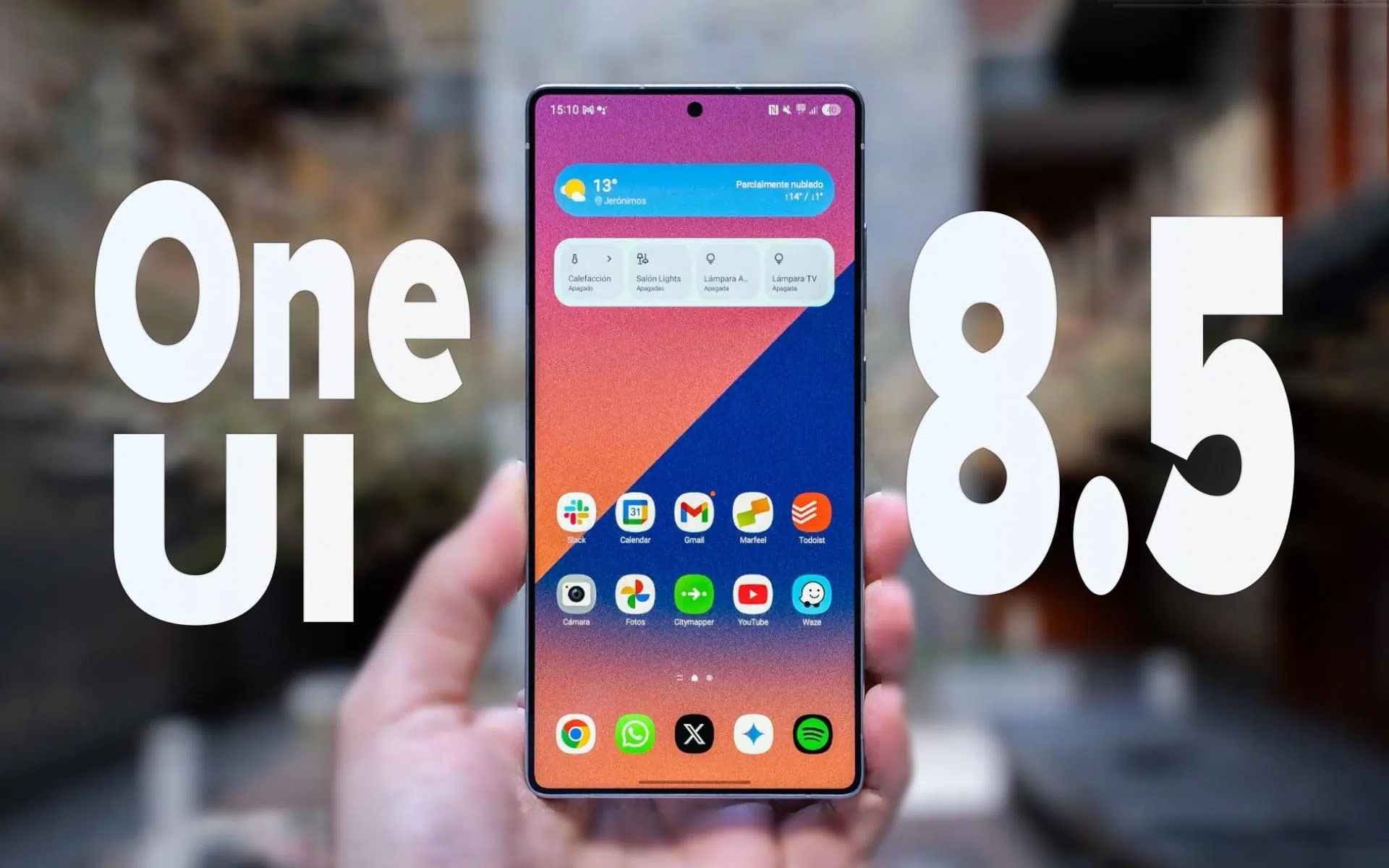
Si tienes un móvil Samsung Galaxy con One UI y quieres sacarle todo el jugo, estás en el sitio adecuado. La capa de personalización de Samsung es muchísimo más profunda de lo que parece a primera vista, y es fácil quedarse usando solo cuatro ajustes básicos y perderse todo lo demás.
A lo largo de esta guía vamos a recorrer, paso a paso, todas las opciones de configuración y personalización importantes de One UI (incluyendo One UI 6, 7, 8 y lo que se sabe de 8.5), desde los cambios visuales más simples hasta las herramientas avanzadas de seguridad, IA y Good Lock. La idea es que puedas configurar tu Galaxy como un auténtico «pro» sin dejarte nada en el tintero.
Qué es One UI y por qué importa configurarla bien
One UI es la capa de personalización que Samsung coloca por encima de Android en sus móviles y tablets Galaxy. Nació con la idea de hacer los móviles grandes más cómodos de usar con una mano, moviendo los controles y botones importantes a la parte baja de la pantalla para que puedas llegar con el pulgar sin hacer contorsionismo.
Además de ese enfoque ergonómico, One UI reorganiza menús, ajustes y aplicaciones del sistema para que todo esté más claro, separando lo que usas a menudo de las opciones avanzadas. Sobre esa base, Samsung ha ido añadiendo con cada versión nuevas funciones de personalización, seguridad e inteligencia artificial que la convierten en una de las capas más completas de Android.
Otro punto clave es que One UI permite modificar prácticamente todo el aspecto del sistema: temas, iconos, fondos, fuentes, widgets o panel de ajustes rápidos, además de añadir módulos extra con Good Lock para ir todavía más lejos. Por eso, dedicar un rato a configurarla marca una diferencia brutal en el día a día.
Nueve ajustes clave para aprovechar One UI al máximo
Si vienes de fábrica con la configuración por defecto, hay varios cambios que conviene hacer cuanto antes. A partir de One UI 6 muchos Galaxy comparten una base de ajustes muy parecida, así que estos trucos te servirán en una gran cantidad de modelos recientes.
Vamos a ver, de forma ordenada, las primeras configuraciones maestras que conviene tocar en un Samsung Galaxy: desde la pantalla hasta la seguridad, pasando por las notificaciones y las funciones con IA.
Cambia la navegación y ajusta la pantalla para una mejor experiencia
De serie, muchos Galaxy siguen viniendo con los tres botones clásicos de Android en la parte inferior. Hoy en día los gestos de deslizamiento son el estándar en Android y, en el caso de Samsung, abren la puerta a gestos avanzados con Good Lock y módulos como One Hand Operation+.
Para cambiarlo, ve a Ajustes > Pantalla > Barra de navegación y selecciona la opción de gestos. Notarás al principio un poco de cambio de hábito, pero una vez te acostumbras, moverte entre apps es mucho más fluido y la interfaz gana espacio útil al eliminar la barra de botones.
Mientras estás en el menú de pantalla, si tu móvil lo permite, entra en Resolución de pantalla y selecciona la resolución más alta disponible (por ejemplo QHD+ en un Galaxy S). Consumirás algo más de batería, pero aprovecharás al máximo el panel por el que has pagado, con más nitidez en texto, fotos y vídeos.
Mejora la calidad de voz en llamadas con el Modo de micrófono
One UI esconde una función muy práctica para llamadas en entornos ruidosos: el Modo de micrófono con opción “Resaltar voz”. Se activa durante la llamada, no desde los ajustes tradicionales, así que suele pasar desapercibida.
Cuando estés hablando por teléfono o por una app como WhatsApp, desliza la barra desde arriba para abrir los ajustes rápidos. Verás un botón nuevo llamado “Modo de micrófono” en la parte superior; tócala y elige la opción de resaltar voz. A partir de ahí, el móvil prioriza tu voz y reduce parte del ruido ambiente, y lo mejor es que esa configuración se queda guardada para futuras llamadas.
Activa el Historial de notificaciones (y rescata mensajes borrados)
¿Has borrado una notificación sin querer o alguien ha eliminado un mensaje de WhatsApp antes de que lo leyeras? One UI cuenta con una función nativa llamada Historial de notificaciones que guarda, durante unas horas, todo lo que pasa por la barra de avisos.
Para activarla entra en Ajustes > Notificaciones > Ajustes avanzados > Historial de notificaciones y habilita la opción. Desde esa misma pantalla podrás consultar más tarde todas las notificaciones recibidas, aunque ya no aparezcan en la barra. Incluye notificaciones de WhatsApp y otras apps de mensajería, siempre que se trate de mensajes de texto (no aplica a audios o archivos).
Ajustes de seguridad básicos que deberías activar siempre
One UI incluye varios detalles de seguridad muy útiles que mucha gente no sabe que existen. El primero es ocultar el dibujo del patrón de desbloqueo si usas este método en lugar del PIN o la contraseña.
Ve a Ajustes > Pantalla de bloqueo > Ajustes de bloqueo seguro, introduce tu patrón y desactiva la opción “Hacer visible el patrón”. De esta forma, nadie podrá ver la estela que trazas en pantalla y será más difícil que te lo copien mirando de reojo.
En ese mismo apartado activa también la opción “Mostrar opción Bloqueo”. Así aparecerá un botón de “Modo de bloqueo” en el menú de apagado. Al pulsarlo, se desactivan temporalmente la huella y el desbloqueo facial, obligando a usar sólo PIN o contraseña. Es ideal en situaciones delicadas, por ejemplo si temes que alguien pueda forzarte a poner la huella o mientras estás durmiendo.
Aprovecha el teclado de Samsung y Galaxy AI
El teclado de Samsung ha pasado de ser uno más a convertirse en una navaja suiza con IA integrada. Incluye corrección avanzada, reescritura de estilo y un traductor de chats en tiempo real directamente en la propia ventana de escritura.
Pulsando el botón de Galaxy AI situado en la parte superior del teclado puedes pedir que mejore la redacción, que haga el texto más formal o más coloquial, o que traduzca lo que escribes y lo que recibes en un chat a otro idioma. Todo sucede sin salir de la app en la que estás, lo que ahorra estar copiando y pegando en aplicaciones de traducción externas.
Protege tus datos sensibles con Carpeta segura
Los Galaxy incluyen un espacio aislado del resto del sistema llamado Carpeta segura, pensado para guardar aplicaciones, fotos, vídeos y documentos a los que no quieras dar acceso aunque hayas prestado el móvil desbloqueado.
Para configurarla entra en Ajustes > Seguridad y privacidad > Más ajustes de seguridad > Carpeta segura y sigue el asistente. Podrás elegir si protegerla con PIN, patrón, contraseña o huella dactilar. Dentro de esa carpeta podrás añadir apps independientes de las que tienes fuera y mover archivos que quedarán cifrados y tras una segunda autenticación.
Saca partido a la nueva cámara a partir de One UI 7
Con One UI 7 Samsung rediseñó varios elementos de la app Cámara y añadió una barra deslizante de zoom mucho más precisa para vídeo. En lugar de saltar de 1x a 3x o 5x a golpes, puedes mover un control tipo slider mientras grabas.
Para usarlo, empieza a grabar un vídeo y toca el icono de lupa. Aparecerá una barra que te permite ajustar el zoom de forma progresiva, lo que se traduce en transiciones de zoom mucho más suaves y con aspecto profesional. En algunos modelos también se añade un sistema de reducción de ruido para vídeo, que limpia el audio ambiente con resultados muy llamativos cuando está disponible.
Descubre el potencial del navegador Samsung Internet
Aunque Chrome o Firefox son los más populares, el navegador propio de Samsung tiene muchos argumentos para convertirse en tu opción principal. Samsung Internet combina un menú rediseñado y personalizable con funciones de IA que van más allá de lo habitual.
Entre sus opciones destaca la capacidad de resumir artículos largos usando inteligencia artificial, generando un resumen con los puntos clave que puedes copiar con un toque. También puede traducir páginas web completas a otros idiomas, tanto hacia el español como desde el español hacia otros idiomas, todo desde el propio navegador, con soporte para extensiones y bloqueadores de anuncios.
Good Lock: el laboratorio de personalización extrema
Good Lock es una aplicación oficial de Samsung disponible en la Galaxy Store y en muchos casos en Google Play, que funciona como un centro de módulos avanzados. Es la herramienta definitiva para llevar One UI mucho más allá de los ajustes estándar.
Una vez la instalas, verás distintos módulos que puedes descargar según lo que quieras personalizar. Algunos de los más potentes son:
- Theme Park, que permite crear temas completos personalizados (colores, iconos, fondos…)
- NotiStar, un sistema de gestión avanzada del historial de notificaciones con filtros y reglas
- Sound Assistant, para controlar el volumen por aplicación y ajustar el audio al milímetro
- Nice Shot, que añade opciones extra a las capturas y grabaciones de pantalla
- One Hand Operation+, que lleva los gestos a otro nivel y facilita usar el móvil con una sola mano
Especialmente interesante es One Hand Operation+, con el que puedes asignar gestos desde los bordes de la pantalla a acciones, atajos de aplicaciones y funciones del sistema. Al principio cuesta memorizar tus gestos, pero una vez te acostumbras, el móvil se maneja a toda velocidad y casi sin tocar la parte superior de la pantalla.
Novedades de One UI 7: diseño renovado y Galaxy AI por todas partes
One UI 7, basada en Android 15, ha supuesto un salto importante para los Galaxy más recientes. Además del cambio visual, es la versión en la que Samsung ha apostado a fondo por Galaxy AI, su conjunto de funciones inteligentes integradas en todo el sistema.
En términos estéticos, One UI 7 rediseña iconos del sistema, menús y animaciones para conseguir un aire más uniforme y moderno. También se amplía la personalización con nuevos widgets, efectos de fondos de pantalla y estilos de iconos, de forma que puedes adaptar el aspecto del móvil muy a tu gusto.
Now Bar y Now Brief: información y resúmenes inteligentes
Una de las funciones estrella es la Now Bar, una especie de barra dinámica que muestra información importante en tiempo real en la parte superior o en áreas visibles de la interfaz. Aquí pueden aparecer controles multimedia, información de apps de salud, notificaciones relevantes o accesos a funciones de IA.
Junto a ella aparece Now Brief, un sistema que aprende de tus rutinas para ofrecer resúmenes contextuales y sugerencias adaptadas a tu forma de usar el móvil. Por ejemplo, puede priorizar información de trabajo a ciertas horas y contenido personal en otras franjas, apoyándose en la IA para no saturarte de datos irrelevantes.
IA en cámara, galería y grabadora
En el apartado multimedia, Galaxy AI se integra de lleno con la cámara y la galería. Las fotos pueden editarse con herramientas generativas capaces de eliminar elementos, mover objetos o rellenar partes de la imagen de forma automática.
También puedes crear GIF animados, collages y ediciones avanzadas sin instalar apps adicionales. El sistema sugiere mejoras automáticamente, como enderezar una foto, corregir color o eliminar reflejos, todo con un par de toques.
En la grabadora de audio, la IA permite transcribir grabaciones, limpiar ruido de fondo y hasta editar el texto para modificar el audio sincronizado. Es especialmente útil para estudiantes, periodistas o cualquiera que grabe reuniones, entrevistas o clases.
Pantalla de bloqueo, productividad y Gemini
One UI 7 también refuerza la pantalla de bloqueo. Ahora puedes mostrar información en vivo como el progreso de tus entrenamientos, controles de reproducción o accesos rápidos a funciones de IA sin necesidad de desbloquear el teléfono.
Se añaden herramientas de productividad como asistente de escritura y dibujo, borrador de audio y búsquedas avanzadas en el dispositivo, todas potenciadas por la inteligencia artificial para reducir tareas repetitivas.
En algunos dispositivos más potentes, One UI 7 integra además una colaboración más profunda con Google Gemini, el asistente de IA de Google, ampliando automatizaciones, respuestas inteligentes y posibilidades de interacción por voz o texto.
Gestión de panel de notificaciones y ajustes rápidos
Uno de los cambios que más debate ha generado en One UI 7 es la nueva forma de gestionar notificaciones y accesos rápidos. Samsung permite elegir entre tener los paneles separados o unificarlos, pensando tanto en los usuarios veteranos como en quienes prefieren la nueva distribución.
Para ajustarlo, despliega el panel rápido desde la esquina superior, pulsa el icono del lápiz y entra en la configuración del panel. Desde ahí puedes marcar si quieres el panel de notificaciones y el de ajustes rápidos juntos o por separado. Es una muestra clara de la filosofía de One UI: mucha flexibilidad para adaptarse a cada usuario.
One UI 8: funciones discretas que cambian el día a día
Con One UI 8, Samsung no revolucionó la interfaz, pero sí afinó muchos detalles de fondo. Hay cinco funciones nuevas o mejoradas que, sin hacer ruido, marcan la diferencia en el uso diario, especialmente si tiras de multitarea, usas Good Lock o trabajas con el móvil como si fuera un mini PC.
MultiStar: multitarea a otro nivel
Dentro de Good Lock, el módulo MultiStar es el laboratorio avanzado de multitarea. Permite forzar cualquier app a abrirse en ventana flotante o en pantalla dividida, incluso aquellas que normalmente lo prohíben.
En One UI 8, MultiStar añade la posibilidad de recordar el tamaño y posición exactos de cada ventana, lo que te permite retomar una sesión multitarea justo en el punto en el que la dejaste. Ideal para quienes mezclan navegador, notas, mensajería y vídeo al mismo tiempo.
También añade un modo sin pausas con el que las apps no se congelan al cambiar de ventana o al minimizarlas, algo muy útil si utilizas Samsung DeX o un Galaxy Z Fold/Flip como pseudoportátil.
NotiStar: el historial de notificaciones avanzado
Otro módulo clave es NotiStar, que actúa como un centro de notificaciones alternativo mucho más potente que el historial estándar. Registra prácticamente todas las notificaciones, incluyendo las silenciadas o las que borras por reflejo.
En One UI 8 se han mejorado los filtros y la búsqueda, pudiendo filtrar por app, fecha o tipo de contenido y crear reglas personalizadas. Por ejemplo, guardar solo las notificaciones de correo del trabajo, las de tus apps bancarias o las de mensajería. Es el salvavidas perfecto cuando necesitabas un aviso que ya no aparece en la barra principal.
Auto Blocker: seguridad automática y sin agobios
En el menú de Seguridad y privacidad aparece Auto Blocker, una función enfocada a usuarios que quieren protección sin complicarse. Bloquea instalaciones sospechosas desde APKs de fuentes no verificadas, conexiones USB o atajos maliciosos, actuando en segundo plano.
La idea es que no tengas que estar pendiente de cada aviso de seguridad: Auto Blocker trabaja de forma silenciosa y sólo interviene cuando detecta algo claramente peligroso, reduciendo el riesgo de malware o apps no deseadas.
Labs: el parque de pruebas para funciones experimentales
El apartado Labs dentro de los ajustes es donde Samsung va activando funciones experimentales antes de que lleguen a todos los usuarios. Con One UI 8 ha ganado peso, ofreciendo más opciones para personalizar gestos, multitarea y comportamiento de DeX.
Muchas de las funciones que hoy consideramos estándar en One UI han pasado antes por Labs como pruebas. Por tanto, es una buena idea asomarse de vez en cuando para activar algunas de esas funciones “de laboratorio” que, si funcionan bien, acabarán integradas en futuras versiones.
IA local: inteligencia artificial que no depende de la nube
Otra novedad menos visible es la IA local que se ejecuta directamente en el dispositivo. En lugar de mandar todo a servidores externos, el móvil analiza tus hábitos para ajustar brillo, consumo energético, prioridad de notificaciones o rendimiento de forma automática.
No verás un gran cartel diciendo que está funcionando, pero se nota en pequeños detalles: el móvil se anticipa a lo que necesitas, ahorra batería cuando toca y evita que ciertas apps se traguen todos los recursos sin que tengas que tocar nada.
One UI 8.5: cambios filtrados y lo que se espera
Aunque One UI 8.5 todavía está en fase de pruebas, ya se conocen muchas de sus novedades gracias a filtraciones del registro de cambios. La beta apunta a lanzarse inicialmente para la familia Galaxy S25 y en unos pocos países como Corea del Sur, Estados Unidos o Alemania, antes de extenderse a más modelos y regiones.
La buena noticia es que una beta temprana suele significar un despliegue oficial relativamente rápido si no aparecen problemas graves. Y por lo visto en las filtraciones, One UI 8.5 será una actualización mucho más relevante de lo que parecía en un principio.
Photo Assist y mejoras en Bixby
Dentro de las funciones de imagen, Photo Assist se vuelve más potente. Ahora será posible generar varias imágenes con IA y aplicar ediciones sin tener que guardar cada paso individualmente. Después podrás revisar un historial de cambios y quedarte con las versiones que más te convenzan sin llenar la galería de duplicados.
Bixby también recibe una buena ración de mejoras. Podrás darle instrucciones con un lenguaje más natural para cambiar ajustes del sistema aunque no recuerdes el nombre exacto de la función. Además, contará con un modo de respuesta instantánea para consultas rápidas y un historial de conversaciones mejor organizado para retomar interacciones previas con facilidad.
Quick Share y compartir archivos más inteligente
El sistema de compartir archivos en One UI 8.5 también da varios pasos adelante. Quick Share permitirá limitar quién puede enviarte archivos de modo que sólo puedan hacerlo dispositivos que hayan iniciado sesión en tus cuentas de Google o Samsung, reduciendo envíos no deseados.
Cuando compartas fotos, Quick Share será capaz de reconocer los rostros que aparecen y priorizar a esas personas en la lista de contactos sugeridos, haciendo que enviar imágenes a quienes salen en ellas sea casi automático.
Además, Samsung facilitará el acceso a los documentos del móvil desde otros dispositivos (smartphones, PC o incluso televisores compatibles), y permitirá crear accesos directos para conectarse vía Smart View a pantallas externas en un solo toque.
Personalización de fondos, reloj y widgets
La pantalla de bloqueo ganará todavía más flexibilidad. Cuando elijas un fondo con personas o animales, el sistema colocará reloj y widgets evitando tapar las caras, ajustando automáticamente su posición.
También se ampliará el catálogo de tipografías y estilos de reloj para la pantalla de bloqueo, llevándolo a un nivel más cercano al de los temas de terceros pero de forma nativa. El widget del tiempo se hará más completo, mostrando pronósticos de precipitaciones futuras y gráficos detallados por horas, y se añadirá información específica sobre índices de polen y tipos predominantes en cada zona.
Las alarmas podrán incluir información meteorológica para que, al despertar, veas de un vistazo la previsión del día, algo práctico si dependes del clima para trabajar o entrenar.
Samsung Health, batería y seguridad
Samsung Health también saldrá reforzada. Habrá un seguimiento más completo de medicación y sesiones de Mindfulness, y la opción de crear montajes visuales de entrenamientos con fotos y datos para compartir en redes sociales.
En el lado de la seguridad se introduce una función de bloqueo por autenticación fallida: si alguien intenta desbloquear tu móvil varias veces sin éxito, el dispositivo se blindará mejor para proteger tus datos.
Panel rápido, recordatorios y herramientas útiles
El panel rápido ganará opciones de personalización, permitiendo reordenar con mayor facilidad los botones y accesos. Los recordatorios se podrán configurar para que se comporten como alarmas con la anticipación que quieras, evitando que se te pasen tareas importantes.
También habrá nuevas opciones para la grabación de pantalla, como seleccionar solo una parte de la pantalla para grabar en lugar de todo el panel, y una calculadora más inteligente capaz de leer el portapapeles y sugerir automáticamente los cálculos a realizar con esos datos.
Funciones de productividad y usabilidad menos conocidas
Además de los grandes titulares, One UI incorpora pequeñas utilidades pensadas para el día a día que suelen pasar desapercibidas. Muchas de ellas están pensadas para mejorar la productividad y hacer tareas frecuentes más rápidas.
Quick Share, notas adhesivas y gestión de archivos
El botón Quick Share del panel de ajustes rápidos permite enviar y recibir archivos de forma muy sencilla entre dispositivos Galaxy y compatibles. Puedes recibir archivos mientras la pantalla de Quick Share está abierta o enviar directamente desde la galería, Mis archivos u otras apps.
En Samsung Notes tienes notas adhesivas que puedes colocar en la parte superior de los documentos para añadir comentarios rápidos. No hay límite de notas y puedes borrarlas sin modificar el contenido original, algo genial para revisar documentos sin ensuciarlos.
En la app Mis archivos se ha añadido una vista más inteligente de descargas. Ahora puedes filtrar archivos según la app que los descargó, tanto en la vista de Descargas como en Recientes, lo que agiliza encontrar ese documento que sabes que bajaste desde el navegador o una app concreta.
Samsung Internet rediseñado y calculadora científica vertical
El rediseño de Samsung Internet busca que las funciones más utilizadas estén a uno o dos toques máximo. Puedes personalizar el menú inferior para acercar las herramientas que más empleas, como modo oscuro, traductor, bloqueador de anuncios o vista de lectura.
La calculadora del sistema incluye un modo científico accesible incluso en vista vertical, sin necesidad de girar el móvil. Esto permite hacer operaciones avanzadas más rápido si sueles usar la calculadora en una sola mano o con la pantalla bloqueada en vertical.
Now Bar en modelos plegables y multitarea en pantallas grandes
En ciertos modelos de la serie Galaxy Z Flip, One UI añade la Now Bar en la pantalla de inicio incluso con el móvil bloqueado. Desde ella puedes ver controles multimedia, usar el intérprete, cronómetro, temporizador, grabadora de voz, datos de Samsung Health y otras funciones sin desbloquear el dispositivo.
En algunos Galaxy Z Fold se introduce un sistema de exploración de archivos en varios paneles dentro de Mis archivos. Cada carpeta que abres se muestra en un panel distinto, de modo que puedes seguir la ruta y saltar hacia atrás de forma mucho más rápida, aprovechando al máximo la gran pantalla.
Cómo personalizar One UI al máximo (aspecto y comportamiento)
Más allá de las funciones avanzadas, la base de la personalización en One UI sigue estando en fondos de pantalla, temas, iconos, widgets, sonidos y organización de la pantalla de inicio. Configurando bien esta parte, el móvil pasa de “genérico” a totalmente tuyo.
Fondos de pantalla y servicios de fondos dinámicos
Para cambiar el fondo tienes dos caminos: entrar en Ajustes > Fondos o hacer una pulsación prolongada en el escritorio y tocar en “Fondos”. Desde ahí podrás elegir entre:
- Mis fondos de pantalla: colección de fondos instalados por Samsung
- Galería: cualquier foto o imagen que tengas guardada
- Servicios de fondos de pantalla: como la Pantalla de bloqueo dinámica
- Descubrir más fondos: acceso directo a la sección de fondos en la app Temas
La función de Pantalla de bloqueo dinámica permite elegir categorías (naturaleza, paisajes, mascotas, etc.) para que el fondo de la pantalla de bloqueo cambie de forma automática cada cierto tiempo. Es una manera rápida de no aburrirte siempre del mismo fondo.
Modo claro y oscuro programable
En Ajustes > Pantalla puedes alternar entre modo claro y modo oscuro. El modo oscuro de One UI utiliza negros muy profundos que aprovechan al máximo las pantallas AMOLED, ahorrando batería y molestando menos a la vista por la noche.
Dentro de Ajustes del modo oscuro puedes establecer una programación automática, ya sea del atardecer al amanecer o con horario personalizado. Así el móvil se adapta a tu rutina sin que tengas que cambiarlo a mano cada día. Si quieres saber más sobre cómo configurarlo, consulta las opciones del modo oscuro.
Botones o gestos de navegación
En la sección Pantalla > Barra de navegación puedes elegir entre los tres botones clásicos o los gestos de deslizamiento. Cada modo tiene sus opciones de configuración, como cambiar el orden de los botones o ajustar la sensibilidad de los gestos.
Si sueles usar tu Galaxy con una mano, combinar gestos de navegación con One Hand Operation+ es una de las configuraciones más cómodas que puedes tener hoy en día.
Widgets y organización de la pantalla de inicio
Para añadir widgets, mantén pulsado en un espacio vacío del escritorio y toca “Widgets”. Verás una lista de apps con sus widgets disponibles y podrás previsualizar cada uno deslizando entre las variantes antes de añadirlo.
Una vez colocado, puedes moverlo, cambiarlo de tamaño o eliminarlo. Combinar widgets de tiempo, calendario, tareas, notas y música hace que en muchas ocasiones ni tengas que abrir las apps correspondientes para ver lo que necesitas.
En Ajustes > Pantalla de inicio puedes decidir si quieres cajón de aplicaciones o todas las apps en los escritorios, ajustar las cuadrículas (cuántas filas y columnas de iconos) y ocultar apps que no quieras ver en la lista, sin tener que desinstalarlas.
Always On Display y estilo de reloj
La función Always On Display se configura desde Ajustes > Pantalla de bloqueo > Always On Display. Puedes decidir si quieres que esté siempre activo, sólo al tocar la pantalla o en un horario concreto, así como su brillo.
En Estilo de reloj puedes seleccionar diseños distintos, colores e incluso añadir imágenes o pequeños gráficos al AOD. Junto con los diseños AOD de la app Temas, tienes muchísimo margen para personalizar este elemento sin gastar apenas batería.
Sonidos, vibración y teclado
En el menú Sonidos y vibración podrás ajustar si quieres que el móvil suene, vibre o esté en silencio, así como las melodías de llamadas, notificaciones y sistema. Pulsa en cada apartado de melodía para escuchar los tonos disponibles y, si quieres, añade tus propios archivos de audio desde el botón +.
También puedes personalizar patrones de vibración para distinguir llamadas, avisos o alarmas sin mirar la pantalla. Y si el teclado de Samsung no te convence, siempre puedes instalar otro como Gboard o SwiftKey desde Google Play. Después, selecciona el predeterminado en Ajustes > Administración general > Lista y teclado predeterminado.
Cambiar el launcher y usar temas completos
Si el lanzador de One UI no encaja con tu forma de usar Android, puedes instalar lanzadores de terceros desde Play Store y seleccionarlos en Ajustes > Aplicaciones > Elegir apps predeterminadas > Aplicación de inicio. Esto cambiará por completo el aspecto del escritorio, el cajón de apps y muchos gestos, aunque el resto del sistema seguirá siendo One UI.
En la app Temas, accesible con una pulsación larga en el escritorio, encontrarás temas completos, fondos, paquetes de iconos y diseños para Always On Display. Muchos son de pago, aunque suele haber también una buena selección gratuita. Algunos permiten incluso probarse temporalmente antes de comprarlos.
Personalización avanzada con apps de terceros y root (con cuidado)
Si las opciones nativas de One UI y Good Lock se te quedan cortas, el ecosistema Android ofrece muchísimas herramientas externas para crear tus propios widgets, modificar la barra de estado, cambiar controles de volumen o desbloquear ajustes ocultos. Apps como KWGT, Chronus u otras similares te permiten diseñar widgets desde cero.
Eso sí, conviene ir con pies de plomo. Muchas apps de personalización necesitan permisos muy invasivos (acceso a notificaciones, lectura de otras aplicaciones, superposición en pantalla, etc.), y no todas son confiables. Antes de instalar nada, revisa opiniones en Google Play, busca información en Internet y evita instalar a lo loco apps de desarrolladores desconocidos.
En casos extremos, siempre existe la opción de rootear el móvil para conseguir permisos de superusuario y poder cambiar prácticamente cualquier aspecto del sistema, instalar ROMs personalizadas o activar funciones ocultas. Sin embargo, el root tiene riesgos claros: puede anular la garantía, dejar el móvil inestable o incluso inutilizarlo si algo sale mal, y hoy en día Android y One UI son lo bastante completos como para que no merezca mucho la pena para la mayoría.
Con todo el arsenal de funciones que ya incluye One UI (desde las capas visuales habituales hasta Galaxy AI, Good Lock, Auto Blocker, NotiStar, MultiStar, Quick Share y compañía), un usuario medio puede dejar el móvil exactamente a su gusto, potente y seguro sin necesidad de meterse en modificaciones extremas, simplemente dedicando un rato a explorar todos los menús y módulos que hemos repasado.
