
- UEFI 介面是傳統 BIOS 的現代演進版本,提供更高的速度、安全性和與目前硬體的兼容性。
- 使用 UEFI 對於充分利用大於 2TB 的 GPT 硬碟和 64 位元作業系統至關重要。
- 為了使系統能夠啟動,主機板上選擇的啟動模式必須與磁碟分割格式相符。

如果你曾經組裝過電腦,或者只是對電腦設定進行過一些調整,那麼你可能接觸過UEFI和傳統BIOS這兩個術語。乍一看,它們似乎是一樣的,因為兩者都是在作業系統加載之前喚醒電腦組件的軟體,但實際上,兩者之間存在著技術上的差異。
簡而言之,我們討論的是一項基礎工具的演進。 BIOS 作為陪伴我們數十年的老牌系統,其出現旨在革新啟動流程,消除舊有的限制,使一切變得更快、更安全。接下來,我們將詳細講解,以免您被各種配置搞得暈頭轉向。
傳統BIOS究竟是什麼?
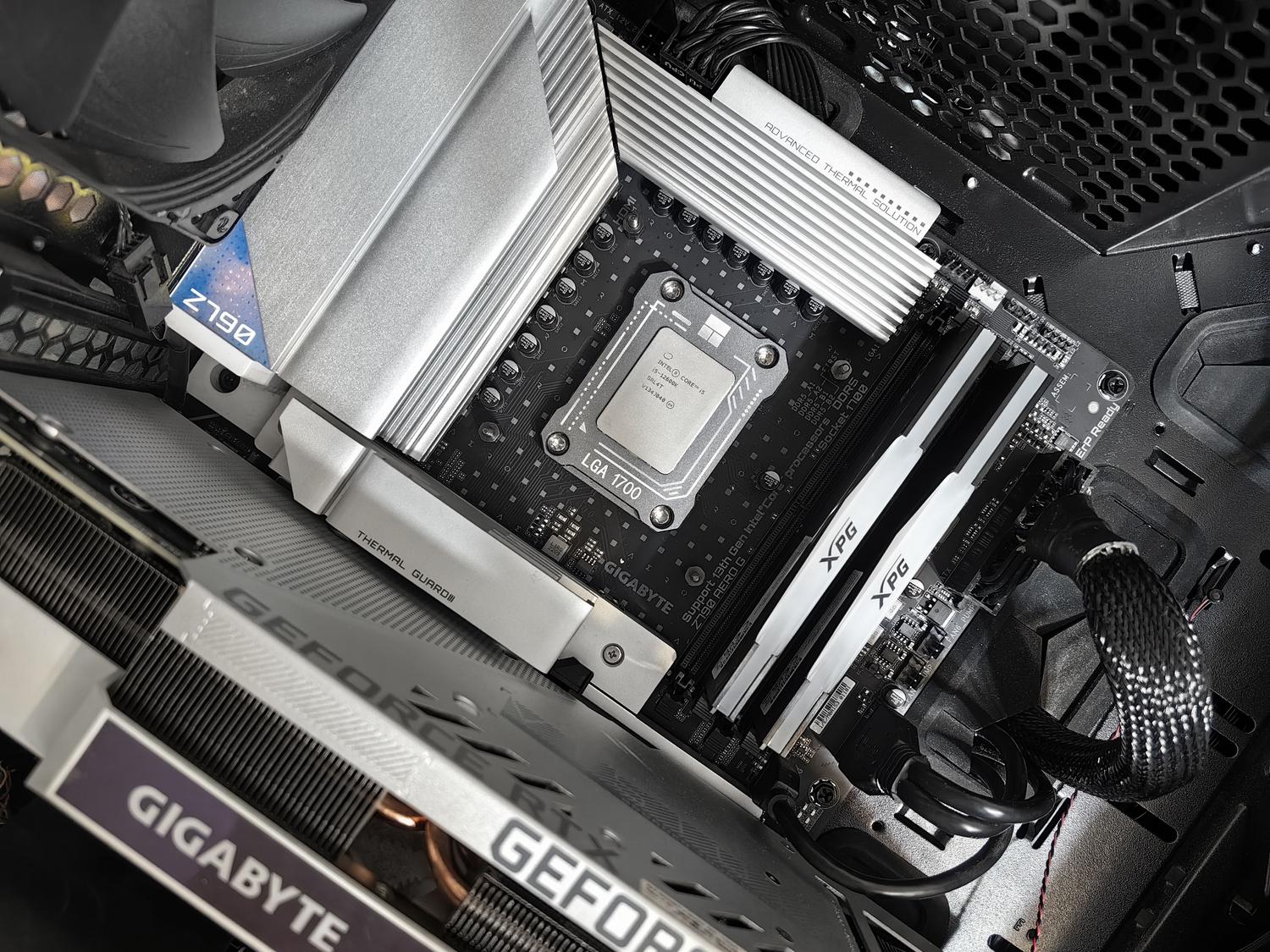
BIOS,即基本輸入/輸出系統,是整合在主機板上的小程序,它會在你按下電源按鈕時快速檢查所有硬體。它的功能是提供必要的指令,讓電腦知道如何從硬碟讀取資料並啟動作業系統。問題在於,傳統模式現在已經過時了;現代硬體不再支援這種模式,而且它與最新版本的Windows或Linux系統相容性不佳。
進入現代領域:什麼是UEFI?
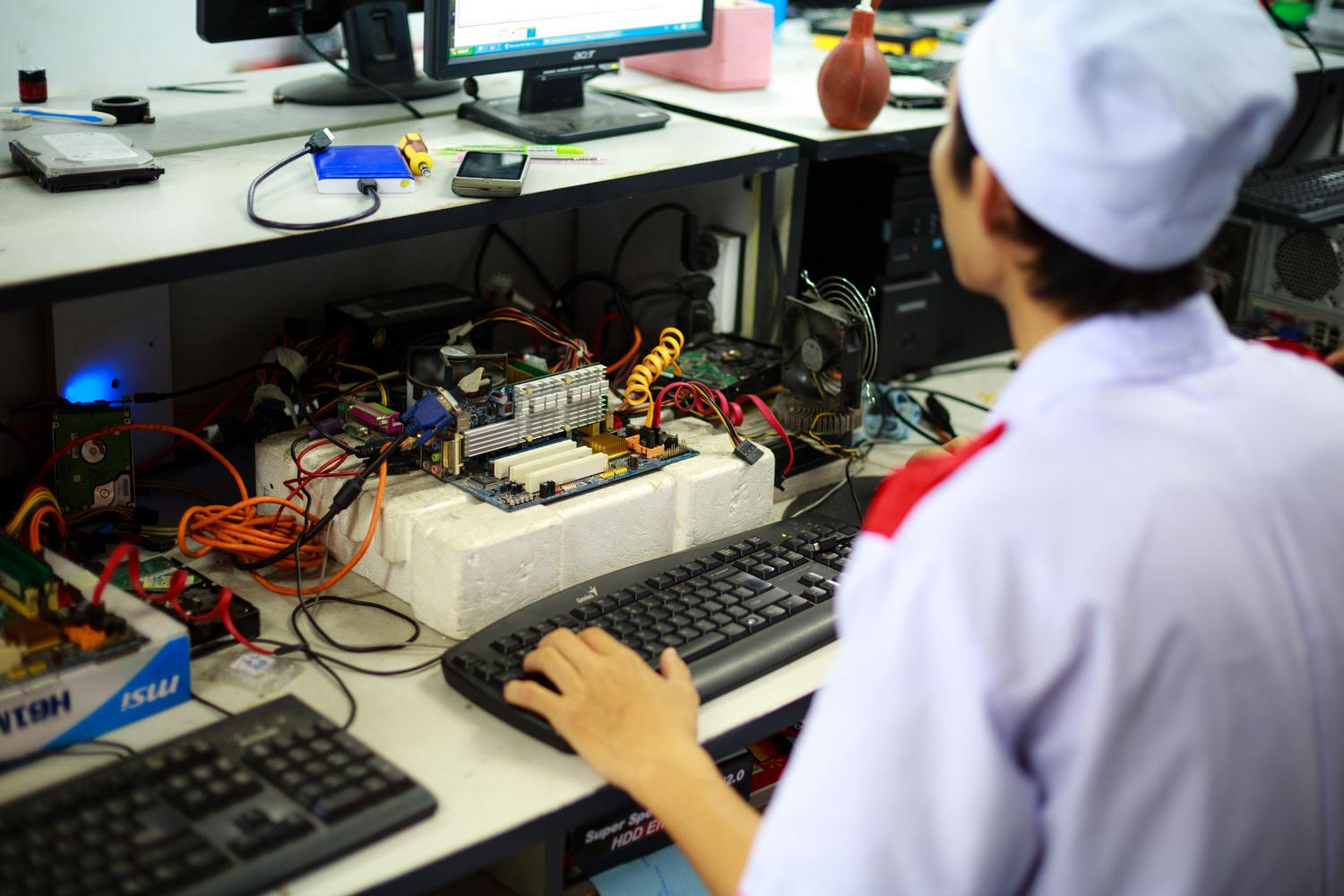
UEFI(統一可擴充韌體介面)本質上是BIOS的升級增強版。它由包括微軟在內的多家公司組成的聯盟開發,旨在取代老舊的傳統系統。 UEFI不僅具備BIOS的所有功能,還新增了許多高階特性,使其更加穩定可靠,並與最新一代的硬體組件完美相容。
你應該了解的關鍵區別
雖然兩者用途相同,但UEFI幾乎在所有方面都完勝。以下是兩者差異最顯著的幾點:
- 點火速度: UEFI 模式的啟動速度明顯快於傳統 BIOS 模式。
- 存儲容量: BIOS 僅限於 MBR 磁碟,這表示它無法管理大於 2TB 的分割區。 UEFI 使用 GPT 格式,允許更大的分割區。 大型儲存單元 沒有那個限制。
- 系統分區: 雖然BIOS嚴格限制只能有四個主分割區,但UEFI卻可以。 打破那道障礙使得磁碟的組織方式更加靈活。
- 增強的安全性: UEFI 的優點之一是它可以保護作業系統啟動過程,防止惡意軟體在 Windows 載入之前偷偷潛入。
- 架構支援: 需要注意的是,UEFI 只允許安裝 64位元作業系統不包括較舊的 32 位元系統。
主機板和啟動問題
很多人都會在這裡出錯。如果你的 Windows 系統安裝在 UEFI 模式下,但由於某種原因更換了主機板或將設定重設為傳統模式,系統將無法啟動。這是因為 UEFI 需要一個特定的啟動分割區(FAT32 格式的 EFI 分割區),而 BIOS 模式無法讀取該分割區。同樣,如果你的作業系統安裝在傳統模式下,而主機板又重置為 UEFI 模式,也會遇到啟動錯誤。
如果您需要從一種模式切換到另一種模式,通常情況下,您需要格式化磁碟並重新安裝所有程序,這將導致資料遺失。但是,現在有了一個解決方案:從 Windows 10 版本 1703 開始,有一個名為 MBR2GPT 的工具,它可以透過將分割表從 MBR 轉換為 GPT,讓您在不擦除資料的情況下從 BIOS 切換到 UEFI 。
如何查看 Windows 目前處於哪種模式
如果您不想讓您的系統安裝變得危險,這裡有三種簡單的方法可以檢查您的系統安裝:
最快的方法是使用msinfo32.exe工具。運行該工具,然後在系統摘要中查看“BIOS 模式”部分。如果顯示“Legacy”,則表示您使用的是傳統 BIOS;如果顯示“UEFI”,則表示您使用的是現代 BIOS。
另一種方法是使用磁碟管理(diskmgmt.msc)。如果您看到磁碟上除了 NTFS 格式的 Windows 分割區外,還有一個 FAT32 格式的 EFI 系統分割區,則表示您處於 UEFI 模式。如果您只看到一個或兩個 NTFS 分割區,則表示您使用的是傳統 BIOS。
對於技術愛好者,您可以查看位於 C:\Windows\Panther 資料夾中的setupact.log檔案。透過搜尋「Detected boot environment」這一行,日誌會明確告訴您偵測到的是 BIOS 環境還是 EFI 環境。
安裝和 WinPE 的提示
使用 WinPE 等部署工具時,選擇正確的模式至關重要。您可以透過以下命令檢查註冊表來驗證這一點。 reg query HKLM\\System\\CurrentControlSet\\Control /v PEFirmwareType其中 0x1 表示 BIOS,0x2 表示 UEFI。如果您想要強制 USB 隨身碟僅以一種模式啟動,可以刪除特定檔案:刪除該文件 Bootmgr將 鎖定 BIOS 模式,或刪除該資料夾 EFI 防止其以 UEFI 模式啟動。
要存取這些選單,通常在開機時按下 F2、F10、F12 或 Del 等鍵。如果您已進入 Windows 系統,可以依序點選“開始”>“電源”,按住 Shift 鍵,然後選擇“重新啟動”>“疑難排解”>“進階選項”> “UEFI 韌體設定”。
了解您的電腦使用的是 UEFI 還是 BIOS,決定了您是能順利啟動還是遇到滿屏錯誤訊息的黑屏。雖然傳統模式對於非常老舊的硬體或過時的作業系統仍然有用,但 UEFI 憑藉其對 GPT 磁碟的支援、更高的安全性和針對現代處理器的最佳化,已成為當前的標準。