
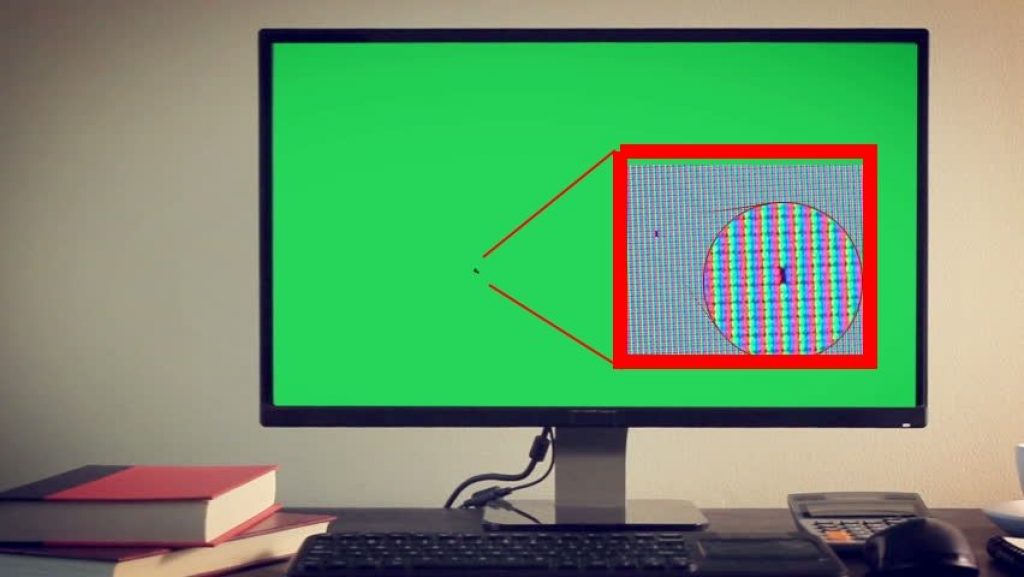
你可能遇到过这样的情况:无论是在台式电脑、笔记本电脑还是电视屏幕上,出现一个或多个奇怪的黑点。如果你已经确认这些黑点不是灰尘或屏幕表面的缺陷,那么你遇到的就是所谓的“坏点”。
这并非什么大问题;事实上,您可以继续正常使用屏幕。但是,总是看到屏幕上的暗点或颜色异常的斑点可能会有些烦人。因此,在本教程中,您将了解到这些并非坏点,而是休眠像素,您可以“唤醒”它们。
我以前应该知道些什么?

有时,尤其当屏幕上出现颜色异常的点时,通常是像素卡住了。但如果是深色的,那就完全无法工作,彻底坏掉了。在继续操作之前,区分这两种情况非常重要。
您还应该知道,这个问题只会影响液晶/LED显示器及其衍生产品,例如OLED等。换句话说,它只会影响这些使用像素的数字面板,而不会影响老式的CRT屏幕。
原因在于这些屏幕采用大型像素矩阵,也就是由许多小单元组成,而这些小单元又包含称为子像素的微小元素。简单来说,它们就像微型灯泡,可以分别点亮红色、绿色和蓝色——构成所有其他颜色的三原色——或者关闭以显示黑色。
当这些基本元素中的任何一个出现故障时,就会出现死像素或卡住像素的问题。换句话说,由整个像素矩阵构成的马赛克就像拼图一样,可以生成图像,但“它会缺少一块”。
什么是坏点?

正如我之前提到的,构成屏幕面板的像素网格包含无数个像素。这取决于屏幕的分辨率。例如,1920x1080像素的全高清屏幕意味着它拥有一个包含2073600个像素的矩阵,这些像素分布在屏幕的水平方向1920行和垂直方向1080行。
有些像素可能因为能量不足而永久损坏,导致屏幕出现故障。这将造成我们熟知的死像素,它会显示一个黑点,而不是像正常像素那样发出颜色。
一个像素由红色、绿色和蓝色子像素组成,其中一个或多个子像素可能“失效”。这将导致它显示与预期不同的颜色。例如,假设屏幕上出现黄色背景。黄色是由红色和绿色混合而成的,因此如果绿色子像素失效,屏幕上就会显示红色子像素。
屏幕或显示器的像素在其使用寿命期间的任何阶段都可能损坏。最常见的原因是半导体器件故障。在这种情况下,无法修复,只能更换屏幕。
但有时,这种情况是可以修复的。这指的是屏幕上存在一些并非真正损坏的“卡住像素”。“坏像素”一词通常用来指代这两种情况,因此本指南会说坏像素问题可以修复,但实际上可以修复的是卡住像素。
注意!因为坏掉的像素有时也可能显示黑色,而不仅仅是某种特定颜色。
修复卡住(不是坏)的像素
要修复坏点,首先要做的是按照以下几个步骤来确保它确实是该问题而不是其他问题:
- 设置单色壁纸(全屏)。对于坏点,最好使用亮色来检测黑色坏点;如果坏点固定在一种颜色上,最好用黑色背景来识别。确保背景没有黑色或其他彩色像素,因为这可能会误导您认为这是屏幕问题或图像本身的问题。
- 现在看看您是否看到任何其他彩色或暗点。
- 如果是,请检查是否由于屏幕上有污垢或屏幕表面有任何损坏。
- 如果不是,那么您看到的就是坏点或卡点。
一旦您确认存在此问题,请按照以下步骤寻找解决方案。
滞留像素
如果是卡住的像素,也就是屏幕一直显示某种颜色,它可能会在一段时间后自行恢复,无需您进行任何操作。但如果问题持续存在,您可以尝试以下方法:
- 关闭屏幕,拔掉电源插头,如果是笔记本电脑,则取出电池。这应该持续 24 小时。如果由于过度使用而导致屏幕停止工作,这或许可以修复像素问题。
- 尝试使用屏幕修复软件。这类软件可以通过在受影响区域使用一系列颜色来修复这些休眠像素,试图将其重新唤醒。你可以使用以下工具:
- 前往此网站 (如果您使用的是移动设备,您可以使用这个 Android应用程式 (虽然我指出的网站适用于电脑、手机和电视)
- 按下启动 JScreenFix 按钮
- 现在将框拖到显示器受影响的区域上(如果有多个,请逐个重复此步骤)。
- 静置约 10 分钟。
- 如果两种方法都不起作用,您可以尝试摩擦屏幕的受影响区域。这种方法的问题在于,用力过猛可能会损坏周围区域的其他像素。因此,这是最后的手段:
- 屏幕关闭。
- 拿一块棉布或抹布。
- 稍微润湿一下。
- 用手指盖住布,轻轻按压卡住的像素区域,看看它是否会弹出。如果运气好的话,应该就能修好。
坏点
如果屏幕上出现坏点,您可以选择以下几种解决方案:
- 如果像素不会给您带来太多困扰,请忍受它。
- 购买新屏幕。如果在保修期内,请联系制造商,了解是否在保修范围内。
