
- Існують як ручні методи, так і цифрові інструменти для виправлення неточності джойстика.
- Дрейф може бути пов'язаний з фізичним зносом датчиків або зміщенням нульового положення важеля.
- Заміна джойстиків на джойстики з ефектом Холла є передовим альтернативним способом уникнути зносу від тертя.
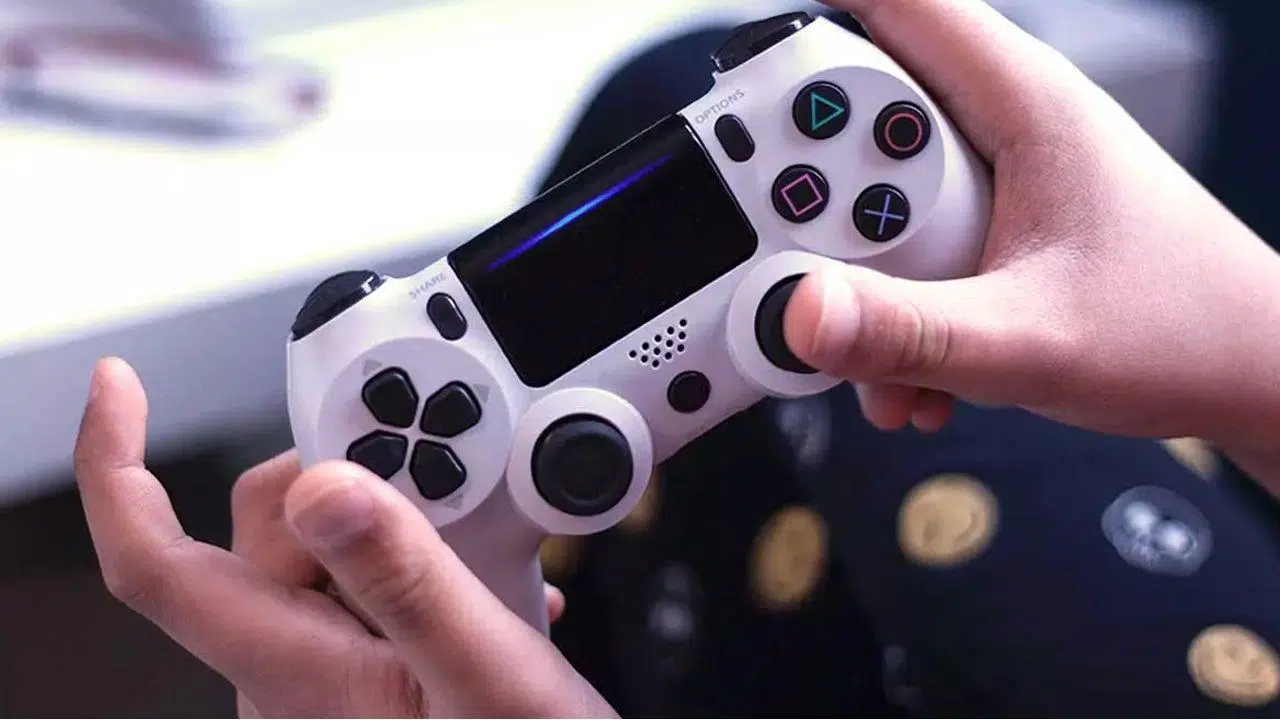
Якщо ви звичайний геймер, то, мабуть, стикалися з таким явищем: ви граєте в шутер від першої особи, намагаючись з хірургічною точністю прицілитися у ворога, і раптом камера починає обертатися сама по собі , або ваш персонаж рухається, не торкаючись контролера. Ця ситуація не просто дратує, а може бути відверто дратуючою, особливо коли ви відчуваєте, що обладнання вас зраджує в найкритичніший момент гри.
Це явище називається сумнозвісним ефектом дрейфу , поширеною проблемою контролерів DualShock 4 через інтенсивне використання та знос їхніх внутрішніх компонентів. Хоча багато хто вважає, що єдине рішення — це викинути контролер або витратити цілий статок на новий, насправді існує кілька способів спробувати скинути його налаштування та відновити точність, яка була в перший день.
Цифрове рішення з використанням веб-інструменту
Для тих, хто віддає перевагу більш практичному методу, на GitHub є онлайн-інструмент, який дозволяє налаштовувати аналогові джойстики з комп’ютера. Перше, що вам потрібно зробити, це підключити контролер до ПК або ноутбука через USB , оскільки калібрування не підтримується через Bluetooth. Для цього ви можете ознайомитися з інструкціями щодо використання контролера PS4 у Windows 11 , а потім перейти на веб-сайт dualshock-tools і натиснути кнопку підключення.
Процес поділено на кілька критичних етапів. Спочатку потрібно вибрати опцію центрування джойстика , щоб система могла автоматично визначити нейтральну точку. Далі потрібно перейти до калібрування діапазону, де потрібно буде повільно обертати джойстики в усіх напрямках, принаймні кілька разів у кожному напрямку, щоб інструмент міг розпізнати повний діапазон руху датчика . Якщо все виглядає правильно, важливо зберегти зміни назавжди.
У складніших випадках веб-сайт пропонує точне налаштування. Тут ви можете переміщати стік, щоб вибрати його, і за допомогою напрямної панелі (D-pad) переміщувати центральну точку міліметр за міліметром, доки вона не перестане блимати або дрейфувати. Як тільки рух стане плавним і точним, не забудьте підтвердити остаточне збереження , щоб конфігурація була збережена в пам'яті контролера.

Метод ручного калібрування без ПК
Якщо у вас немає під рукою комп’ютера або ви не бажаєте використовувати зовнішнє програмне забезпечення, існує ручна процедура, яку ви можете виконати безпосередньо на пристрої. Спочатку важливо від’єднати консоль від мережі та переконатися, що контролер має живлення від батареї, але не підключений кабелем, щоб уникнути будь-яких електричних перешкод.
Переверніть контролер і знайдіть маленький отвір поруч із лівим тригером. Використовуючи скріпку або щось подібне, натисніть кнопку скидання приблизно на шість секунд. Відразу після цього, не відпускаючи джойстики, натисніть L3 та R3 (внутрішні кнопки джойстика) рівно на 30 секунд, щоб увійти в режим тестування та реєстрації осей.
Останній крок включає виконання серії точних рухів: поверніть обидва джойстики п'ять разів проти годинникової стрілки (починаючи з верхнього лівого кута), а потім повторіть процес ще п'ять разів за годинниковою стрілкою . Вкрай важливо, щоб стік торкався природних країв обертання, не примушуючи його, оскільки будь-яка неточність тут може погіршити ситуацію. Нарешті, повторно синхронізуйте контролер з консоллю за допомогою USB-кабелю.
Сучасне обладнання та постійні проблеми
Іноді калібрування недостатньо, оскільки проблема фізична. Знос на провідних поверхнях створює залишки, які спричиняють дрейф. Як постійне рішення деякі користувачі вирішують встановити джойстики на ефекті Холла . На відміну від резистивних джойстиків, вони працюють за допомогою магнітів, тобто немає фізичного контакту і, отже, механічний знос повністю виключається.
Однак встановлення цих компонентів може бути палицею з двома кінцями. Деякі користувачі повідомляють, що хоча відстеження неймовірно плавне та без тремтіння, нульове положення може бути зміщене на заводі. У таких випадках інструменти цифрового калібрування стають необхідними, оскільки меню налаштувань PS4 не пропонує жодних вбудованих опцій для налаштування центрування стіків.
Якщо контролер все ще працює несправно після спроби всіх методів, можливо, ви зіткнулися з проблемою пайки або пошкодженням друкованої плати . Якщо пристрій все ще перебуває на гарантії, найкращим варіантом дій буде звернутися до виробника або магазину, оскільки в Іспанії цей термін зазвичай становить три роки. Пам’ятайте, що виконання цих процедур калібрування не анулює гарантію , оскільки це рекомендовані налаштування для обслуговування обладнання.
У нас є варіанти, починаючи від фізичного скидання за допомогою скріпки та точних поворотів і закінчуючи використанням спеціалізованих веб-інструментів для точного налаштування нульової точки та заміною деталей магнітними датчиками для усунення тертя. Якщо дрейф не зникає після всіх цих спроб, ймовірно, час звернутися до спеціалізованої ремонтної служби або розглянути можливість заміни периферійного пристрою.
