
- La interfaz UEFI es la evolución moderna del BIOS tradicional, ofreciendo mayor velocidad, seguridad y compatibilidad con hardware actual.
- El uso de UEFI es indispensable para aprovechar discos duros GPT de más de 2TB y sistemas operativos de 64 bits.
- Es fundamental que el modo de arranque seleccionado en la placa base coincida con el formato de partición del disco para que el sistema pueda iniciar.

Si te has puesto a montar un ordenador o simplemente estás trasteando con la configuración de tu máquina, es muy probable que te hayas topado con los términos UEFI y Legacy BIOS. A simple vista parecen lo mismo, ya que ambos son el software que despierta los componentes de tu PC antes de que cargue el sistema operativo, pero la realidad es que hay un abismo tecnológico entre uno y otro.
Básicamente, estamos hablando de la evolución de una herramienta fundamental. Mientras que el BIOS es el veterano que nos ha acompañado durante décadas, la UEFI llega para modernizar el proceso de arranque, eliminando limitaciones antiguas y haciendo que todo fluya mucho más rápido y seguro. Vamos a desgranar esto a fondo para que no te vuelvas loco con las configuraciones.
¿De qué va exactamente el Legacy BIOS?
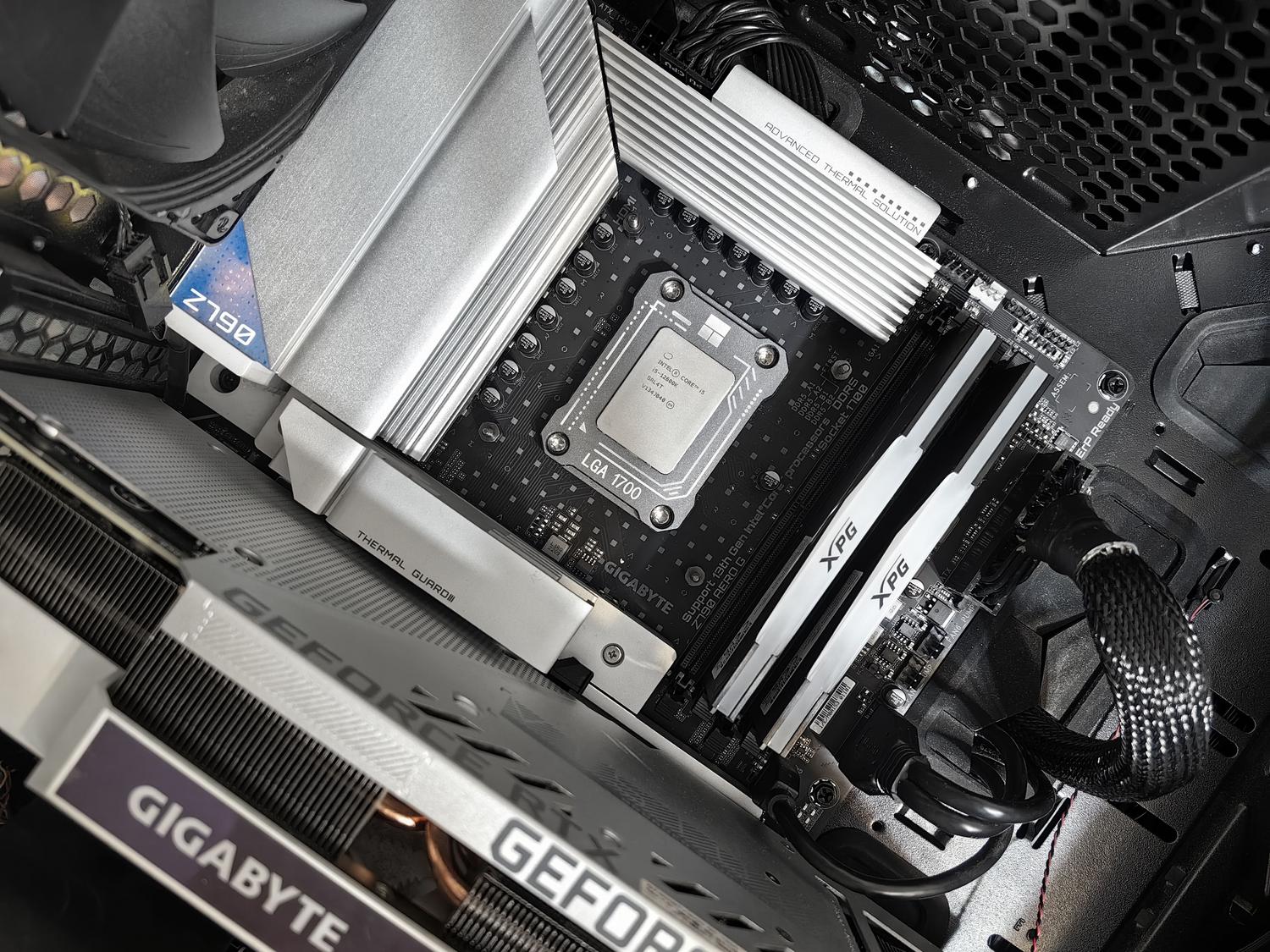
El BIOS, o Sistema Básico de Entrada y Salida, es ese programita integrado en la placa base que se encarga de hacer un chequeo rápido de todo el hardware cuando pulsas el botón de encendido. Su función es dar las instrucciones vitales para que el equipo sepa por dónde empezar a leer los datos del disco duro y lanzar el sistema operativo. El problema es que el modo Legacy es ya una reliquia; no se encuentra en hardware moderno y no se lleva bien con las versiones más recientes de Windows o Linux.
Entrando en terreno moderno: ¿Qué es la UEFI?
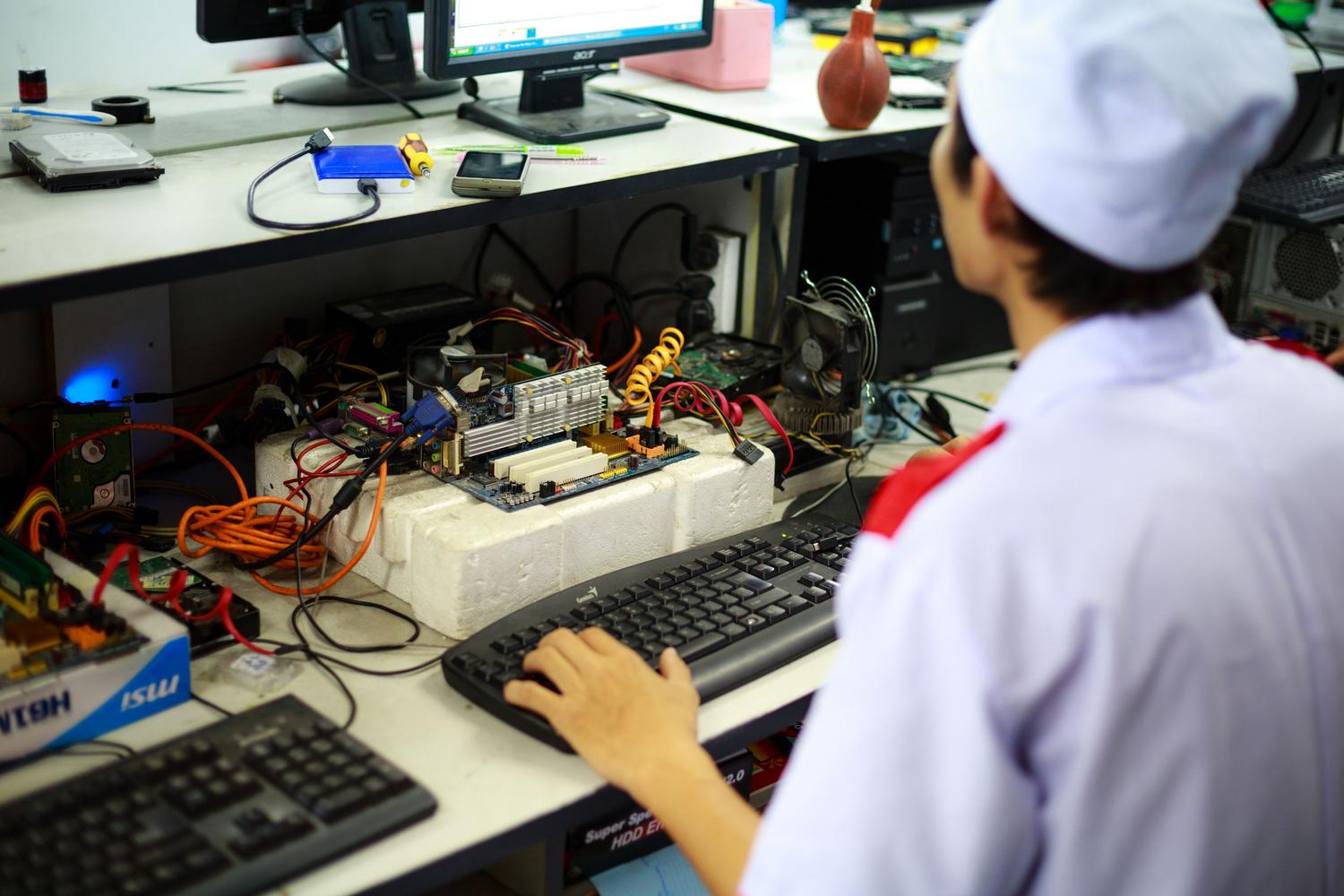
La UEFI (Interfaz de Firmware Extensible Unificada) es, sencillamente, la versión actualizada y vitaminada del BIOS. Fue creada por un consorcio de empresas, entre las que destaca Microsoft, con la intención de sustituir al viejo sistema heredado. No solo hace lo mismo que el BIOS, sino que añade un montón de funcionalidades avanzadas que hacen que la experiencia sea mucho más robusta y compatible con los componentes de última generación.
Diferencias clave que debes conocer
Aunque ambos cumplen el mismo objetivo, la UEFI gana por goleada en casi todos los apartados. Aquí te detallo los puntos donde más se nota la diferencia:
- Velocidad de encendido: El arranque en modo UEFI es notablemente más ágil que en el modo BIOS tradicional.
- Capacidad de almacenamiento: El BIOS está limitado a discos MBR, lo que significa que no puede gestionar particiones de más de 2TB. La UEFI utiliza el formato GPT, permitiendo unidades de almacenamiento masivas sin ese límite.
- Particiones del sistema: Mientras que el BIOS tiene un límite estricto de cuatro particiones primarias, la UEFI rompe esa barrera, permitiendo organizar el disco de forma mucho más flexible.
- Seguridad reforzada: Una de las joyas de la UEFI es que protege el proceso de arranque del sistema operativo, evitando que software malicioso se cuele antes de que Windows haya cargado.
- Soporte de arquitectura: Es importante saber que la UEFI solo permite instalar sistemas operativos de 64 bits, dejando fuera los antiguos de 32 bits.
El dolor de cabeza de la placa base y el arranque
Aquí es donde mucha gente mete la pata. Si tienes instalado Windows en modo UEFI y, por algún motivo, cambias la placa base o reseteas la configuración a modo Legacy, el sistema no arrancará. Esto sucede porque la UEFI requiere una partición específica de arranque (la partición EFI en formato FAT32) que el modo BIOS simplemente no sabe leer. Del mismo modo, si instalas tu SO en modo Legacy y la placa se resetea a UEFI, te encontrarás con un error de arranque.
Si te ves en la necesidad de cambiar de un modo a otro, normalmente tendrías que formatear el disco y reinstalar todo desde cero, perdiendo tus datos. Sin embargo, existe un salvavidas: desde la versión 1703 de Windows 10, existe la herramienta MBR2GPT que permite pasar de BIOS a UEFI sin borrar tu información, convirtiendo la tabla de particiones de MBR a GPT.
Cómo saber en qué modo está tu Windows
Si no quieres jugar a la ruleta rusa con tu configuración, existen tres formas sencillas de comprobar cómo está instalado tu sistema:
La más rápida es usar la herramienta msinfo32.exe. Solo tienes que ejecutarla y buscar en el resumen del sistema el apartado «Modo de BIOS». Si dice «Heredado», vas por el camino del BIOS; si dice «UEFI», ya estás en la modernidad.
Otra opción es el Administrador de discos (diskmgmt.msc). Si ves que tu disco tiene una partición de sistema EFI en FAT32 junto a la de Windows en NTFS, estás en modo UEFI. Si solo ves una o dos particiones NTFS, estás usando Legacy BIOS.
Para los más técnicos, se puede revisar el archivo setupact.log dentro de la carpeta C:\\Windows\\Panther. Buscando la línea «Detected boot environment», el log te dirá explícitamente si detectó un entorno BIOS o EFI.
Consejos para instalaciones y WinPE
Cuando uses herramientas de despliegue como WinPE, es vital elegir el modo correcto. Puedes verificarlo mediante el registro con el comando reg query HKLM\\System\\CurrentControlSet\\Control /v PEFirmwareType, donde el valor 0x1 indica BIOS y 0x2 indica UEFI. Si quieres forzar que un USB solo arranque en un modo, puedes borrar archivos específicos: elimina el archivo bootmgr para bloquear el modo BIOS, o borra la carpeta efi para impedir que arranque en modo UEFI.
Para entrar en estos menús, lo habitual es pulsar teclas como F2, F10, F12 o Del al encender el PC. Si ya estás en Windows, puedes ir a Inicio > Encendido, mantener pulsada la tecla Mayús y elegir Reiniciar > Solucionar problemas > Opciones avanzadas > Ajustes de Firmware UEFI.
Tener claro si tu equipo utiliza UEFI o BIOS es la diferencia entre un arranque instantáneo y una pantalla negra llena de errores. Mientras que el modo heredado sigue siendo útil para hardware muy antiguo o sistemas operativos obsoletos, la UEFI es la norma actual gracias a su soporte para discos GPT, su mayor seguridad y su optimización para los procesadores modernos.