
- UEFI arayüzü, geleneksel BIOS'un modern bir evrimi olup, daha yüksek hız, güvenlik ve güncel donanımlarla uyumluluk sunmaktadır.
- UEFI kullanımı, 2 TB'den büyük GPT sabit disklerden ve 64 bit işletim sistemlerinden tam olarak yararlanmak için şarttır.
- Sistemin başlatılabilmesi için anakartta seçilen önyükleme modunun disk bölümleme biçimiyle eşleşmesi şarttır.

Eğer daha önce bir bilgisayar topladıysanız veya makinenizin ayarlarıyla uğraşıyorsanız, muhtemelen UEFI ve Legacy BIOS terimleriyle karşılaşmışsınızdır. İlk bakışta aynı gibi görünseler de, ikisi de işletim sistemi yüklenmeden önce bilgisayarınızın bileşenlerini uyandıran yazılımlardır ; ancak gerçek şu ki, ikisi arasında teknolojik bir fark vardır.
Temelde, temel bir aracın evriminden bahsediyoruz. BIOS, on yıllardır bizimle olan emektar iken, UEFI önyükleme sürecini modernize ederek eski sınırlamaları ortadan kaldırıyor ve her şeyi çok daha hızlı ve güvenli hale getiriyor. Yapılandırmalarla bunalmayın diye bunu ayrıntılı olarak inceleyelim.
Legacy BIOS tam olarak nedir?
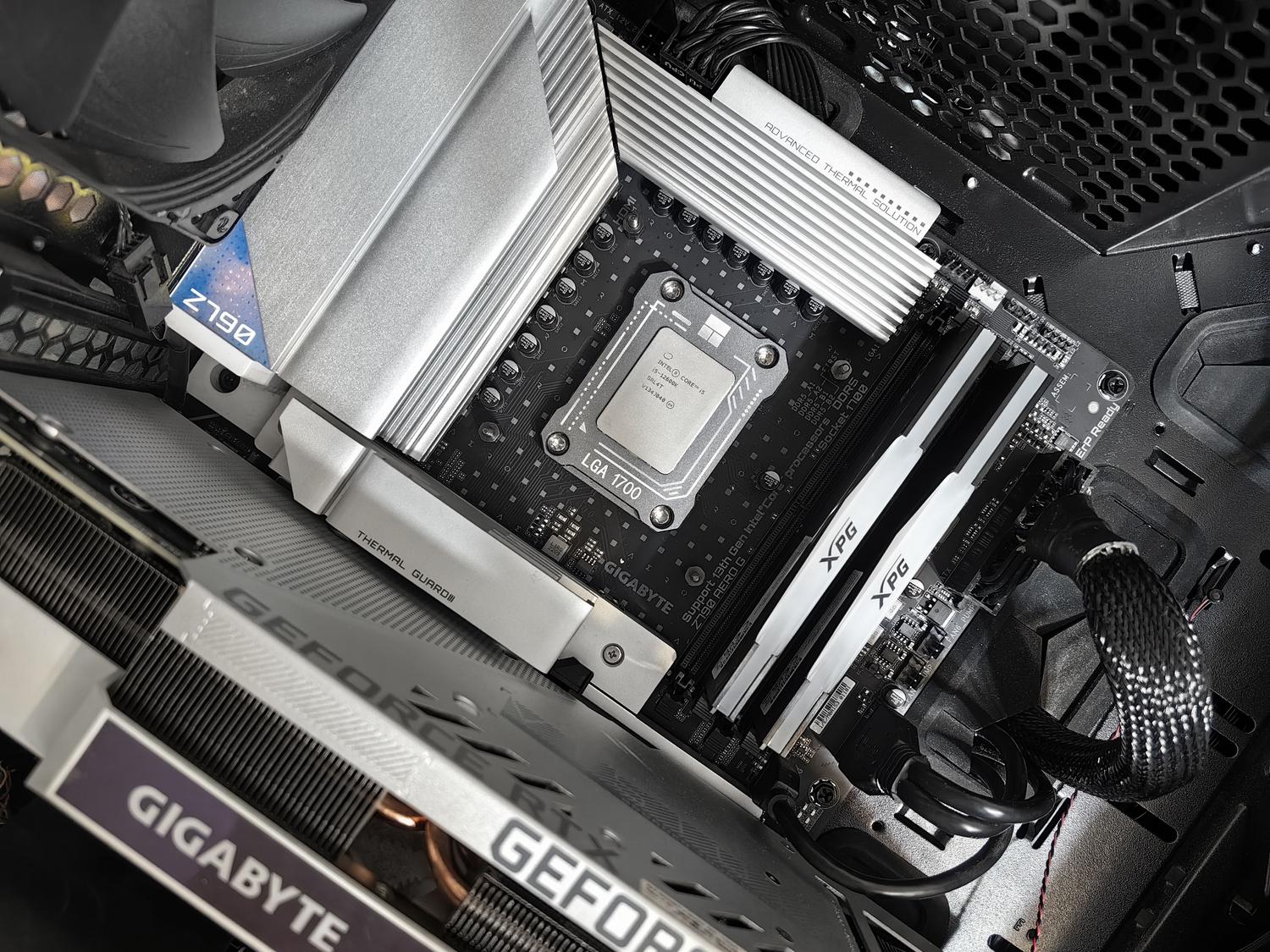
BIOS veya Temel Giriş/Çıkış Sistemi, güç düğmesine bastığınızda tüm donanımı hızlı bir şekilde kontrol eden, anakarta entegre edilmiş küçük bir programdır. İşlevi, bilgisayarın sabit sürücüden veri okumaya ve işletim sistemini başlatmaya nereden başlayacağını bilmesi için hayati talimatlar sağlamaktır . Sorun şu ki, Legacy modu artık eskidir; modern donanımlarda bulunmaz ve Windows veya Linux'un en son sürümleriyle iyi çalışmaz .
Modern çağa giriş: UEFI nedir?

UEFI (Birleşik Genişletilebilir Ürün Yazılımı Arayüzü), BIOS'un güncellenmiş ve geliştirilmiş bir sürümüdür. Başta Microsoft olmak üzere bir şirketler konsorsiyumu tarafından, eski sistemin yerini almak amacıyla oluşturulmuştur. Sadece BIOS ile aynı işlevleri yerine getirmekle kalmaz, aynı zamanda deneyimi çok daha sağlam ve en yeni nesil bileşenlerle uyumlu hale getiren bir dizi gelişmiş özellik de ekler.
Bilmeniz gereken temel farklılıklar
Her ikisi de aynı amaca hizmet etse de, UEFI neredeyse her açıdan açık ara öndedir. İşte farkın en belirgin olduğu noktalar:
- Ateşleme hızı: UEFI modunda önyükleme, geleneksel BIOS moduna göre gözle görülür şekilde daha hızlıdır.
- Depolama kapasitesi: BIOS, MBR disklerle sınırlıdır, yani 2 TB'den büyük bölümleri yönetemez. UEFI ise GPT formatını kullanır ve bu da daha büyük bölümlere izin verir. devasa depolama üniteleri Bu sınırlama olmaksızın.
- Sistem bölümleri: BIOS'un dört birincil bölümle sınırlı olduğu kesin bir kuralı varken, UEFI'nin böyle bir sınırı yoktur. o engeli kırBu sayede diskin çok daha esnek bir şekilde düzenlenmesi mümkün oluyor.
- Güçlendirilmiş güvenlik: UEFI'nin en önemli özelliklerinden biri, işletim sisteminin önyükleme sürecini koruyarak, Windows yüklenmeden önce kötü amaçlı yazılımların sisteme sızmasını engellemesidir.
- Mimari destek: UEFI'nin yalnızca kuruluma izin verdiğini bilmek önemlidir. 64 bit işletim sistemleriEski 32 bit sistemler hariç.
Anakart ve önyükleme sorunları
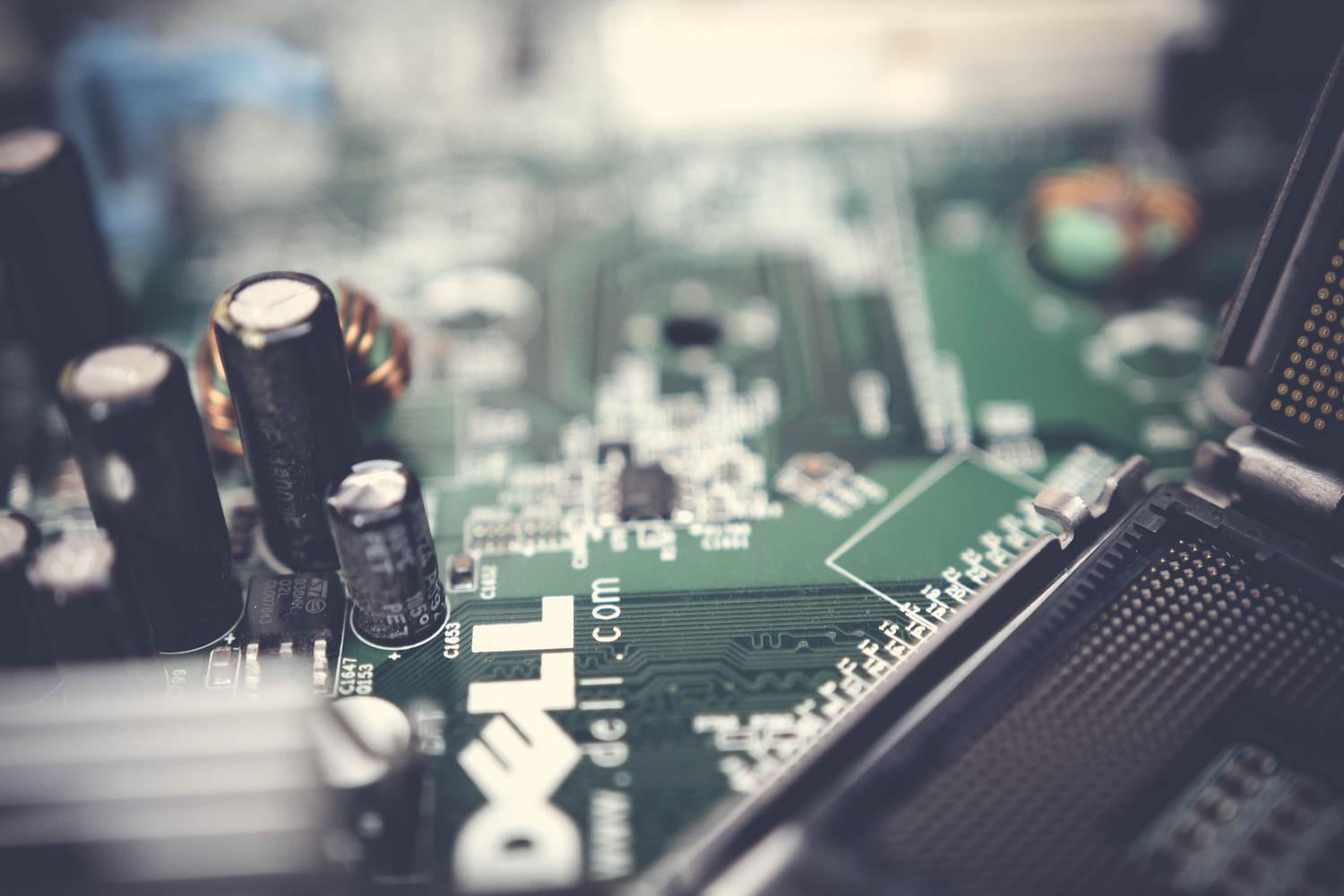
Birçok kişi burada hata yapıyor. Windows'u UEFI modunda kurduysanız ve herhangi bir nedenle anakartı değiştirirseniz veya yapılandırmayı Legacy moduna sıfırlarsanız, sistem önyükleme yapmaz . Bunun nedeni, UEFI'nin BIOS modunun okuyamadığı belirli bir önyükleme bölümüne (FAT32 formatındaki EFI bölümü) ihtiyaç duymasıdır. Benzer şekilde, işletim sisteminizi Legacy modunda kurarsanız ve anakart UEFI'ye sıfırlanırsa, önyükleme hatasıyla karşılaşırsınız.
Bir moddan diğerine geçmeniz gerektiğinde, normalde diski biçimlendirmeniz ve her şeyi sıfırdan yeniden yüklemeniz gerekir, bu da verilerinizin kaybolmasına neden olur. Ancak bir çözüm var: Windows 10 sürüm 1703'ten beri, MBR'den GPT'ye bölüm tablosunu dönüştürerek verilerinizi silmeden BIOS'tan UEFI'ye geçmenizi sağlayan MBR2GPT adlı bir araç bulunmaktadır .
Windows'unuzun hangi modda olduğunu nasıl öğrenebilirsiniz?
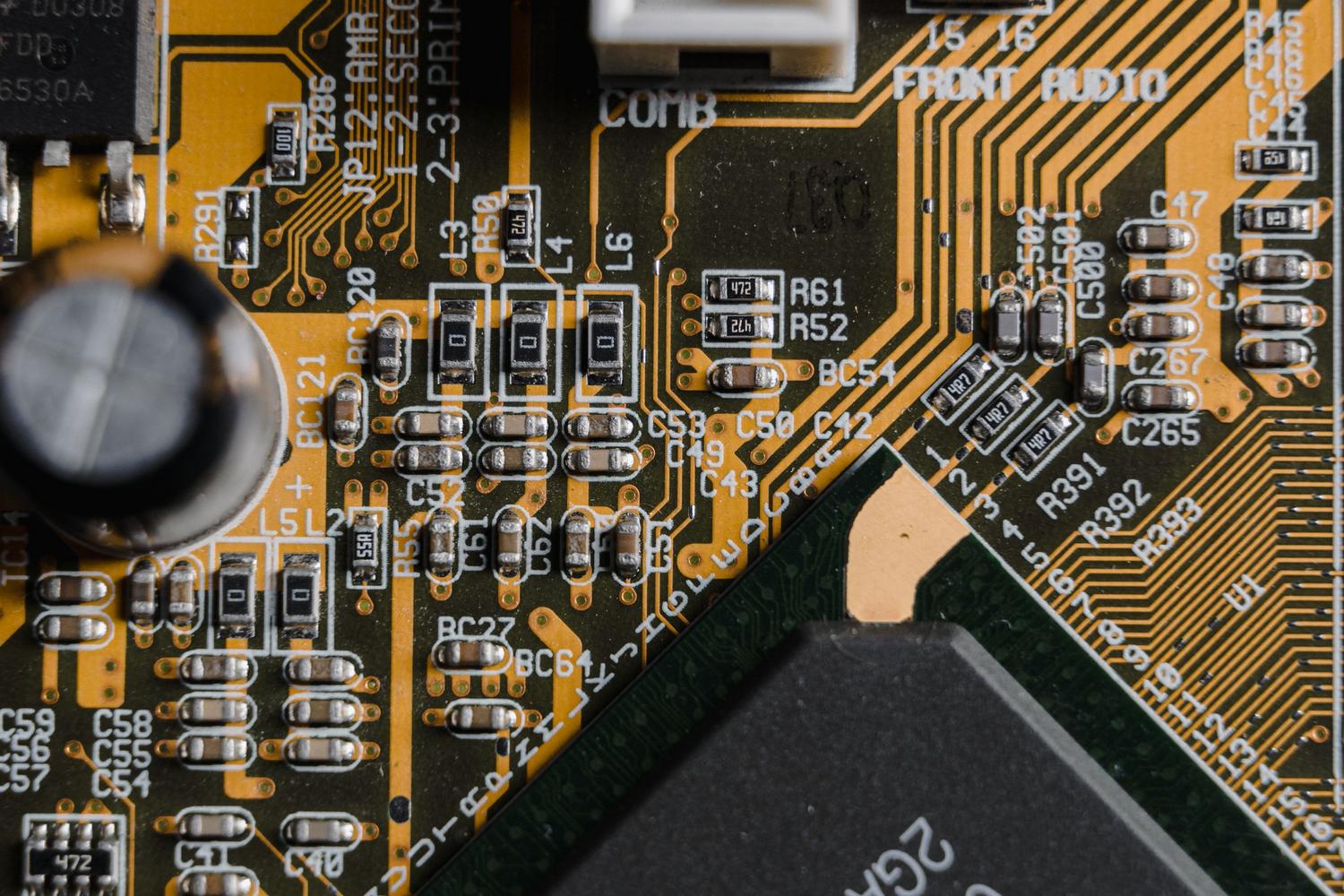
Sistem kurulumunuzla ilgili risk almak istemiyorsanız, sisteminizin nasıl kurulduğunu kontrol etmenin üç kolay yolu var:
En hızlı yol msinfo32.exe aracını kullanmaktır . Sadece çalıştırın ve sistem özetinde "BIOS Modu" bölümüne bakın. Eğer "Legacy" yazıyorsa BIOS kullanıyorsunuz; "UEFI" yazıyorsa modern BIOS kullanıyorsunuz demektir.
Bir diğer seçenek ise Disk Yönetimi'dir ( diskmgmt.msc ). Diskinizde FAT32 formatında bir EFI sistem bölümü ve NTFS formatında bir Windows bölümü görüyorsanız, UEFI modundasınız demektir. Yalnızca bir veya iki NTFS bölümü görüyorsanız, Eski BIOS (Legacy BIOS) kullanıyorsunuz demektir.
Teknik konulara daha yatkın olanlar için, C:\Windows\Panther klasöründe bulunan setupact.log dosyasını kontrol edebilirsiniz . "Detected boot environment" satırını arayarak, günlük dosyasında BIOS mu yoksa EFI ortamı mı algılandığı açıkça belirtilecektir.
WinPE kurulumu için ipuçları
WinPE gibi dağıtım araçları kullanırken doğru modu seçmek çok önemlidir. Bunu, kayıt defterini şu komutla kontrol ederek doğrulayabilirsiniz: reg query HKLM\\System\\CurrentControlSet\\Control /v PEFirmwareType0x1 BIOS'u, 0x2 ise UEFI'yi gösterir. Bir USB sürücüsünün yalnızca tek bir modda önyükleme yapmasını zorlamak istiyorsanız, belirli dosyaları silebilirsiniz: dosyayı silin. Bootmgr BIOS modunu kilitlemek veya klasörü silmek için efi UEFI modunda başlatılmasını önlemek için.
Bu menülere erişmek için genellikle bilgisayarınızı açtığınızda F2, F10, F12 veya Del gibi tuşlara basarsınız. Zaten Windows kullanıyorsanız, Başlat > Güç'e gidin, Shift tuşunu basılı tutun ve Yeniden Başlat > Sorun Giderme > Gelişmiş seçenekler > UEFI Ürün Yazılımı Ayarları'nı seçin.
Bilgisayarınızın UEFI mi yoksa BIOS mu kullandığını bilmek, sorunsuz bir önyükleme ile hatalarla dolu siyah bir ekran arasındaki farkı yaratır. Eski mod, çok eski donanımlar veya güncel olmayan işletim sistemleri için hala kullanışlı olsa da, UEFI, GPT disk desteği , gelişmiş güvenlik ve modern işlemciler için optimizasyonu sayesinde günümüzün standardıdır.