
- การแก้ไขความไม่แม่นยำของจอยสติ๊กนั้นมีทั้งวิธีการแบบใช้มือและเครื่องมือดิจิทัล
- การคลาดเคลื่อนอาจเกิดจากการสึกหรอของเซ็นเซอร์หรือการจัดตำแหน่งที่ไม่ถูกต้องในตำแหน่งศูนย์ของคันบังคับ
- การเปลี่ยนจอยสติ๊กเป็นจอยสติ๊กแบบ Hall effect เป็นทางเลือกขั้นสูงเพื่อหลีกเลี่ยงการสึกหรอจากแรงเสียดทาน
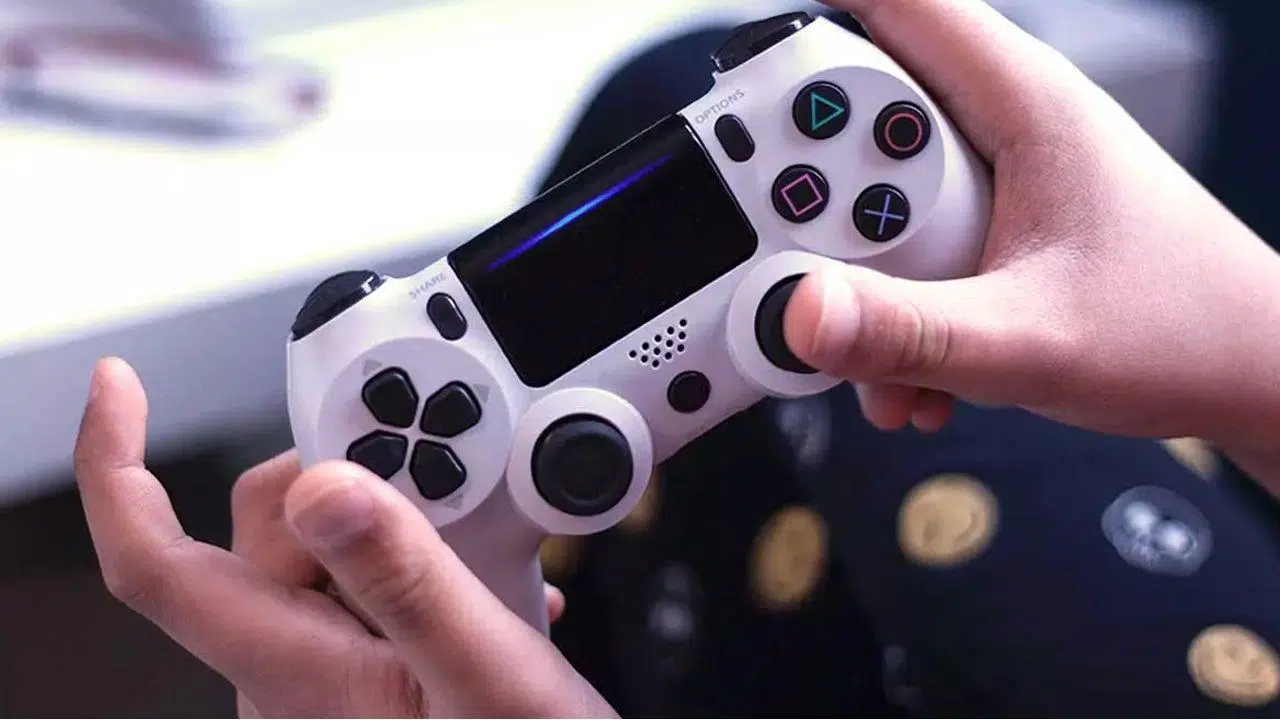
ถ้าคุณเป็นเกมเมอร์ตัวยง คุณคงเคยเจอกับสถานการณ์นี้: คุณกำลังเล่นเกม FPS อยู่ และพยายามเล็งเป้าหมายอย่างแม่นยำ แต่จู่ๆกล้องก็เริ่มหมุนเองหรือตัวละครของคุณขยับโดยที่คุณไม่ได้แตะจอยเลย สถานการณ์แบบนี้ไม่เพียงแต่ทำให้รำคาญเท่านั้น แต่ยังอาจทำให้หงุดหงิดอย่างมาก โดยเฉพาะอย่างยิ่งเมื่อคุณรู้สึกว่าฮาร์ดแวร์กำลังทรยศคุณในจังหวะที่สำคัญที่สุดของเกม
ปรากฏการณ์นี้คือ ปัญหา "ดริฟท์เอฟเฟกต์ " ที่เป็นที่รู้จักกันดีในจอย DualShock 4 เนื่องจากการใช้งานอย่างหนักและการสึกหรอของชิ้นส่วนภายใน หลายคนคิดว่าวิธีแก้ปัญหาเดียวคือทิ้งจอยไปหรือซื้อใหม่ราคาแพง แต่ในความเป็นจริงแล้วมีหลายวิธีที่จะลองรีเซ็ตและเรียกคืนความแม่นยำเหมือนวันแรกที่ซื้อมาได้
โซลูชันดิจิทัลโดยใช้เครื่องมือบนเว็บ
สำหรับผู้ที่ต้องการวิธีลงมือทำเองมากกว่า มีเครื่องมือออนไลน์บน GitHub ที่ช่วยให้คุณปรับตั้งค่าอนาล็อกสติ๊กจากคอมพิวเตอร์ได้ ขั้นแรก คุณต้องเชื่อมต่อคอนโทรลเลอร์กับพีซีหรือแล็ปท็อปผ่าน USB ก่อนเนื่องจากไม่รองรับการปรับเทียบผ่านบลูทูธ คุณสามารถดูคำแนะนำเกี่ยวกับวิธีการใช้คอนโทรลเลอร์ PS4 บน Windows 11จากนั้นเข้าไปที่เว็บไซต์ dualshock-tools และคลิกปุ่มเชื่อมต่อ
กระบวนการนี้แบ่งออกเป็นหลายขั้นตอนสำคัญ ขั้นแรก คุณต้องเลือก ตัวเลือกการจัดตำแหน่งกึ่งกลางของจอยสติ๊กเพื่อให้ระบบสามารถตรวจจับจุดกลางได้โดยอัตโนมัติ ถัดไป คุณจะไปยังขั้นตอนการปรับเทียบช่วง ซึ่งคุณจะต้องหมุนจอยสติ๊กช้าๆ ไปในทุกทิศทาง อย่างน้อยสองสามครั้งในแต่ละทิศทาง เพื่อให้เครื่องมือสามารถรับรู้ช่วงการเคลื่อนไหวทั้งหมดของเซ็นเซอร์ได้หากทุกอย่างถูกต้องแล้ว สิ่งสำคัญคือต้องบันทึกการเปลี่ยนแปลงอย่างถาวร
ในกรณีที่แก้ไขยากกว่านั้น เว็บไซต์มีฟังก์ชันการปรับแต่งอย่างละเอียด คุณสามารถเลื่อนจอยสติ๊กเพื่อเลือก และใช้ปุ่มควบคุมทิศทาง (D-pad)เลื่อนจุดศูนย์กลางทีละมิลลิเมตรจนกว่ามันจะไม่กระพริบหรือเลื่อนไปมา เมื่อการเคลื่อนไหวราบรื่นและแม่นยำแล้ว อย่าลืมยืนยันการบันทึกขั้นสุดท้ายเพื่อให้การตั้งค่าถูกบันทึกไปยังหน่วยความจำของคอนโทรลเลอร์

วิธีการปรับเทียบด้วยตนเองโดยไม่ต้องใช้คอมพิวเตอร์
หากคุณไม่มีคอมพิวเตอร์อยู่ใกล้ๆ หรือไม่ต้องการใช้ซอฟต์แวร์ภายนอก คุณสามารถทำตามขั้นตอนด้วยตนเองได้โดยตรงบนอุปกรณ์ ขั้นแรก สิ่งสำคัญคือต้องถอดปลั๊กเครื่องเล่นเกมและตรวจสอบให้แน่ใจว่าตัวควบคุมมีพลังงานจากแบตเตอรี่ แต่ไม่ได้เชื่อมต่อด้วยสายเคเบิล เพื่อหลีกเลี่ยงการรบกวนทางไฟฟ้า
พลิกตัวควบคุมแล้วหาช่องเล็กๆ ที่อยู่ข้างๆ ปุ่มทริกเกอร์ด้านซ้าย ใช้คลิปหนีบกระดาษหรือสิ่งของที่คล้ายกันกดปุ่มรีเซ็ตค้างไว้ประมาณหกวินาที หลังจากนั้นทันที โดยไม่ต้องปล่อยก้านควบคุม ให้กดปุ่ม L3 และ R3 (ปุ่มจอยสติ๊กภายใน) ค้างไว้ 30 วินาที เพื่อเข้าสู่โหมดทดสอบและลงทะเบียนแกน
ขั้นตอนสุดท้ายเกี่ยวข้องกับการเคลื่อนไหวที่แม่นยำหลายจังหวะ: หมุนจอยสติ๊กทั้งสองข้างทวนเข็มนาฬิกาห้าครั้ง (เริ่มจากด้านบนซ้าย) แล้วทำซ้ำกระบวนการเดียวกันอีกห้าครั้งตามเข็มนาฬิกาสิ่งสำคัญคือจอยสติ๊กต้องสัมผัสกับขอบการหมุนตามธรรมชาติโดยไม่ฝืน เพราะความไม่แม่นยำใดๆ ในขั้นตอนนี้อาจทำให้สถานการณ์แย่ลงได้ สุดท้าย ให้ซิงโครไนซ์คอนโทรลเลอร์กับคอนโซลอีกครั้งโดยใช้สาย USB
ฮาร์ดแวร์ขั้นสูงและปัญหาที่เกิดขึ้นอย่างต่อเนื่อง
บางครั้ง การปรับเทียบอย่างเดียวอาจไม่เพียงพอ เพราะปัญหาเกิดจากสภาพทางกายภาพ การสึกหรอของพื้นผิวที่เป็นตัวนำไฟฟ้าจะสร้างคราบตกค้างที่ทำให้เกิดการคลาดเคลื่อน เพื่อแก้ปัญหาอย่างถาวร ผู้ใช้บางรายเลือกติดตั้งจอยสติ๊กแบบ Hall effectซึ่งแตกต่างจากจอยสติ๊กแบบต้านทาน จอยสติ๊กแบบนี้ทำงานด้วยแม่เหล็ก หมายความว่าไม่มีการสัมผัสทางกายภาพและด้วยเหตุนี้ การสึกหรอทางกลจึงหมดไปอย่างสิ้นเชิง
อย่างไรก็ตาม การติดตั้งส่วนประกอบเหล่านี้อาจเป็นดาบสองคม ผู้ใช้บางรายรายงานว่า แม้การติดตามจะราบรื่นและไม่มีการกระตุก แต่ตำแหน่งศูนย์อาจไม่ตรงแนวมาจากโรงงาน ในกรณีเหล่านี้ เครื่องมือปรับเทียบแบบดิจิทัลจึงมีความสำคัญอย่างยิ่ง เนื่องจากเมนูการตั้งค่าของ PS4 ไม่มีตัวเลือกใด ๆ สำหรับการปรับศูนย์กลางของจอยสติ๊ก
หากตัวควบคุมยังคงทำงานผิดปกติหลังจากลองใช้วิธีการทั้งหมดแล้ว คุณอาจพบปัญหาเรื่องการบัดกรีหรือความเสียหายต่อแผงวงจรหากอุปกรณ์ยังอยู่ในระยะเวลารับประกัน วิธีที่ดีที่สุดคือติดต่อผู้ผลิตหรือร้านค้า เนื่องจากในสเปนระยะเวลารับประกันโดยทั่วไปคือสามปี โปรดจำไว้ว่าการดำเนินการปรับเทียบเหล่านี้ไม่ได้ทำให้การรับประกันเป็นโมฆะเนื่องจากเป็นการปรับแต่งที่แนะนำสำหรับการบำรุงรักษาฮาร์ดแวร์
เรามีทางเลือกหลากหลาย ตั้งแต่การรีเซ็ตทางกายภาพโดยใช้คลิปหนีบกระดาษและบิดอย่างแม่นยำ ไปจนถึงการใช้เครื่องมือบนเว็บเฉพาะทางเพื่อปรับจุดศูนย์อย่างละเอียด หรือแม้แต่การเปลี่ยนชิ้นส่วนด้วยเซ็นเซอร์แม่เหล็กเพื่อลดแรงเสียดทาน หากอาการคลาดเคลื่อนยังคงอยู่หลังจากลองทุกวิธีแล้ว อาจถึงเวลาติดต่อบริการซ่อมเฉพาะทางหรือพิจารณาเปลี่ยนอุปกรณ์ต่อพ่วง
